Paramètres et outils
Les types de champs du panneau des propriétés et les boutons d'outils à côté — tracer une zone, choisir un point, pipette, capturer, choisir une fenêtre, insérer une référence.
Après cet article, vous savez ce qu'accepte chaque champ du panneau des propriétés et à quoi servent les petits boutons à côté — surtout ceux qui récupèrent zones et modèles directement à l'écran.
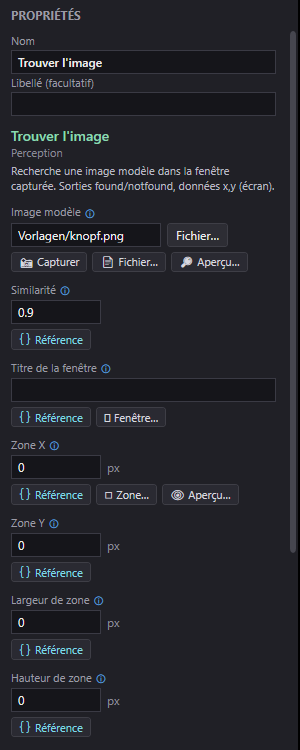
Types de champs
| Type | Ce que vous saisissez | Exemple |
|---|---|---|
| Texte | texte libre.{nom} et {Nœud.sortie} sont remplacés |
Bonjour {nom} |
| Texte (multiligne) | plusieurs lignes, p. ex. listes nom=valeur ou messages |
level=3 |
| Nombre | un nombre — ou un calcul avec références | 10*{level} |
| Oui/Non | interrupteur | activé |
| Choix | une valeur d'une liste fixe | Secondes |
| Zone | x, y, largeur, hauteur — un rectangle à l'écran |
tracer avec l'outil |
| Couleur | couleur hex comme #3FA9F5 |
avec la pipette |
| Fichier / image modèle | chemin d'un fichier. Modèles en PNG | via « Fichier… » ou « Capturer » |
| Combinaison de touches | une touche ou une combinaison | Ctrl+S |
| Fenêtre | titre de fenêtre ou une partie | Clicker Heroes |
| Ancre | nom d'une ancre de ce bot | HUD |
À côté de chaque champ se trouve un ⓘ — en le survolant, l'application montre l'aide de ce champ précis. Les mêmes textes sont dans la référence des modules.
Les boutons d'outils
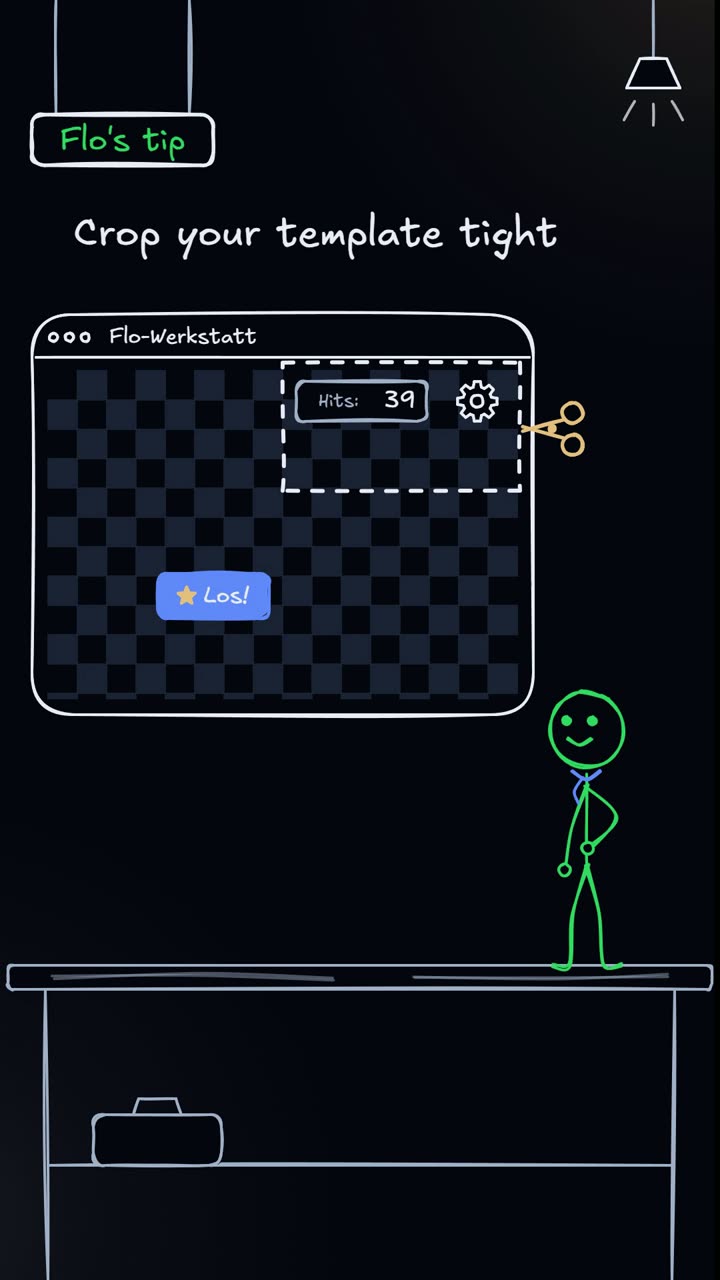 Lire la vidéo0:44
| Bouton | Où | Ce qui se passe |
|---|---|---|
| Zone… | champs de zone (x, y, largeur, hauteur) | image figée avec zoom : tracez un rectangle, ajustez les bords, saisissez les valeurs — voir ci-dessous |
| Point… | champs de coordonnées (X/Y cible) | vous cliquez un point à l'écran |
| Pipette | champs de couleur | vous cliquez une couleur à l'écran |
| Capturer | image modèle | tracer un rectangle → enregistré en PNG et inscrit dans le champ |
| Fichier… | champs de fichier et de modèle | sélecteur de fichier |
| Aperçu… | image modèle | affiche le modèle choisi en grand |
| Fenêtre… | champs de fenêtre | liste de toutes les fenêtres ouvertes — cliquer au lieu de taper le titre |
| Capturer la touche | champs de touches | appuyez sur la combinaison voulue, elle est inscrite |
| États… | État du bouton | gérer les états (nom + image) d'un bouton |
| Arc… | Barre de vie (arc) | définir centre, début, fin et couleur de remplissage d'une barre ronde en trois clics |
| Cible… | X/Y cible d'un nœud de clic | affiche à l'écran l'ancre, le point cible calculé et la ligne entre les deux |
| Atelier matrice… | Lire la matrice | régler grille, points de mesure et reconnaissance (couleurs, modèles, texte) avec aperçu en direct — guide |
| Choisir la cellule… | Cellule de matrice | cliquer la cellule dans la grille du nœud matrice connecté |
| Balayer… | Balayer une zone | définir rectangle, lignes/colonnes et direction sur la capture. Mesurer la grille à partir de deux cellules — guide |
| { } | champs texte et nombre | sélecteur de référence : liste variables, sorties de nœuds, ancres et compteurs à insérer |
Capturer est le bouton le plus important pour les nœuds de perception. Tracez le rectangle au plus près d'un détail reconnaissable (une icône, un bouton) — pas autour d'un texte qui change, ni autour du fond. Plus le modèle est petit et distinctif, plus l'application le retrouve de façon fiable.
Le concepteur de zone : quand il faut être précis
Autrefois, une zone se définissait sur l'écran en marche : tout s'assombrissait et vous traciez un rectangle à main levée. Cela suffit pour une zone grossière — pas pour une barre de vie haute de neuf pixels.
Depuis la version 1.4.8, l'outil fige une image à la place, et seulement celle de la fenêtre cible :
- La molette zoome jusqu'à 16×, le bouton central déplace l'image.
- Huit poignées sur les bords et les coins ajustent chaque côté. En attrapant l'intérieur, vous déplacez toute la zone sans perdre sa taille.
- Les flèches décalent d'un pixel (Maj : dix, Ctrl : redimensionner au lieu de déplacer).
- Les quatre valeurs en bas sont des champs de saisie — si vous connaissez le chiffre, tapez-le.
- Zoom sur la sélection remplit la vue avec la zone marquée. Si vous ouvrez l'outil sur une zone déjà définie, cela se produit automatiquement.
Avec Lire la barre, le pied de page affiche en direct ce que le module lit : « lit 67 % rempli ». Ajustez le bord et observez le nombre — s'il passe à 100 sur une barre pleine et à 0 sur une barre vide, la zone est bien placée. Cela évite les suppositions et l'essai à blanc.
Champs qui n'apparaissent que si …
Beaucoup de nœuds n'affichent certains champs que si un autre champ est réglé en conséquence : « Clic » ne montre X/Y cible que si S'y déplacer d'abord est activé. « Attendre » ne montre jusqu'à qu'avec Durée aléatoire. Dans la référence des modules, ces champs portent « Visible uniquement si … ».
Champs de fenêtre : vide signifie « la fenêtre cible »
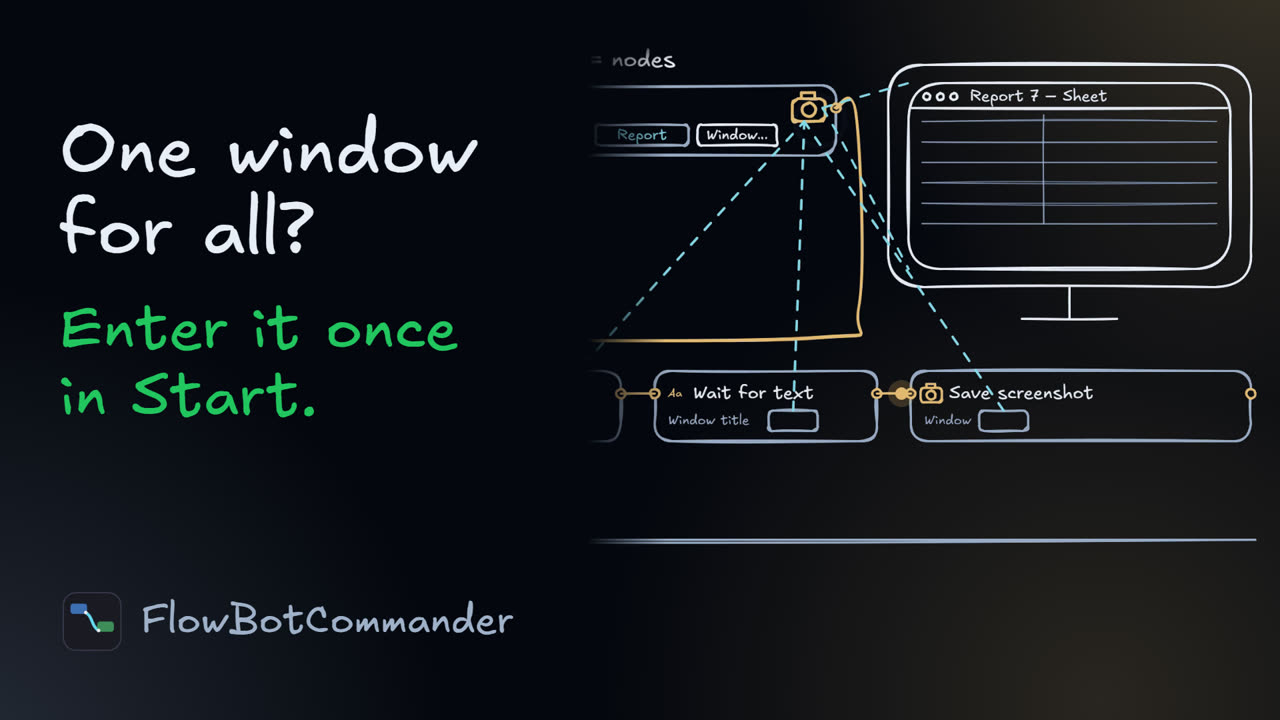 Lire la vidéo1:27
Un champ de fenêtre vide signifie pour presque tous les nœuds : prends la fenêtre cible du nœud Démarrer. Vous ne saisissez donc le jeu qu'une seule fois. Plus d'infos dans Fenêtre et source d'image.
Si ça ne marche pas
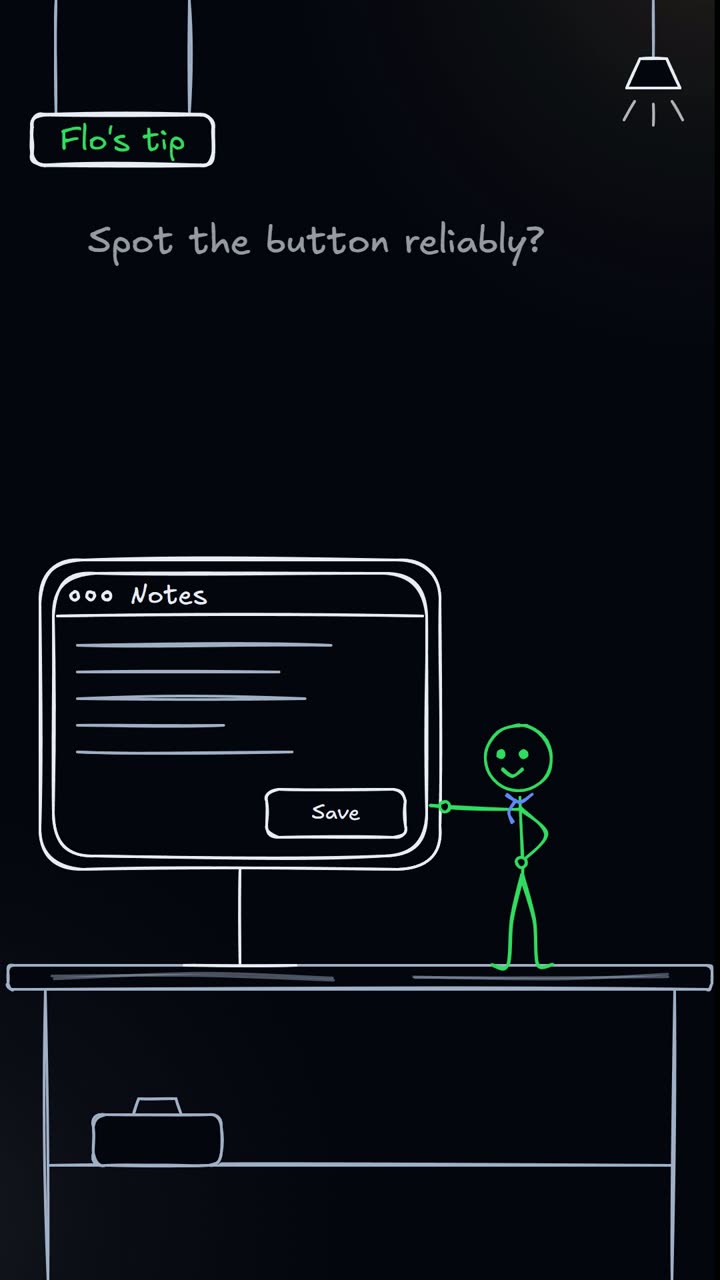 Lire la vidéo0:43
- La zone est décalée : la fenêtre cible a été déplacée après le tracé. Retracez, ou rendez la zone relative à une ancre.
- Le modèle n'est pas trouvé : baissez un peu la similarité (0,95 par défaut → 0,9 ou 0,85), activez Tolérant à l'échelle, capturez le modèle au plus près. En détail : L'image n'est pas trouvée.