Par où commencer ?
Premiers pas
5 articles
InstallationInstaller FlowBotCommander en deux minutes — téléchargement, installation, premier démarrage, mises à jour.
L'interfacePalette, plan de travail, propriétés, journal et commandes d'exécution — où se trouve quoi et à quoi ça sert.
Le premier botDe l'éditeur vide au bot qui tourne en cinq minutes — placer des nœuds, les connecter, lancer, suivre dans le journal.
Licence et formulesCe que permet la formule gratuite, ce qu'ajoute l'abonnement, et comment gérer votre compte et vos appareils.
Sécurité et contrôleArrêt d'urgence d'une touche, pause, fin automatique, essai à blanc — comment garder le contrôle, et ce qu'il faut savoir sur les règles des jeux et la confidentialité.
Bases
12 articles
Nœuds et connexionsCe qu'est un nœud, ce qui distingue les lignes de déroulement et de données, à quoi ressemblent les boucles et comment nommer, copier et supprimer des nœuds.
Paramètres et outilsLes types de champs du panneau des propriétés et les boutons d'outils à côté — tracer une zone, choisir un point, pipette, capturer, choisir une fenêtre, insérer une référence.
Fenêtre et source d'imageComment le bot sait quel programme piloter et observer — la fenêtre cible dans le nœud Démarrer, les types de correspondance, {bildschirm} et « Changer la source d'image ».
Variables et référencesMémoriser des valeurs et les utiliser partout — {nom}, {Nœud.sortie}, le panneau des variables, calculer dans les champs numériques et « Composer un texte ».
Reconnaître des imagesComment fonctionne « Trouver l'image », comment capturer de bons modèles, ce que font similarité, tolérance à l'échelle et niveaux de gris — et quand utiliser « Attendre l'image » ou « Pour chaque correspondance ».
Lire le texte (OCR)Lire des nombres et des mots à l'écran — définir la zone, régler agrandissement et contraste, en faire un nombre utilisable avec « Nombre depuis le texte ».
Ancres — des zones qui suivent le jeuUne ancre lie zones de recherche et cibles de clic à un élément fixe de l'interface plutôt qu'à des coordonnées en pixels — si l'interface se décale dans la fenêtre, tout suit.
Boucles et conditionsRépéter, Répéter tant que, Embranchement, Comparer nombre, Distinction de cas — les briques avec lesquelles un bot prend des décisions et fait des choses plusieurs fois.
Expressions régulières (RegEx) — expliquées simplementCe qu'est une expression régulière, où FlowBotCommander la propose (titre de fenêtre, Vérifier le texte) et les dix caractères dont vous avez vraiment besoin — avec des exemples de jeux.
Profils et modèlesOù se trouvent vos bots et leurs images modèles, comment transmettre des bots, les assembler à partir de sous-bots et en faire tourner plusieurs à la fois.
Notifications et accès aux servicesComment recevoir les messages de votre bot sur Discord, Telegram ou par webhook — et enregistrer les identifiants une seule fois, chiffrés en toute sécurité.
API de contrôle : piloter les bots de l'extérieur (scripts et IA)L'interface HTTP locale de l'application — l'activer, copier le jeton, lire l'état et le journal, et charger, démarrer, mettre en pause et arrêter des bots depuis PowerShell, un programme à vous ou un assistant IA.
Référence des modules
13 articles
Tous les modules en un coup d'œilQuelles catégories de modules existent, ce que signifient Free et Abonnement et comment lire la référence.
Modules de déroulementDémarrer, attendre, répéter, arrêt d'urgence : les modules qui déterminent dans quel ordre et combien de fois votre bot fait quelque chose.
Modules d'actionCliquer, taper, glisser, défiler : tout ce avec quoi le bot pilote souris et clavier, avec des mouvements de souris fluides et légèrement courbés.
Modules de perceptionTrouver une image, vérifier une couleur, lire du texte, mesurer des barres : comment le bot voit ce qui se passe à l'écran.
Modules de conditionsSi-alors, comparaisons, distinction de cas : les modules avec lesquels le bot prend des décisions.
Modules de donnéesCalculer, compteurs, heure, découper et composer du texte : créer et transformer des valeurs.
Modules de variablesMémoriser et réutiliser des valeurs — et comment les utiliser partout via {nom}.
Modules de fenêtreTrouver des fenêtres, les mettre au premier plan, déplacer, fermer — et changer la source d'image.
Modules de fichierLire et écrire des fichiers, enregistrer des captures.
Modules de programmeLancer un programme, vérifier s'il tourne et l'arrêter.
Modules IAEnvoyer une image ou une question à un modèle de langage et utiliser la réponse dans le flux.
Modules de superpositionAfficher des marqueurs par-dessus le jeu — pratique pour la mise en place et pour suivre.
Modules audioRéagir aux sons et donner l'alarme soi-même.
Guides
10 articles
Clicker Heroes : préparationLe jeu d'entraînement pour tous les guides — lancer Clicker Heroes dans le navigateur, enregistrer la fenêtre comme cible et découvrir l'interface.
Clicker Heroes : autoclickerUn bot qui trouve le monstre et clique tant que le jeu est visible — avec Trouver l'image, décalage, Répéter et une branche « non trouvé » propre.
Clicker Heroes : acheter un hérosNe cliquer que quand ça vaut le coup — le bouton ACHAT bleu comme modèle, le gris comme contre-épreuve, et la même astuce pour NIVEAU.
Clicker Heroes : lire le niveauLire l'affichage de zone par OCR, le rendre robuste avec une ancre et faire grandir le nombre de clics avec 10*{level}.
Clicker Heroes : tout ensembleLe bot terminé — lire le niveau, cliquer le monstre, acheter et améliorer des héros, avec limite de durée et branches de repli propres. Le laisser jouer seul une demi-heure.
Jeu de navigateur : attendre un bouton et l'appuyerLe schéma de base pour tout jeu de navigateur — capturer son propre modèle, attendre le bouton avec « Attendre l'image », cliquer, prévenir. Terrain d'entraînement jetztspielen.de.
Atelier matrice : lire une barre de boutons et un plateau de jeu comme une matriceConfigurer une barre de boutons (Clicker Heroes) et un plateau Puissance 4 avec l'Atelier matrice : couleurs des cellules, point de mesure à côté du texte, modèles, cellules et alignements.
Balayer des grilles régulières : barres de boutons, inventaires, plateaux de jeuCliquer ou survoler toutes les cases d'une grille régulière avec une seule note — et laisser l'application mesurer la grille au lieu de deviner lignes et colonnes.
L'IA voit le jeuQuand le modèle d'image et la reconnaissance de texte ne suffisent plus : reconnaître des états avec un modèle local, bifurquer et lire plusieurs valeurs en un appel.
Déclencheurs — démarrer des bots tout seulsUn bot démarre à une heure, par raccourci clavier, appel web ou commande Telegram, quand une fenêtre ou un programme s'ouvre ou se ferme, quand un fichier change, quand tu es absent ou au lancement de l'application — configuré en une minute avec l'assistant.
Dépannage
4 articles
L'image n'est pas trouvéePas à pas du « non trouvé » à la correspondance — lire le score, vérifier le modèle, similarité, échelle, fenêtre, zone.
Le clic n'arrive pasLe bot clique, mais dans le jeu rien ne se passe ou pas ce qui est prévu — vérifier la cible, mettre la fenêtre au premier plan, référence et ancres, type de clic, timing.
L'OCR lit malTexte vide, caractères déformés, 11 au lieu de 1 — les réglages de « Lire le texte (OCR) » et « Nombre depuis le texte » dans le bon ordre.
Questions fréquentesRéponses courtes aux questions qui arrivent le plus souvent au support — des mises à jour aux deux écrans jusqu'à « Pourquoi la fenêtre s'appelle-t-elle Document Viewer ? ».
Tutoriels vidéo
La série « Flo vous montre » : de courts films qui montrent chaque étape. Chaque vidéo se trouve dans l'article correspondant, avec sous-titres activables.
Premiers pas avec Flo 3
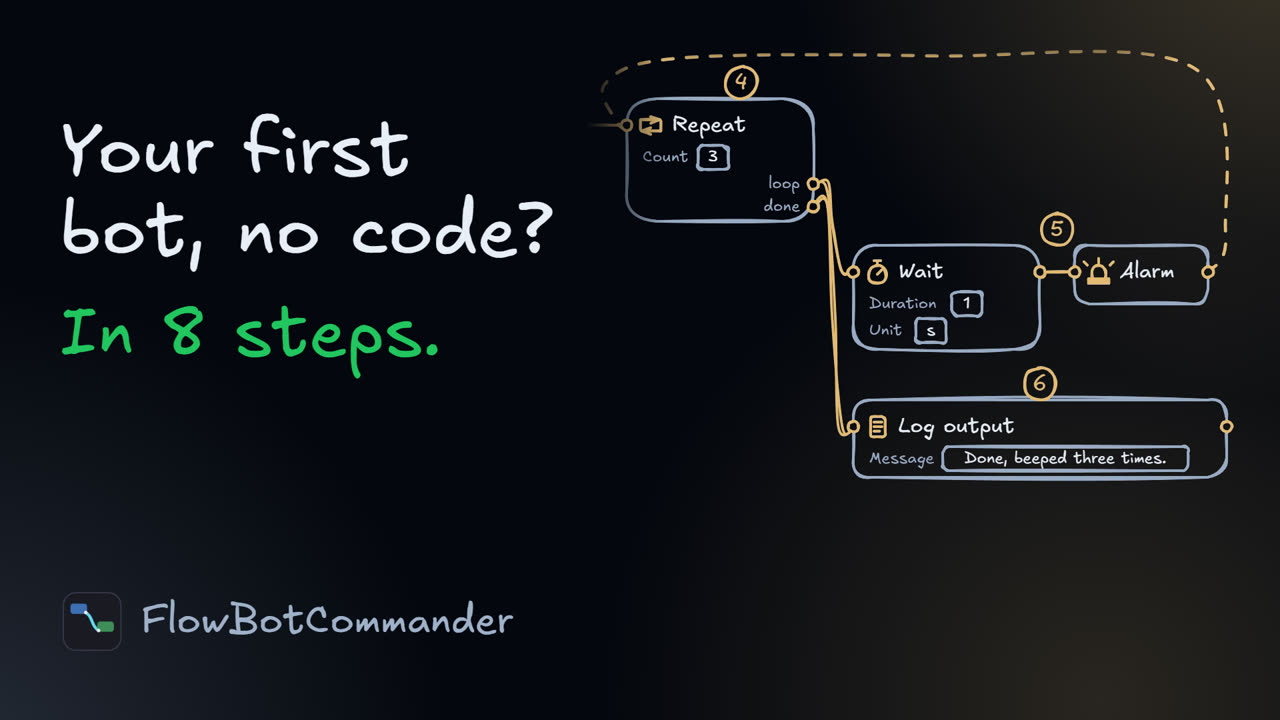 3:07
Créer votre premier bot sans code : pas à pas
Dans l'article: Le premier bot
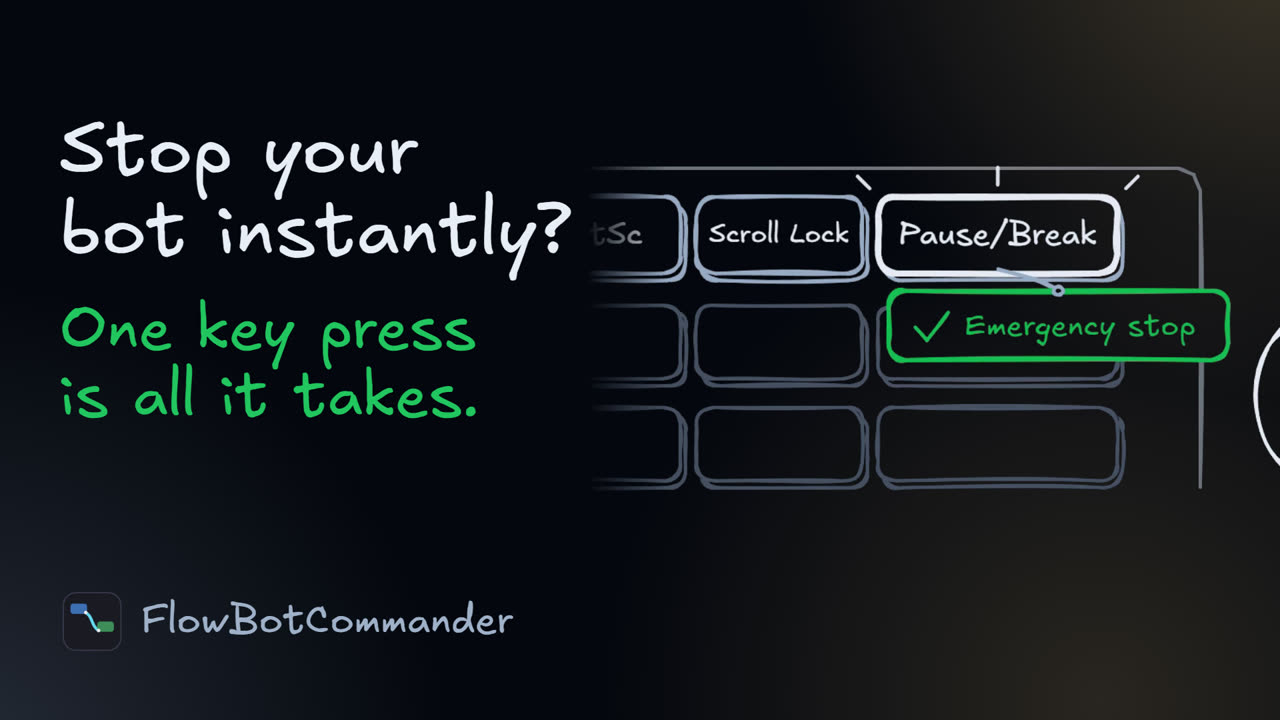 1:34
Arrêter votre bot tout de suite : touche Pause, limite de durée et essai à blanc
Dans l'article: Sécurité et contrôle
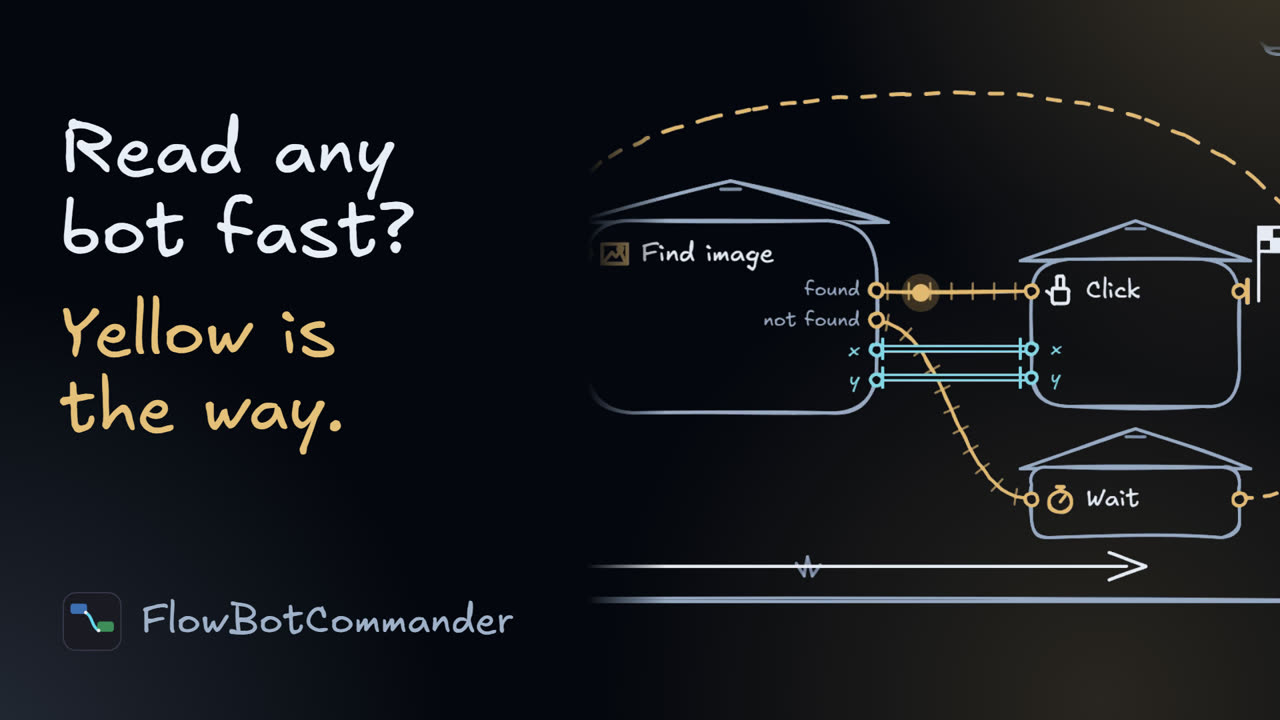 1:29
Lire un bot d'un coup d'œil : jaune, le chemin ; bleu, la valeur
Dans l'article: Nœuds et connexions
Comment pense votre bot 8
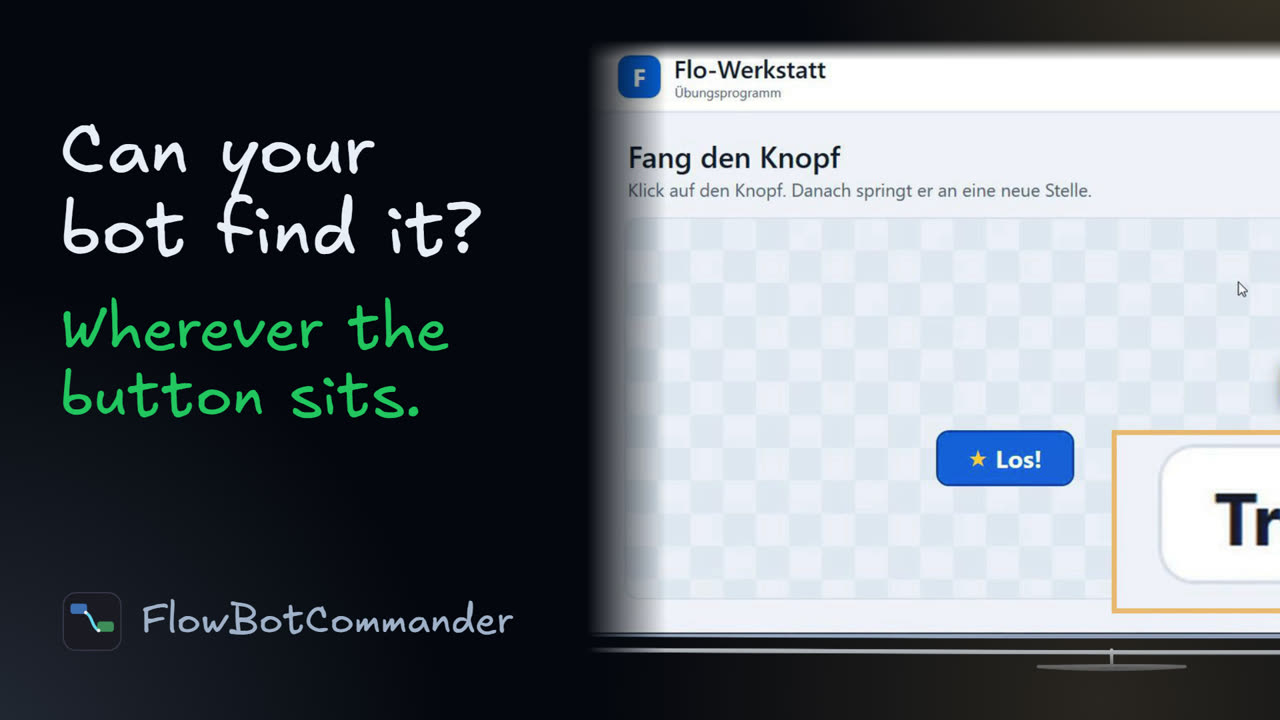 2:57
Où que soit le bouton : voici comment votre bot le trouve et clique dessus
Dans l'article: Reconnaître des images
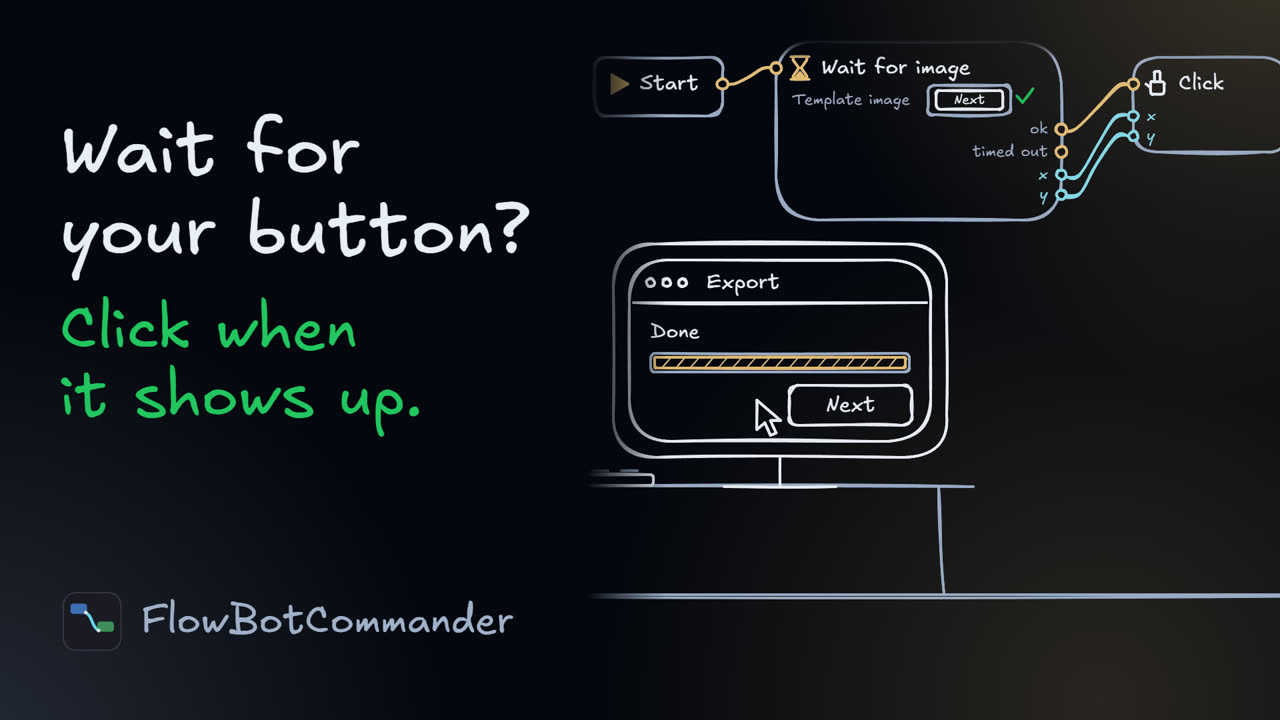 1:32
Votre bot clique dès que le bouton est là
Dans l'article: Modules de perception
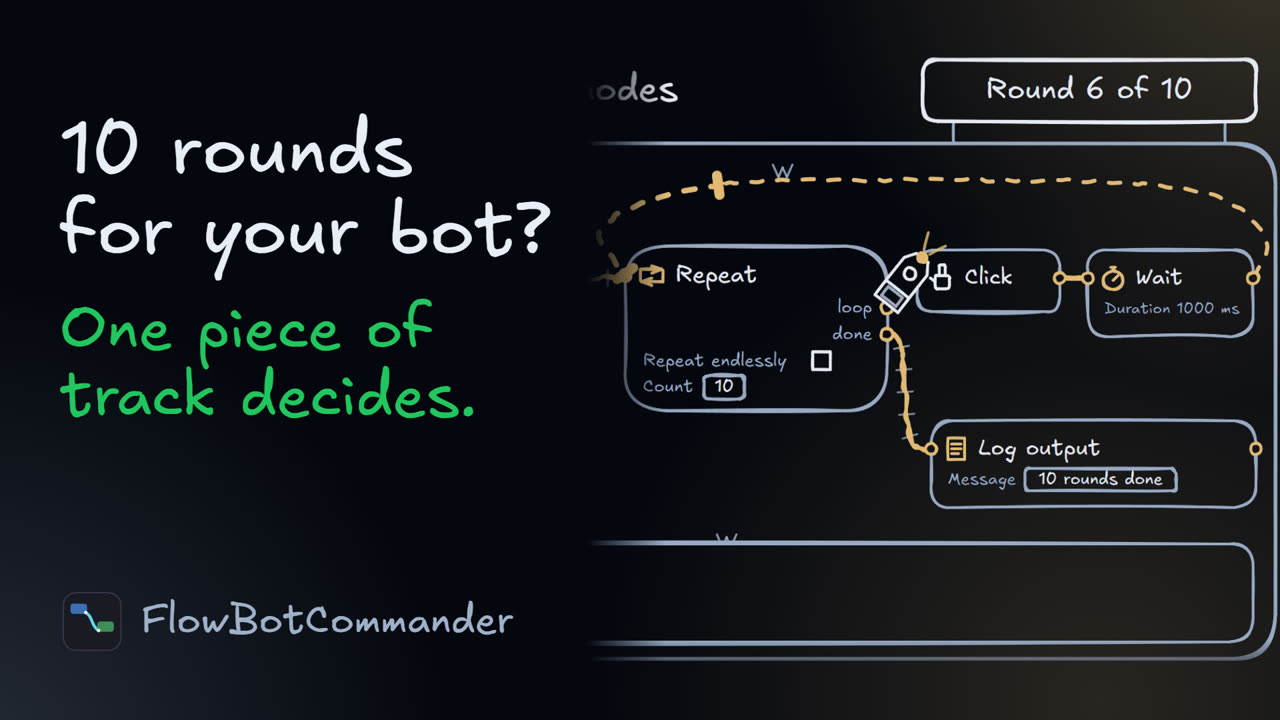 1:31
Votre bot fait exactement autant de tours que vous voulez
Dans l'article: Boucles et conditions
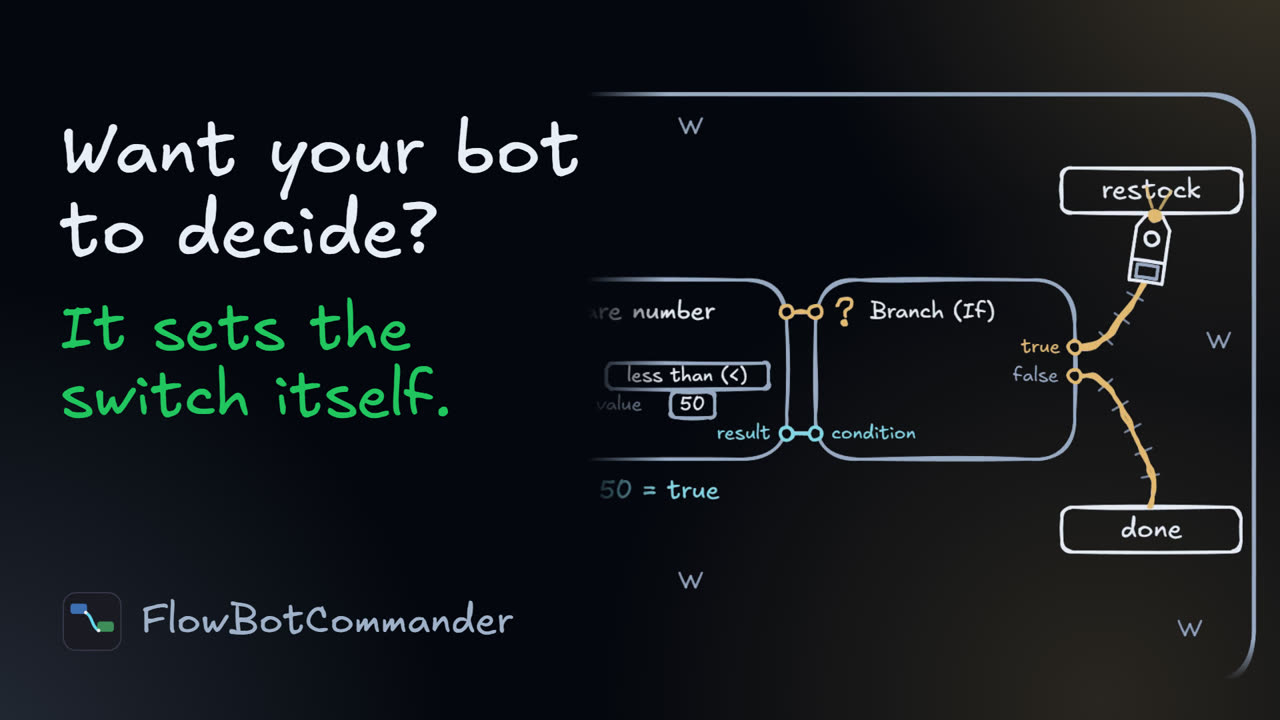 1:24
Votre bot doit décider seul ? Si-alors sans code
Dans l'article: Modules de conditions
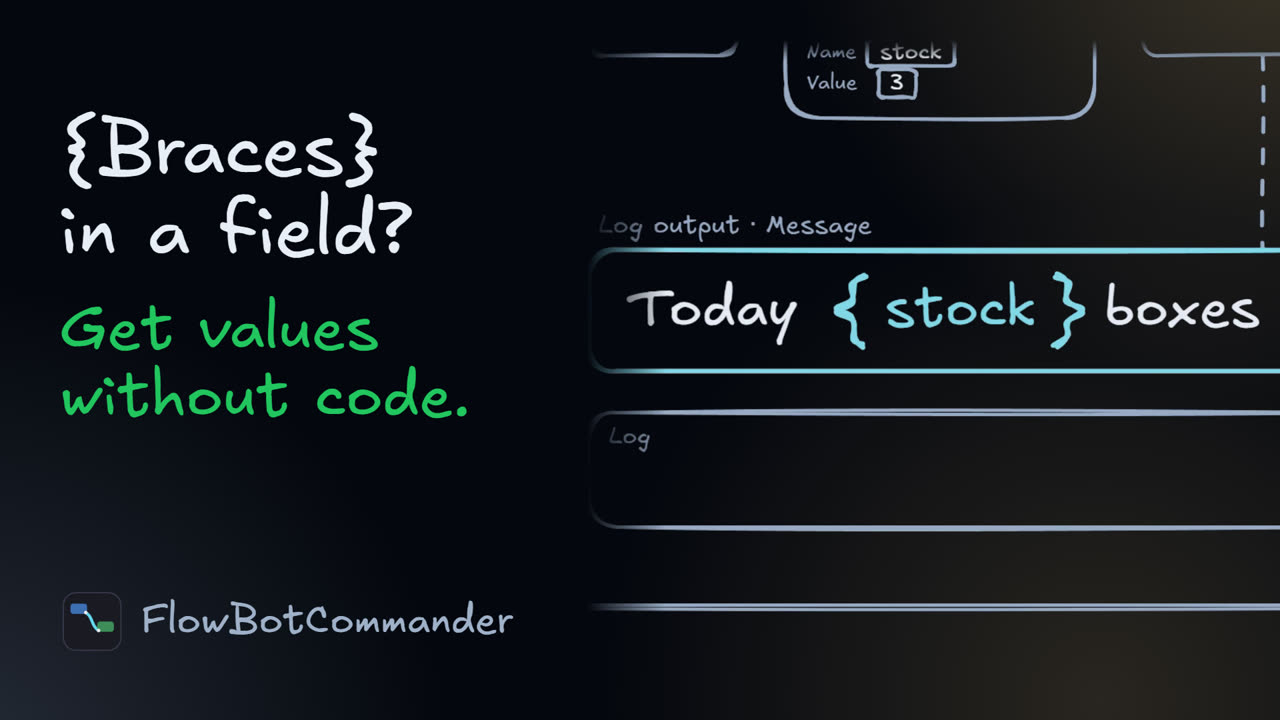 1:30
Que signifient les {accolades} ? Retenir des valeurs et calculer sans code
Dans l'article: Variables et références
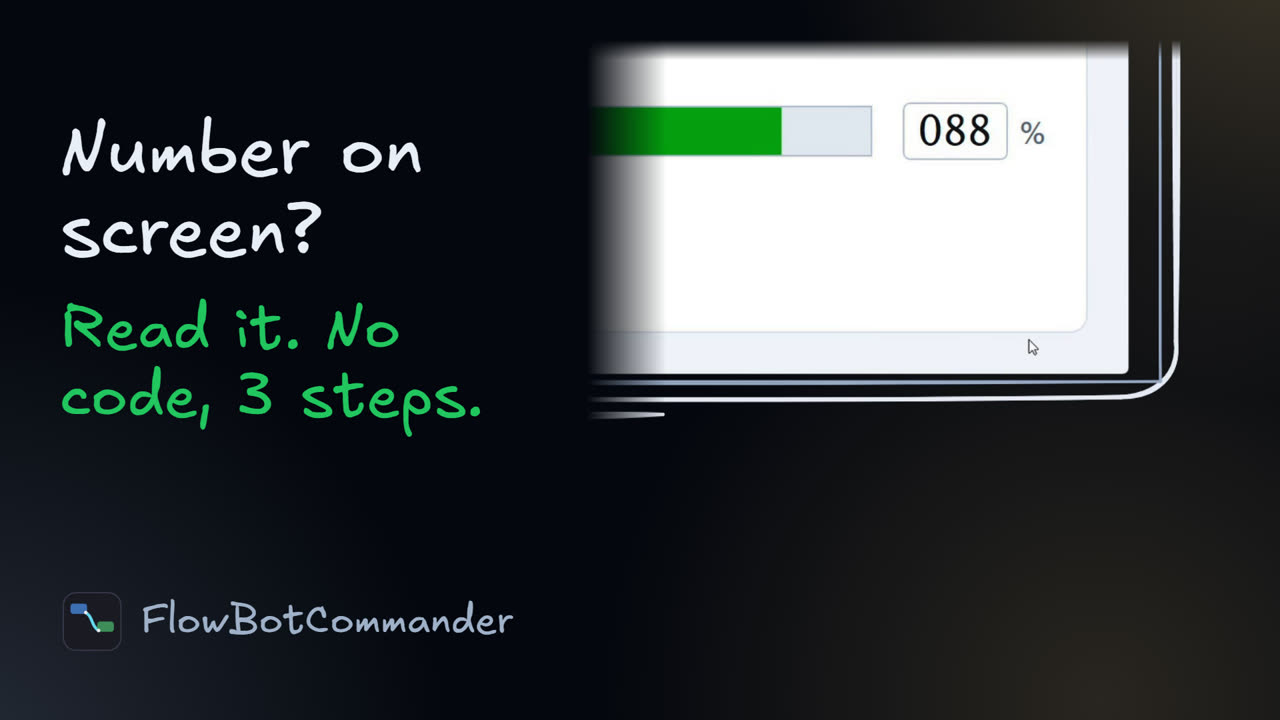 3:28
Lire un nombre à l'écran : la reconnaissance de texte en 3 étapes
Dans l'article: Lire le texte (OCR)
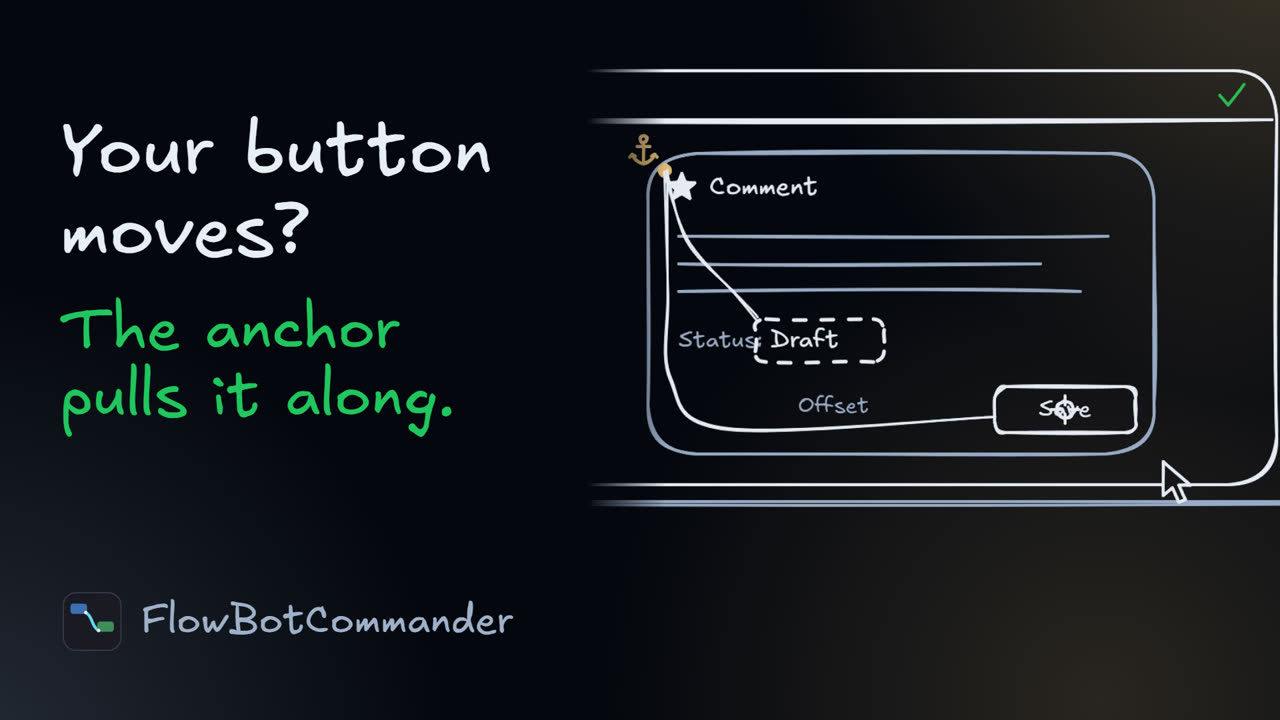 1:32
Votre clic tombe juste, même quand le bouton bouge : avec une ancre
Dans l'article: Ancres — des zones qui suivent le jeu
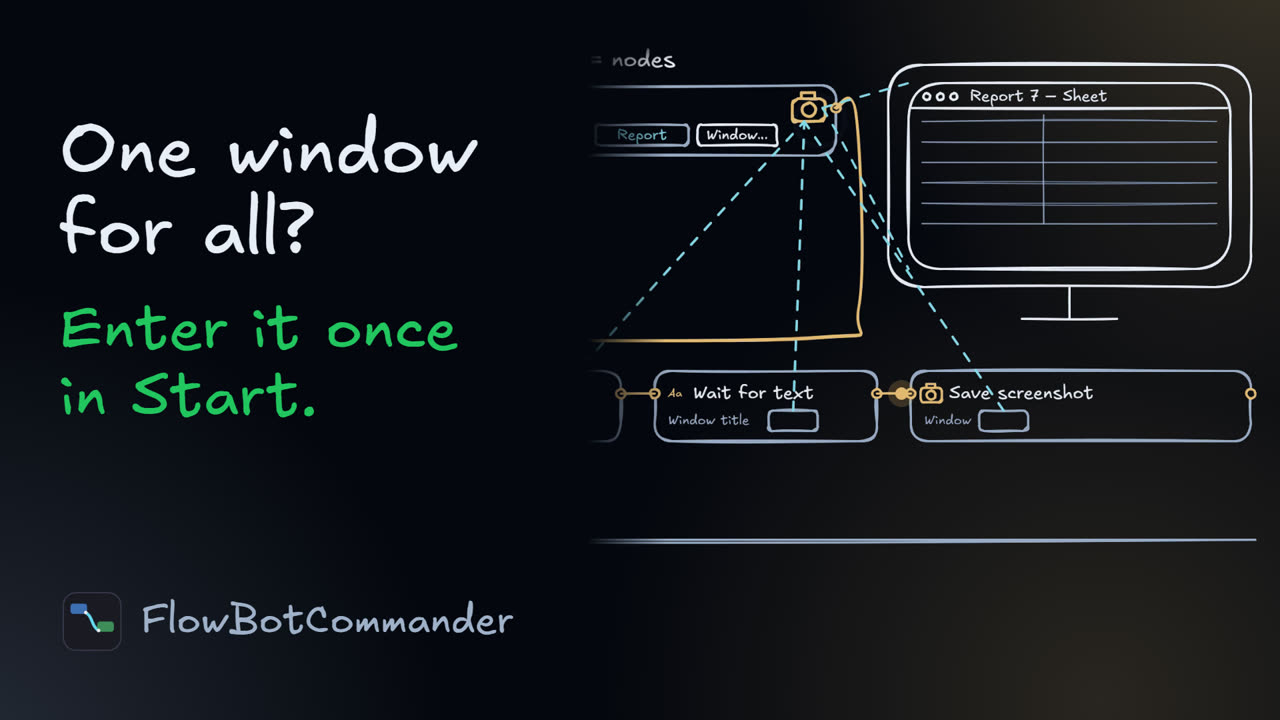 1:27
Une seule fenêtre cible pour tout le flux : indiquez-la une fois dans Démarrer
Dans l'article: Fenêtre et source d'image
Votre PC le fait tout seul 6
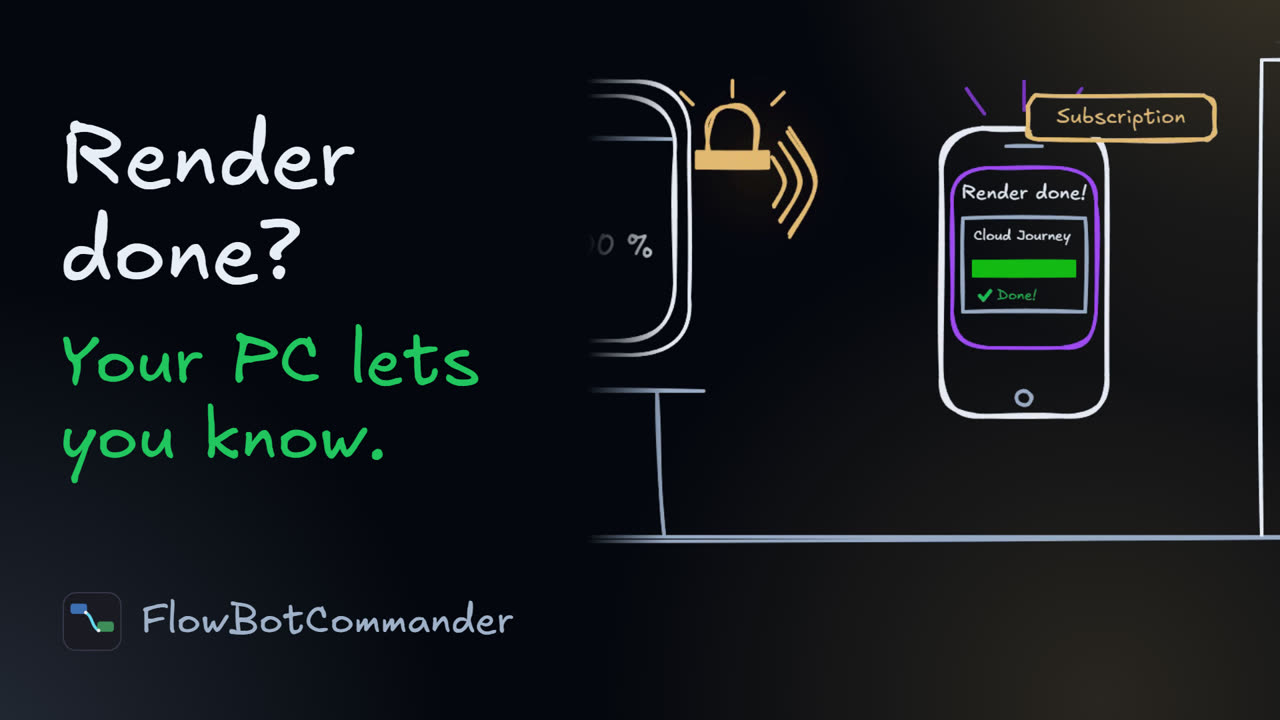 1:55
Rendu terminé ? Votre PC vous prévient
Dans l'article: Notifications et accès aux services
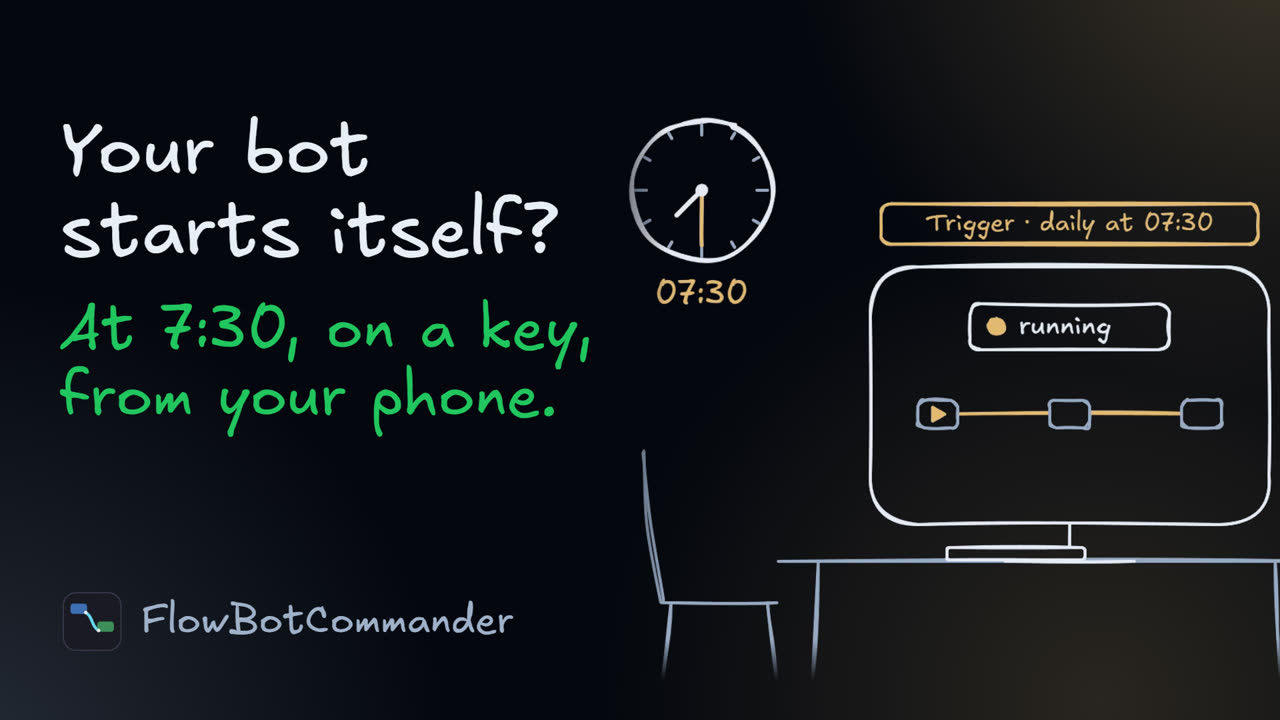 3:23
Votre bot démarre tout seul (heure, touche, téléphone)
Dans l'article: Déclencheurs — démarrer des bots tout seuls
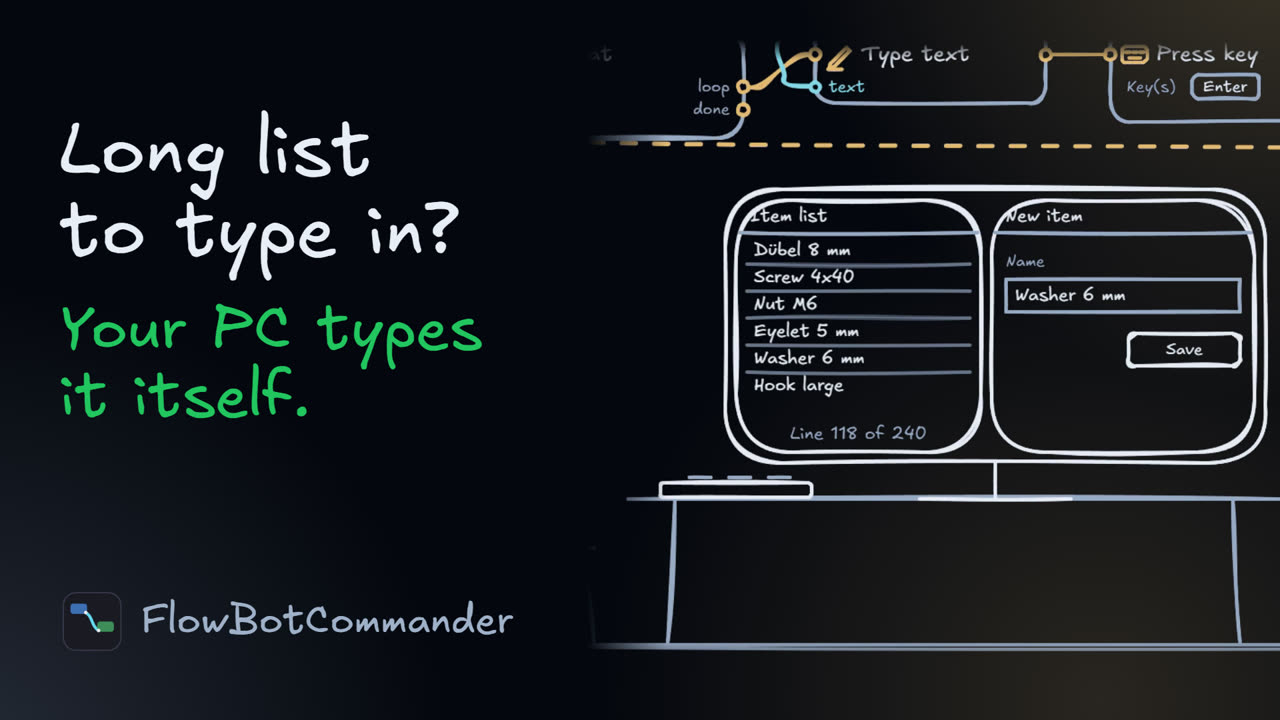 1:54
Votre PC tape tout seul de longues listes dans le programme
Dans l'article: Modules de fichier
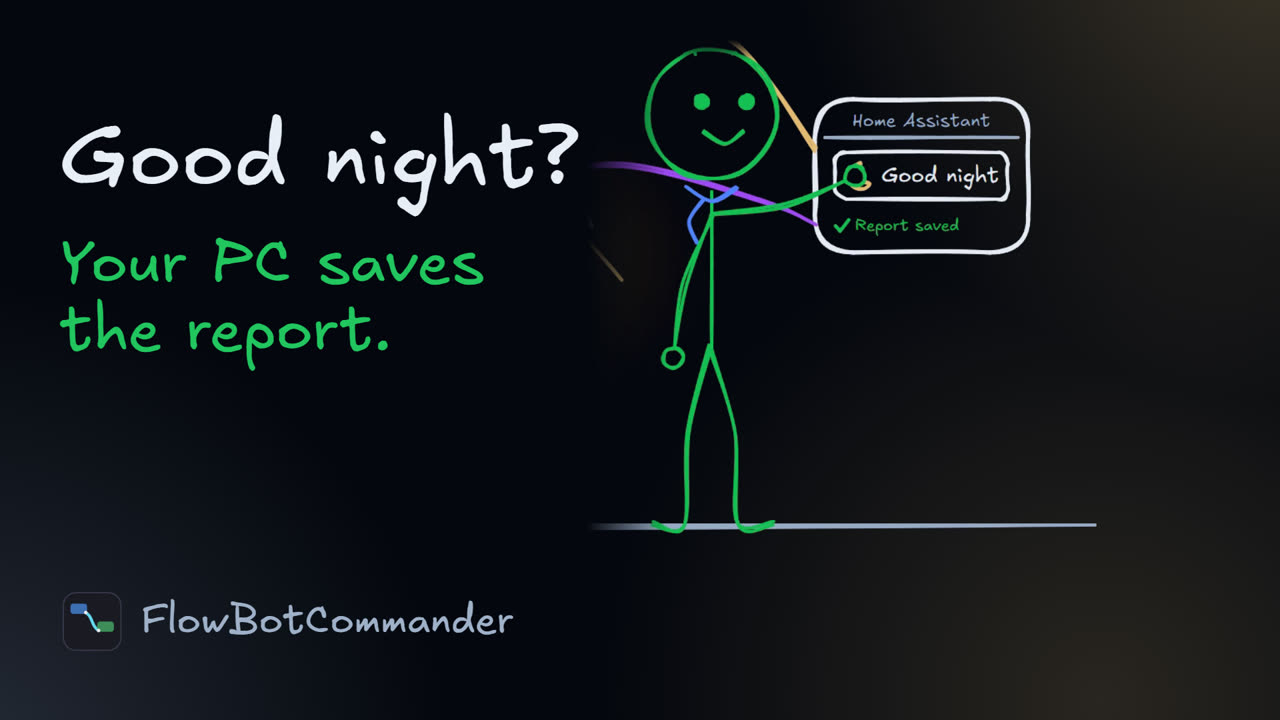 1:46
Bonne nuit, rapport enregistré : Home Assistant lance votre bot PC
Dans l'article: Déclencheurs — démarrer des bots tout seuls
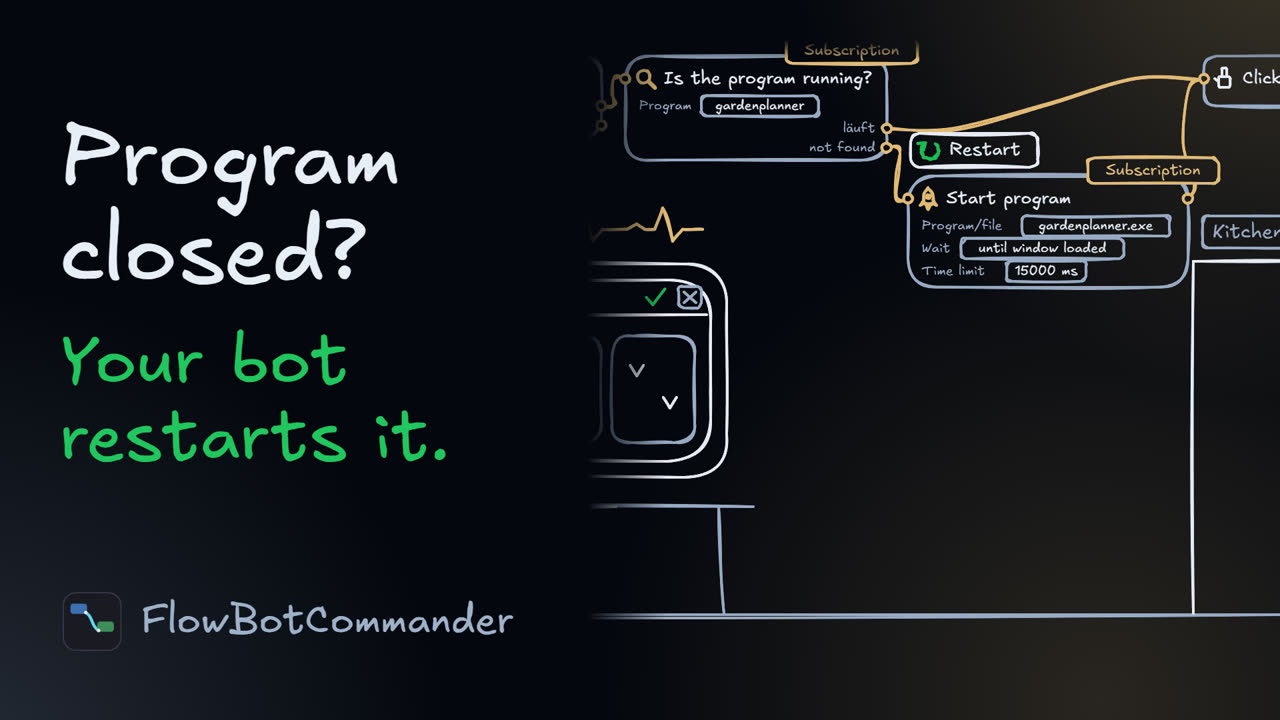 1:27
Votre bot relance tout simplement votre programme
Dans l'article: Modules de programme
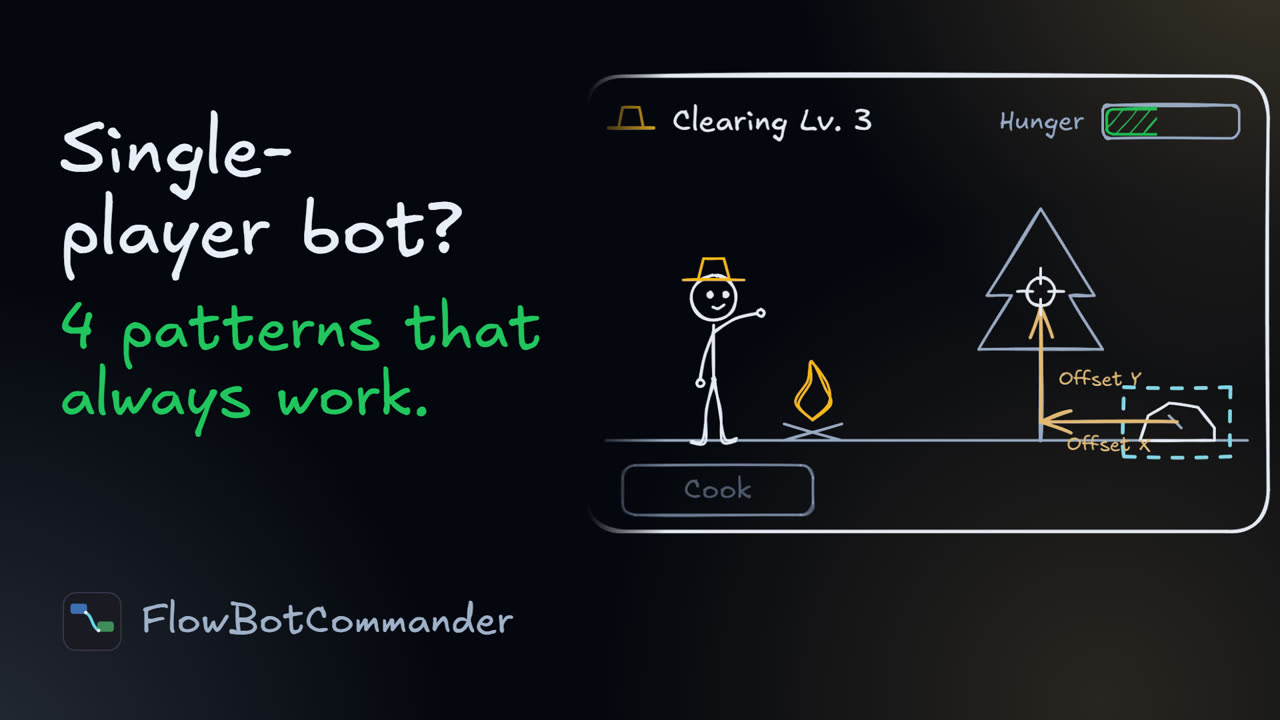 1:45
Un bot pour votre jeu en solo : 4 schémas qui marchent à tous les coups
Dans l'article: Clicker Heroes : préparation
Aide au ciblage 2
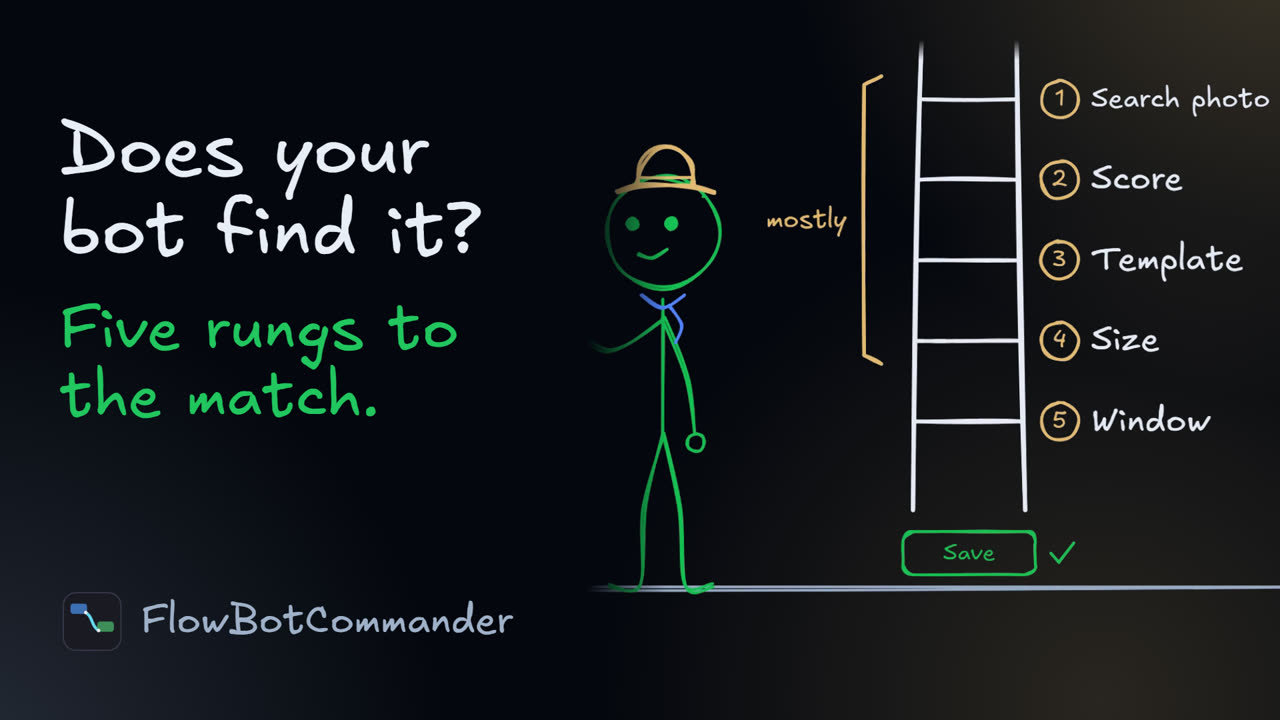 2:05
Comment votre bot trouve le bouton : d'abord l'image d'échec
Dans l'article: L'image n'est pas trouvée
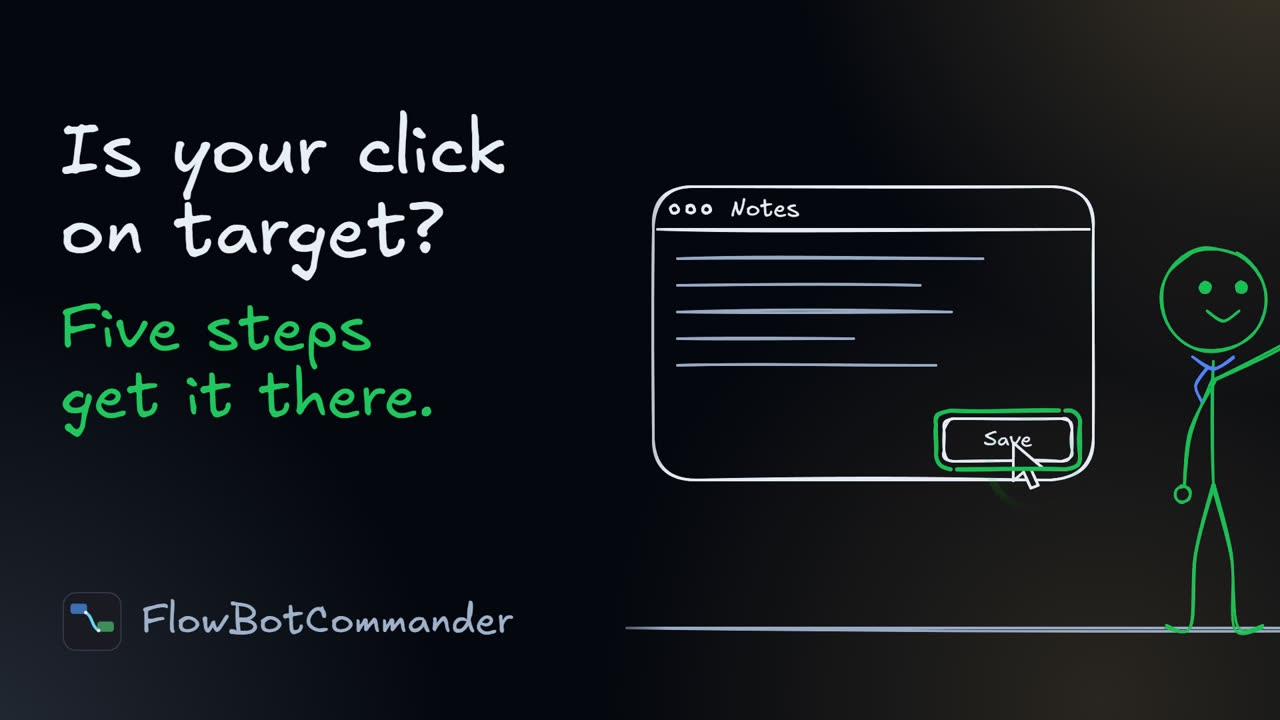 2:15
Votre clic dans la cible : la vérification en cinq étapes
Dans l'article: Le clic n'arrive pas
Flo pour les pros 2
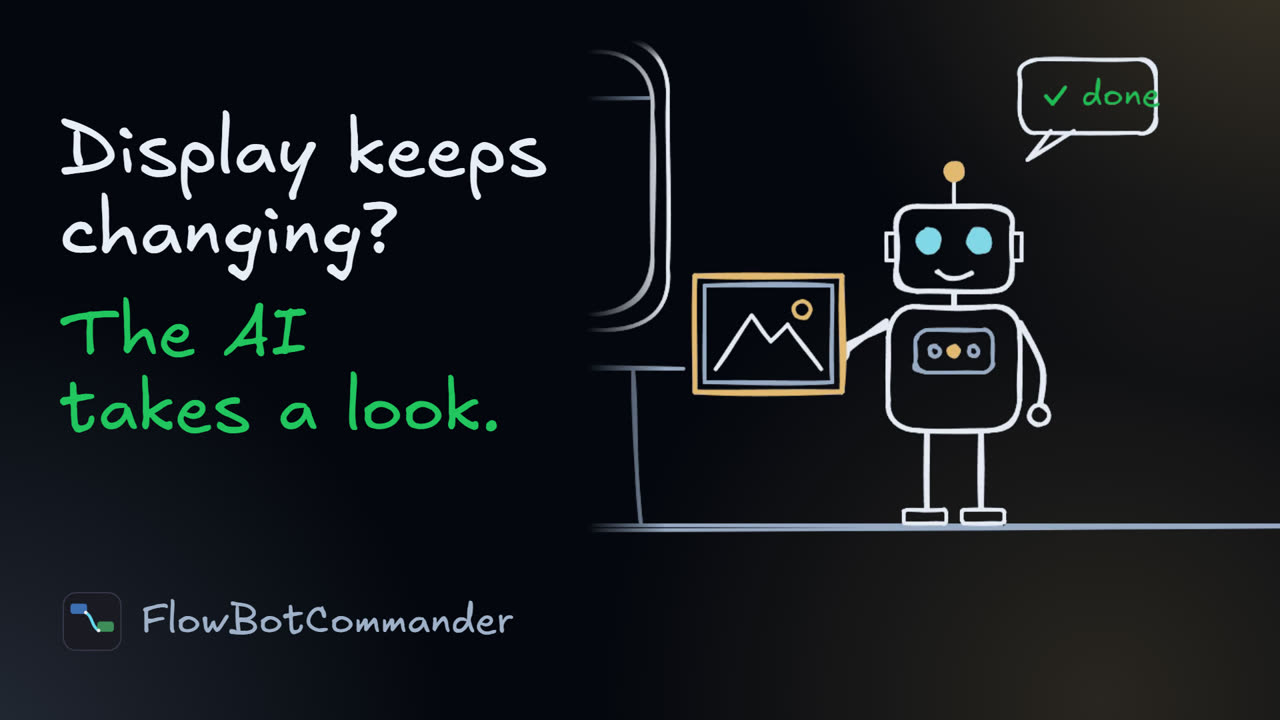 1:55
Des affichages qui changent sous contrôle : l'IA regarde pour vous
Dans l'article: Modules IA
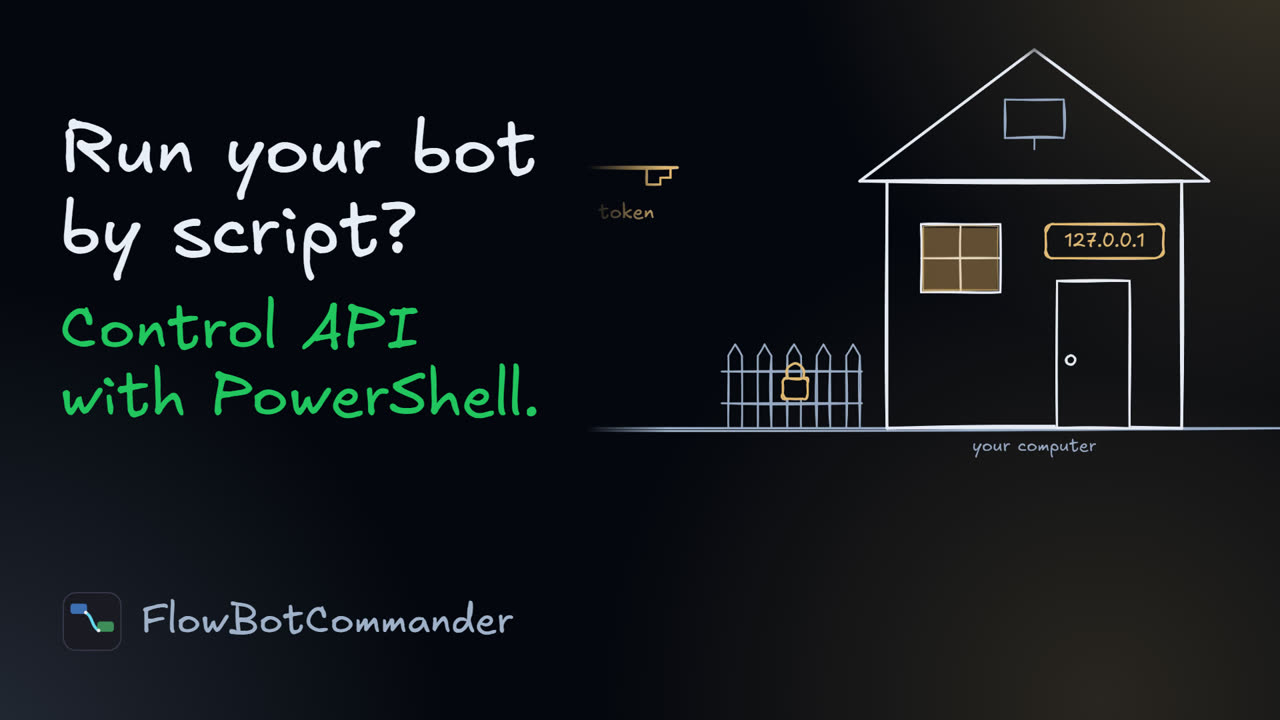 4:05
Démarrer et arrêter votre bot par script : API de contrôle avec PowerShell
Dans l'article: API de contrôle : piloter les bots de l'extérieur (scripts et IA)
Astuces de Flo (courtes) 15
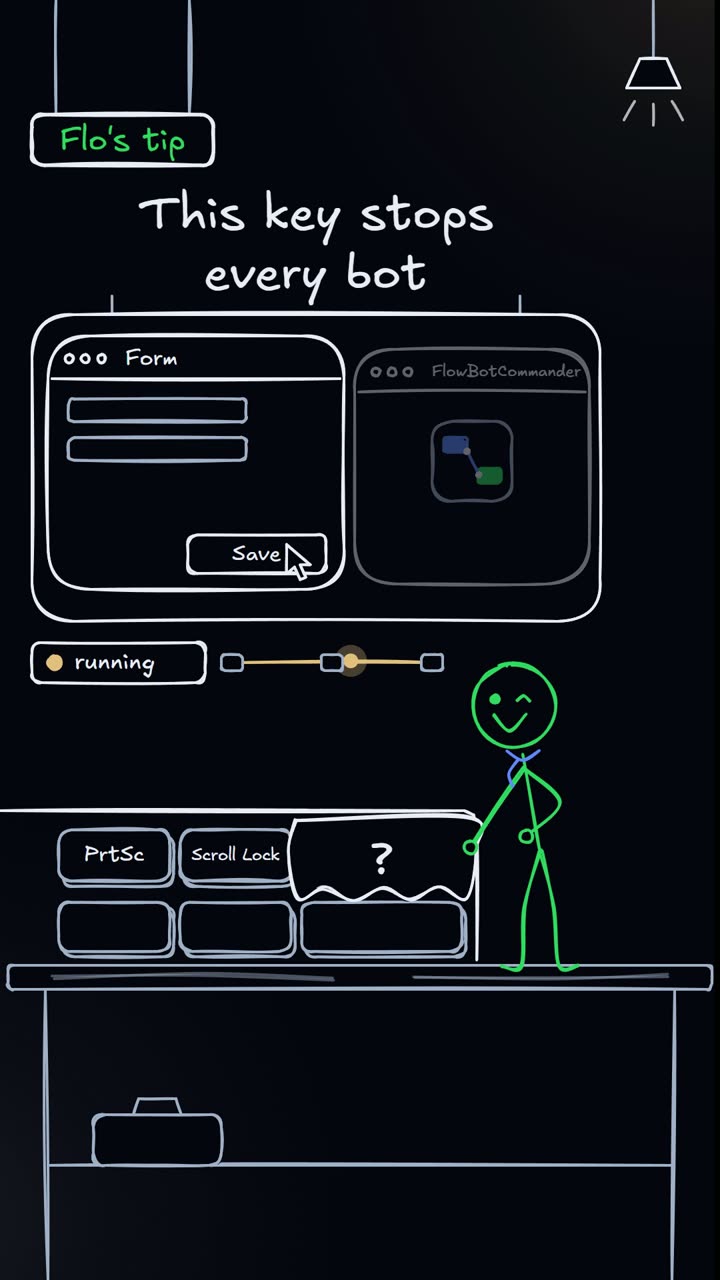 0:30
Cette touche arrête votre bot tout de suite
Dans l'article: Sécurité et contrôle
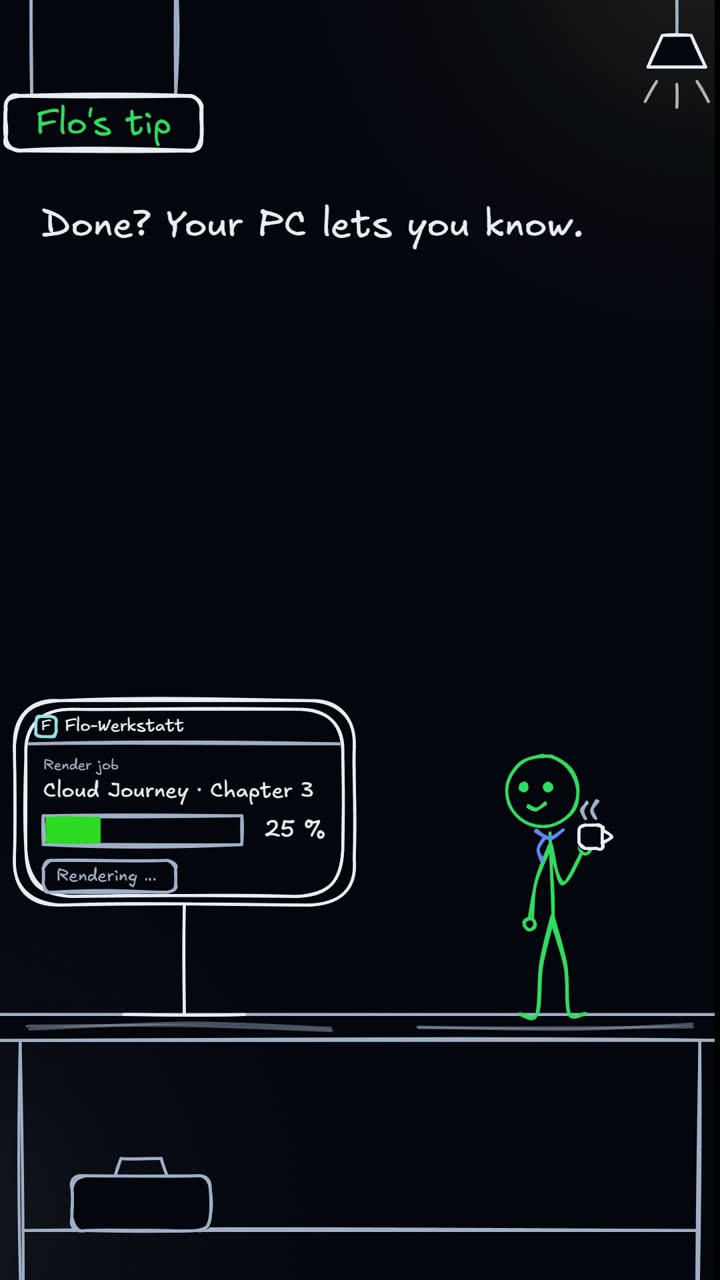 0:31
Rendu terminé ? Votre PC vous appelle
Dans l'article: Notifications et accès aux services
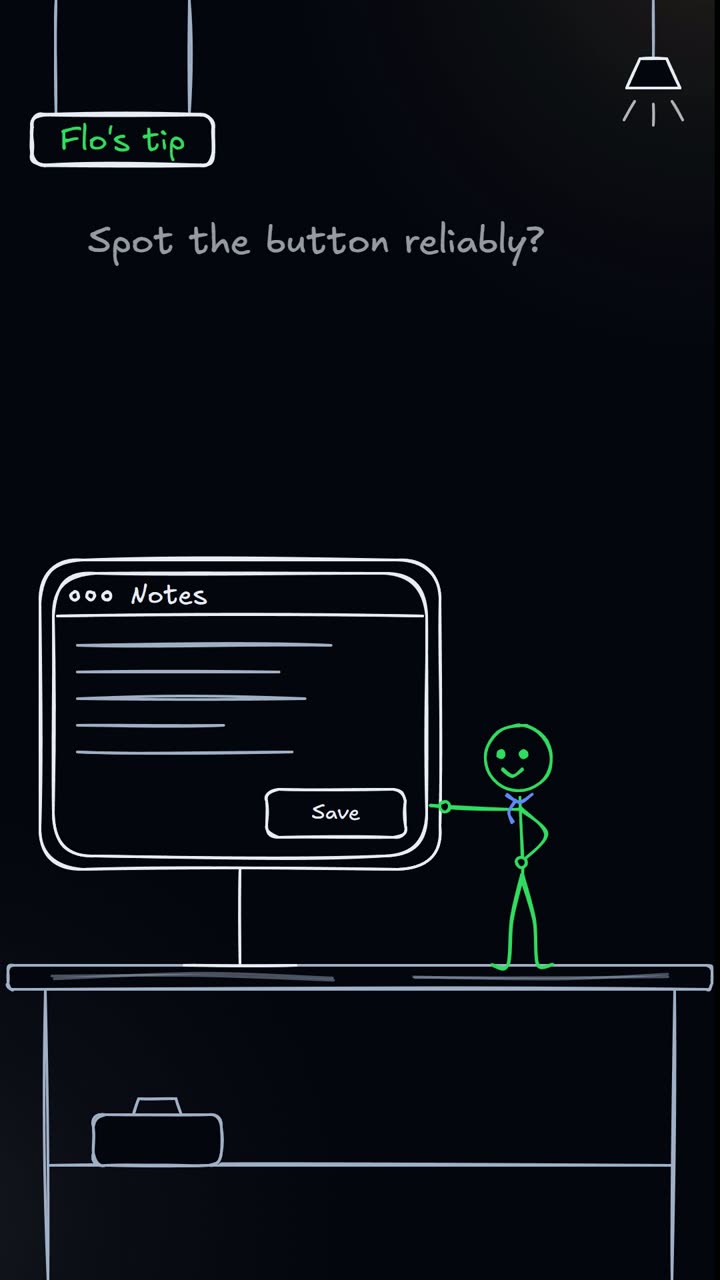 0:43
Astuce : l'image d'échec montre à quel point votre bot était proche
Dans l'article: L'image n'est pas trouvée
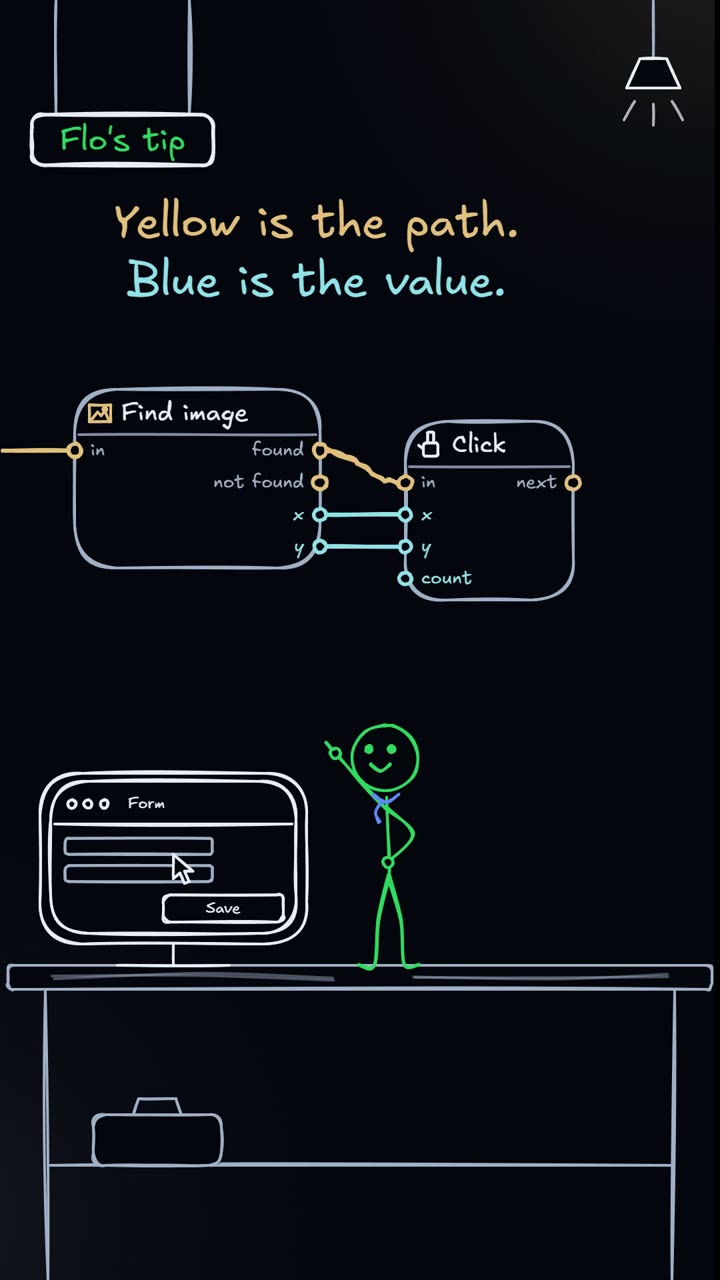 0:39
Le jaune, c'est le chemin, le bleu, la valeur : lisez votre bot
Dans l'article: Tous les modules en un coup d'œil
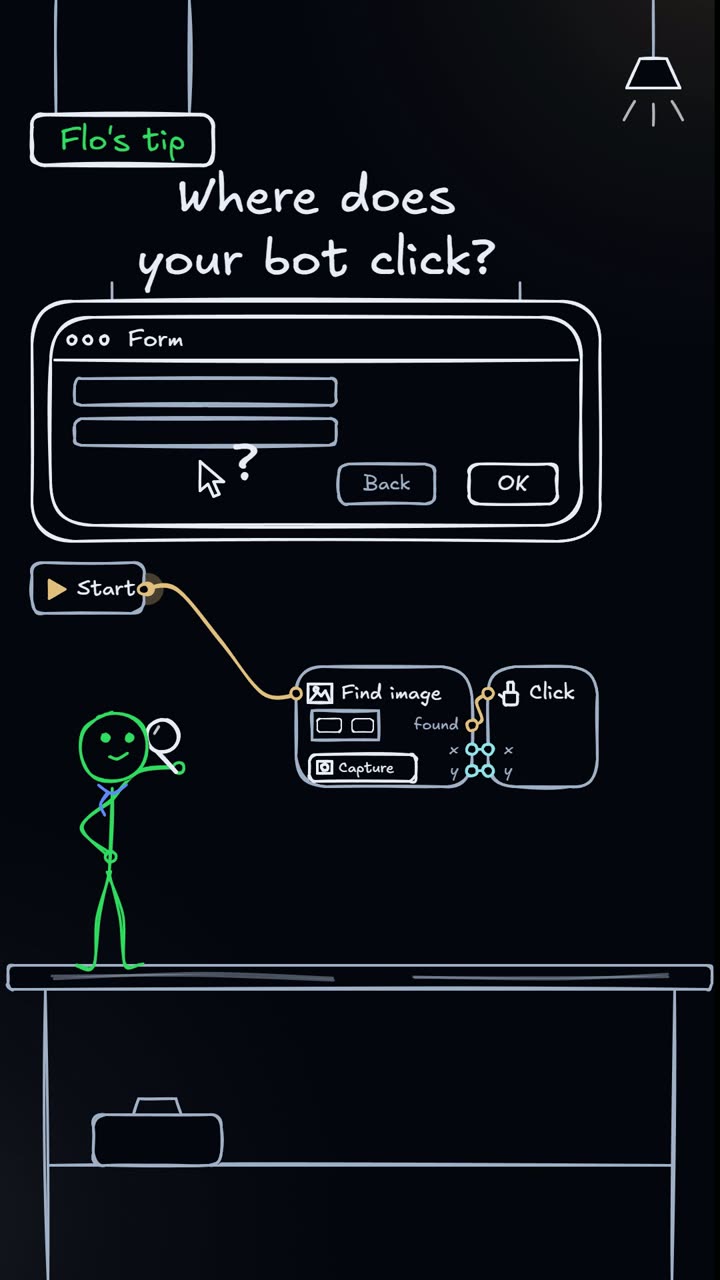 0:36
Voyez d'abord où votre bot clique : l'essai à blanc
Dans l'article: Sécurité et contrôle
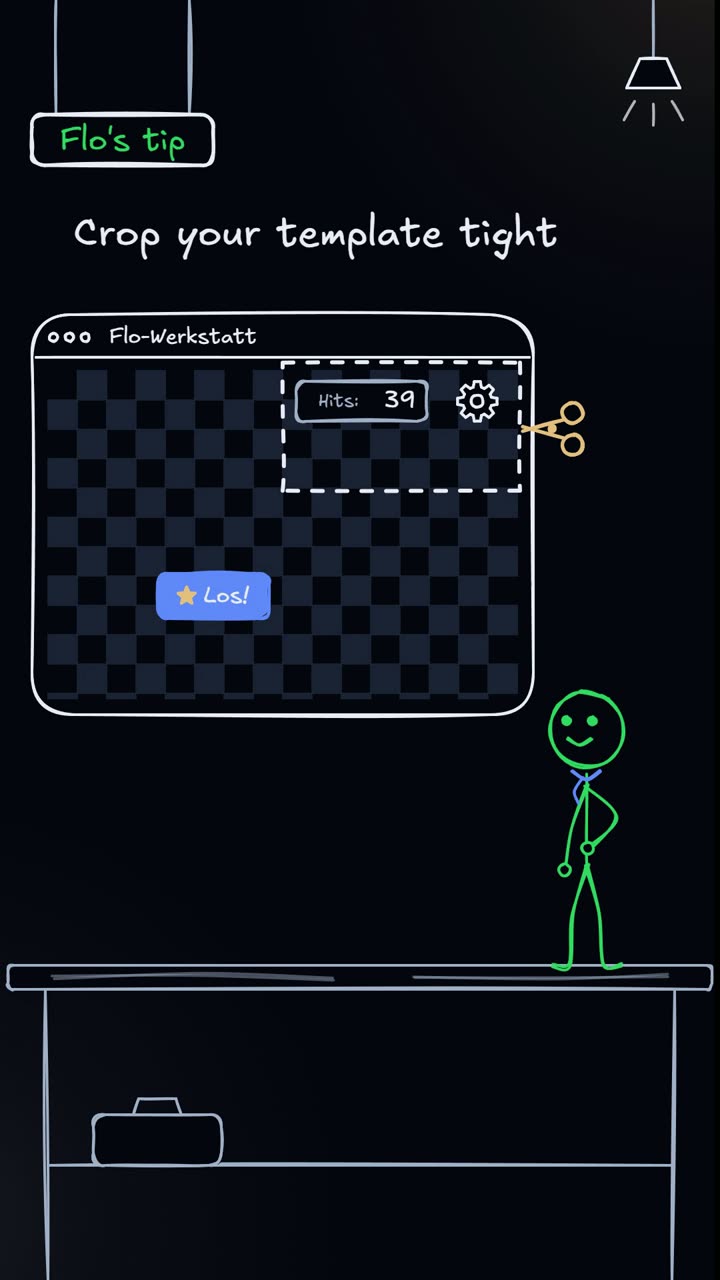 0:44
Votre bot trouve votre image plus sûrement : recadrez le modèle au plus près
Dans l'article: Reconnaître des images
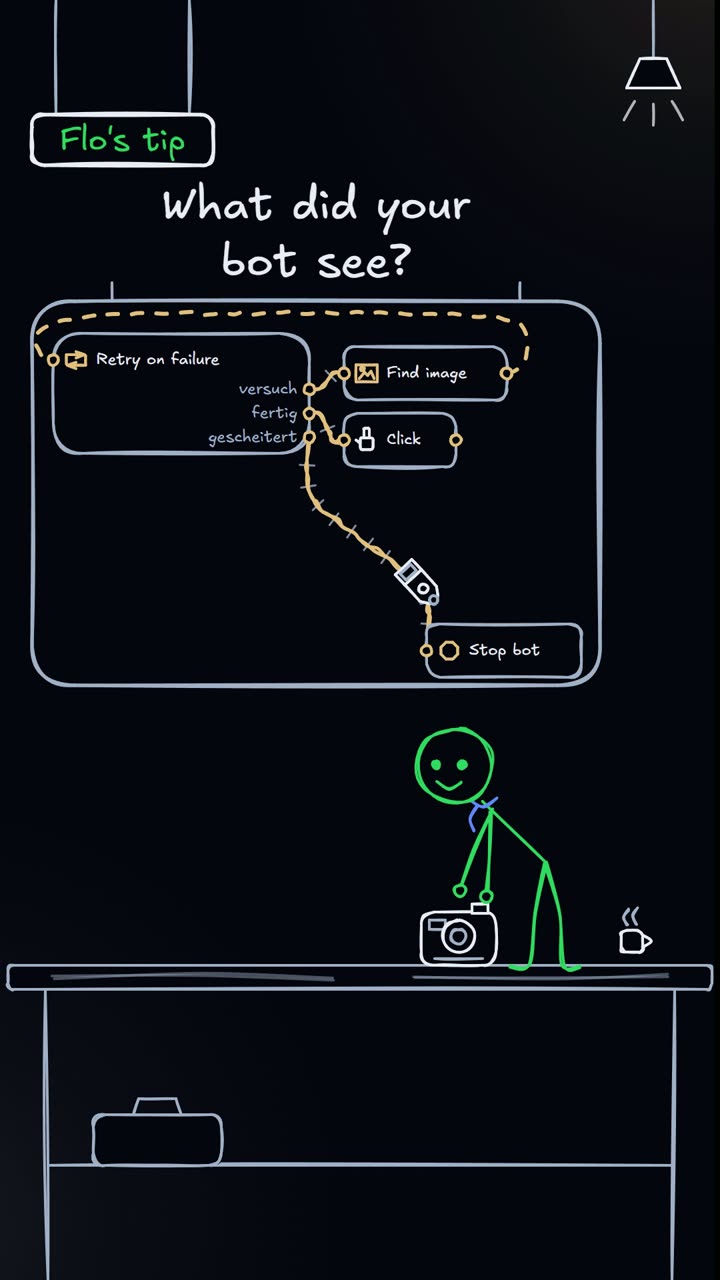 0:39
Prenez une photo-preuve : voyez ce que votre bot a vu
Dans l'article: Modules de fichier
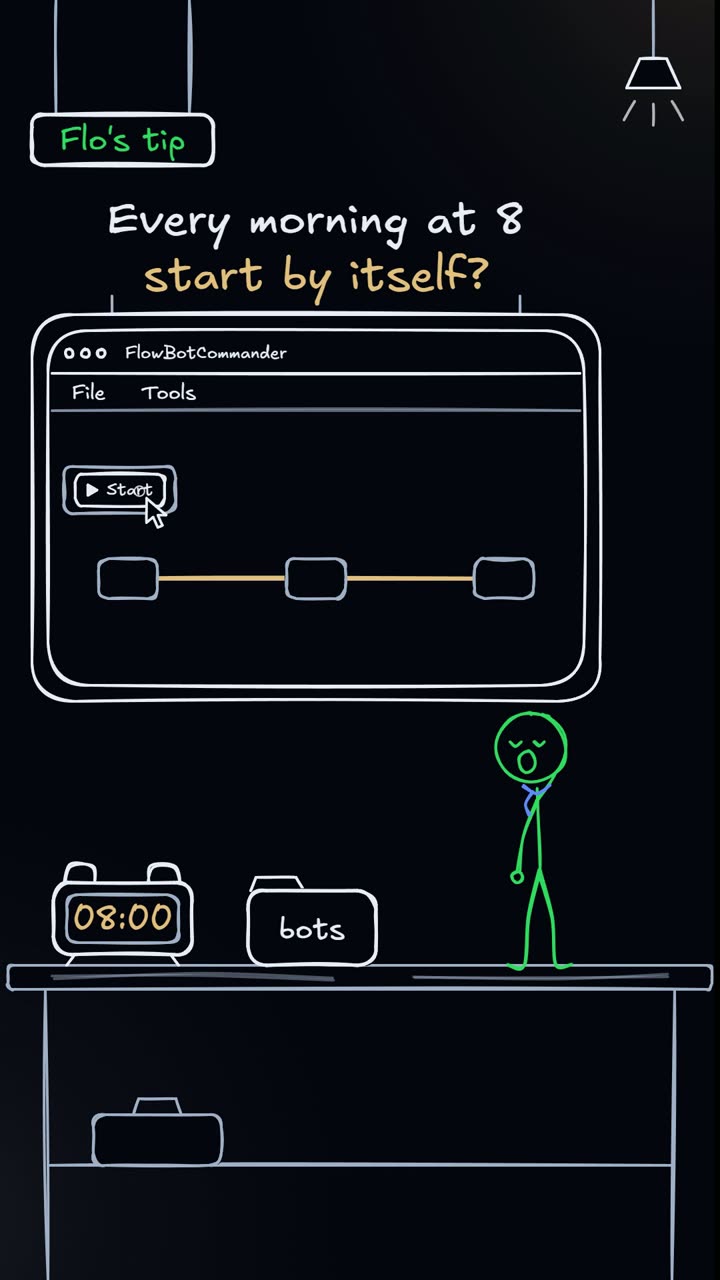 0:44
Votre bot doit démarrer tout seul chaque matin à 8 h ?
Dans l'article: Déclencheurs — démarrer des bots tout seuls
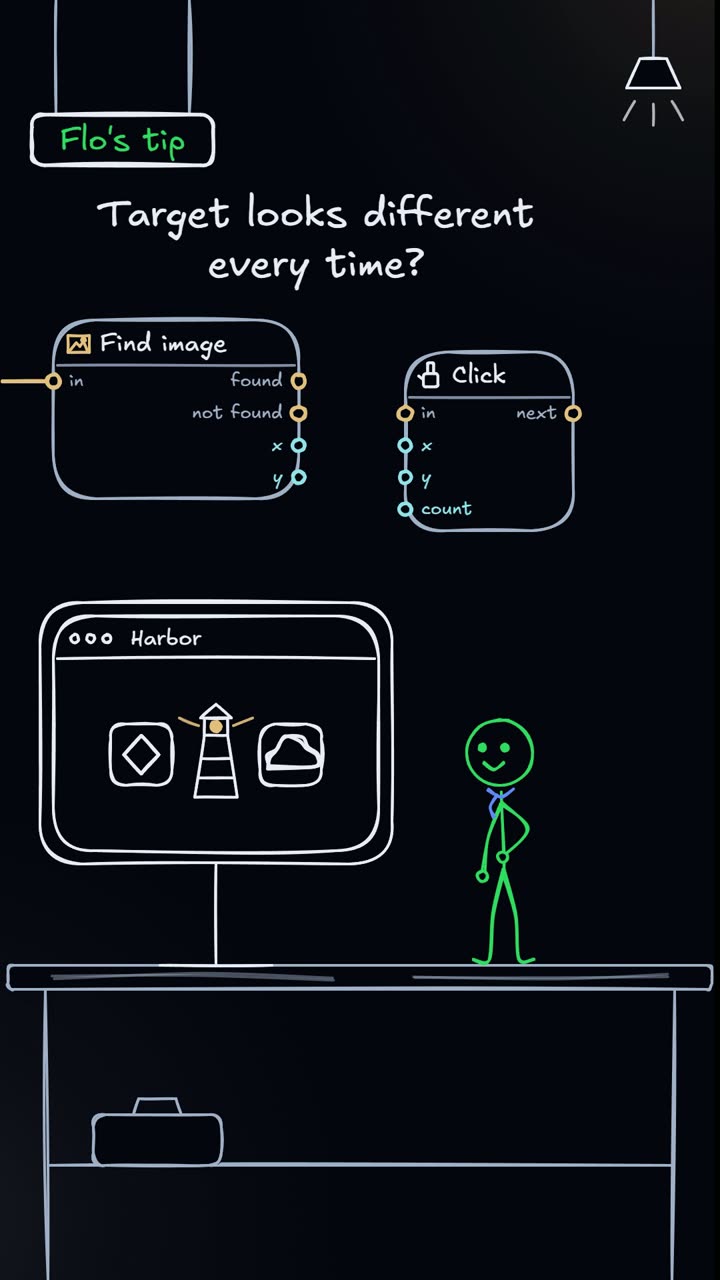 0:38
Toucher à coup sûr une cible qui change : cherchez ce qui reste fixe
Dans l'article: Reconnaître des images
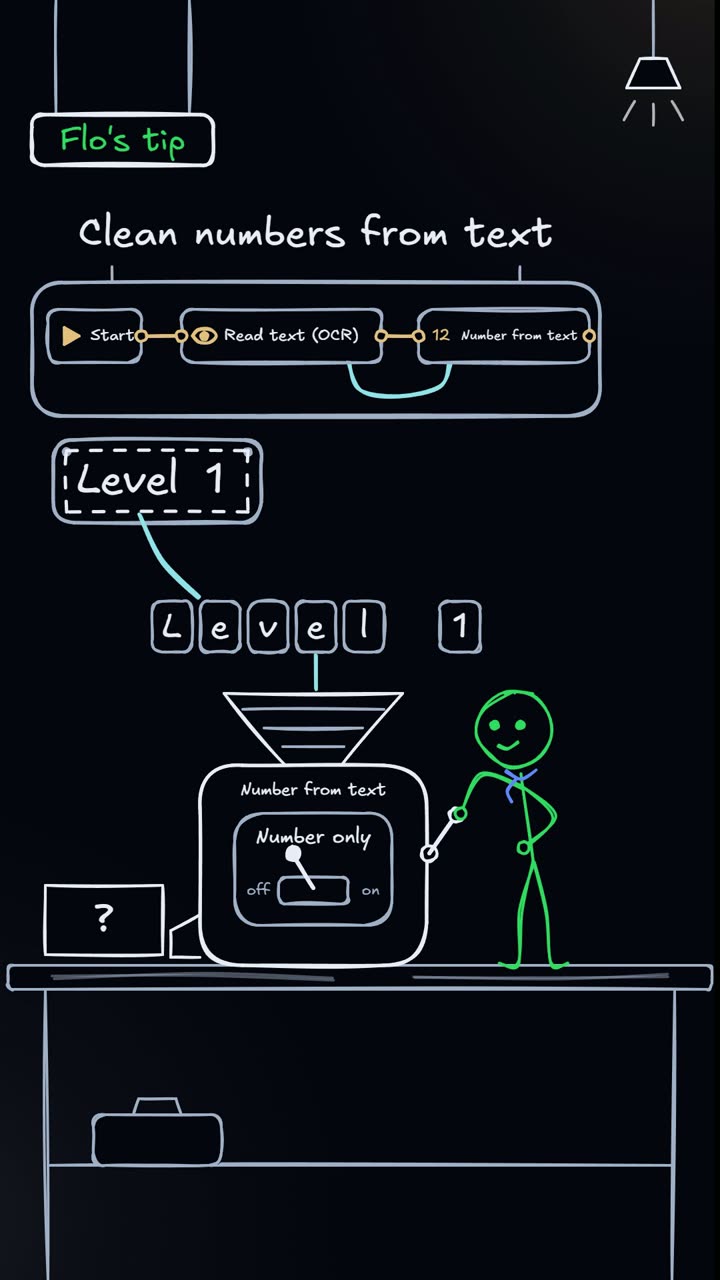 0:41
Des nombres propres avec la reconnaissance de texte : quand utiliser « Nombre seul »
Dans l'article: L'OCR lit mal
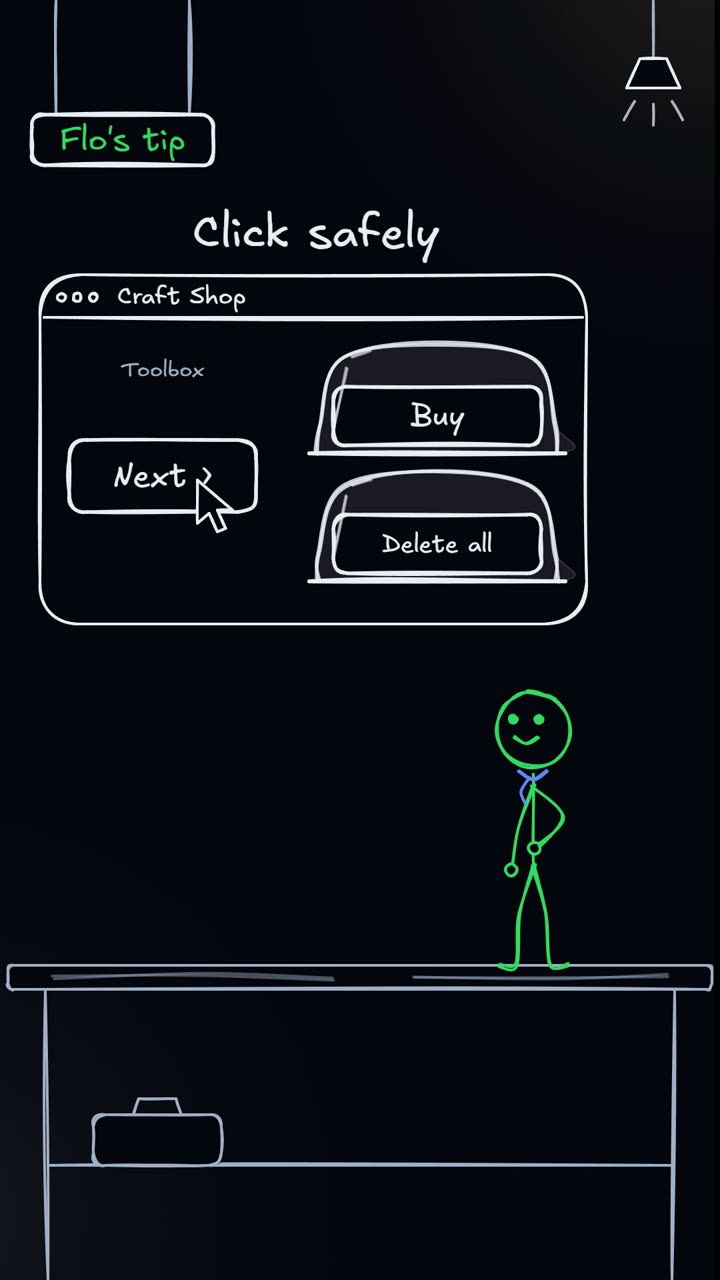 0:41
Cliquer en sécurité : « Acheter » et « Supprimer » restent entre vos mains
Dans l'article: Le clic n'arrive pas
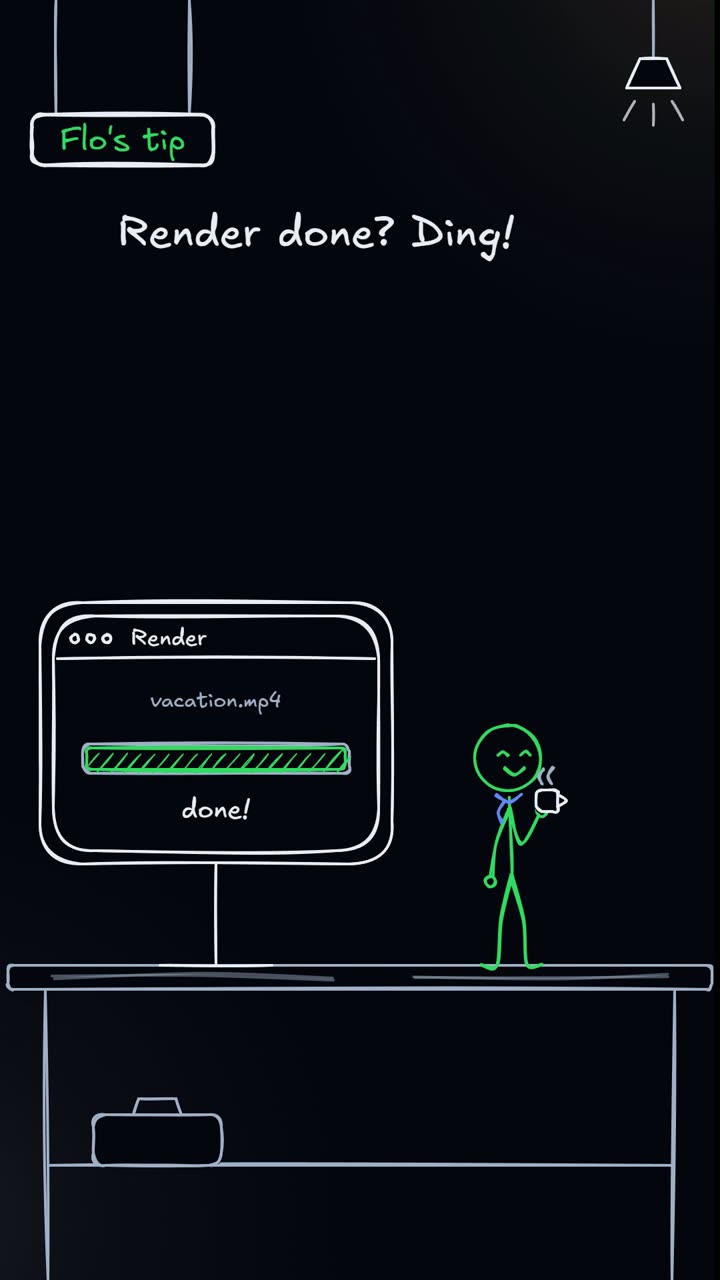 0:44
Ding, terminé ! Laissez votre bot guetter le son de fin
Dans l'article: Modules audio
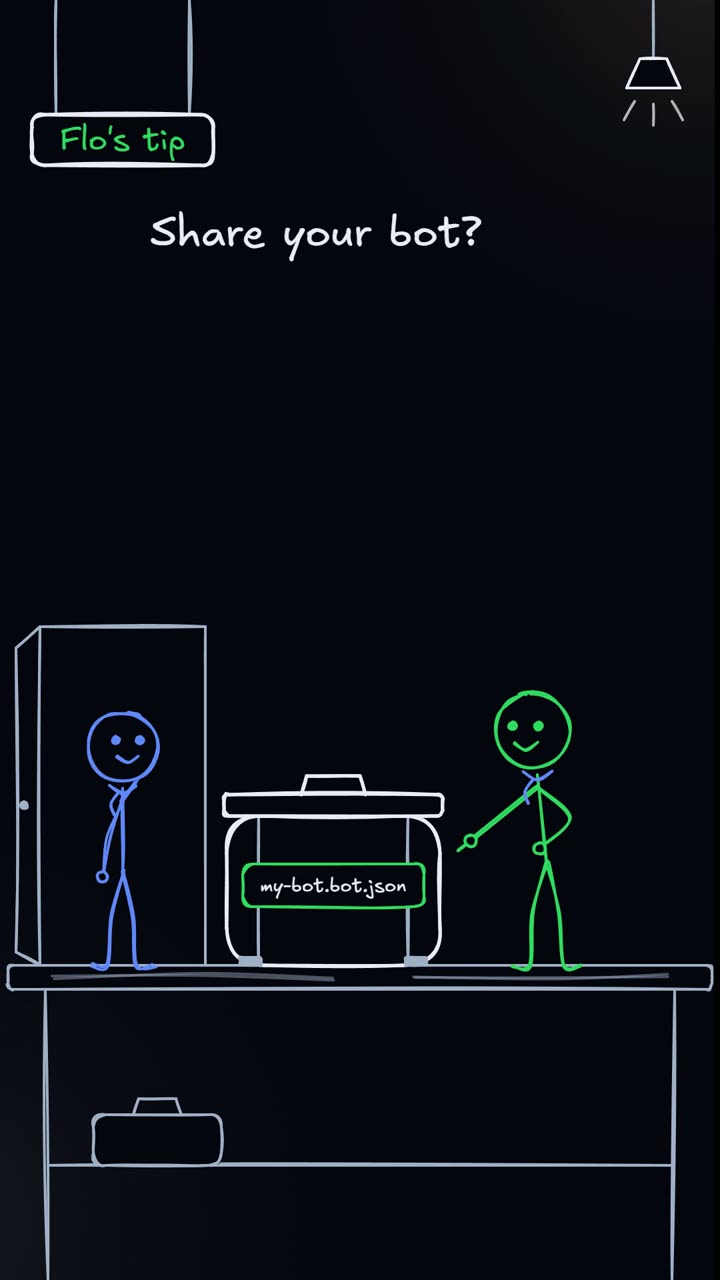 0:44
Partager votre bot avec un ami ? Un seul fichier suffit, images comprises
Dans l'article: Profils et modèles
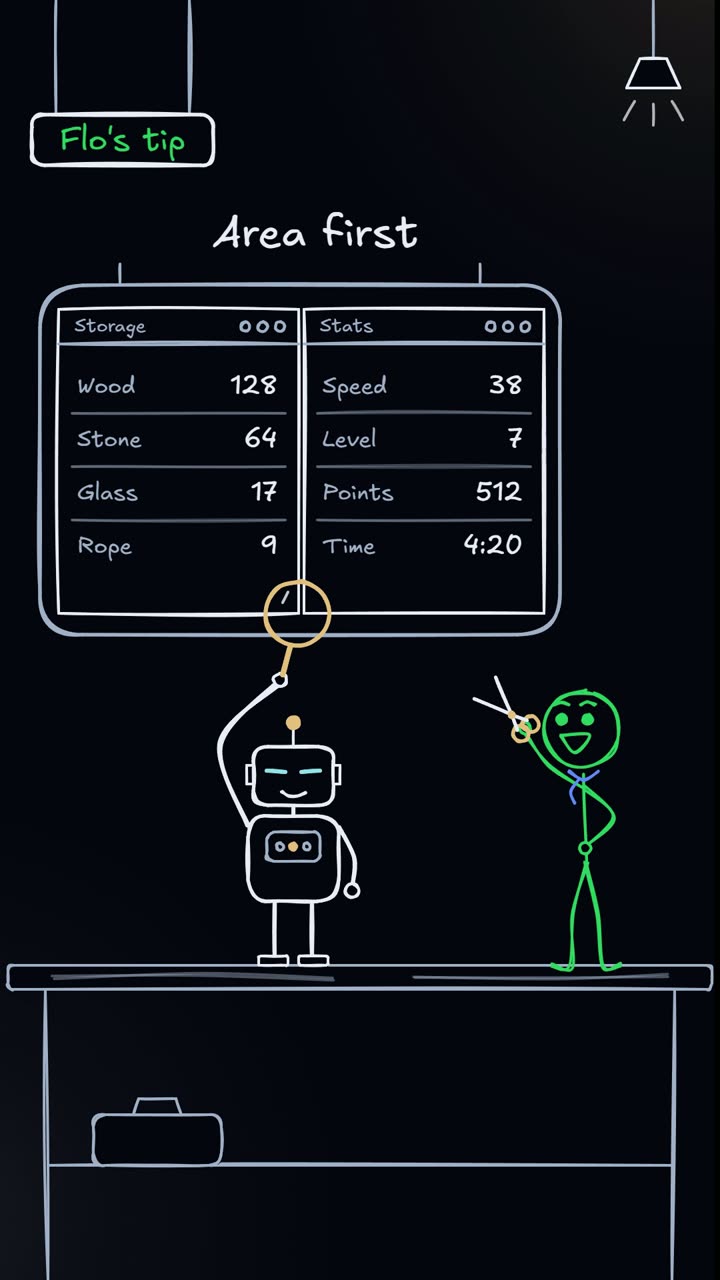 0:41
Votre IA lit plus juste : resserrez la zone
Dans l'article: L'IA voit le jeu
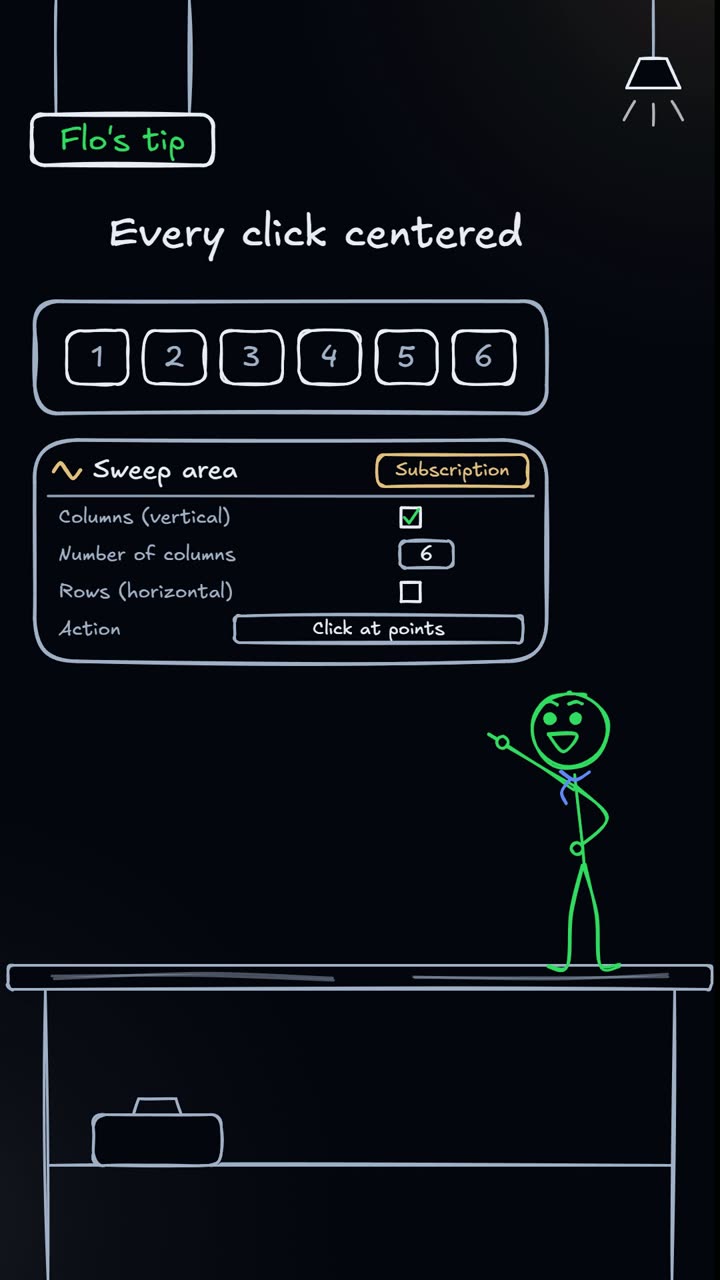 0:41
Chaque clic de grille pile au centre : tirez de centre de case à centre de case
Dans l'article: Balayer des grilles régulières : barres de boutons, inventaires, plateaux de jeu
Flo répond 4
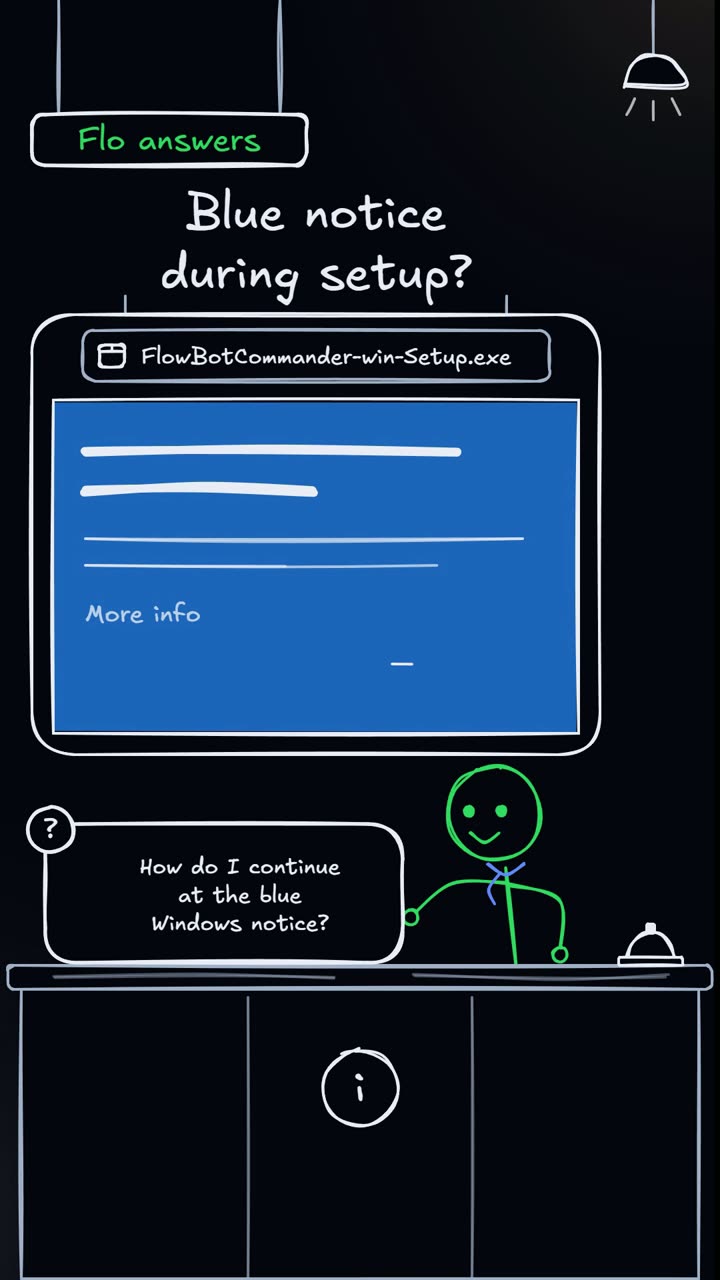 0:33
Deux clics pour continuer : l'installation passe l'avis bleu de Windows
Dans l'article: Installation
 0:42
FREE ou abonnement ? Ce que vous avez gratuitement
Dans l'article: Licence et formules
 0:37
Créer des bots sans coder ? Oui, avec des nœuds et des champs
Dans l'article: Questions fréquentes
 0:42
Deux écrans, deux programmes ? Votre bot gère les deux
Dans l'article: Questions fréquentes