Balayer des grilles régulières : barres de boutons, inventaires, plateaux de jeu
Cliquer ou survoler toutes les cases d'une grille régulière avec une seule note — et laisser l'application mesurer la grille au lieu de deviner lignes et colonnes.
Beaucoup d'éléments à l'écran sont disposés à intervalles réguliers : la barre de compétences d'un jeu, les cases d'un inventaire, un plateau de jeu, les lignes d'une liste. Pas besoin de vingt notes « Clic » pour cela — la note Balayer une zone s'en charge à elle seule.
Ce que fait la note
Elle pose sur un rectangle une grille de rangées horizontales et/ou de colonnes verticales, puis en parcourt les lignes à la souris. Le champ Action détermine ce qui se passe pendant le trajet :
| Action | Pour quoi faire |
|---|---|
| déplacer | simple survol — faire apparaître des infobulles, dérouler des menus, mettre des objets en évidence |
| glisser | bouton maintenu — rectangles de sélection, outils de dessin et de marquage |
| cliquer | cliquer à chaque point de la grille — barres de boutons, inventaires, plateaux de jeu |
S'y ajoutent le coin de départ, le motif (serpentin ou toujours le même sens), l'ordre et le style de déplacement que vous connaissez déjà de Déplacer la souris.
L'essentiel : les lignes se placent sur les bords
C'est le point sur lequel presque tout le monde bute la première fois. Si vous réglez 6 colonnes, la première ligne verticale se place exactement sur le bord gauche du rectangle, la dernière exactement sur le bord droit, et les quatre autres se répartissent régulièrement entre les deux.
Conséquence : vous tracez le rectangle du centre de la première cellule au centre de la dernière — et non autour des cellules. Cette différence décide si le bot touche quelque chose :
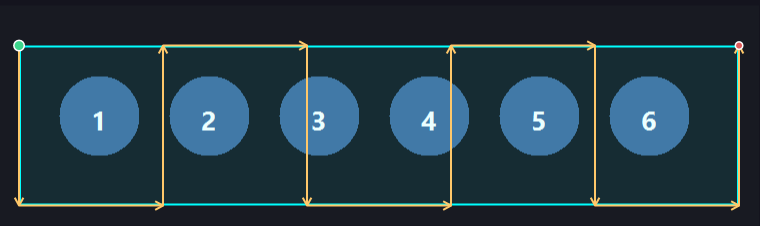
Six colonnes sont réglées, le trajet est bien réparti — et ne touche pourtant aucun bouton. Tracé correctement, cela donne ceci :
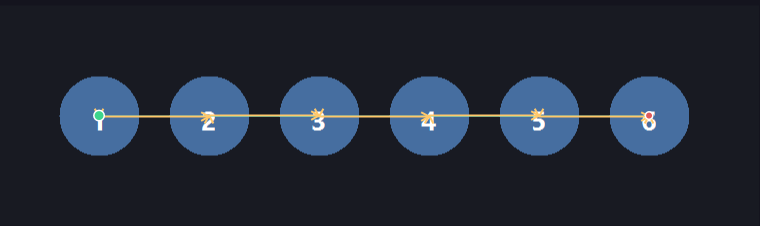
Même grille, mêmes six colonnes — le rectangle commence et se termine simplement sur un centre de cellule.
S'il n'y a qu'une rangée à balayer (une barre de boutons horizontale), le rectangle peut très bien faire un pixel de haut. La hauteur n'a aucune importance tant que Rangées est désactivé.
Laisser l'application mesurer la grille
Avec six boutons, vous pouvez compter. Avec un inventaire de 9 × 12 cases, cela devient fastidieux — et le nombre doit être exact, sinon le trajet sort peu à peu des cellules. L'application mesure donc la grille pour vous :
- Sur le champ Zone X, cliquez sur la puce 〰 Balayer…. Le concepteur affiche une image fraîche — si votre déroulement a une fenêtre cible, vous voyez uniquement cette fenêtre au lieu de tout l'écran.
- Avec la molette, approchez suffisamment pour atteindre confortablement chaque cellule. Le bouton central déplace l'image, 🔍 Zoom 100 % réaffiche l'ensemble.
- Tracez le rectangle : du centre de la première cellule au centre de la dernière (voir ci-dessus).
- Cliquez sur 📐 Mesurer la grille.
- Cliquez le centre de la première cellule, puis la cellule directement voisine — à côté, en dessous ou en diagonale. En diagonale, rangées et colonnes sont mesurées d'un coup.
- C'est fait : les cases à cocher Rangées/Colonnes et les nombres se règlent tout seuls. La ligne du bas indique ce qui a été mesuré, par exemple « Mesuré : 6 colonnes × — rangées (écart 110/0 px) ».
- Vérifiez le trajet orange : il doit passer par tous les centres de cellules. Ensuite seulement, Appliquer.
Le calcul : l'écart entre vos deux clics est l'écart entre deux lignes de la grille ; le nombre de ces écarts qui tiennent dans le rectangle donne le compte.
Quand cela ne colle pas
« La cellule cliquée n'est pas sur un bord du rectangle » — l'application affiche cela quand le nombre est bon mais que la grille est décalée d'une demi-cellule. Exactement le cas de la première image : le rectangle a été tracé autour des cellules. Tracez-le de centre à centre et mesurez à nouveau.
Le nombre est deux fois trop petit — les deux cellules cliquées n'étaient pas voisines mais séparées par une case. Prenez vraiment la cellule directement voisine.
« Les deux points sont trop proches » — les deux clics sont tombés presque au même endroit. Cela arrive vite sans zoom ; approchez d'abord, puis mesurez.
Le trajet est bon dans le concepteur, mais le bot rate pendant l'exécution — la fenêtre bouge donc entre la configuration et l'exécution. Activez relatif à l'ancre et posez une ancre sur un détail reconnaissable ; plus de détails dans Ancres.
Exemple : la barre de compétences de Clicker Heroes
Dix boutons de compétences alignés, tous à presser l'un après l'autre :
- Ajoutez Balayer une zone, puce 〰 Balayer….
- Zoomez, tracez le rectangle du centre du premier bouton au centre du dixième — plat, la hauteur n'importe pas.
- 📐 Mesurer la grille, centre du bouton 1, puis centre du bouton 2. Résultat : colonnes 10, rangées désactivées.
- Réglez Action sur cliquer et l'intervalle sur environ
120 ms, pour que le jeu suive. - Appliquer — terminé. Une note au lieu de dix.