Installation
Installer FlowBotCommander en deux minutes — téléchargement, installation, premier démarrage, mises à jour.
Après cet article, FlowBotCommander tourne sur votre PC Windows et vous savez comment arrivent les mises à jour.
Prérequis
- Windows 10 ou 11 (64 bits).
- Environ 200 Mo d'espace disque libre. Rien d'autre à installer — l'installateur apporte tout ce dont l'application a besoin.
- Aucun compte nécessaire : la version gratuite FREE fonctionne dès l'installation.
Étape 1 — Télécharger l'installateur
Cliquez sur Télécharger en haut à droite de la page d'accueil ou ouvrez directement
flowbotcommander.com/download. Cliquez ensuite sur le bouton vert
Télécharger FlowBotCommander-win-Setup.exe. Le téléchargement démarre immédiatement, sans compte ni adresse
e-mail. Vous obtenez le fichier FlowBotCommander-win-Setup.exe.
Plutôt le lien par e-mail ? Cette section se trouve plus bas sur la page de téléchargement. Vous pouvez y saisir votre adresse si vous le souhaitez et cliquer sur M'envoyer le lien par e-mail. Vous recevez d'abord un lien de confirmation (valable 48 heures), puis le lien de téléchargement (valable 7 jours). C'est pratique si vous voulez installer plus tard sur un autre PC. Vous en avez aussi besoin pour associer la version gratuite à votre adresse e-mail dans l'application. Vous ne recevez des actualités que si vous cochez la case correspondante. Pas d'e-mail ? Regardez dans le dossier spam.
Étape 2 — Lancer l'installateur
 Lire la vidéo0:33
Double-cliquez sur le fichier téléchargé. L'installation se déroule sans question, crée un raccourci dans le menu
Démarrer et lance ensuite FlowBotCommander automatiquement. L'installation se fait dans votre profil utilisateur
(%LocalAppData%\FlowBotCommander) — aucun droit administrateur n'est nécessaire.
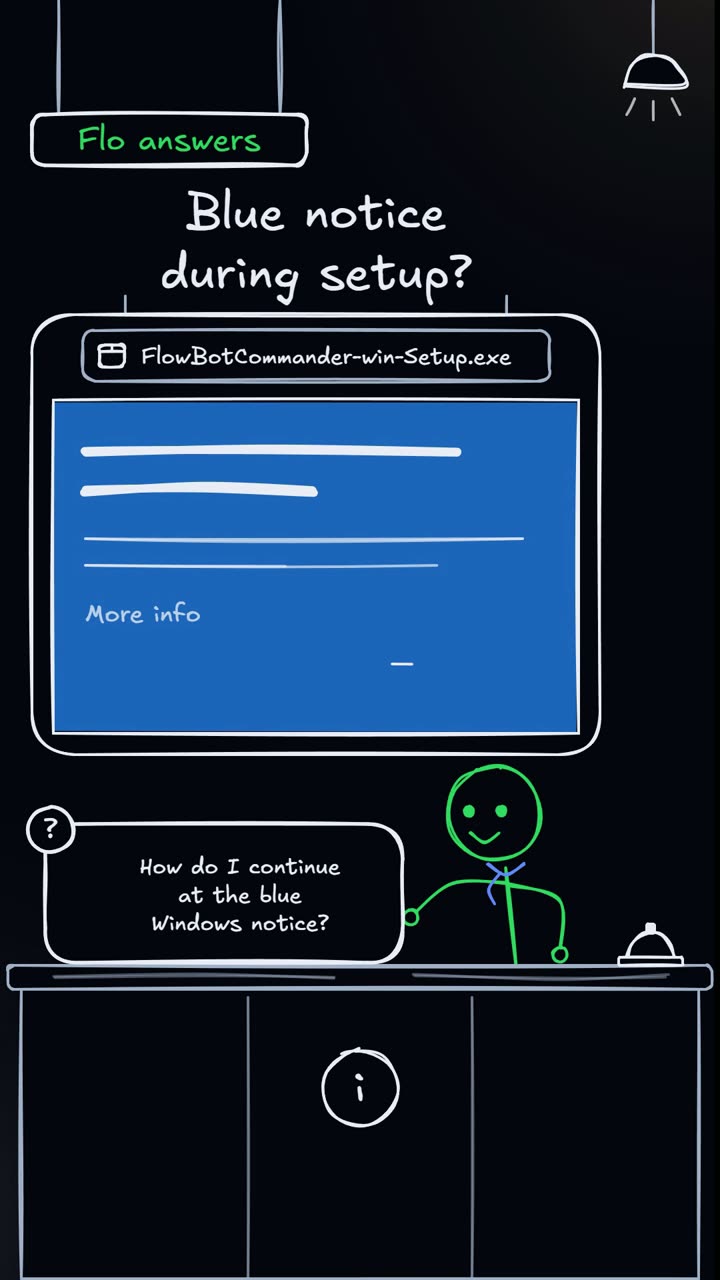
Windows SmartScreen affiche un avertissement bleu « Windows a protégé votre ordinateur » ? Cliquez sur Informations complémentaires puis sur Exécuter quand même. Cela arrive avec les nouveaux programmes que Windows n'a pas encore souvent vus.
Étape 3 — Premier démarrage
Au premier démarrage, la fenêtre Avant de commencer s'affiche d'abord. Lisez les informations, cochez la case (informations lues, CGV acceptées) et cliquez sur Continuer. Quitter ferme l'application. Quelques secondes plus tard, l'application vous propose une fois d'associer la version gratuite à votre adresse e-mail. Plus tard permet de passer cette étape (voir Licence et formules).
Ensuite, vous voyez l'éditeur. Le nœud Démarrer se trouve déjà sur le plan de travail au milieu, à gauche la palette avec tous les modules et en bas le journal. L'article suivant, L'interface, vous montre comment vous y retrouver.
Vous préférez un titre de fenêtre neutre ? Sous Outils → Paramètres…, activez l'option pour le titre de la fenêtre. L'application affiche alors un nom neutre au lieu de FlowBotCommander dans la barre des tâches, dans Alt-Tab et dans le Gestionnaire des tâches. Vous pouvez saisir votre propre nom ou laisser le champ vide : l'application en choisit alors un au hasard. Le changement prend effet après un redémarrage.
Mises à jour
À chaque démarrage, FlowBotCommander vérifie s'il existe une nouvelle version et la télécharge en arrière-plan. L'application demande ensuite : L'installer maintenant ? Avec Oui, elle se ferme et redémarre, en vous demandant d'abord ce qu'il faut faire des modifications non enregistrées. Avec Non, la mise à jour est appliquée à la prochaine fermeture de l'application. Pour être à jour immédiatement : Aide → Rechercher des mises à jour… S'il y en a une, l'application propose de redémarrer tout de suite.
Ce qui a changé dans chaque version se trouve sous Nouveautés.
Désinstaller
Paramètres Windows → Applications → Applications installées → FlowBotCommander → Désinstaller. Vos
fichiers de bots (*.bot.json) sont conservés, car ils se trouvent là où vous les avez enregistrés.
Si ça ne marche pas
- L'installateur ne démarre pas : vérifiez que le téléchargement est complet (retéléchargez le fichier). Certains antivirus bloquent brièvement les installateurs inconnus — attendez un instant ou relancez-le.
- L'application démarre mais la fenêtre reste vide ou noire : mettez à jour le pilote graphique, puis redémarrez l'application.
- Toujours des problèmes : écrivez à service@flowbotcommander.com — avec votre version de Windows et une courte description de ce que vous avez vu.