Installation
FlowBotCommander in zwei Minuten installieren — Download, Setup, erster Start, Updates.
Nach diesem Artikel läuft FlowBotCommander auf deinem Windows-PC und du weißt, wie Updates ankommen.
Voraussetzungen
- Windows 10 oder 11 (64-Bit).
- Etwa 200 MB freier Speicherplatz. Es muss nichts Zusätzliches installiert werden — alles, was die App braucht, bringt das Setup mit.
- Kein Konto nötig: Der kostenlose FREE-Tarif funktioniert sofort nach der Installation.
Schritt 1 — Setup herunterladen
Klicke auf der Startseite oben rechts auf Download oder öffne direkt
flowbotcommander.com/download. Klicke dort auf den grünen Knopf
FlowBotCommander-win-Setup.exe herunterladen. Der Download startet sofort, du brauchst kein Konto und keine
E-Mail-Adresse. Du erhältst die Datei FlowBotCommander-win-Setup.exe.
Lieber den Link per E-Mail? Diesen Abschnitt findest du weiter unten auf der Download-Seite. Dort kannst du freiwillig deine Adresse eintragen und auf Download-Link per E-Mail schicken klicken. Du bekommst zuerst einen Bestätigungslink (48 Stunden gültig), danach den Download-Link (7 Tage gültig). Das ist praktisch, wenn du später auf einem weiteren PC installieren willst. Außerdem brauchst du es, wenn du die kostenlose Version in der App mit deiner E-Mail-Adresse verknüpfen möchtest. Neuigkeiten bekommst du nur, wenn du das Kästchen dafür anhakst. Keine Mail da? Schau in den Spam-Ordner.
Schritt 2 — Setup starten
 Video abspielen0:33
Doppelklicke die heruntergeladene Datei. Das Setup läuft ohne Rückfragen durch, legt eine Verknüpfung im
Startmenü an und startet FlowBotCommander anschließend automatisch. Installiert wird in deinem
Benutzerprofil (%LocalAppData%\FlowBotCommander) — Administratorrechte sind nicht nötig.
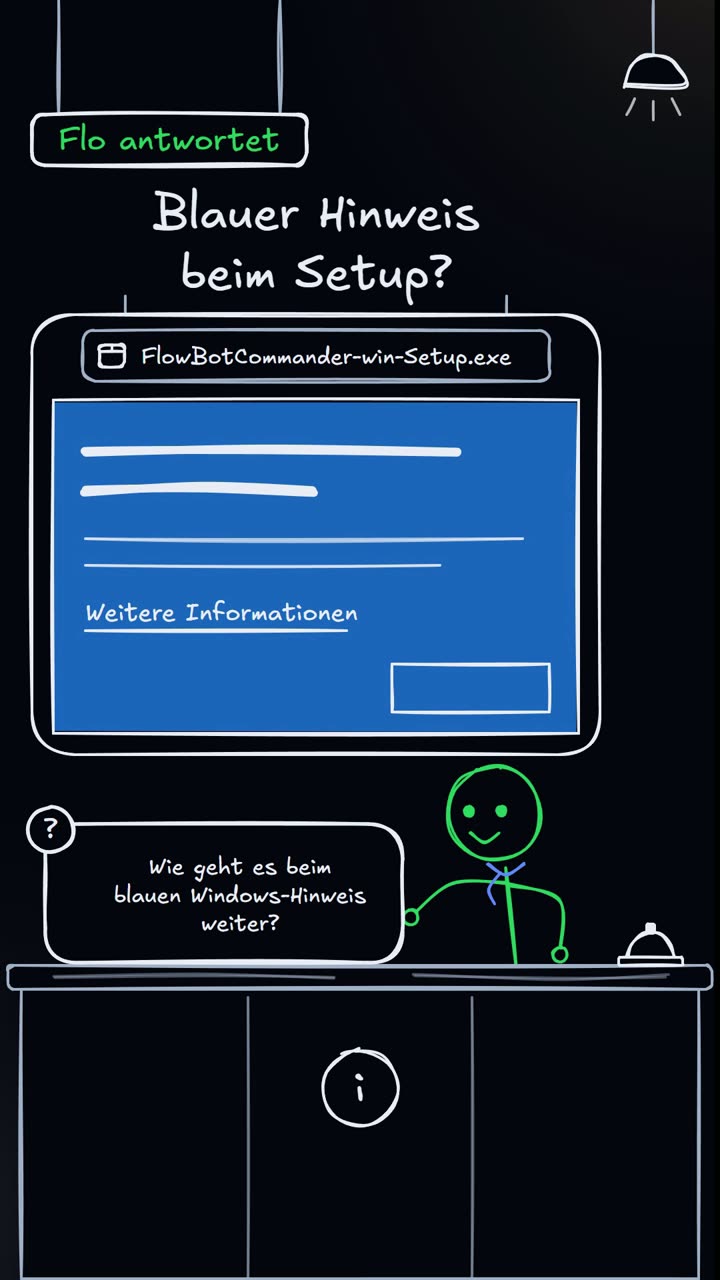
Zeigt Windows SmartScreen einen blauen Hinweis „Der Computer wurde durch Windows geschützt“? Klicke auf Weitere Informationen und dann auf Trotzdem ausführen. Das passiert bei neuen Programmen, die Windows noch nicht oft gesehen hat.
Schritt 3 — Erster Start
Beim ersten Start erscheint zuerst das Fenster Bevor du loslegst. Lies die Hinweise, setze das Häkchen (Hinweise gelesen, AGB akzeptiert) und klicke Weiter. Mit Beenden schließt sich die App. Ein paar Sekunden später bietet dir die App einmal an, die kostenlose Version mit deiner E-Mail-Adresse zu verknüpfen. Mit Später überspringst du das (siehe Lizenz und Tarife).
Danach siehst du den Editor. Auf der Arbeitsfläche in der Mitte steht schon die Note Start, links ist die Palette mit allen Modulen und unten das Protokoll. Wie du dich darin zurechtfindest, zeigt der nächste Artikel Die Oberfläche.
Lieber ein neutraler Fenstertitel? Unter Werkzeuge → Einstellungen… schaltest du die Option für den Fenstertitel ein. Dann zeigt die App in Taskleiste, Alt-Tab und Task-Manager einen neutralen Namen statt FlowBotCommander. Du kannst einen eigenen Namen eintragen oder das Feld leer lassen, dann nimmt die App einen zufälligen. Die Änderung wirkt nach einem Neustart.
Updates
FlowBotCommander prüft bei jedem Start, ob es eine neue Version gibt, und lädt sie im Hintergrund. Danach fragt die App: Jetzt installieren? Mit Ja wird die App beendet und neu gestartet. Ungespeicherte Änderungen fragt sie vorher ab. Mit Nein wird das Update beim nächsten Beenden der App angewendet. Willst du sofort auf den neuesten Stand: Hilfe → Nach Updates suchen… Bei einem Treffer bietet die App an, direkt neu zu starten.
Was sich in jeder Version geändert hat, steht unter Neuigkeiten.
Deinstallieren
Windows-Einstellungen → Apps → Installierte Apps → FlowBotCommander → Deinstallieren. Deine
Bot-Dateien (*.bot.json) bleiben dabei erhalten, weil sie dort liegen, wo du sie gespeichert hast.
Wenn es nicht klappt
- Das Setup startet nicht: Prüfe, ob der Download vollständig ist (Datei erneut laden). Manche Virenscanner blockieren unbekannte Setups kurzzeitig — warte einen Moment oder starte es erneut.
- Die App startet, aber das Fenster bleibt leer oder schwarz: Grafiktreiber aktualisieren, dann die App neu starten.
- Weiterhin Probleme: Schreib an service@flowbotcommander.com — mit Windows-Version und einer kurzen Beschreibung, was du gesehen hast.