Ablauf-Module
Start, Warten, Wiederholen, Not-Aus: die Module, die bestimmen, in welcher Reihenfolge und wie oft dein Bot etwas tut.
Jeder Bot beginnt bei Start. Von dort führen die gelben Ablauf-Linien von Note zu Note. Die Ablauf-Module geben den Takt vor: warten, wiederholen, abbrechen, ins Protokoll schreiben — und sie sind der Ort, an dem du deinem Bot Sicherheitsnetze einziehst (Failsafe, Laufzeit-Limit, Sicherer Modus).
Wann nehme ich was?
 Video abspielen1:34
| Du willst … | Modul |
|---|---|
| den Bot überhaupt starten und das Ziel-Fenster einmal festlegen | Start |
| eine feste Zeit warten (z. B. bis eine Seite geladen ist) | Warten |
| unterschiedlich lange warten, mal kürzer, mal länger | Zufällig warten / Zufalls-Pause |
| einen Abschnitt N-mal oder endlos laufen lassen | Wiederholen |
| wiederholen, solange eine Bedingung gilt | Wiederholen solange |
| bei einem Fehler noch einmal probieren | Wiederholen bei Fehler |
| den Lauf beenden (oder pausieren), sobald ein erwarteter Zustand fehlt, z. B. weil das Spielfenster weg ist | Failsafe (Not-Aus) |
| den Bot nach X Minuten von selbst beenden | Laufzeit-Limit |
| nachsehen, was der Bot gerade denkt | Log-Ausgabe |
| jede Zelle einer Matrix abarbeiten (z. B. alle freien Felder anklicken) | Für jede Zelle |
| einen anderen Bot als Baustein aufrufen | Profil ausführen |
| ein anderes, gerade laufendes Profil vorzeitig beenden | Profil stoppen |
| eine Nachricht aufs Handy bekommen (Discord/Telegram/Webhook) | Benachrichtigen — Zugänge einmal hinterlegen: Dienste-Zugänge |
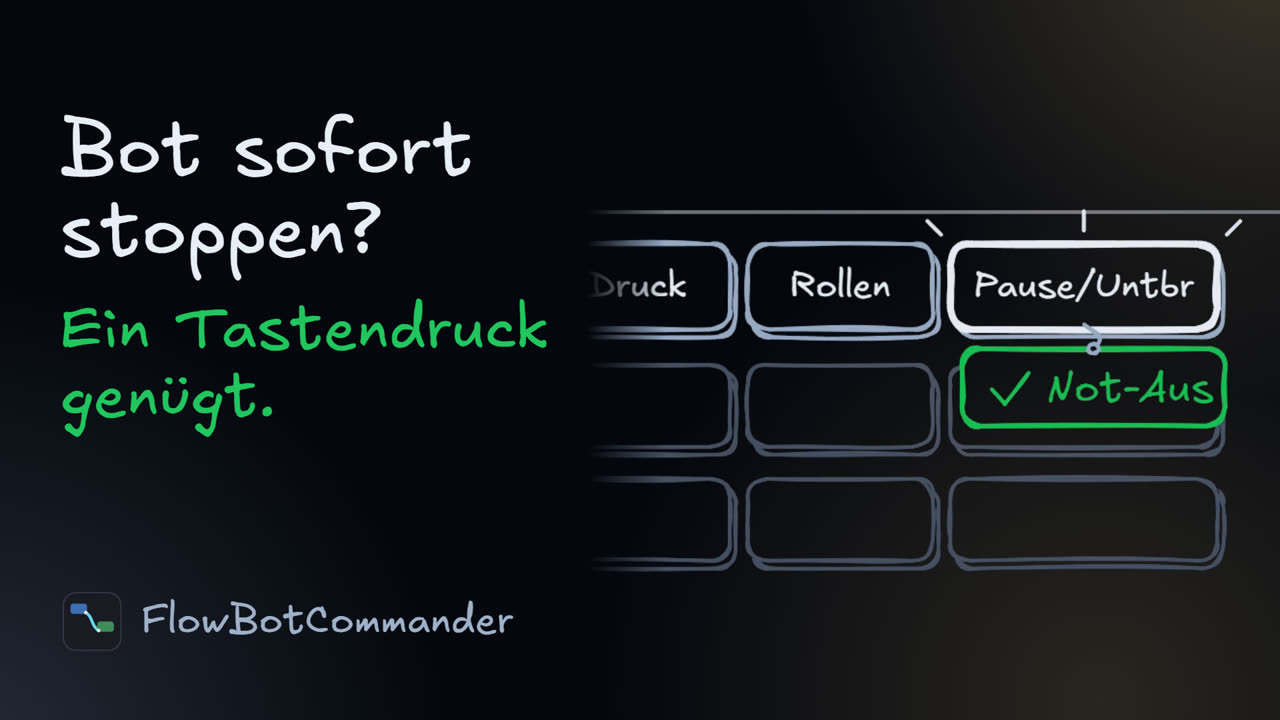
Per Tastendruck stoppst du jeden Bot mit der Not-Aus-Taste Pause. Dafür brauchst du kein Modul, siehe Sicherheit.
Das Ziel-Fenster an ein Unter-Profil weitergeben
Ein Unter-Profil arbeitet von selbst auf demselben Fenster wie der Aufrufer: Das Ziel-Fenster aus deiner Start-Note gilt im ganzen Workflow, auch in geladenen Profilen — selbst dann, wenn „Variablen teilen" aus ist. Im Unter-Profil lässt du das Fenster-Feld der Noten dafür einfach leer.
Umgekehrt gilt: Die Start-Note eines Unter-Profils setzt ihr eigenes Ziel-Fenster nur, wenn noch keines gilt. Der Aufrufer gewinnt immer. Das ist Absicht — sonst würde ein Baustein-Profil dir mitten im Ablauf das Fenster umstellen.
Soll das Unter-Profil auf einem anderen Fenster arbeiten (zum Beispiel einem zweiten Spiel-Client), trägst du
es im Feld „Ziel-Fenster für dieses Profil" der Note Profil ausführen ein. Das Feld
erlaubt auch {variable} — so kann derselbe Baustein nacheinander mehrere Clients bedienen:
- Im Haupt-Profil eine Variable setzen, etwa
client=Clicker Heroes 2. - In Profil ausführen bei „Ziel-Fenster für dieses Profil"
{client}eintragen. - Danach die Variable auf den nächsten Client ändern und dasselbe Profil erneut aufrufen.
Nach dem Unter-Profil gilt wieder das Fenster des Aufrufers — der Rest deines Ablaufs läuft also weiter wie vorher.
Pause und Trockenlauf des Aufrufers gelten im Unter-Profil ebenso, siehe Profile und Vorlagen.
Alle Module dieser Kategorie
⏱ Auf gestartete Profile warten Abo
Wartet, bis die nebenher gestarteten Profile fertig sind — an der Stelle im Ablauf, an der du sie brauchst.
Eingänge: in (Ablauf) · Ausgänge: weiter (Ablauf), fehler (Ablauf), fertig, fehlgeschlagen
🔔 Benachrichtigen Abo
Sendet eine Nachricht an Discord / Telegram / einen Webhook — z. B. wenn der Bot etwas findet, fertig ist oder ein Fehler auftritt. Perfekt fürs unbeaufsichtigte Laufen. Die Meldung landet aufs Handy. {Variablen} werden ersetzt.
Eingänge: in (Ablauf), Text, bild · Ausgänge: weiter (Ablauf), fehler (Ablauf)
| Feld | Typ | Standard | Bedeutung |
|---|---|---|---|
| Dienst | Auswahl: Discord, Telegram, Webhook | Discord | Wohin die Nachricht gesendet wird. Discord — An einen Discord-Kanal über eine Webhook-URL senden. Telegram — Über einen Telegram-Bot senden (Bot-Token + Chat-ID). Webhook — An eine beliebige Webhook-URL senden (Slack/Mattermost-kompatibel). |
| Gespeicherter Zugang | Text | — | Einen Zugang wählen, der unter Werkzeuge → Dienste-Zugänge… gespeichert ist — URL/Token kommen dann von dort und landen nie in der Bot-Datei. Leer lassen, um die Daten direkt darunter einzutragen. |
| Webhook-URL | Text | — | Die Discord-/Webhook-URL, an die gesendet wird. Beispiel: https://discord.com/api/webhooks/…Nur sichtbar, wenn Dienst = „Discord“ oder „Webhook“. |
| Bot-Token | Text | — | Telegram-Bot-Token von @BotFather. Nur sichtbar, wenn Dienst = „Telegram“. |
| Chat-ID | Text | — | Telegram-Chat-/Kanal-ID, an die gesendet wird. Beispiel: 123456789Nur sichtbar, wenn Dienst = „Telegram“. |
| Nachricht | Text (mehrzeilig) | — | Der zu sendende Text. {Variablen} werden ersetzt. Leer = der verbundene Daten-Eingang 'text' wird genutzt. Beispiel: Etwas gefunden! {name} |
| Bild mitschicken | Auswahl: kein Bild, das erfasste Bild, eine Datei | kein Bild | Schickt ein Bildschirmfoto zusammen mit der Nachricht. Telegram und Discord bekommen es als echtes Bild, nicht als Link. Die Nachricht wird zur Bildunterschrift. kein Bild — Nur Text, wie bisher. das erfasste Bild — Was der Bot gerade sieht — das Fenster aus „Fenster erfassen“ oder das Ziel-Fenster der Start-Note. Ohne Datei. eine Datei — Ein gespeichertes PNG oder JPG — zum Beispiel das, was „Bildschirmfoto speichern“ gerade abgelegt hat. |
| Pfad zum Bild | Text | — | Dateipfad. {variable} ist erlaubt, damit „Bildschirmfoto speichern“ seinen „pfad“ direkt übergeben kann — oder verbinde diesen Ausgang mit dem Eingang „bild“, der hat dann Vorrang. Beispiel: {pfad}Nur sichtbar, wenn Bild mitschicken = „eine Datei“. |
 Video abspielen0:31
🛑 Bot beenden Free
Beendet den gesamten Bot-Ablauf sofort. Optional wird vorher ein Fenster geschlossen.
Eingänge: in (Ablauf) · Ausgänge: —
| Feld | Typ | Standard | Bedeutung |
|---|---|---|---|
| Vorher Fenster schließen | Fenster | — | Optional: Titel(-ausschnitt) eines Fensters, das VOR dem Beenden geschlossen wird (leer = nichts schließen). Beispiel: Notepad |
| Trefferart | Auswahl: enthält, beginnt mit, endet mit, ist exakt, Regulärer Ausdruck | enthält | Wie der Fenster-Titel mit dem Muster verglichen wird (wie bei den Fenster-Nodes). enthält — Titel enthält den Text (empfohlen) beginnt mit — Titel fängt mit dem Text an endet mit — Titel hört mit dem Text auf ist exakt — Titel ist genau der Text Regulärer Ausdruck — Profi: z. B. ^Doc.*Editor$ (beginnt mit Doc UND endet mit Editor) |
⛔ Failsafe (Not-Aus) Free
Prüft eine erwartete Bedingung. Bei Verletzung Alarm + Lauf beenden (oder Zweig 'verletzt').
Eingänge: in (Ablauf), bedingung · Ausgänge: ok (Ablauf), verletzt (Ablauf)
| Feld | Typ | Standard | Bedeutung |
|---|---|---|---|
| Prüfung | Auswahl: Eingang ist wahr, Blackboard-Flag ist wahr, Fenster ist erfasst | Eingang ist wahr | Was als 'erwarteter Zustand' gilt. Ist er verletzt, greift die Reaktion. Eingang ist wahr — Der Daten-Eingang 'bedingung' muss wahr sein (z. B. vom 'Bild finden'/Vergleich-Node). Blackboard-Flag ist wahr — Ein benanntes Blackboard-Flag (siehe 'Flag') muss wahr sein. Fenster ist erfasst — Es muss ein aktuelles 'capture'-Bild vorliegen (zuvor 'Fenster erfassen'). |
| Flag-Name | Text | — | Name des erwarteten Blackboard-Flags (wahr = Zustand ok). Beispiel: sicherNur sichtbar, wenn Prüfung = „Blackboard-Flag ist wahr“. |
| Reaktion bei Verletzung | Auswahl: Not-Aus (Lauf beenden), nur verzweigen, Lauf pausieren | Not-Aus (Lauf beenden) | Was passiert, wenn der erwartete Zustand NICHT vorliegt. Not-Aus (Lauf beenden) — Alarm protokollieren und den gesamten Bot-Lauf sofort beenden. nur verzweigen — Warnung protokollieren und dem Zweig 'verletzt' folgen. Lauf pausieren — Warnung protokollieren, den Lauf pausieren und dem Zweig 'verletzt' folgen. |
⏰ Laufzeit-Limit Free
Beendet den Bot automatisch nach einer festen oder zufälligen Zeit. Am besten direkt nach 'Start'. Ist 'erreicht' verbunden, geht es stattdessen dort weiter (z. B. um vor dem Beenden aufzuräumen).
Eingänge: in (Ablauf) · Ausgänge: weiter (Ablauf), erreicht (Ablauf)
| Feld | Typ | Standard | Bedeutung |
|---|---|---|---|
| Nach | Zahl (≥ 1) | 30 |
Nach dieser Zeit wird der Bot beendet. Bei 'Zufällig' ist das die Untergrenze. |
| Einheit | Auswahl: Millisekunden, Sekunden, Minuten, Stunden | Minuten | Zeiteinheit der Dauer. Millisekunden — 1000 ms = 1 Sekunde |
| Zufällige Zeit | Ja/Nein | aus | An = der Bot endet nach einer zufälligen Zeit zwischen 'Nach' und 'bis', jeder Lauf ist dann unterschiedlich lang. |
| bis | Zahl (≥ 1) | 60 |
Obergrenze der zufälligen Laufzeit (gleiche Einheit). Nur sichtbar, wenn Zufällige Zeit = an. |
📜 Log-Ausgabe Free
Schreibt Text ins Log.
Eingänge: in (Ablauf), Wert · Ausgänge: weiter (Ablauf)
| Feld | Typ | Standard | Bedeutung |
|---|---|---|---|
| Nachricht | Text (mehrzeilig) | Text |
Text, der ins Protokoll geschrieben wird. Der Wert vom Daten-Eingang wird angehängt. Beispiel: Preis gelesen: |
📦 Profil ausführen Free
Lädt ein gespeichertes Profil (*.bot.json) und führt es komplett aus. Danach geht der Ablauf hier weiter. So baust du Bots aus wiederverwendbaren Teil-Bots. Panic/Stopp, Pause und Trockenlauf wirken auch im Unter-Profil.
Eingänge: in (Ablauf) · Ausgänge: weiter (Ablauf), fehler (Ablauf)
| Feld | Typ | Standard | Bedeutung |
|---|---|---|---|
| Profil-Datei | Datei | — | Pfad zu einem gespeicherten Bot (*.bot.json). Im Datei-Dialog ggf. auf Alle Dateien umschalten. Beispiel: C:\bots\mining.bot.json |
| Variablen teilen | Ja/Nein | an | An (Standard) = das geladene Profil nutzt DASSELBE Blackboard: alle Variablen (var:…) und das erfasste Bild sind dort verfügbar, Änderungen wirken zurück. Aus = eigener, sauberer Speicher fürs Unter-Profil. |
| Werte übergeben | Text (mehrzeilig) | — | Belegt Variablen fürs Unter-Profil vor — je Zeile 'name=Wert'. Im Profil als {name} und über 'Variable lesen' nutzbar. Werte rechts dürfen Aufrufer-Variablen als {andere} referenzieren. Ideal zusammen mit 'eigener Speicher', um dasselbe Profil mit verschiedenen Eingaben zu fahren. Beispiel: x=100 y=250 value=voll |
| Ziel-Fenster für dieses Profil | Fenster | — | Leer (Standard) = das Unter-Profil arbeitet auf demselben Fenster wie dieser Ablauf. Mit Eintrag arbeitet es stattdessen auf DIESEM Fenster — zum Beispiel einem zweiten Spiel-Client. Hier ist der richtige Ort dafür: Die Start-Note im Unter-Profil lässt ein bereits gesetztes Ziel-Fenster absichtlich unangetastet, der Aufrufer gewinnt also immer. {variable} ist erlaubt, das Fenster kann also aus einer Variablen kommen. Beispiel: Clicker Heroes 2 |
| Trefferart dafür | Auswahl: enthält, beginnt mit, endet mit, ist exakt, Regulärer Ausdruck | enthält | Wie der Fenster-Titel oben verglichen wird — dieselben Möglichkeiten wie in der Start-Note. enthält — Titel enthält den Text (empfohlen) beginnt mit — Titel fängt mit dem Text an endet mit — Titel hört mit dem Text auf ist exakt — Titel ist genau der Text Regulärer Ausdruck — Profi: z. B. ^Doc.*Editor$ (beginnt mit Doc UND endet mit Editor) |
🧵 Profile gleichzeitig starten Abo
Startet mehrere Profile nebeneinander statt hintereinander — jedes sofort, nach einer Wartezeit oder nur bei erfüllter Bedingung. Jedes läuft mit eigenen Variablen. Das Ziel-Fenster und die Start-Variablen reisen mit. Pause und Trockenlauf des Aufrufers gelten auch dort.
Eingänge: in (Ablauf), bedingung1, bedingung2 · Ausgänge: weiter (Ablauf), fehler (Ablauf), gestartet, fehlgeschlagen
| Feld | Typ | Standard | Bedeutung |
|---|---|---|---|
| Anzahl Profile | Ganze Zahl (1–8) | 2 |
Wie viele Plätze angezeigt werden. Leere Plätze werden einfach übersprungen. |
| Auf alle warten | Ja/Nein | an | An: Der Ablauf geht weiter, sobald jedes gestartete Profil fertig ist. Aus: Er geht sofort weiter und die Profile laufen nebenher — später mit „Auf gestartete Profile warten“ einsammeln. |
| Profil 1 | Datei | — | Das gespeicherte Profil (*.bot.json) für diesen Platz. Leer lassen überspringt den Platz. Nur sichtbar, wenn Anzahl Profile ≥ 1. |
| Start 1 | Auswahl: sofort, nach einer Wartezeit, nur bei erfüllter Bedingung | sofort | Wann dieses Profil startet. sofort — Startet zusammen mit den anderen. nach einer Wartezeit — Startet später — nützlich, um Profile zu staffeln, die sich sonst um dasselbe Fenster streiten. nur bei erfüllter Bedingung — Startet nur, wenn der zugehörige Bedingungs-Eingang wahr ist — sonst wird der Platz übersprungen. Nur sichtbar, wenn Anzahl Profile ≥ 1. |
| Wartezeit 1 | Zahl (≥ 0, s) | 0 |
Wie lange dieses Profil wartet, bevor es startet. Die anderen werden dadurch nicht aufgehalten. Nur sichtbar, wenn Start 1 = „nach einer Wartezeit“. |
| Profil 2 | Datei | — | Das gespeicherte Profil (*.bot.json) für diesen Platz. Leer lassen überspringt den Platz. Nur sichtbar, wenn Anzahl Profile ≥ 2. |
| Start 2 | Auswahl: sofort, nach einer Wartezeit, nur bei erfüllter Bedingung | sofort | Wann dieses Profil startet. sofort — Startet zusammen mit den anderen. nach einer Wartezeit — Startet später — nützlich, um Profile zu staffeln, die sich sonst um dasselbe Fenster streiten. nur bei erfüllter Bedingung — Startet nur, wenn der zugehörige Bedingungs-Eingang wahr ist — sonst wird der Platz übersprungen. Nur sichtbar, wenn Anzahl Profile ≥ 2. |
| Wartezeit 2 | Zahl (≥ 0, s) | 0 |
Wie lange dieses Profil wartet, bevor es startet. Die anderen werden dadurch nicht aufgehalten. Nur sichtbar, wenn Start 2 = „nach einer Wartezeit“. |
| Profil 3 | Datei | — | Das gespeicherte Profil (*.bot.json) für diesen Platz. Leer lassen überspringt den Platz. Nur sichtbar, wenn Anzahl Profile ≥ 3. |
| Start 3 | Auswahl: sofort, nach einer Wartezeit, nur bei erfüllter Bedingung | sofort | Wann dieses Profil startet. sofort — Startet zusammen mit den anderen. nach einer Wartezeit — Startet später — nützlich, um Profile zu staffeln, die sich sonst um dasselbe Fenster streiten. nur bei erfüllter Bedingung — Startet nur, wenn der zugehörige Bedingungs-Eingang wahr ist — sonst wird der Platz übersprungen. Nur sichtbar, wenn Anzahl Profile ≥ 3. |
| Wartezeit 3 | Zahl (≥ 0, s) | 0 |
Wie lange dieses Profil wartet, bevor es startet. Die anderen werden dadurch nicht aufgehalten. Nur sichtbar, wenn Start 3 = „nach einer Wartezeit“. |
| Profil 4 | Datei | — | Das gespeicherte Profil (*.bot.json) für diesen Platz. Leer lassen überspringt den Platz. Nur sichtbar, wenn Anzahl Profile ≥ 4. |
| Start 4 | Auswahl: sofort, nach einer Wartezeit, nur bei erfüllter Bedingung | sofort | Wann dieses Profil startet. sofort — Startet zusammen mit den anderen. nach einer Wartezeit — Startet später — nützlich, um Profile zu staffeln, die sich sonst um dasselbe Fenster streiten. nur bei erfüllter Bedingung — Startet nur, wenn der zugehörige Bedingungs-Eingang wahr ist — sonst wird der Platz übersprungen. Nur sichtbar, wenn Anzahl Profile ≥ 4. |
| Wartezeit 4 | Zahl (≥ 0, s) | 0 |
Wie lange dieses Profil wartet, bevor es startet. Die anderen werden dadurch nicht aufgehalten. Nur sichtbar, wenn Start 4 = „nach einer Wartezeit“. |
| Profil 5 | Datei | — | Das gespeicherte Profil (*.bot.json) für diesen Platz. Leer lassen überspringt den Platz. Nur sichtbar, wenn Anzahl Profile ≥ 5. |
| Start 5 | Auswahl: sofort, nach einer Wartezeit, nur bei erfüllter Bedingung | sofort | Wann dieses Profil startet. sofort — Startet zusammen mit den anderen. nach einer Wartezeit — Startet später — nützlich, um Profile zu staffeln, die sich sonst um dasselbe Fenster streiten. nur bei erfüllter Bedingung — Startet nur, wenn der zugehörige Bedingungs-Eingang wahr ist — sonst wird der Platz übersprungen. Nur sichtbar, wenn Anzahl Profile ≥ 5. |
| Wartezeit 5 | Zahl (≥ 0, s) | 0 |
Wie lange dieses Profil wartet, bevor es startet. Die anderen werden dadurch nicht aufgehalten. Nur sichtbar, wenn Start 5 = „nach einer Wartezeit“. |
| Profil 6 | Datei | — | Das gespeicherte Profil (*.bot.json) für diesen Platz. Leer lassen überspringt den Platz. Nur sichtbar, wenn Anzahl Profile ≥ 6. |
| Start 6 | Auswahl: sofort, nach einer Wartezeit, nur bei erfüllter Bedingung | sofort | Wann dieses Profil startet. sofort — Startet zusammen mit den anderen. nach einer Wartezeit — Startet später — nützlich, um Profile zu staffeln, die sich sonst um dasselbe Fenster streiten. nur bei erfüllter Bedingung — Startet nur, wenn der zugehörige Bedingungs-Eingang wahr ist — sonst wird der Platz übersprungen. Nur sichtbar, wenn Anzahl Profile ≥ 6. |
| Wartezeit 6 | Zahl (≥ 0, s) | 0 |
Wie lange dieses Profil wartet, bevor es startet. Die anderen werden dadurch nicht aufgehalten. Nur sichtbar, wenn Start 6 = „nach einer Wartezeit“. |
| Profil 7 | Datei | — | Das gespeicherte Profil (*.bot.json) für diesen Platz. Leer lassen überspringt den Platz. Nur sichtbar, wenn Anzahl Profile ≥ 7. |
| Start 7 | Auswahl: sofort, nach einer Wartezeit, nur bei erfüllter Bedingung | sofort | Wann dieses Profil startet. sofort — Startet zusammen mit den anderen. nach einer Wartezeit — Startet später — nützlich, um Profile zu staffeln, die sich sonst um dasselbe Fenster streiten. nur bei erfüllter Bedingung — Startet nur, wenn der zugehörige Bedingungs-Eingang wahr ist — sonst wird der Platz übersprungen. Nur sichtbar, wenn Anzahl Profile ≥ 7. |
| Wartezeit 7 | Zahl (≥ 0, s) | 0 |
Wie lange dieses Profil wartet, bevor es startet. Die anderen werden dadurch nicht aufgehalten. Nur sichtbar, wenn Start 7 = „nach einer Wartezeit“. |
| Profil 8 | Datei | — | Das gespeicherte Profil (*.bot.json) für diesen Platz. Leer lassen überspringt den Platz. Nur sichtbar, wenn Anzahl Profile ≥ 8. |
| Start 8 | Auswahl: sofort, nach einer Wartezeit, nur bei erfüllter Bedingung | sofort | Wann dieses Profil startet. sofort — Startet zusammen mit den anderen. nach einer Wartezeit — Startet später — nützlich, um Profile zu staffeln, die sich sonst um dasselbe Fenster streiten. nur bei erfüllter Bedingung — Startet nur, wenn der zugehörige Bedingungs-Eingang wahr ist — sonst wird der Platz übersprungen. Nur sichtbar, wenn Anzahl Profile ≥ 8. |
| Wartezeit 8 | Zahl (≥ 0, s) | 0 |
Wie lange dieses Profil wartet, bevor es startet. Die anderen werden dadurch nicht aufgehalten. Nur sichtbar, wenn Start 8 = „nach einer Wartezeit“. |
🛑 Profil stoppen Abo
Beendet ein laufendes Profil vorzeitig — eines, das dieser Ablauf nebenher gestartet hat, oder einen Lauf in einem anderen Tab der App. Ausgänge gestoppt/nichts, Daten anzahl und namen.
Eingänge: in (Ablauf) · Ausgänge: gestoppt (Ablauf), nichts (Ablauf), Anzahl, namen
| Feld | Typ | Standard | Bedeutung |
|---|---|---|---|
| Welche Läufe | Auswahl: beide, nebenher gestartete, andere Tabs | beide | Wo nach dem zu stoppenden Profil gesucht wird. beide — Nebenher gestartete Profile dieses Ablaufs UND Läufe in anderen Tabs. nebenher gestartete — Nur Profile, die dieser Ablauf mit „Profile gleichzeitig starten“ (ohne Warten) gestartet hat. andere Tabs — Nur Läufe, die du in einem anderen Tab der App von Hand gestartet hast. |
| Profil-Name | Text | — | Ein Teil des Dateinamens genügt („farmen“ trifft „farmen.bot.json“), Groß- und Kleinschreibung egal. Leer lassen und „alle“ einschalten, um jedes laufende Profil zu stoppen. Beispiel: farmen |
| Alle (nur bei leerem Namen) | Ja/Nein | aus | Sicherung: Bei leerem Namen und ausgeschaltetem Schalter passiert gar nichts. Erst mit Schalter wird jeder passende Lauf gestoppt. |
| Warten, bis es wirklich beendet ist | Ja/Nein | an | An = der Ablauf geht erst weiter, wenn das gestoppte Profil seinen laufenden Schritt beendet hat. Aus = sofort weiter. Gilt für nebenher gestartete Profile. Ein Tab wird immer ohne Warten zum Stopp aufgefordert. |
🛡 Sicherer Modus Free
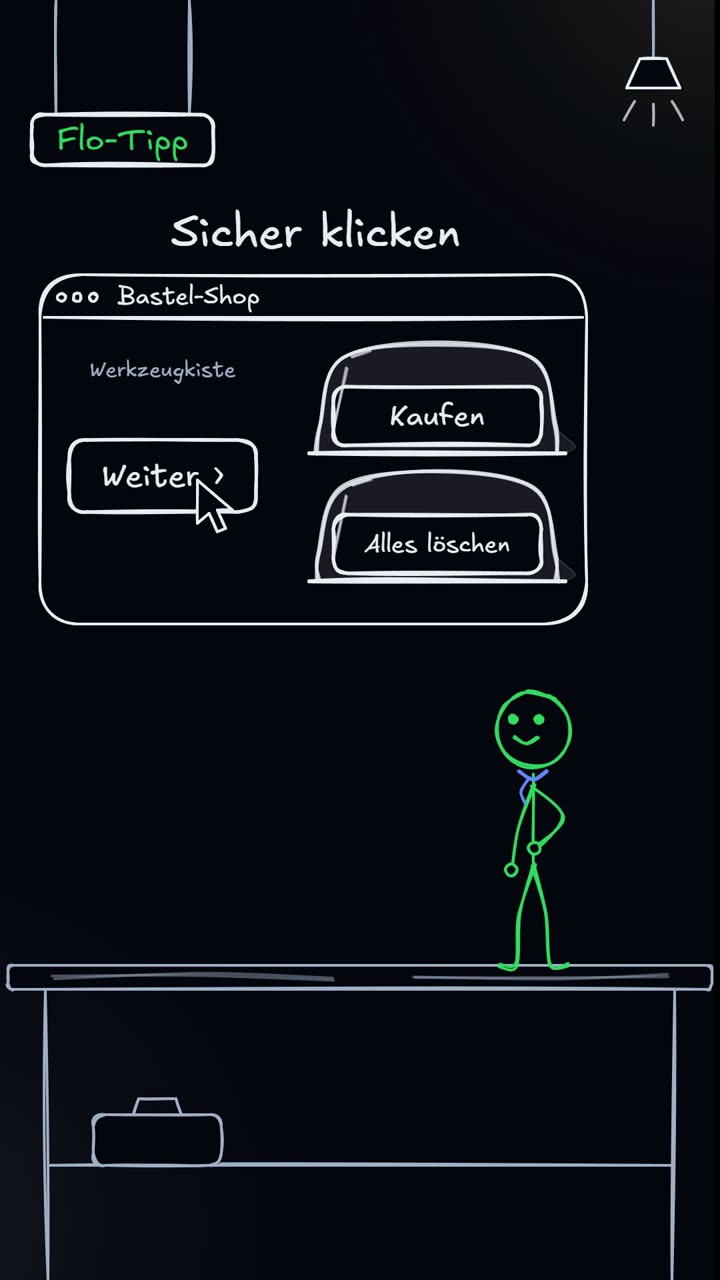
Schaltet den sicheren Modus an/aus: verdächtige Klicks (0,0 / außerhalb des Fensters) werden übersprungen.
Eingänge: in (Ablauf) · Ausgänge: weiter (Ablauf)
| Feld | Typ | Standard | Bedeutung |
|---|---|---|---|
| Sicherer Modus | Ja/Nein | an | An = Maus bewegen, Klick (mit Zielpunkt oder an der aktuellen Mausposition), Ziehen, Bereich abfahren (Klicken und Ziehen) und der Greifpunkt von Maus-Symbol auf (0,0) oder außerhalb des zuletzt erfassten Fensters werden übersprungen und protokolliert, als Sicherheitsnetz gegen Klicks an falscher Stelle, ohne Garantie. Aus = normaler Ablauf. |
| Sperrbereiche | Text (mehrzeilig) | — | Rechtecke, die „Maus bewegen“, „Klick“, „Ziehen (A→B)“ (Start und Ziel), „Bereich abfahren“ (Klicken und Ziehen) und „Maus-Symbol“ (Fenster-Größe) nie ansteuern, je Zeile x,y,breite,hoehe in Bildschirm-Pixeln. „Klick“ prüft vor jedem Klick die echte Mausposition, auch ohne „Vorher hinbewegen“. „Bereich…“ hängt ein aufgezogenes Rechteck als neue Zeile an. Gedacht für Knöpfe, die Geld kosten oder etwas löschen (Spiel-Shop, Konto-Einstellungen). Sie gelten ab dieser Note, auch wenn der sichere Modus oben aus ist. Eine solche Aktion wird verworfen und protokolliert. Beispiel: 1180,800,220,60 # Spiel-Shop |
 Video abspielen0:41
▶ Start Free
Einstiegspunkt des Bots.
Eingänge: — · Ausgänge: weiter (Ablauf)
| Feld | Typ | Standard | Bedeutung |
|---|---|---|---|
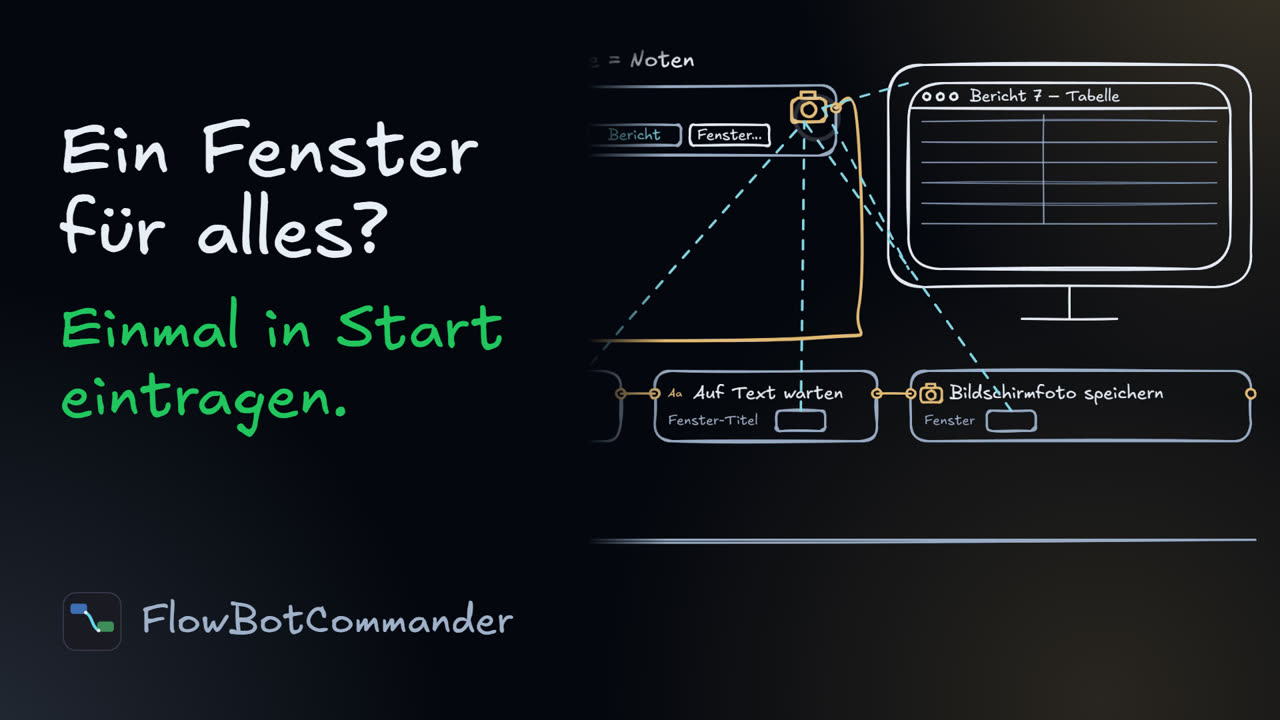
| Ziel-Fenster (global) | Fenster | — | Fenster-Titel (oder ein Teil davon) für den GANZEN Workflow. Jede Node, deren eigenes Fenster-Feld LEER ist, benutzt dieses hier — du stellst das Zielprogramm also nur einmal ein statt in jeder Node. Nodes mit eigenem Eintrag behalten ihn. Beispiel: Notepad |
| Trefferart (global) | Auswahl: enthält, beginnt mit, endet mit, ist exakt, Regulärer Ausdruck | enthält | Wie der globale Ziel-Fenster-Titel verglichen wird. Gilt für jede Node, die auf das globale Ziel-Fenster zurückfällt. enthält — Titel enthält den Text (empfohlen) beginnt mit — Titel fängt mit dem Text an endet mit — Titel hört mit dem Text auf ist exakt — Titel ist genau der Text Regulärer Ausdruck — Profi: z. B. ^Doc.*Editor$ (beginnt mit Doc UND endet mit Editor) |
| Globale Variablen | Text (mehrzeilig) | — | Je Zeile eine Zuweisung (name=Wert). Sie werden einmal am Start gesetzt und stehen danach überall als {name} in Text-Feldern zur Verfügung — auch in Profilen, die per „Profil ausführen“ geladen werden. Ein Wert, den ein aufrufender Workflow bereits gesetzt hat, wird NICHT überschrieben. Beispiel: ziel=Notepad wartezeit=500 |
 Video abspielen1:27
🧪 Trockenlauf Free
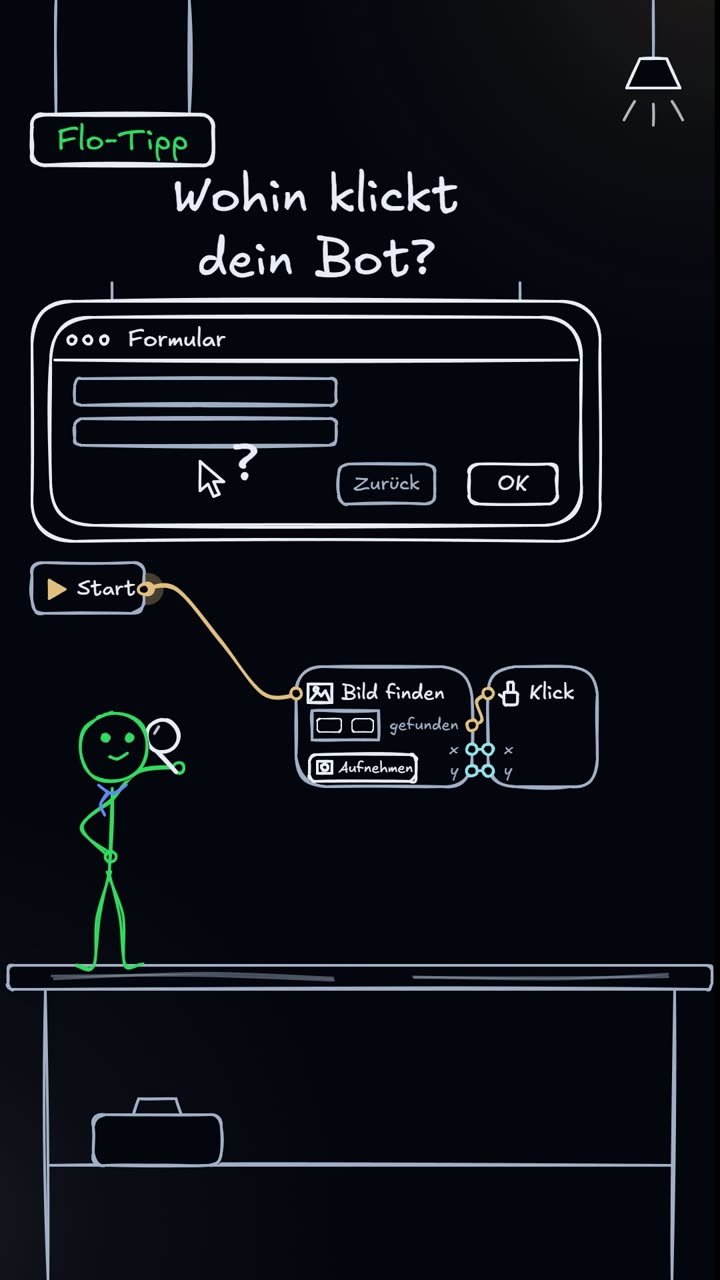
Schaltet den Trockenlauf an/aus: Maus bewegen, Klick, Ziehen, Bereich abfahren, Scrollen, Taste drücken und Text tippen protokollieren dann nur, was sie tun würden, auch in Profilen, die der Ablauf aufruft.
Eingänge: in (Ablauf) · Ausgänge: weiter (Ablauf)
| Feld | Typ | Standard | Bedeutung |
|---|---|---|---|
| Trockenlauf | Ja/Nein | an | An = die Aktions-Nodes (Maus bewegen, Klick, Ziehen, Bereich abfahren, Scrollen, Taste drücken, Text tippen) protokollieren nur die geplante Aktion, auch in Profilen, die dieser Ablauf aufruft. Aus = normaler Ablauf mit echten Eingaben. In einem aufgerufenen Profil gilt die Einstellung dieser Node ab dort für dieses Profil. |
 Video abspielen0:36
⏱ Warten Free
Pausiert den Ablauf um eine feste oder zufällige Dauer (ms/s/min/h).
Eingänge: in (Ablauf) · Ausgänge: weiter (Ablauf)
| Feld | Typ | Standard | Bedeutung |
|---|---|---|---|
| Dauer | Zahl (≥ 0) | 1000 |
Wie lange gewartet wird (Einheit rechts wählen). Bei 'Zufällig' die Untergrenze. |
| Einheit | Auswahl: Millisekunden, Sekunden, Minuten, Stunden | Millisekunden | Zeiteinheit der Dauer. Millisekunden, Sekunden, Minuten oder Stunden. Millisekunden — 1000 ms = 1 Sekunde |
| Zufällige Dauer | Ja/Nein | aus | An = wartet jedes Mal eine zufällige Zeit zwischen 'Dauer' und 'bis'. |
| bis | Zahl (≥ 0) | 3000 |
Obergrenze der zufälligen Wartezeit (gleiche Einheit wie 'Dauer'). Nur sichtbar, wenn Zufällige Dauer = an. |
🕰 Warten bis Uhrzeit Abo
Wartet, bis eine bestimmte Uhrzeit erreicht ist — z. B. bis 03:00 Uhr. Liegt die Zeit heute schon in der Vergangenheit, wird auf morgen gewartet. Die Panik-Taste bricht jederzeit ab.
Eingänge: in (Ablauf) · Ausgänge: weiter (Ablauf), Zeit abgelaufen (Ablauf), gewartet
| Feld | Typ | Standard | Bedeutung |
|---|---|---|---|
| Uhrzeit | Text | 03:00 |
Als HH:mm. {Variablen} werden ersetzt. Beispiel: 03:00 |
| Höchstens (Stunden) | Zahl (0–168) | 24 |
Sicherheitsgrenze: Wäre die Wartezeit länger, nimmt der Ablauf stattdessen den Zweig „Zeit abgelaufen“. 0 schaltet die Grenze ab. |
🪝 Webhook aufrufen Abo
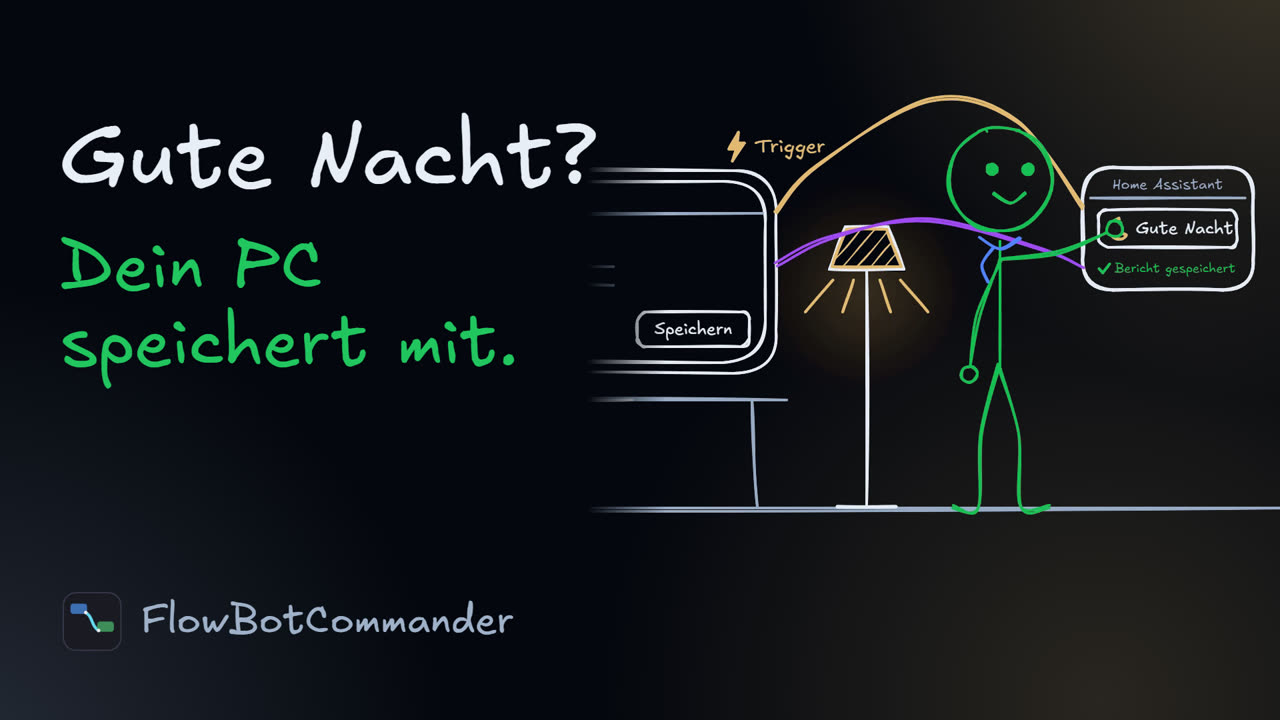
Ruft eine Web-Adresse auf — ohne Inhalt (nur auslösen) oder mit einem Wert als Text bzw. JSON-Feld. Für Home Assistant, IFTTT, n8n oder ein eigenes Skript. Die Antwort kommt als Daten-Ausgang zurück. {Variablen} werden ersetzt.
Eingänge: in (Ablauf), Wert · Ausgänge: weiter (Ablauf), fehler (Ablauf), antwort, status
| Feld | Typ | Standard | Bedeutung |
|---|---|---|---|
| Adresse | Text | — | Die vollständige Web-Adresse, die aufgerufen wird. {Variablen} werden ersetzt — so kann auch die Adresse einen Wert enthalten. Beispiel: https://example.com/api/hook/abc123 |
| Methode | Auswahl: POST (senden), GET (abrufen), PUT (ersetzen), DELETE (löschen) | POST (senden) | Wie die Adresse aufgerufen wird. Im Zweifel POST — das erwarten die meisten Webhooks. POST (senden) — Die übliche Wahl für Webhooks. GET (abrufen) — Ruft nur ab — meist ohne Inhalt. PUT (ersetzen) — Manche Schnittstellen erwarten das statt POST. DELETE (löschen) — Selten nötig — nur wenn die Schnittstelle es verlangt. |
| Inhalt | Auswahl: Ohne Inhalt (nur auslösen), Wert als JSON-Feld, Wert als reiner Text, Wert ist der fertige Inhalt | Ohne Inhalt (nur auslösen) | Ob ein Wert mitgeht — und in welcher Form. Ohne Inhalt ist der Aufruf ein reiner Auslöser. Vielen Diensten genügt das. Ohne Inhalt (nur auslösen) — Nur der Aufruf zählt — es wird nichts mitgeschickt. Wert als JSON-Feld — Sendet {"feld":"wert"} — die Form, die die meisten Automatisierungs-Dienste erwarten. Wert als reiner Text — Der Wert geht so raus, wie er ist — ohne Verpackung. Wert ist der fertige Inhalt — Für eigenes JSON: was im Feld steht, geht unverändert raus. |
| Feldname | Text | wert |
Name des JSON-Feldes, in dem der Wert steht. Der empfangende Dienst gibt ihn vor. Beispiel: wertNur sichtbar, wenn Inhalt = „Wert als JSON-Feld“. |
| Wert | Text (mehrzeilig) | — | Was mitgeht. {Variablen} werden ersetzt. Leer lassen, um stattdessen den Wert aus dem Daten-Eingang zu nehmen — so kann derselbe Aufruf eine gemessene Zahl weitergeben. Beispiel: Bot fertig: {treffer} TrefferNur sichtbar, wenn Inhalt = „Wert als JSON-Feld“ oder „Wert als reiner Text“ oder „Wert ist der fertige Inhalt“. |
| Zusätzliche Kopfzeilen | Text (mehrzeilig) | — | Eine je Zeile als „Name: Wert“ — meist ein Token für Dienste, die eine Anmeldung verlangen. Zeilen ohne Doppelpunkt werden übergangen. Beispiel: Authorization: Bearer abc123 |
| Zeitlimit | Ganze Zahl (1–300, s) | 15 |
Wie lange auf eine Antwort gewartet wird, bevor der Aufruf als fehlgeschlagen gilt. Die Panik-Taste stoppt ihn davon unabhängig jederzeit. |
 Video abspielen1:46
🔁 Wiederholen Free
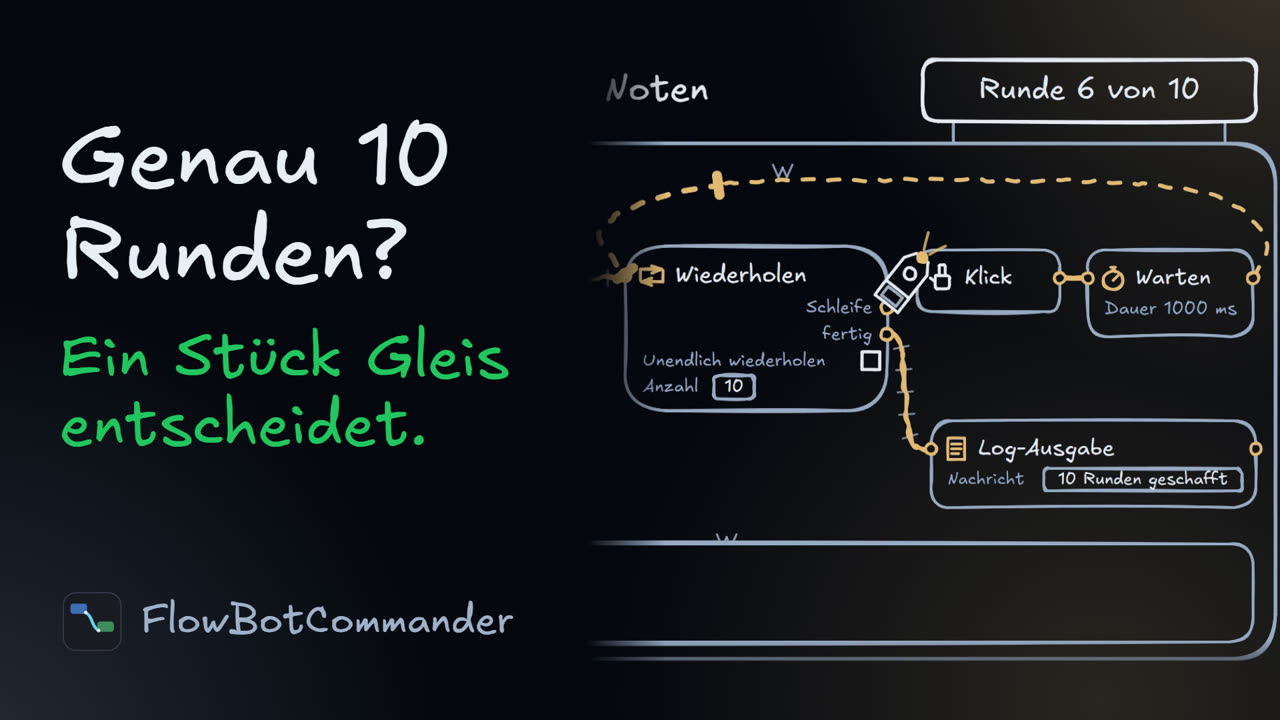
Führt 'loop' N-mal aus, dann 'done'. Körper zurück zum Eingang verbinden.
Eingänge: in (Ablauf) · Ausgänge: Schleife (Ablauf), fertig (Ablauf)
| Feld | Typ | Standard | Bedeutung |
|---|---|---|---|
| Unendlich wiederholen | Ja/Nein | aus | Die Schleife läuft, bis du den Bot anhältst (Abbruchtaste oder Stopp), das Laufzeit-Limit greift oder eine „Bot beenden“-Note kommt. Die übliche Einstellung für einen Bot, der einfach weiterlaufen soll. |
| Anzahl | Ganze Zahl (≥ 1) | 3 |
Wie oft der Zweig 'loop' ausgeführt wird, bevor 'done' folgt. Nur sichtbar, wenn Unendlich wiederholen = aus. |
 Video abspielen1:31
🔁 Für jede Zelle Abo
Läuft über alle Zellen einer Matrix (optional nur mit Label) → zeile, spalte, wert, x, y je Durchlauf.
Eingänge: in (Ablauf), Matrix · Ausgänge: je Zelle (Ablauf), fertig (Ablauf), Zeile, Spalte, Wert, x, y, Nummer, Anzahl
| Feld | Typ | Standard | Bedeutung |
|---|---|---|---|
| Nur Zellen mit Label | Text | — | Leer = jede Zelle. Mehrere Labels mit | trennen, z. B. rot|gelb. Beispiel: leer |
| Filter | Auswahl: mit dem Label, alle anderen, Label enthält den Text | mit dem Label | Ob die Zellen MIT dem Label, alle ANDEREN oder alle, deren Label den Text ENTHÄLT, durchlaufen werden. |
| Reihenfolge | Auswahl: zeilenweise: links→rechts, oben→unten, zeilenweise: rechts→links, oben→unten, zeilenweise: links→rechts, unten→oben, zeilenweise: rechts→links, unten→oben (rückwärts), spaltenweise: oben→unten, links→rechts, spaltenweise: unten→oben, links→rechts, spaltenweise: oben→unten, rechts→links, spaltenweise: unten→oben, rechts→links, diagonal: links oben → rechts unten, diagonal: rechts oben → links unten, diagonal: links unten → rechts oben, diagonal: rechts unten → links oben, zufällig | zeilenweise: links→rechts, oben→unten | In welcher Reihenfolge die Zellen drankommen: zeilen- oder spaltenweise von jeder Seite, diagonal als Welle von einer Ecke aus, oder zufällig. |
| Groß-/Kleinschreibung beachten | Ja/Nein | aus | Aus (Standard): „Rot“ und „rot“ sind dasselbe Label. |
🔂 Wiederholen bei Fehler Free
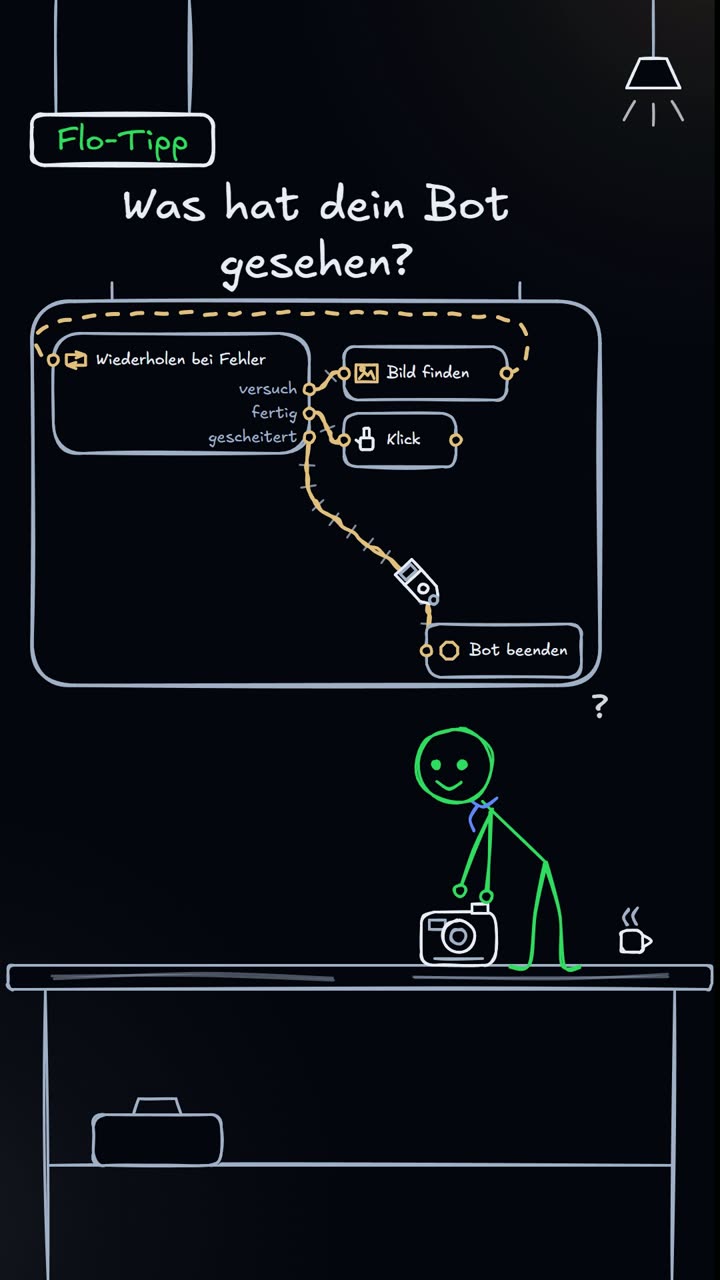
Wiederholt den Zweig 'versuch' bei Fehlschlag mit wachsender Pause. Nach maxVersuche folgt 'gescheitert'. Erfolgs- UND Fehler-Rückweg des Abschnitts müssen zum Eingang zurückführen. Der Daten-Eingang 'erfolg' (wahr = geschafft) unterscheidet sie. Bei Erfolg folgt 'fertig'.
Eingänge: in (Ablauf), erfolg · Ausgänge: versuch (Ablauf), fertig (Ablauf), gescheitert (Ablauf)
| Feld | Typ | Standard | Bedeutung |
|---|---|---|---|
| Maximale Versuche | Ganze Zahl (≥ 1) | 3 |
Wie oft der Zweig 'versuch' insgesamt gestartet wird, bevor 'gescheitert' folgt (der erste Durchlauf zählt mit). |
| Grundpause | Ganze Zahl (≥ 0, ms) | 500 |
Basis-Wartezeit vor einem erneuten Versuch. Die tatsächliche Pause wächst je nach Backoff-Strategie. Vor dem ersten Versuch wird nicht gewartet. |
| Backoff-Strategie | Auswahl: konstant, linear, exponentiell | exponentiell | Wie die Pause zwischen den Versuchen wächst. konstant — Immer die Grundpause (Grundpause × 1). linear — Grundpause × Wiederholungs-Nummer (1×, 2×, 3× …). exponentiell — Grundpause × 2^(Wiederholung−1) (1×, 2×, 4×, 8× …). |
| Zufalls-Zuschlag | Ganze Zahl (≥ 0, ms) | 0 |
Zufälliger Zuschlag von 0 bis zu diesem Wert (Millisekunden), der auf jede Pause addiert wird — verhindert Gleichtakt bei mehreren Bots. |
 Video abspielen0:39
🔄 Wiederholen solange Free
Wiederholt den Zweig 'loop' (Körper zurückführen), solange die Bedingung wahr ist — oder wahlweise falsch. Sonst 'done'.
Eingänge: in (Ablauf), Bedingung · Ausgänge: Schleife (Ablauf), fertig (Ablauf), bedingung
| Feld | Typ | Standard | Bedeutung |
|---|---|---|---|
| Wiederholen, solange die Bedingung | Auswahl: wahr ist, falsch ist | wahr ist | Welcher Wert die Schleife weiterlaufen lässt. Beide Richtungen sind gleich häufig: „wiederhole, solange der Knopf da ist“ und „wiederhole, solange er noch NICHT da ist“. Ohne diese Wahl musste man für den zweiten Fall eine Verneinung dazwischenhängen. wahr ist — Läuft, solange die Bedingung erfüllt ist — der übliche Fall. falsch ist — Läuft, solange die Bedingung NICHT erfüllt ist — zum Warten, bis endlich etwas auftaucht. |
😴 Zufalls-Pause Free
Wartet eine zufällige Zeit (min..max Sekunden), auf Wunsch nur mit einer bestimmten Wahrscheinlichkeit. So sind Pausen mal kürzer, mal länger, statt immer gleich lang.
Eingänge: in (Ablauf) · Ausgänge: weiter (Ablauf)
| Feld | Typ | Standard | Bedeutung |
|---|---|---|---|
| Minimum (s) | Zahl (≥ 0, s) | 2 |
Kürzeste Pausendauer in Sekunden. |
| Maximum (s) | Zahl (≥ 0, s) | 8 |
Längste Pausendauer in Sekunden. |
| Wahrscheinlichkeit | Zahl (0–100, %) | 100 |
Chance, tatsächlich zu pausieren (100 % = immer, 30 % = nur etwa jedes dritte Mal). |
⏲ Zufällig warten Free
Pausiert eine zufällige Dauer zwischen minMs und maxMs.
Eingänge: in (Ablauf) · Ausgänge: weiter (Ablauf)
| Feld | Typ | Standard | Bedeutung |
|---|---|---|---|
| Minimum | Ganze Zahl (≥ 0, ms) | 300 |
Kürzeste Wartezeit in Millisekunden. |
| Maximum | Ganze Zahl (≥ 0, ms) | 900 |
Längste Wartezeit. Jedes Mal wird eine zufällige Dauer zwischen Minimum und Maximum gewählt. |
✅ Zusicherung Free
Prüft einen Wert gegen eine Erwartung. Reagiert bei Verletzung definiert.
Eingänge: in (Ablauf), Wert · Ausgänge: ok (Ablauf), verletzt (Ablauf)
| Feld | Typ | Standard | Bedeutung |
|---|---|---|---|
| Vergleich | Auswahl: ist wahr, ist gleich, ist ungleich, ist größer als, ist kleiner als, ist nicht leer, liegt im Bereich | ist nicht leer | Wie der Eingangswert gegen die Erwartung geprüft wird. Ist die Zusicherung verletzt, greift die gewählte Reaktion. ist wahr — Wert ergibt einen Wahrheitswert 'wahr' (true, 1, ja …) ist gleich — Wert entspricht der Erwartung (Zahl- oder Textvergleich) ist ungleich — Wert weicht von der Erwartung ab ist größer als — Zahlwert ist größer als die Erwartung ist kleiner als — Zahlwert ist kleiner als die Erwartung ist nicht leer — Wert ist nicht null/Leerstring und (falls Zahl) nicht 0 — fängt leere OCR-Ergebnisse ab liegt im Bereich — Zahlwert liegt zwischen 'min' und 'max' (einschließlich) |
| Erwartung | Text | — | Vergleichswert für 'gleich', 'ungleich', 'größer', 'kleiner'. Bei Zahlvergleichen wird er als Zahl gelesen. Beispiel: 397000000Nur sichtbar, wenn Vergleich = „ist gleich“ oder „ist ungleich“ oder „ist größer als“ oder „ist kleiner als“. |
| Minimum | Zahl | 0 |
Untere Grenze (einschließlich) für den Bereichsvergleich. Nur sichtbar, wenn Vergleich = „liegt im Bereich“. |
| Maximum | Zahl | 100 |
Obere Grenze (einschließlich) für den Bereichsvergleich. Nur sichtbar, wenn Vergleich = „liegt im Bereich“. |
| Reaktion bei Verletzung | Auswahl: nur verzweigen, protokollieren, Lauf pausieren, Lauf beenden | protokollieren | Was zusätzlich passiert, wenn die Zusicherung verletzt ist. In allen Fällen (außer 'beenden') folgt der Zweig 'verletzt'. nur verzweigen — Still: nur dem Zweig 'verletzt' folgen, keine Meldung protokollieren — Warnung ins Log schreiben und dem Zweig 'verletzt' folgen Lauf pausieren — Warnung protokollieren, den Lauf pausieren und dem Zweig 'verletzt' folgen Lauf beenden — Warnung protokollieren und den gesamten Bot-Lauf beenden |
📈 Kommt der Bot voran? Free
Beobachtet einen Wert über mehrere Durchläufe. Ändert er sich N-mal nicht, geht es über „hängt“ weiter — für die Gegenmaßnahme. Sonst „weiter“.
Eingänge: in (Ablauf), Wert · Ausgänge: weiter (Ablauf), hängt (Ablauf), gleich seit, letzter Wert
| Feld | Typ | Standard | Bedeutung |
|---|---|---|---|
| Beobachteter Wert | Text | — | Was sich ändern sollte, solange der Bot arbeitet: ein Punktestand, ein Level, ein Zähler, ein OCR-Wert. Entweder per Kabel an den Daten-Eingang oder als Referenz wie {Zähler.wert} hier eintragen. Beispiel: {Text lesen.text} · {Zähler.wert} |
| Unverändert seit … Durchläufen | Ganze Zahl (1–1000) | 3 |
Wie oft der Wert gleich sein darf, bevor der Ablauf den Zweig „hängt“ nimmt. 3 ist ein guter Anfang. Höher setzen, wenn sich der Wert ohnehin nur selten ändert. |
| Nur einmal melden | Ja/Nein | an | Nach dem Zweig „hängt“ beginnt die Zählung neu — so bekommt die Gegenmaßnahme ihre Chance, bevor erneut gemeldet wird. Aus: auch jeder folgende Durchlauf meldet. |
⏭ Nur ab und zu Free
Lässt nur jeden N-ten Durchlauf (oder höchstens alle X Sekunden) über „jetzt“ laufen, alles andere über „überspringen“.
Eingänge: in (Ablauf) · Ausgänge: jetzt (Ablauf), überspringen (Ablauf), Durchlauf
| Feld | Typ | Standard | Bedeutung |
|---|---|---|---|
| Zählweise | Auswahl: Jeden N-ten Durchlauf, Höchstens alle X Sekunden | Jeden N-ten Durchlauf | Durchläufe durch diese Note zählen — oder die Zeit seit dem letzten Durchlassen messen. Jeden N-ten Durchlauf — Zählend, unabhängig von der Zeit. Höchstens alle X Sekunden — Egal, wie oft der Ablauf vorbeikommt. |
| Jeden … Durchlauf | Ganze Zahl (1–100000) | 5 |
5 = jeder fünfte Durchlauf geht über „jetzt“ weiter. Die vier dazwischen über „überspringen“. Nur sichtbar, wenn Zählweise = „Jeden N-ten Durchlauf“. |
| Abstand | Zahl (0–86400, s) | 30 |
Mindestabstand zwischen zwei Durchläufen über „jetzt“. Wer früher vorbeikommt, geht über „überspringen“. Nur sichtbar, wenn Zählweise = „Höchstens alle X Sekunden“. |
| Ersten Durchlauf durchlassen | Ja/Nein | an | An: Schon der allererste Durchlauf gilt als fällig — praktisch, wenn die Aufgabe am Anfang einmal laufen soll. Aus: Der Ablauf wartet erst den vollen Abstand ab. |