Wahrnehmung-Module
Bild finden, Farbe prüfen, Text lesen, Balken messen: wie der Bot sieht, was auf dem Bildschirm passiert.
Wahrnehmungs-Module sind die Augen deines Bots. Jede holt sich selbst ein frisches Bild des Ziel-Fensters (das du einmal in der Start-Note festlegst) und liefert Ergebnisse als Ausgänge: „gefunden / nicht gefunden“ als Ablauf, Positionen und Werte als Daten. Für fast alle Aufgaben reichen drei davon: Bild finden, Auf Bild warten und Text lesen (OCR).
 Video abspielen1:32
Wann nehme ich was?
| Du willst … | Modul |
|---|---|
| einen Button oder ein Symbol auf dem Bildschirm finden | Bild finden |
| warten, bis etwas erscheint (Ladebildschirm vorbei) | Auf Bild warten |
| alle Vorkommen eines Bildes nacheinander abarbeiten | Für jeden Treffer |
| eine Zahl oder ein Wort vom Bildschirm ablesen | Text lesen (OCR) |
| prüfen, ob eine Stelle eine bestimmte Farbe hat | Pixel-Farbe / Farbe suchen |
| wie voll ein Lebens- oder Fortschrittsbalken ist | Balken lesen |
| bei einem bestimmten Füllstand reagieren (ab 95 % nachlegen, unter 20 % Alarm) | Balken lesen, Feld „Voll" ab — der Ausgang voll gilt dann ab diesem Prozentwert |
| Positionen robust machen, wenn sich die Oberfläche verschiebt | Anker finden (Bild) |
| ein Spielfeld, eine Knopfleiste oder Inventar-Slots als Raster einlesen (Farbe, Vorlage oder Text je Zelle) | Matrix lesen — Einrichtung in der Matrix-Werkstatt |
| warten, bis eine Zelle einen bestimmten Zustand zeigt | Warten bis Zelle |
Alle Module dieser Kategorie
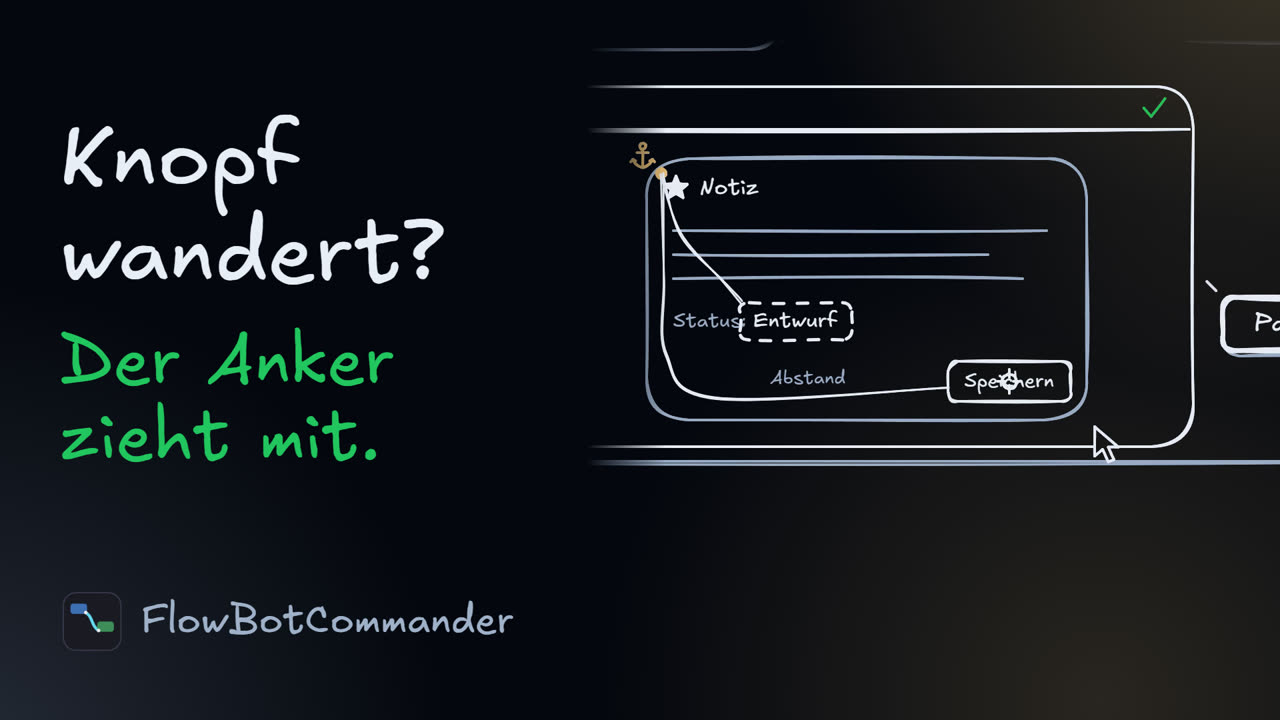
⚓ Anker finden (Bild) Free
Findet ein stabiles Anker-Bild und setzt daraus einen Bezugspunkt (obere-linke Ecke, bildrelativ). Bereichs-Nodes mit 'relativ zum Anker' richten sich danach. Ausgänge gefunden/nicht, Daten x,y (Bildschirm) + gefunden.
Eingänge: in (Ablauf) · Ausgänge: gefunden (Ablauf), nicht (Ablauf), x, y, gefunden
| Feld | Typ | Standard | Bedeutung |
|---|---|---|---|
| Anker-Name | Text | Standard |
Name, unter dem dieser Anker im ganzen Workflow bereitsteht. Andere Nodes wählen ihn in ihrem Auswahlfeld „Anker“. Für verschiedene Anker verschiedene Namen vergeben — sonst überschreiben sie sich gegenseitig. Beispiel: HUD |
| Fenster-Titel | Fenster | — | Titel(-ausschnitt) des frisch zu erfassenden Fensters. Beispiel: Notepad |
| Anker-Vorlage | Datei | — | PNG des stabilen Anker-Elements (z. B. ein festes HUD-Symbol). 'Aufnehmen' um einen Bildschirm-Ausschnitt als Anker-Vorlage zu speichern, oder 'Datei…' zum Auswählen. So eng wie möglich um ein eindeutiges, unbewegliches Detail legen. |
| Ähnlichkeit | Zahl (0.5–1) | 0.95 |
Mindest-Ähnlichkeit des Anker-Treffers (0.95 = 95%). Höher = strenger, aber empfindlicher gegen kleine Änderungen. |
| Skalierungstolerant | Ja/Nein | aus | Sucht die Vorlage auch in mehreren Größen (ca. 0,8×–1,2×). Macht die Suche robust gegen andere Auflösung / UI-Skalierung / Monitor, ist aber etwas langsamer. |
| Graustufen | Ja/Nein | aus | Vergleicht in Graustufen — robuster gegen Beleuchtungs-/Farbunterschiede. |
 Video abspielen1:32
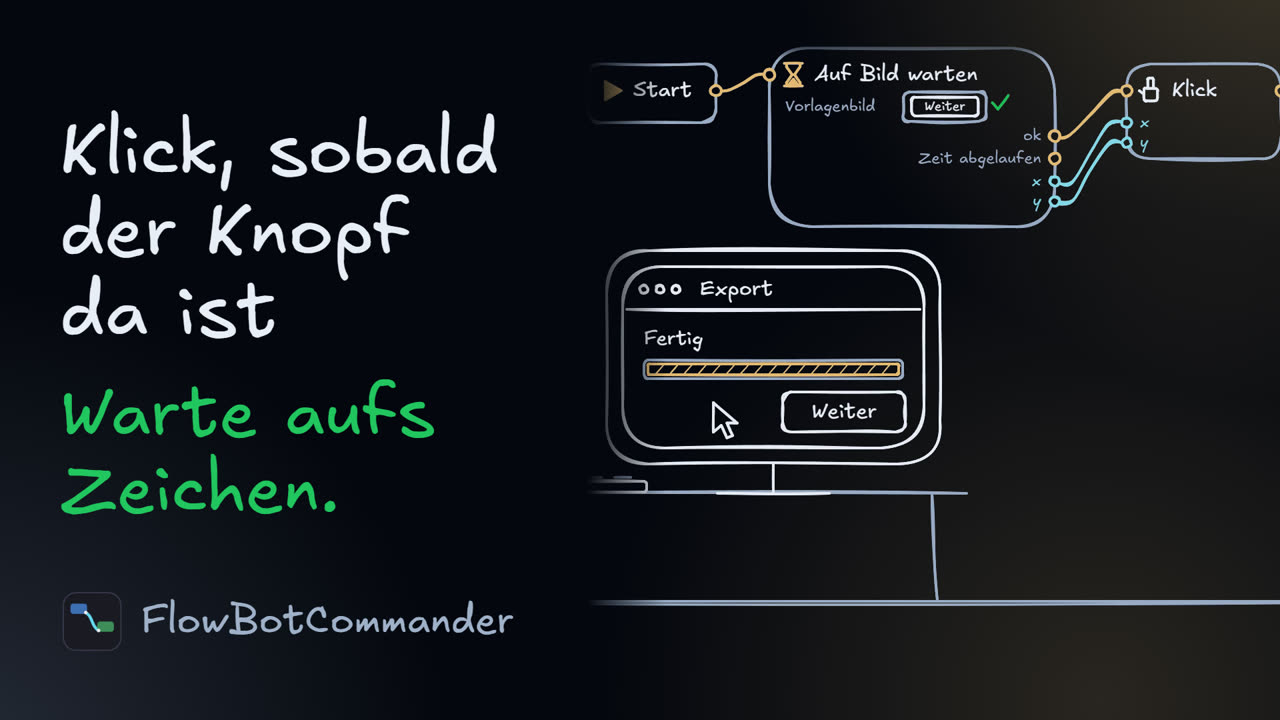
⏳ Auf Bild warten Free
Wartet, bis ein Vorlagenbild im Fenster erscheint oder verschwindet, dann weiter.
Eingänge: in (Ablauf) · Ausgänge: ok (Ablauf), Zeit abgelaufen (Ablauf), x, y
| Feld | Typ | Standard | Bedeutung |
|---|---|---|---|
| Vorlagenbild | Datei | — | PNG, auf das gewartet wird. Erfasst wird automatisch das Fenster aus dem letzten 'Fenster erfassen' — kein extra Fenster-Feld nötig. |
| Ähnlichkeit | Zahl (0–1) | 0.95 |
Wie genau der Treffer sein muss (0–1). 0.9 = sehr genau, 0.7 = tolerant. |
| Warten auf | Auswahl: erscheint, verschwindet | erscheint | erscheint = warten bis das Bild auftaucht. Verschwindet = warten bis es weg ist. erscheint — warten, bis das Bild auftaucht verschwindet — warten, bis das Bild weg ist |
| Unbegrenzt warten | Ja/Nein | aus | An = ohne Zeitlimit warten (bis das Bild da/weg ist oder der Bot/die App gestoppt wird). Aus = 'Zeitlimit' unten gilt. |
| Zeitlimit | Zahl (≥ 0) | 30 |
Wie lange höchstens gewartet wird (Einheit rechts), bevor 'timeout' ausgelöst wird. Nur sichtbar, wenn Unbegrenzt warten = aus. |
| Einheit | Auswahl: Millisekunden, Sekunden, Minuten, Stunden | Sekunden | Zeiteinheit des Zeitlimits. Millisekunden — 1000 ms = 1 Sekunde Nur sichtbar, wenn Unbegrenzt warten = aus. |
| Prüf-Intervall | Ganze Zahl (ms) | 300 |
Pause zwischen zwei Prüfungen. Kleiner = schneller reagieren, mehr CPU. |
| Skalierungstolerant | Ja/Nein | aus | Sucht die Vorlage auch in mehreren Größen (ca. 0,8×–1,2×). Macht die Suche robust gegen andere Auflösung / UI-Skalierung / Monitor, ist aber etwas langsamer. |
| Graustufen | Ja/Nein | aus | Vergleicht in Graustufen — robuster gegen Beleuchtungs-/Farbunterschiede. |
⌛ Auf Farbe warten Free
Wartet pollend, bis eine Farbe (± Toleranz) im Bereich erscheint. Ausgänge gefunden/timeout, Daten x,y (Bildschirm-Koordinaten des Treffers). Zeitlimit 0 = unbegrenzt.
Eingänge: in (Ablauf) · Ausgänge: gefunden (Ablauf), Zeit abgelaufen (Ablauf), gefunden, x, y
| Feld | Typ | Standard | Bedeutung |
|---|---|---|---|
| Farbe | Farbe | — | Die gesuchte Farbe (HEX #RRGGBB). Pipette nimmt sie direkt vom Bildschirm. Über die Toleranz unten steuerst du, wie stark sie abweichen darf. Beispiel: #20C0C0 |
| Toleranz | Ganze Zahl (0–128) | 12 |
Erlaubte Abweichung je Kanal (0–128). 8–20 ist ein guter Start. 0 = exakt. |
| Fenster-Titel | Fenster | — | Titel(-ausschnitt) des frisch zu erfassenden Fensters. Beispiel: Notepad |
| Bereich X | Ganze Zahl (px) | 0 |
Linke Kante des Suchbereichs. 0 = ganz links. |
| Bereich Y | Ganze Zahl (px) | 0 |
Obere Kante. 0 = ganz oben. |
| Bereich Breite | Ganze Zahl (px) | 0 |
Breite. 0 = bis zum rechten Rand. |
| Bereich Höhe | Ganze Zahl (px) | 0 |
Höhe. 0 = bis zum unteren Rand. |
| Relativ zum Anker | Ja/Nein | aus | An = die Koordinaten werden als VERSATZ zum Anker gespeichert, den „Anker finden (Bild)“ gefunden hat. Verschiebt sich die Oberfläche, wandert der Bereich mit. Aus = feste Koordinaten. |
| Anker | Anker | — | Welcher benannte Anker benutzt wird. Die Liste zeigt die in diesem Workflow deklarierten Anker. Leer = der zuletzt gelaufene Anker (Verhalten älterer Profile). Nur sichtbar, wenn Relativ zum Anker = an. |
| Raster | Ganze Zahl (1–20, px) | 2 |
Nur jeden n-ten Pixel prüfen (schneller). 1 = jeden Pixel, 2–4 empfohlen. |
| Zeitlimit | Zahl (≥ 0) | 30 |
Wie lange höchstens gewartet wird (Einheit rechts), bevor 'timeout' ausgelöst wird. 0 = unbegrenzt. |
| Einheit | Auswahl: Millisekunden, Sekunden, Minuten, Stunden | Sekunden | Zeiteinheit des Zeitlimits. Millisekunden — 1000 ms = 1 Sekunde |
| Prüf-Intervall | Ganze Zahl (ms) | 300 |
Pause zwischen zwei Prüfungen. Kleiner = schneller reagieren, mehr CPU. |
🕰 Auf Text warten Free
Wartet pollend, bis ein Text im Bereich erscheint. Ausgänge gefunden/timeout, Daten x,y (Bildschirm-Koordinaten der Treffer-Mitte), treffer. Zeitlimit 0 = unbegrenzt. Tipp: am besten ein einzelnes Wort/Zahl suchen.
Eingänge: in (Ablauf), suchtext · Ausgänge: gefunden (Ablauf), Zeit abgelaufen (Ablauf), gefunden, x, y, treffer
| Feld | Typ | Standard | Bedeutung |
|---|---|---|---|
| Suchtext | Text | — | Wort/Zahl, auf dessen Erscheinen gewartet wird (Groß/Klein egal, Teiltreffer zählt). Der Daten-Eingang hat Vorrang. Beispiel: Approach |
| Fenster-Titel | Fenster | — | Titel(-ausschnitt) des frisch zu erfassenden Fensters. Beispiel: Notepad |
| Bereich X | Ganze Zahl (px) | 0 |
Suchbereich linke Kante. 0 = ganz links. |
| Bereich Y | Ganze Zahl (px) | 0 |
Obere Kante. 0 = ganz oben. |
| Bereich Breite | Ganze Zahl (px) | 0 |
Breite. 0 = bis zum rechten Rand. |
| Bereich Höhe | Ganze Zahl (px) | 0 |
Höhe. 0 = bis zum unteren Rand. |
| Vergrößerung | Auswahl: 1x, 2x, 3x, 4x | 2x | Bild vor der OCR hochskalieren — hilft bei kleiner Schrift. 2x — empfohlen |
| Graustufen | Ja/Nein | an | Farben entfernen — meist bessere Erkennung. |
| Invertieren | Ja/Nein | an | Heller Text auf dunklem Hintergrund → an. |
| Sprache | Auswahl: Automatisch, Deutsch, Englisch, Russisch | Automatisch | OCR-Sprache (Sprachpaket muss installiert sein). |
| Relativ zum Anker | Ja/Nein | aus | An = die Koordinaten werden als VERSATZ zum Anker gespeichert, den „Anker finden (Bild)“ gefunden hat. Verschiebt sich die Oberfläche, wandert der Bereich mit. Aus = feste Koordinaten. |
| Anker | Anker | — | Welcher benannte Anker benutzt wird. Die Liste zeigt die in diesem Workflow deklarierten Anker. Leer = der zuletzt gelaufene Anker (Verhalten älterer Profile). Nur sichtbar, wenn Relativ zum Anker = an. |
| Zeitlimit | Zahl (≥ 0) | 30 |
Wie lange höchstens gewartet wird (Einheit rechts), bevor 'timeout' ausgelöst wird. 0 = unbegrenzt. |
| Einheit | Auswahl: Millisekunden, Sekunden, Minuten, Stunden | Sekunden | Zeiteinheit des Zeitlimits. Millisekunden — 1000 ms = 1 Sekunde |
| Prüf-Intervall | Ganze Zahl (ms) | 500 |
Pause zwischen zwei Prüfungen. OCR ist rechenintensiv — nicht zu klein wählen. |
📊 Balken lesen Free
Misst den Füllgrad eines Balkens (Leben/Mana) in Prozent → 'prozent' (0..100) und 'voll'.
Eingänge: in (Ablauf) · Ausgänge: weiter (Ablauf), prozent, voll
| Feld | Typ | Standard | Bedeutung |
|---|---|---|---|
| Bereich X | Ganze Zahl (px) | 0 |
Linke Kante des Balken-Bereichs (Pixel im Fenster). So eng wie möglich um den Balken legen. |
| Bereich Y | Ganze Zahl (px) | 0 |
Obere Kante des Balken-Bereichs. |
| Bereich Breite | Ganze Zahl (px) | 0 |
Breite des Balkens. 0 = bis zum rechten Rand. |
| Bereich Höhe | Ganze Zahl (px) | 0 |
Höhe des Balkens. 0 = bis zum unteren Rand. |
| Bereich relativ zum Anker | Ja/Nein | aus | An = x/y (bzw. Mitte) sind Offsets relativ zum zuletzt per 'Anker finden' gefundenen Bezugspunkt. Der Bereich wandert dann mit dem HUD mit. |
| Anker | Anker | — | Welcher benannte Anker benutzt wird. Die Liste zeigt die in diesem Workflow deklarierten Anker. Leer = der zuletzt gelaufene Anker (Verhalten älterer Profile). Nur sichtbar, wenn Bereich relativ zum Anker = an. |
| Ausrichtung | Auswahl: waagerecht, senkrecht | waagerecht | Richtung, in die der Balken gefüllt wird. waagerecht — Balken füllt sich von links nach rechts senkrecht — Balken füllt sich von unten nach oben |
| Füllfarbe | Farbe | #20C020 |
Farbe des GEFÜLLTEN Teils (HEX #RRGGBB). Pipette nimmt sie direkt vom Balken. Beispiel: #20C020 |
| Toleranz | Ganze Zahl (0–255, ±) | 40 |
Wie stark ein Pixel je Farbkanal von der Füllfarbe abweichen darf und trotzdem als 'gefüllt' zählt. 0 = exakt, 40 = tolerant. |
| „Voll“ ab | Ganze Zahl (0–100, %) | 99 |
Ab diesem Prozentwert wird der Ausgang „voll“ wahr. Stell ihn auf das, worauf es in deinem Bot ankommt: 95, um einen Lebensbalken rechtzeitig aufzufüllen, oder 20, um Alarm zu schlagen, solange noch Zeit zum Reagieren bleibt. Beispiel: 95 = ab 95 % reagieren · 20 = ab 20 % reagieren |
 Video abspielen0:31
🔭 Bereich auf Änderung überwachen Abo
Merkt sich das Bild eines festen Bereichs und wartet, bis sich darin genug ändert — z. B. wenn eine Anzeige umspringt, Beute erscheint oder ein Fortschritt fertig wird. Empfindlichkeit (Farbabstand je Pixel) und Mindest-Anteil (wie viele Pixel) filtern Rauschen heraus. Ausgänge geändert/zeitüberschreitung, Daten anteil, x, y (Bildschirm-Mitte). Optional sendet sie währenddessen in zufälligen Abständen eine Taste an ein Ziel-Fenster.
Eingänge: in (Ablauf) · Ausgänge: geändert (Ablauf), zeitüberschreitung (Ablauf), anteil, x, y
| Feld | Typ | Standard | Bedeutung |
|---|---|---|---|
| Fenster-Titel | Fenster | — | Titel (oder ein Teil davon) des zu überwachenden Fensters. Leer lassen, um das globale Ziel-Fenster des Workflows aus der Start-Node zu benutzen. Beispiel: Notepad |
| Bereich X | Ganze Zahl (px) | 0 |
Linke Kante des überwachten Bereichs. Mit „Bereich“ direkt auf dem Bildschirm ziehen — Y/Breite/Höhe werden automatisch mitgefüllt. |
| Bereich Y | Ganze Zahl (px) | 0 |
Obere Kante des überwachten Bereichs. |
| Bereich Breite | Ganze Zahl (px) | 0 |
Breite des überwachten Bereichs in Pixeln. So klein wie möglich halten — ein kleiner Bereich reagiert genauer und kostet weniger Zeit. |
| Bereich Höhe | Ganze Zahl (px) | 0 |
Höhe des überwachten Bereichs in Pixeln. |
| Relativ zum Anker | Ja/Nein | aus | An = die Koordinaten werden als VERSATZ zum Anker gespeichert, den „Anker finden (Bild)“ gefunden hat. Verschiebt sich die Oberfläche, wandert der Bereich mit. Aus = feste Koordinaten. |
| Anker | Anker | — | Welcher benannte Anker benutzt wird. Die Liste zeigt die in diesem Workflow deklarierten Anker. Leer = der zuletzt gelaufene Anker (Verhalten älterer Profile). Nur sichtbar, wenn Relativ zum Anker = an. |
| Empfindlichkeit | Ganze Zahl (0–255) | 30 |
Wie stark sich die Farbe eines Pixels unterscheiden muss, damit er als verändert zählt (0–255). Kleine Werte reagieren auf den kleinsten Unterschied, größere überhören Rauschen wie Kompressions-Artefakte oder weiche Kanten. 30 ist ein guter Startwert. |
| Mindest-Anteil | Zahl (0–100, %) | 1 |
Wie viel des Bereichs sich ändern muss, damit er als geändert gilt (Prozent der Pixel). Erhöhen, wenn ein blinkender Cursor oder eine kleine Animation zu früh auslöst. Senken, wenn eine feine Änderung übersehen wird. |
| Unbegrenzt warten | Ja/Nein | aus | An = warten, bis sich der Bereich ändert, egal wie lange es dauert. Der Lauf lässt sich weiterhin jederzeit stoppen. |
| Zeitlimit | Zahl (≥ 0) | 30 |
Wie lange höchstens überwacht wird. Ändert sich bis dahin nichts, geht der Ablauf am Ausgang „Zeitüberschreitung“ weiter. Nur sichtbar, wenn Unbegrenzt warten = aus. |
| Einheit | Auswahl: Millisekunden, Sekunden, Minuten, Stunden | Sekunden | Einheit des Zeitlimits. Millisekunden — 1000 ms = 1 Sekunde Nur sichtbar, wenn Unbegrenzt warten = aus. |
| Prüf-Abstand | Ganze Zahl (ms) | 500 |
Wie oft der Bereich mit dem gemerkten Bild verglichen wird. Kürzere Abstände bemerken eine Änderung früher, brauchen aber mehr Rechenleistung. |
| Abtastschritt | Ganze Zahl (1–20) | 1 |
1 prüft jeden Pixel. 3 prüft nur jeden dritten in beide Richtungen — ein Neuntel der Punkte und entsprechend schneller. Lohnt sich bei einem großen Bereich mit kurzem Abstand: Was sich sichtbar ändert, ändert sich nie an nur einem Pixel. |
| Während der Überwachung Taste senden | Ja/Nein | aus | An = während auf die Änderung gewartet wird, wird immer wieder in zufälligen Abständen eine Taste oder Kombination gesendet — z. B. damit ein Spiel nicht in den Leerlauf geht oder um regelmäßig eine Aktion auszulösen. Aus = die Note überwacht nur, genau wie bisher. |
| Taste / Kombination | Tastenkombination | Space |
Die Taste oder Kombination, die gesendet wird, verbunden mit +. Ins Feld klicken und die Tasten drücken, um sie aufzunehmen. Beispiel: F1, Space, Ctrl+S, Shift+F5Nur sichtbar, wenn Während der Überwachung Taste senden = an. |
| Senden als | Auswahl: Hintergrund (ohne Fokuswechsel), Vordergrund (Fenster nach vorne holen) | Hintergrund (ohne Fokuswechsel) | „Hintergrund“ schickt die Taste direkt an das Ziel-Fenster, ohne dorthin zu wechseln — du kannst nebenbei weiterarbeiten. Nicht jedes Spiel reagiert darauf, und Kombinationen mit Strg/Umschalt/Alt sind dort weniger zuverlässig. „Vordergrund“ holt das Ziel-Fenster bei Bedarf nach vorne und drückt die Taste echt — zuverlässiger, aber das Fenster bekommt den Fokus. Hintergrund (ohne Fokuswechsel) — Schickt die Taste direkt an das Ziel-Fenster. Du kannst nebenbei weiterarbeiten. Vordergrund (Fenster nach vorne holen) — Holt das Ziel-Fenster bei Bedarf nach vorne und drückt die Taste echt. Zuverlässiger in Spielen und mit Strg/Umschalt/Alt. Nur sichtbar, wenn Während der Überwachung Taste senden = an. |
| Ziel-Fenster für die Taste | Fenster | — | Das Fenster, das die Taste bekommt. Leer lassen = dasselbe Fenster, das überwacht wird. Ein Teil des Titels genügt. Beispiel: Editor, Clicker HeroesNur sichtbar, wenn Während der Überwachung Taste senden = an. |
| Abstand von | Zahl (≥ 0) | 5 |
Kürzeste Wartezeit zwischen zwei Tastendrücken. Jedes Mal wird eine zufällige Zeit zwischen „von“ und „bis“ gewählt. Nie kürzer als 100 ms. Nur sichtbar, wenn Während der Überwachung Taste senden = an. |
| Abstand bis | Zahl (≥ 0) | 10 |
Längste Wartezeit zwischen zwei Tastendrücken. Gleicher Wert wie „von“ = fester Takt. Nur sichtbar, wenn Während der Überwachung Taste senden = an. |
| Einheit des Abstands | Auswahl: Millisekunden, Sekunden, Minuten, Stunden | Sekunden | Einheit für „von“ und „bis“. Millisekunden — 1000 ms = 1 Sekunde Nur sichtbar, wenn Während der Überwachung Taste senden = an. |
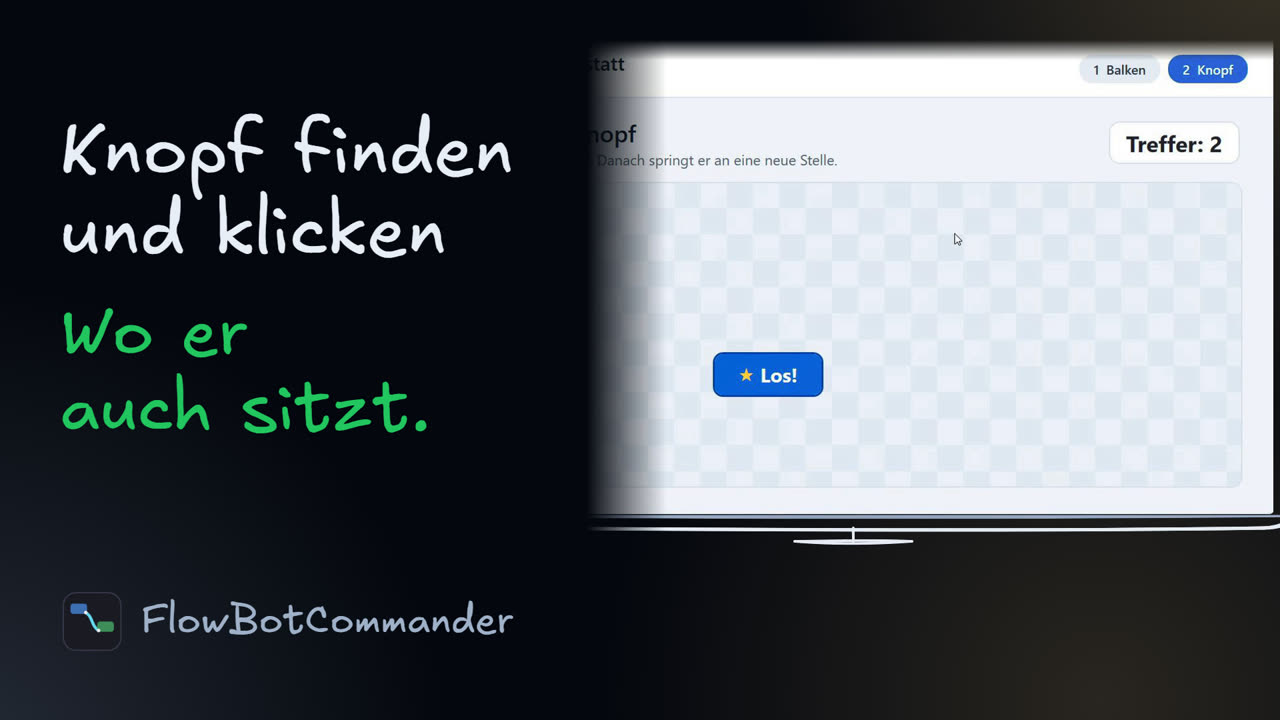
🖼 Bild finden Free
Sucht ein Vorlagenbild im erfassten Fenster. Ausgänge found/notfound, Daten x,y (Bildschirm).
Eingänge: in (Ablauf) · Ausgänge: gefunden (Ablauf), nicht gefunden (Ablauf), x, y
| Feld | Typ | Standard | Bedeutung |
|---|---|---|---|
| Vorlagenbild | Datei | — | PNG, nach dem gesucht wird. 'Datei…' zum Auswählen, oder 'Aufnehmen' um einen Bildschirm-Ausschnitt als Vorlage zu speichern. |
| Ähnlichkeit | Zahl (0–1) | 0.95 |
Wie genau der Treffer sein muss (0–1). 0.9 = sehr genau, 0.7 = tolerant. |
| Fenster-Titel | Fenster | — | Titel(-ausschnitt) des zu erfassenden Fensters. Beispiel: Notepad |
| Bereich X | Ganze Zahl (px) | 0 |
Suchbereich linke Kante (0 = ganz links). 0/0/0/0 = ganze Quelle. |
| Bereich Y | Ganze Zahl (px) | 0 |
Obere Kante des Suchbereichs. |
| Bereich Breite | Ganze Zahl (px) | 0 |
Breite des Suchbereichs. 0 = bis zum rechten Rand. |
| Bereich Höhe | Ganze Zahl (px) | 0 |
Höhe des Suchbereichs. 0 = bis zum unteren Rand. |
| Bereich relativ zum Anker | Ja/Nein | aus | An = x/y (bzw. Mitte) sind Offsets relativ zum zuletzt per 'Anker finden' gefundenen Bezugspunkt. Der Bereich wandert dann mit dem HUD mit. |
| Anker | Anker | — | Welcher benannte Anker benutzt wird. Die Liste zeigt die in diesem Workflow deklarierten Anker. Leer = der zuletzt gelaufene Anker (Verhalten älterer Profile). Nur sichtbar, wenn Bereich relativ zum Anker = an. |
| Versatz X | Ganze Zahl (px) | 0 |
Verschiebt das Ergebnis waagerecht — NEGATIVE Werte gehen nach links. Praktisches Muster: einen Marker finden und NEBEN ihm klicken oder messen (z. B. Marker + 56 px = das Kästchen rechts daneben, Marker − 56 px = das links daneben). |
| Versatz Y | Ganze Zahl (px) | 0 |
Vertikaler Versatz gegenüber der Treffer-Mitte. |
| Skalierungstolerant | Ja/Nein | aus | Sucht die Vorlage auch in mehreren Größen (ca. 0,8×–1,2×). Macht die Suche robust gegen andere Auflösung / UI-Skalierung / Monitor, ist aber etwas langsamer. |
| Graustufen | Ja/Nein | aus | Vergleicht in Graustufen — robuster gegen Beleuchtungs-/Farbunterschiede. |
| Nur aktive (helle) Treffer | Ja/Nein | aus | Übergeht Fundstellen, die deutlich dunkler sind als die Vorlage. Typischer Fall: Deine Vorlage stammt von einem AKTIVEN Knopf — ausgegraute (nicht bezahlbare, gesperrte) Kopien werden dann übersprungen. Ohne diesen Schalter findet die Bildsuche beide, denn sie ignoriert Helligkeit. |
| Ab wie viel dunkler = inaktiv (%) | Zahl (0–100) | 8 |
Wie viel dunkler als die Vorlage ein Fund höchstens sein darf, bevor er verworfen wird. Z. B. 8 = einen Fund verwerfen, der mehr als 8 % dunkler ist. Größer = toleranter. Nur sichtbar, wenn Nur aktive (helle) Treffer = an. |
 Video abspielen2:57
🔘 Button-Zustand Abo
Erkennt per Vorlagen-Vergleich, welcher Zustand (aktiv/inaktiv/cooldown) auf einer Region zutrifft → 'zustand', 'score'.
Eingänge: in (Ablauf) · Ausgänge: weiter (Ablauf), zustand, Güte
| Feld | Typ | Standard | Bedeutung |
|---|---|---|---|
| Bereich X | Ganze Zahl (px) | 0 |
Linke Kante des Button-Bereichs (Pixel im Fenster). So eng wie möglich um den Button legen. |
| Bereich Y | Ganze Zahl (px) | 0 |
Obere Kante des Button-Bereichs. |
| Bereich Breite | Ganze Zahl (px) | 0 |
Breite des Bereichs. 0 = bis zum rechten Rand. |
| Bereich Höhe | Ganze Zahl (px) | 0 |
Höhe des Bereichs. 0 = bis zum unteren Rand. |
| Relativ zum Anker | Ja/Nein | aus | An = die Koordinaten werden als VERSATZ zum Anker gespeichert, den „Anker finden (Bild)“ gefunden hat. Verschiebt sich die Oberfläche, wandert der Bereich mit. Aus = feste Koordinaten. |
| Anker | Anker | — | Welcher benannte Anker benutzt wird. Die Liste zeigt die in diesem Workflow deklarierten Anker. Leer = der zuletzt gelaufene Anker (Verhalten älterer Profile). Nur sichtbar, wenn Relativ zum Anker = an. |
| Zustände | Text (mehrzeilig) | — | Je Zeile ein Zustand im Format label=vollerBildpfad.png. Am einfachsten per Werkzeug 'Zustände…' verwalten (je Zustand Name + Bild wählen oder aufnehmen). |
| Schwelle | Zahl (0–1) | 0.95 |
Mindest-Ähnlichkeit (0..1) für einen gültigen Treffer. Liegt der beste Score darunter, gilt der Zustand als unbekannt (leer). |
| Skalierungstolerant | Ja/Nein | aus | Sucht die Vorlage auch in mehreren Größen (ca. 0,8×–1,2×). Macht die Suche robust gegen andere Auflösung / UI-Skalierung / Monitor, ist aber etwas langsamer. |
| Graustufen | Ja/Nein | aus | Vergleicht in Graustufen — robuster gegen Beleuchtungs-/Farbunterschiede. |
| Nur aktive (helle) Treffer | Ja/Nein | aus | Übergeht Fundstellen, die deutlich dunkler sind als die Vorlage. Typischer Fall: Deine Vorlage stammt von einem AKTIVEN Knopf — ausgegraute (nicht bezahlbare, gesperrte) Kopien werden dann übersprungen. Ohne diesen Schalter findet die Bildsuche beide, denn sie ignoriert Helligkeit. |
| Ab wie viel dunkler = inaktiv (%) | Zahl (0–100) | 8 |
Wie viel dunkler als die Vorlage ein Fund höchstens sein darf, bevor er verworfen wird. Z. B. 8 = einen Fund verwerfen, der mehr als 8 % dunkler ist. Größer = toleranter. Nur sichtbar, wenn Nur aktive (helle) Treffer = an. |
🌈 Farbe suchen Free
Sucht eine Farbe (± Toleranz) im erfassten Fenster. 'gefunden' = wahr/falsch, x,y = erster Treffer (Bildschirm-Koordinaten).
Eingänge: in (Ablauf) · Ausgänge: gefunden (Ablauf), nicht (Ablauf), gefunden, x, y
| Feld | Typ | Standard | Bedeutung |
|---|---|---|---|
| Farbe | Farbe | — | Die gesuchte Farbe (HEX #RRGGBB). Pipette nimmt sie direkt vom Bildschirm. Über die Toleranz unten steuerst du, wie stark sie abweichen darf. Beispiel: #20C0C0 |
| Toleranz | Ganze Zahl (0–128) | 12 |
Erlaubte Abweichung je Kanal (0–128). Eine gepickte Farbe weicht im Screenshot oft um ein paar Werte ab — 8–20 ist ein guter Start. 0 = exakt. |
| Fenster-Titel | Fenster | — | Titel(-ausschnitt) des frisch zu erfassenden Fensters. Beispiel: Notepad |
| Bereich X | Ganze Zahl (px) | 0 |
Linke Kante des Suchbereichs. 0 = ganz links. |
| Bereich Y | Ganze Zahl (px) | 0 |
Obere Kante. 0 = ganz oben. |
| Bereich Breite | Ganze Zahl (px) | 0 |
Breite. 0 = bis zum rechten Rand. |
| Bereich Höhe | Ganze Zahl (px) | 0 |
Höhe. 0 = bis zum unteren Rand. |
| Bereich relativ zum Anker | Ja/Nein | aus | An = x/y (bzw. Mitte) sind Offsets relativ zum zuletzt per 'Anker finden' gefundenen Bezugspunkt. Der Bereich wandert dann mit dem HUD mit. |
| Anker | Anker | — | Welcher benannte Anker benutzt wird. Die Liste zeigt die in diesem Workflow deklarierten Anker. Leer = der zuletzt gelaufene Anker (Verhalten älterer Profile). Nur sichtbar, wenn Bereich relativ zum Anker = an. |
| Raster | Ganze Zahl (1–20, px) | 2 |
Nur jeden n-ten Pixel prüfen (schneller). 1 = jeden Pixel, 2–4 empfohlen. |
🔁 Für jeden Treffer Free
Findet ALLE Vorkommen eines Bildes und gibt sie einzeln aus. Verkabelung: 'body' → deine Aktionen (nutzen x,y) → letzte Aktion zurück zu DIESEM Node. 'done' läuft weiter, wenn alle durch sind.
Eingänge: in (Ablauf) · Ausgänge: je Zelle (Ablauf), fertig (Ablauf), x, y, Nummer, Güte
| Feld | Typ | Standard | Bedeutung |
|---|---|---|---|
| Vorlagenbild | Datei | — | PNG, nach dem im Fenster gesucht wird. 'Datei…' zum Auswählen, oder 'Aufnehmen' um einen Bildschirm-Ausschnitt als Vorlage zu speichern. |
| Ähnlichkeit | Zahl (0–1) | 0.95 |
Wie genau der Treffer sein muss (0–1). 0.9 = sehr genau, 0.7 = tolerant. |
| Max. Treffer | Ganze Zahl (≥ 1) | 20 |
Wie viele Vorkommen höchstens durchlaufen werden. |
| Bereich X | Ganze Zahl (px) | 0 |
Suchbereich linke Kante (0 = ganz links). 0/0/0/0 = ganze Quelle. |
| Bereich Y | Ganze Zahl (px) | 0 |
Obere Kante des Suchbereichs. |
| Bereich Breite | Ganze Zahl (px) | 0 |
Breite des Suchbereichs. 0 = bis zum rechten Rand. |
| Bereich Höhe | Ganze Zahl (px) | 0 |
Höhe des Suchbereichs. 0 = bis zum unteren Rand. |
| Bereich relativ zum Anker | Ja/Nein | aus | An = x/y (bzw. Mitte) sind Offsets relativ zum zuletzt per 'Anker finden' gefundenen Bezugspunkt. Der Bereich wandert dann mit dem HUD mit. |
| Anker | Anker | — | Welcher benannte Anker benutzt wird. Die Liste zeigt die in diesem Workflow deklarierten Anker. Leer = der zuletzt gelaufene Anker (Verhalten älterer Profile). Nur sichtbar, wenn Bereich relativ zum Anker = an. |
| Reihenfolge | Auswahl: beste zuerst, oben → unten, links → rechts | oben → unten | In welcher Reihenfolge die Treffer abgearbeitet werden. beste zuerst — nach Ähnlichkeit absteigend oben → unten — nach Y-Position (empfohlen) links → rechts — nach X-Position |
| Neu suchen | Ja/Nein | aus | Bei jedem Durchlauf neu suchen (robuster, langsamer). |
| Skalierungstolerant | Ja/Nein | aus | Sucht die Vorlage auch in mehreren Größen (ca. 0,8×–1,2×). Macht die Suche robust gegen andere Auflösung / UI-Skalierung / Monitor, ist aber etwas langsamer. |
| Graustufen | Ja/Nein | aus | Vergleicht in Graustufen — robuster gegen Beleuchtungs-/Farbunterschiede. |
| Nur aktive (helle) Treffer | Ja/Nein | aus | Übergeht Fundstellen, die deutlich dunkler sind als die Vorlage. Typischer Fall: Deine Vorlage stammt von einem AKTIVEN Knopf — ausgegraute (nicht bezahlbare, gesperrte) Kopien werden dann übersprungen. Ohne diesen Schalter findet die Bildsuche beide, denn sie ignoriert Helligkeit. |
| Ab wie viel dunkler = inaktiv (%) | Zahl (0–100) | 8 |
Wie viel dunkler als die Vorlage ein Fund höchstens sein darf, bevor er verworfen wird. Z. B. 8 = einen Fund verwerfen, der mehr als 8 % dunkler ist. Größer = toleranter. Nur sichtbar, wenn Nur aktive (helle) Treffer = an. |
🌙 Lebensbalken (Bogen) Abo
Misst den Füllgrad eines gebogenen HP-Rings (z. B. Lebens-, Mana- oder Ausdauer-Ring) in Prozent → 'prozent' (0..100). Mittelpunkt, Radius und Winkel per Werkzeug '◠ Bogen…' festlegen.
Eingänge: in (Ablauf) · Ausgänge: weiter (Ablauf), prozent
| Feld | Typ | Standard | Bedeutung |
|---|---|---|---|
| Fenster-Titel | Fenster | — | Titel(-ausschnitt) des frisch zu erfassenden Fensters. Beispiel: Notepad |
| Mittelpunkt X | Ganze Zahl (px) | 0 |
Mittelpunkt des Rings (X, bildrelativ). Am einfachsten alles per Werkzeug '◠ Bogen…' mit 3 Klicks festlegen. |
| Mittelpunkt Y | Ganze Zahl (px) | 0 |
Mittelpunkt des Rings (Y, bildrelativ). |
| Bereich relativ zum Anker | Ja/Nein | aus | An = x/y (bzw. Mitte) sind Offsets relativ zum zuletzt per 'Anker finden' gefundenen Bezugspunkt. Der Bereich wandert dann mit dem HUD mit. |
| Anker | Anker | — | Welcher benannte Anker benutzt wird. Die Liste zeigt die in diesem Workflow deklarierten Anker. Leer = der zuletzt gelaufene Anker (Verhalten älterer Profile). Nur sichtbar, wenn Bereich relativ zum Anker = an. |
| Radius | Ganze Zahl (≥ 1, px) | 40 |
Abstand des Rings vom Mittelpunkt (Pixel). |
| Start-Winkel | Zahl (-360–360, °) | 0 |
Startwinkel des Bogens in Grad. 0° = rechts, im Uhrzeigersinn steigend (90° = unten, 180° = links, −90°/270° = oben). |
| End-Winkel | Zahl (-360–360, °) | 180 |
Endwinkel des Bogens in Grad. Abgetastet wird IM UHRZEIGERSINN von Start nach Ende. |
| Band-Breite | Ganze Zahl (≥ 1, px) | 6 |
Breite des abgetasteten Rings quer zum Bogen (Pixel). Etwa so breit wie der sichtbare Ring wählen. |
| Füllfarbe | Farbe | #20C0C0 |
Farbe des GEFÜLLTEN Ring-Teils (HEX #RRGGBB). Pipette nimmt sie direkt vom Ring. Beispiel: #20C0C0 |
| Toleranz | Ganze Zahl (0–128, ±) | 20 |
Wie stark ein Pixel je Farbkanal von der Füllfarbe abweichen darf und trotzdem als 'gefüllt' zählt (0 = exakt, 20 = tolerant). |
| Lücken-Toleranz | Ganze Zahl (0–30, °) | 5 |
Für gestrichelte Balken: maximale Winkel-Lücke (Grad), die noch als gefüllt überbrückt wird — größer, wenn die Striche größere Abstände haben. |
✨ Leuchtenden Button erkennen Abo
Erkennt einen Button, dessen Aktiv-Zustand als pulsierender Leucht-Rand dargestellt wird. Nimmt mehrere Proben über ein kurzes Zeitfenster, damit der dunkle Moment des Pulsierens nicht mehr täuschen kann. Ausgänge aktiv/inaktiv plus die Mittel-Koordinaten.
Eingänge: in (Ablauf) · Ausgänge: aktiv (Ablauf), inaktiv (Ablauf), aktiv, x, y, helligkeit, amplitude
| Feld | Typ | Standard | Bedeutung |
|---|---|---|---|
| Fenster-Titel | Fenster | — | Titel (oder ein Teil davon) des zu erfassenden Fensters. Leer lassen, um das globale Ziel-Fenster des Workflows aus der Start-Node zu benutzen. Beispiel: Notepad |
| Bereich X | Ganze Zahl (px) | 0 |
Linke Kante des Button-Bereichs. Mit „Bereich“ direkt auf dem Bildschirm ziehen — Y/Breite/Höhe werden automatisch mitgefüllt. |
| Bereich Y | Ganze Zahl (px) | 0 |
Obere Kante des Button-Bereichs. |
| Bereich Breite | Ganze Zahl (px) | 0 |
Breite des Button-Bereichs in Pixeln. |
| Bereich Höhe | Ganze Zahl (px) | 0 |
Höhe des Button-Bereichs in Pixeln. |
| Button-Form | Auswahl: Rechteck, Rund / oval | Rechteck | Grob, wie der Button geformt ist. Gemessen wird nur sein RAND-Ring — dort sitzt das Leuchten, nicht in der Füllung. Rechteck — Quadratischer oder rechteckiger Button — gemessen wird der Rand-Rahmen des Bereichs. Rund / oval — Runder oder ovaler Button — gemessen wird der in den Bereich einbeschriebene elliptische Ring. |
| Randbreite | Ganze Zahl (1–64, px) | 3 |
Wie viele Pixel von der Kante nach innen als Leucht-Rand zählen. Ungefähr die sichtbare Dicke des Leuchtens — zu groß mischt die Button-Füllung mit hinein und schwächt das Signal. |
| Abtastungen | Ganze Zahl (2–60) | 6 |
Wie viele Bilder über das Zeitfenster aufgenommen werden. Mehr = sicherer, aber die Node braucht entsprechend länger. 5–8 reichen meist, um einen hellen Moment des Pulsierens zu erwischen. |
| Abtastdauer | Ganze Zahl (0–60000, ms) | 1200 |
Über welchen Zeitraum die Proben verteilt werden. Sollte mindestens einen vollen Puls-Zyklus abdecken — im Zweifel lieber etwas länger als kürzer einstellen. |
| Helligkeits-Schwelle | Zahl (0–255) | 180 |
Ab welcher Helligkeit des Rands (0–255) der Button als aktiv gilt, auch ohne Pulsieren. Den gemessenen Wert nach einem Testlauf aus dem Protokoll ablesen und die Schwelle zwischen Aus- und An-Wert legen. |
| Puls-Schwelle | Zahl (0–255) | 12 |
Wie stark die Rand-Helligkeit schwanken muss (hellste minus dunkelste Probe), damit der Button als aktiv gilt. Das ist der eigentliche Kniff: ein ausgeschalteter Button pulsiert nicht. 0 = nur die Helligkeits-Schwelle nutzen. |
| Relativ zum Anker | Ja/Nein | aus | An = die Koordinaten werden als VERSATZ zum Anker gespeichert, den „Anker finden (Bild)“ gefunden hat. Verschiebt sich die Oberfläche, wandert der Bereich mit. Aus = feste Koordinaten. |
| Anker | Anker | — | Welcher benannte Anker benutzt wird. Die Liste zeigt die in diesem Workflow deklarierten Anker. Leer = der zuletzt gelaufene Anker (Verhalten älterer Profile). Nur sichtbar, wenn Relativ zum Anker = an. |
🧮 Matrix lesen Abo
Legt ein Gitter (Zeilen×Spalten) über das erfasste Bild und erkennt je Zelle Farbe, Vorlage oder Text → matrix, text, rows, cols. Einrichten in der Matrix-Werkstatt.
Eingänge: in (Ablauf) · Ausgänge: weiter (Ablauf), Matrix, Text, Zeilen, Spalten
| Feld | Typ | Standard | Bedeutung |
|---|---|---|---|
| Zeilen | Ganze Zahl (1–200) | 6 |
Anzahl der Zeilen im Gitter. Über 'Gitter…' visuell auf dem Screenshot anlegen. |
| Spalten | Ganze Zahl (1–200) | 7 |
Anzahl der Spalten im Gitter. |
| Gitter X | Ganze Zahl (px) | 0 |
Linke Kante des Gitter-Rechtecks (Pixel im Fenster). 'Gitter…' öffnet die Vorschau zum Ziehen. |
| Gitter Y | Ganze Zahl (px) | 0 |
Obere Kante des Gitter-Rechtecks. |
| Gitter Breite | Ganze Zahl (px) | 0 |
Breite des Gitter-Rechtecks. 0 = bis zum rechten Rand. |
| Gitter Höhe | Ganze Zahl (px) | 0 |
Höhe des Gitter-Rechtecks. 0 = bis zum unteren Rand. |
| Erkennung | Auswahl: Farbe (Palette), Bild (Vorlage je Zustand), Text / Zahl (OCR), Rohwert (Hex) | Farbe (Palette) | Wie jede Zelle erkannt wird: über die Farbe (Palette), über ein Vorlagenbild je Zustand, über Text (OCR) oder als rohe Hex-Farbe. Palette, Zustände und Messpunkte richtest du in der Matrix-Werkstatt ein. Farbe (Palette) — Durchschnittsfarbe am Messpunkt → nächster Palettenname (ohne Palette = Hex). Bild (Vorlage je Zustand) — Jede Zelle wird mit den Zustands-Vorlagen verglichen. Der beste Treffer über der Schwelle gewinnt. Text / Zahl (OCR) — Liest den Text in jeder Zelle per Windows-OCR (Zahlen, Wörter). Rohwert (Hex) — Nur die Hex-Farbe am Messpunkt — für Experten. |
| Messfeld | Ganze Zahl (1–64, px) | 6 |
Kantenlänge des Quadrats (N×N Pixel), über das je Zelle die Durchschnittsfarbe gemittelt wird. Nur sichtbar, wenn Erkennung = „Farbe (Palette)“ oder „Rohwert (Hex)“. |
| Toleranz | Ganze Zahl (0–255, ±) | 40 |
Maximale RGB-Distanz zur nächsten Palette-Farbe. Darüber wird '?' ausgegeben. Nur sichtbar, wenn Erkennung = „Farbe (Palette)“. |
| Ähnlichkeits-Schwelle | Zahl (0.5–1) | 0.9 |
Mindest-Ähnlichkeit (0,5–1,0), ab der eine Zustands-Vorlage als erkannt gilt. Niedriger = toleranter. Nur sichtbar, wenn Erkennung = „Bild (Vorlage je Zustand)“. |
| In Graustufen vergleichen | Ja/Nein | aus | Ignoriert die Farbe beim Vorlagenvergleich — nützlich, wenn nur die Form zählt. Nur sichtbar, wenn Erkennung = „Bild (Vorlage je Zustand)“. |
| OCR-Vergrößerung | Ganze Zahl (1–4) | 3 |
Vergrößert das Gitterbild vor dem Lesen (1–4). Kleine Ziffern liest man bei 3–4 besser. Nur sichtbar, wenn Erkennung = „Text / Zahl (OCR)“. |
| Nur Zahlen | Ja/Nein | aus | Behält nur Ziffern, Dezimaltrenner und Minus — für Punkte-/Mengenfelder. Nur sichtbar, wenn Erkennung = „Text / Zahl (OCR)“. |
| Invertieren (helle Schrift auf dunkel) | Ja/Nein | aus | Einschalten, wenn die Zellen helle Schrift auf dunklem Grund zeigen. Nur sichtbar, wenn Erkennung = „Text / Zahl (OCR)“. |
| Relativ zum Anker | Ja/Nein | aus | An = die Koordinaten werden als VERSATZ zum Anker gespeichert, den „Anker finden (Bild)“ gefunden hat. Verschiebt sich die Oberfläche, wandert der Bereich mit. Aus = feste Koordinaten. |
| Anker | Anker | — | Welcher benannte Anker benutzt wird. Die Liste zeigt die in diesem Workflow deklarierten Anker. Leer = der zuletzt gelaufene Anker (Verhalten älterer Profile). Nur sichtbar, wenn Relativ zum Anker = an. |
⏳ Warten bis Zelle Abo
Wartet, bis eine Zelle der gewählten Matrix ein Label zeigt → erfuellt/timeout, zeile, spalte, x, y.
Eingänge: in (Ablauf) · Ausgänge: erfüllt (Ablauf), Zeit abgelaufen (Ablauf), Zeile, Spalte, x, y
| Feld | Typ | Standard | Bedeutung |
|---|---|---|---|
| Matrix-Note | Text | — | Gitter und Erkennung welcher „Matrix lesen“-Note gelten. Leer = die einzige/erste im Ablauf. |
| Zeile (−1 = egal) | Ganze Zahl (≥ -1) | -1 |
Zeilennummer (0 = erste). −1 = jede Zeile. |
| Spalte (−1 = egal) | Ganze Zahl (≥ -1) | -1 |
Spaltennummer (0 = erste). −1 = jede Spalte. |
| Warten auf Label | Text | — | Das Label, das die Zelle zeigen muss (mehrere mit |). Beispiel: bereit |
| Zeitlimit | Zahl (≥ 0) | 30 |
Wie lange höchstens gewartet wird. 0 = unbegrenzt. |
| Einheit | Auswahl: Millisekunden, Sekunden, Minuten, Stunden | Sekunden | Einheit des Zeitlimits. Millisekunden — 1000 ms = 1 Sekunde |
| Prüfen alle | Ganze Zahl (≥ 50, ms) | 500 |
Millisekunden zwischen zwei Prüfungen (jede Prüfung erfasst das Fenster neu). |
| Groß-/Kleinschreibung beachten | Ja/Nein | aus | Aus (Standard): „Rot“ und „rot“ sind dasselbe Label. |
🖱 Maus-Symbol Free
Rund um das Maus-Symbol, in einem Baustein: aktuelles Symbol lesen (Debug), auf ein Symbol WARTEN, in eine Richtung (X±/Y±) fahren bis ein Symbol erscheint (z. B. Fensterrand finden) und dort optional per Ziehen das Fenster verändern. Ausgänge 'out'/'nicht'. Daten: symbol, istHand, x, y.
Eingänge: in (Ablauf) · Ausgänge: weiter (Ablauf), nicht (Ablauf), symbol, istHand, x, y
| Feld | Typ | Standard | Bedeutung |
|---|---|---|---|
| Aktion | Auswahl: Lesen (Debug), Auf Symbol warten, Fahren bis Symbol, Fenster-Größe (finden + ziehen) | Lesen (Debug) | Was mit dem Maus-Symbol geschehen soll. |
| Zielsymbol | Auswahl: groesse-we ↔, groesse-ns ↕, groesse-nwse ⤡, groesse-nesw ⤢, groesse-alle ✥, hand ✋, text I, pfeil ↖, warten ⏳, nicht ⃠ | groesse-we ↔ | Gesuchtes Maus-Symbol (den Namen über den Lesen-Modus herausfinden). Nur sichtbar, wenn Aktion = „Auf Symbol warten“ oder „Fahren bis Symbol“ oder „Fenster-Größe (finden + ziehen)“. |
| Richtung | Auswahl: → X+, ← X−, ↓ Y+, ↑ Y− | → X+ | In welche Richtung beim Suchen gefahren wird. Nur sichtbar, wenn Aktion = „Fahren bis Symbol“ oder „Fenster-Größe (finden + ziehen)“. |
| Schritt | Ganze Zahl (≥ 1, px) | 3 |
Pixel pro Suchschritt. Nur sichtbar, wenn Aktion = „Fahren bis Symbol“ oder „Fenster-Größe (finden + ziehen)“. |
| Max. Distanz | Ganze Zahl (≥ 1, px) | 400 |
Nach so vielen Pixeln aufgeben. Nur sichtbar, wenn Aktion = „Fahren bis Symbol“ oder „Fenster-Größe (finden + ziehen)“. |
| Zeitlimit | Ganze Zahl (≥ 0, ms) | 3000 |
Maximale Wartezeit. Nur sichtbar, wenn Aktion = „Auf Symbol warten“. |
| Ziehen X | Ganze Zahl (px) | 0 |
Waagerechtes Ziehen beim Verändern (+ rechts, − links). Nur sichtbar, wenn Aktion = „Fenster-Größe (finden + ziehen)“. |
| Ziehen Y | Ganze Zahl (px) | 0 |
Senkrechtes Ziehen beim Verändern (+ runter, − hoch). Nur sichtbar, wenn Aktion = „Fenster-Größe (finden + ziehen)“. |
🎨 Pixel-Farbe Free
Liest die Farbe an (x,y) im erfassten Fenster → r,g,b.
Eingänge: in (Ablauf) · Ausgänge: weiter (Ablauf), r, g, b, match
| Feld | Typ | Standard | Bedeutung |
|---|---|---|---|
| X | Ganze Zahl (px) | 0 |
X-Position des Pixels im Fenster. |
| Y | Ganze Zahl (px) | 0 |
Y-Position des Pixels im Fenster. |
| Relativ zum Anker | Ja/Nein | aus | An = die Koordinaten werden als VERSATZ zum Anker gespeichert, den „Anker finden (Bild)“ gefunden hat. Verschiebt sich die Oberfläche, wandert der Bereich mit. Aus = feste Koordinaten. |
| Anker | Anker | — | Welcher benannte Anker benutzt wird. Die Liste zeigt die in diesem Workflow deklarierten Anker. Leer = der zuletzt gelaufene Anker (Verhalten älterer Profile). Nur sichtbar, wenn Relativ zum Anker = an. |
| Zielfarbe | Farbe | — | Farbe zum Vergleich als HEX (#RRGGBB). Keine HEX zur Hand? Pipette klicken und vom Bildschirm nehmen. Leer = kein Vergleich. Beispiel: #00FFFF |
| Toleranz | Ganze Zahl (0–255, ±) | 30 |
Wie stark die Farbe abweichen darf und trotzdem als Treffer zählt. 0 = exakt, 40 = tolerant. |
Farbe bei Bild
Wenn sich ein Element verschiebt (anderes Fenster, andere Auflösung, scrollende Liste), stimmt eine feste
Pixel-Position nicht mehr. Farbe bei Bild sucht zuerst ein Vorlagenbild — etwa ein Symbol oder eine
Beschriftung — und liest dann in einem festen Versatz dazu die Farbe: die Füllung eines Balkens rechts vom
Symbol, die Lampe neben dem Text, der Rand eines Knopfs. Mit Zielfarbe verzweigt die Note direkt über
passt/anders, ohne Zielfarbe liefert sie die Farbe als #RRGGBB und r/g/b.
🎯 Farbe bei Bild Abo
Sucht ein Vorlagenbild und liest mit Versatz dazu eine Farbe (optional mit Zielfarbe vergleichen). Ausgänge passt/anders/nicht, Daten farbe, r,g,b, x,y.
Eingänge: in (Ablauf) · Ausgänge: passt (Ablauf), anders (Ablauf), nicht (Ablauf), Farbe, r, g, b, x, y, passt, Güte
| Feld | Typ | Standard | Bedeutung |
|---|---|---|---|
| Vorlagenbild | Datei | — | Das Bild, das gesucht wird — z. B. ein Symbol oder eine Beschriftung neben der Farbe, die du lesen willst. Mit „Aufnehmen…“ aufnehmen. |
| Schwelle | Zahl (0–1) | 0.95 |
Mindest-Ähnlichkeit (0..1), ab der das Bild als gefunden gilt. 0,95 = sehr genau, 0,8 = tolerant. |
| Versatz ab | Auswahl: Mitte des Bilds, Obere linke Ecke | Mitte des Bilds | Wo der Versatz beginnt: an der Mitte des gefundenen Bilds oder an seiner oberen linken Ecke. Mitte des Bilds — Standard. Obere linke Ecke — Praktisch für „x px rechts vom Bild“. |
| Versatz X | Ganze Zahl (px) | 0 |
Waagerechter Abstand vom Bezugspunkt zum Messpunkt (positiv = rechts, negativ = links). Beispiel: 40 = 40 px rechts vom Bild |
| Versatz Y | Ganze Zahl (px) | 0 |
Senkrechter Abstand vom Bezugspunkt zum Messpunkt (positiv = nach unten, negativ = nach oben). |
| Messfeld | Ganze Zahl (1–15, px) | 1 |
Kantenlänge des Quadrats um den Messpunkt, dessen Farben gemittelt werden. 1 = genau ein Pixel. 3–5 gleicht Rauschen und Kantenglättung aus. |
| Zielfarbe (optional) | Farbe | — | Wenn gesetzt, wird die gelesene Farbe damit verglichen: „passt“, wenn jeder Kanal innerhalb der Toleranz liegt, sonst „anders“. Leer = nur Farbe lesen (immer „passt“). Beispiel: #3FB950 |
| Toleranz | Ganze Zahl (0–255, ±) | 30 |
Erlaubte Abweichung je Farbkanal (0–255) beim Vergleich mit der Zielfarbe. |
| Fenster (optional) | Fenster | — | Fenster-Titel (oder Teil), der für diese Note erfasst wird. Leer = Ziel-Fenster der Start-Note. |
| Suchbereich X | Ganze Zahl (px) | 0 |
Optionaler Suchbereich (0/0/0/0 = ganzes Bild). Mit „Bereich…“ wählen. |
| Suchbereich Y | Ganze Zahl (px) | 0 |
Obere Kante des Suchbereichs. |
| Suchbereich Breite | Ganze Zahl (px) | 0 |
0 = bis zum rechten Rand. |
| Suchbereich Höhe | Ganze Zahl (px) | 0 |
0 = bis zum unteren Rand. |
| Suchbereich relativ zum Anker | Ja/Nein | aus | Verschiebt den Suchbereich um den zuletzt gefundenen Anker („Anker finden“). |
| Anker | Anker | — | Welcher benannte Anker benutzt wird. Die Liste zeigt die in diesem Workflow deklarierten Anker. Leer = der zuletzt gelaufene Anker (Verhalten älterer Profile). Nur sichtbar, wenn Suchbereich relativ zum Anker = an. |
| Skalierungstolerant | Ja/Nein | aus | Sucht die Vorlage auch in mehreren Größen (ca. 0,8×–1,2×). Macht die Suche robust gegen andere Auflösung / UI-Skalierung / Monitor, ist aber etwas langsamer. |
| Graustufen | Ja/Nein | aus | Vergleicht in Graustufen — robuster gegen Beleuchtungs-/Farbunterschiede. |
| Nur aktive (helle) Treffer | Ja/Nein | aus | Übergeht Fundstellen, die deutlich dunkler sind als die Vorlage. Typischer Fall: Deine Vorlage stammt von einem AKTIVEN Knopf — ausgegraute (nicht bezahlbare, gesperrte) Kopien werden dann übersprungen. Ohne diesen Schalter findet die Bildsuche beide, denn sie ignoriert Helligkeit. |
| Ab wie viel dunkler = inaktiv (%) | Zahl (0–100) | 8 |
Wie viel dunkler als die Vorlage ein Fund höchstens sein darf, bevor er verworfen wird. Z. B. 8 = einen Fund verwerfen, der mehr als 8 % dunkler ist. Größer = toleranter. Nur sichtbar, wenn Nur aktive (helle) Treffer = an. |
🔎 Text finden (Position) Abo
Sucht einen Text im erfassten Fenster und gibt die Bildschirm-Position (x,y) zurück (passt in Maus bewegen / Klick). Ausgänge gefunden/nicht. Tipp: am besten ein einzelnes Wort oder eine Zahl suchen.
Eingänge: in (Ablauf), suchtext · Ausgänge: gefunden (Ablauf), nicht (Ablauf), gefunden, x, y, treffer
| Feld | Typ | Standard | Bedeutung |
|---|---|---|---|
| Suchtext | Text | — | Wort/Zahl, dessen Position gesucht wird (Groß/Klein egal, Teiltreffer zählt). Der Daten-Eingang hat Vorrang. Beispiel: Approach |
| Bereich X | Ganze Zahl (px) | 0 |
Suchbereich linke Kante (Fenster-Pixel). 0 = ganz links. |
| Bereich Y | Ganze Zahl (px) | 0 |
Obere Kante. 0 = ganz oben. |
| Bereich Breite | Ganze Zahl (px) | 0 |
Breite. 0 = bis zum rechten Rand. |
| Bereich Höhe | Ganze Zahl (px) | 0 |
Höhe. 0 = bis zum unteren Rand. |
| Bereich relativ zum Anker | Ja/Nein | aus | An = x/y (bzw. Mitte) sind Offsets relativ zum zuletzt per 'Anker finden' gefundenen Bezugspunkt. Der Bereich wandert dann mit dem HUD mit. |
| Anker | Anker | — | Welcher benannte Anker benutzt wird. Die Liste zeigt die in diesem Workflow deklarierten Anker. Leer = der zuletzt gelaufene Anker (Verhalten älterer Profile). Nur sichtbar, wenn Bereich relativ zum Anker = an. |
| Vergrößerung | Auswahl: 1x, 2x, 3x, 4x | 2x | Bild vor der OCR hochskalieren — hilft bei kleiner Schrift. 2x — empfohlen |
| Graustufen | Ja/Nein | an | Farben entfernen — meist bessere Erkennung. |
| Invertieren | Ja/Nein | an | Heller Text auf dunklem Hintergrund → an. |
| Sprache | Auswahl: Automatisch, Deutsch, Englisch, Russisch | Automatisch | OCR-Sprache (Sprachpaket muss installiert sein). |
🔤 Text lesen (OCR) Free
OCR auf einen Bereich (x,y,w,h) des erfassten Fensters → 'text'.
Eingänge: in (Ablauf) · Ausgänge: weiter (Ablauf), Text, Zeilen, lineCount
| Feld | Typ | Standard | Bedeutung |
|---|---|---|---|
| Bereich X | Ganze Zahl (px) | 0 |
Linke Kante des Lese-Bereichs (Pixel im Fenster). 0 = ganz links. |
| Bereich Y | Ganze Zahl (px) | 0 |
Obere Kante des Lese-Bereichs. 0 = ganz oben. |
| Bereich Breite | Ganze Zahl (px) | 0 |
Breite des Bereichs. 0 = bis zum rechten Rand. |
| Bereich Höhe | Ganze Zahl (px) | 0 |
Höhe des Bereichs. 0 = bis zum unteren Rand. Tipp: so eng wie möglich um den Text legen. |
| Bereich relativ zum Anker | Ja/Nein | aus | An = x/y (bzw. Mitte) sind Offsets relativ zum zuletzt per 'Anker finden' gefundenen Bezugspunkt. Der Bereich wandert dann mit dem HUD mit. |
| Anker | Anker | — | Welcher benannte Anker benutzt wird. Die Liste zeigt die in diesem Workflow deklarierten Anker. Leer = der zuletzt gelaufene Anker (Verhalten älterer Profile). Nur sichtbar, wenn Bereich relativ zum Anker = an. |
| Vergrößerung | Auswahl: 1x, 2x, 3x, 4x | 2x | Bild vor der OCR hochskalieren — hilft bei kleiner Schrift. 1x — Original 2x — doppelt (empfohlen) 3x — dreifach 4x — vierfach (langsamer) |
| Graustufen | Ja/Nein | an | Farben entfernen — meist bessere Erkennung. |
| Kontrast | Zahl (0.5–3) | 1 |
Kontrast verstärken (1.0 = unverändert). Höher = härtere Kanten. |
| Invertieren | Ja/Nein | an | Heller Text auf dunklem Hintergrund → an. |
| Schwellwert | Auswahl: aus, automatisch (Otsu), fester Wert | aus | Bild auf Schwarz/Weiß reduzieren — bei starkem Hintergrundrauschen hilfreich. aus — keine Binarisierung automatisch (Otsu) — Schwelle automatisch bestimmen fester Wert — feste Schwelle unten angeben |
| Schwelle | Ganze Zahl (0–255) | 128 |
Fester Schwellwert (0–255). Pixel heller als dieser Wert werden weiß. Nur sichtbar, wenn Schwellwert = „fester Wert“. |
| Sprache | Auswahl: Automatisch, Deutsch, Englisch, Russisch, Französisch, Spanisch, Italienisch, Chinesisch (vereinfacht) | Automatisch | OCR-Sprache. 'Automatisch' = Windows-Anzeigesprache. Für andere Sprachen muss das Windows-Sprachpaket installiert sein (Einstellungen → Zeit und Sprache → Sprache). Automatisch — Windows-Standardsprache |
 Video abspielen3:28