Bild wird nicht gefunden
Schritt für Schritt vom „nicht gefunden“ zum Treffer — Score lesen, Vorlage prüfen, Ähnlichkeit, Skalierung, Fenster, Bereich.
„Bild finden“ meldet nicht gefunden, obwohl das Bild da ist? Arbeite diese Liste von oben nach unten ab — in neun von zehn Fällen ist es Punkt 1 bis 3.
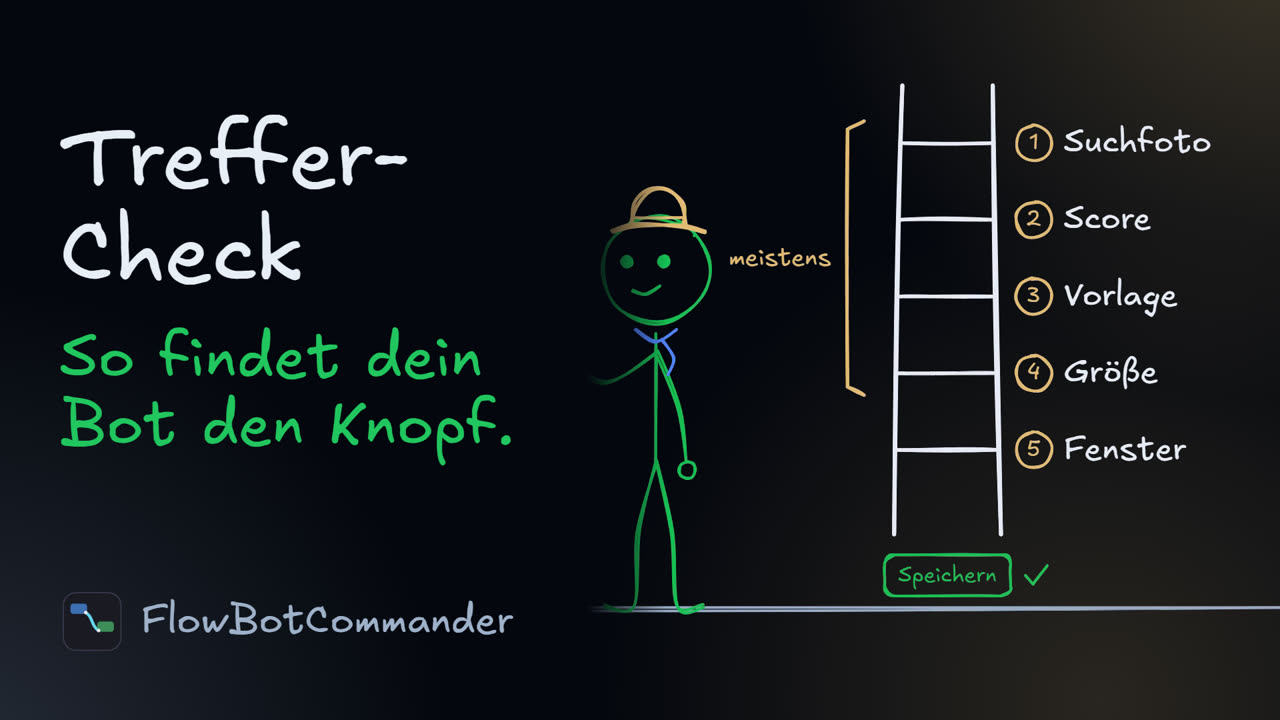 Video abspielen2:05
Zuerst: das Fehlschlag-Bild ansehen
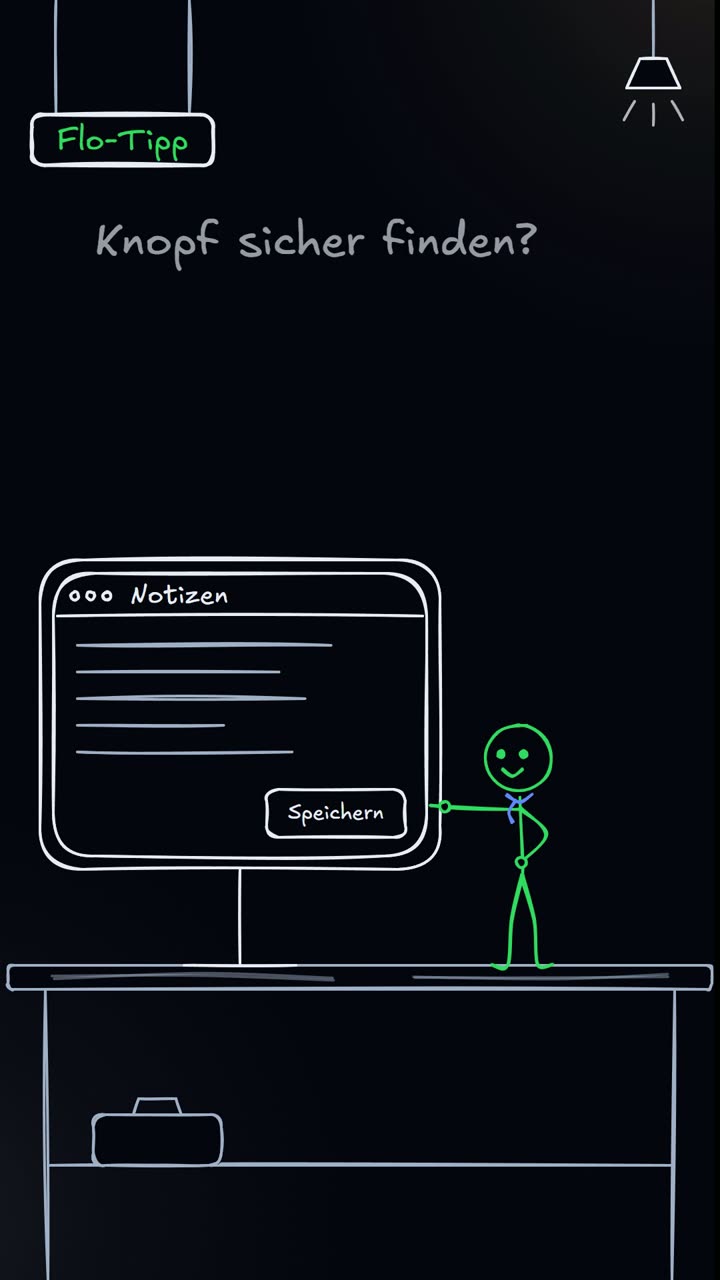 Video abspielen0:43
Findet eine Bild- oder Anker-Note nichts, legt FlowBotCommander automatisch ein Bild davon ab — und das beantwortet die Frage meist schon allein. Es zeigt:
- den Bildschirm so, wie die Note ihn gesehen hat (nicht wie er jetzt aussieht),
- die ähnlichste Stelle orange umrahmt, mit dem erreichten Wert,
- den Suchbereich gelb gestrichelt, falls einer eingestellt ist,
- die gesuchte Vorlage klein oben rechts, direkt zum Vergleich,
- in der Kopfzeile Note, erreichten Wert und eingestellte Schwelle.
Der Pfad steht direkt in der Protokollzeile. Werkzeuge → Fehlschlag-Bilder… öffnet den Ordner. Es werden die letzten 50 Bilder aufbewahrt, ältere verschwinden von selbst.
Typische Erkenntnis auf einen Blick: Das Spiel stand noch im Hauptmenü, ein Fenster lag davor, oder die gesuchte Stelle sieht inzwischen anders aus als die Vorlage.
1. Den Score lesen
Das Protokoll sagt nicht nur „nicht gefunden“, sondern auch wie knapp: nicht gefunden (Score 0,78).
- Score über 0,7: Die Vorlage ist im Prinzip richtig, nur zu streng bewertet → Ähnlichkeit auf einen Wert knapp unter dem Score setzen (hier 0,75). Liegt der Score dauerhaft in dieser Gegend, stimmt meist die Größe nicht (Punkt 3).
- Score unter 0,5: Die Vorlage passt gar nicht — falsches Fenster, falscher Bereich, oder das Element sieht anders aus als in der Vorlage (Punkt 2, 4, 5).
2. Die Vorlage ansehen
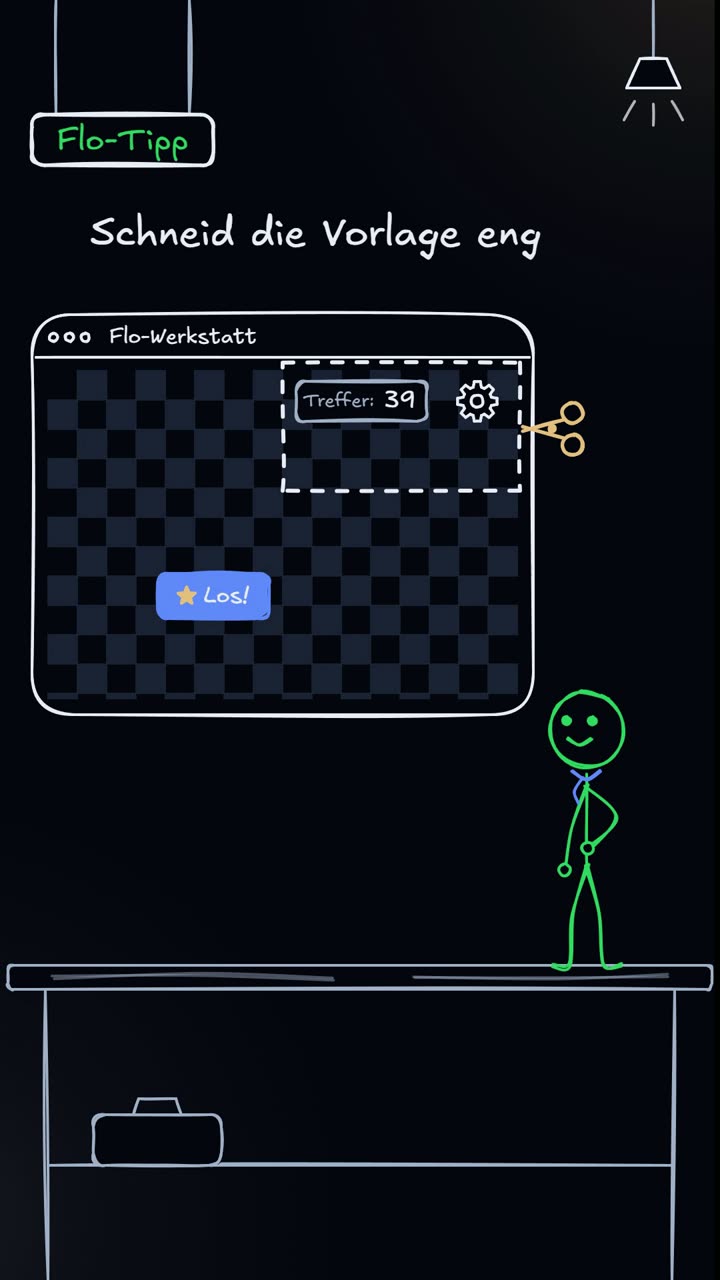 Video abspielen0:44
Vorschau… neben dem Vorlagenfeld. Typische Fehler:
- Zu viel Hintergrund — ein Ausschnitt mit Rand, der sich ändert (Schatten, Verlauf, Text dahinter). Neu aufnehmen, enger.
- Halbdurchsichtige Fläche — die heimtückischste Variante, weil der Ausschnitt scheinbar nur das Element zeigt. Viele Spiel- und App-Oberflächen legen Leisten, Rahmen oder Felder mit leichter Transparenz über den Hintergrund. Die Vorlage sieht dann in der einen Umgebung richtig aus und in der nächsten nicht mehr — bei hellem Hintergrund bleibt derselbe Ausschnitt weit unter der Schwelle. Abhilfe: einen Teil wählen, der wirklich undurchsichtig ist (Symbol, Münze, Knopfbeschriftung) statt der Fläche drumherum.
- Hover-Zustand — die Maus lag beim Aufnehmen auf dem Knopf. Ohne Maus aufnehmen.
- Bewegtes Element — Animationen, blinkende Symbole. Ein ruhigeres Detail wählen.
- Zu klein — unter etwa 15 × 15 Pixel gibt es zu viele ähnliche Stellen. Größer aufnehmen.
3. Größe: Skalierungstolerant
Läuft das Spiel in einer anderen Fenstergröße oder Windows-Skalierung als beim Aufnehmen, ist die Vorlage zu groß oder zu klein. Skalierungstolerant einschalten (sucht 0,8- bis 1,2-fach). Reicht das nicht (z. B. Vollbild statt Fenster), Vorlage in der neuen Größe neu aufnehmen.
4. Das richtige Fenster?
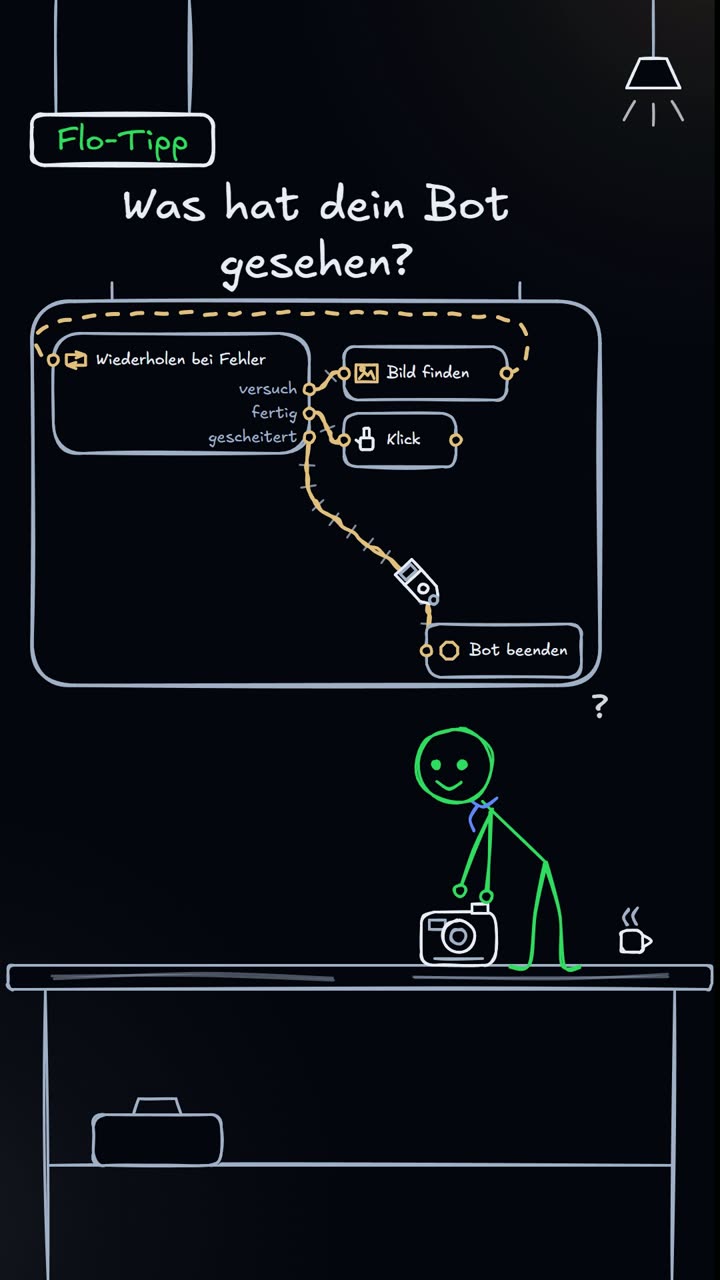 Video abspielen0:39
Bildschirmfoto speichern zeigt, was die App wirklich sieht. Ist es ein anderes Fenster (ein zweiter Tab,
ein Launcher mit ähnlichem Titel)? Dann den Titel-Teil in der Start-Note eindeutiger machen. Ist das Bild
schwarz? Siehe Fenster und Bildquelle.
5. Bereich zu eng
Ist bei „Bild finden“ ein Bereich gesetzt, wird nur dort gesucht. Bereich auf 0/0/0/0 stellen (= ganzes Bild) und prüfen, ob es dann klappt. Falls ja: Bereich neu ziehen — vielleicht relativ zum Anker.
6. Farbe oder Helligkeit
Tag-/Nacht-Wechsel, Overlays, ausgegraute Zustände: Graustufen einschalten macht die Suche farbunempfindlich. Umgekehrt — wenn ein abgedunkelter Zustand fälschlich gefunden wird — Nur aktive (helle) Treffer einschalten.
7. Zeitpunkt
 Video abspielen1:32
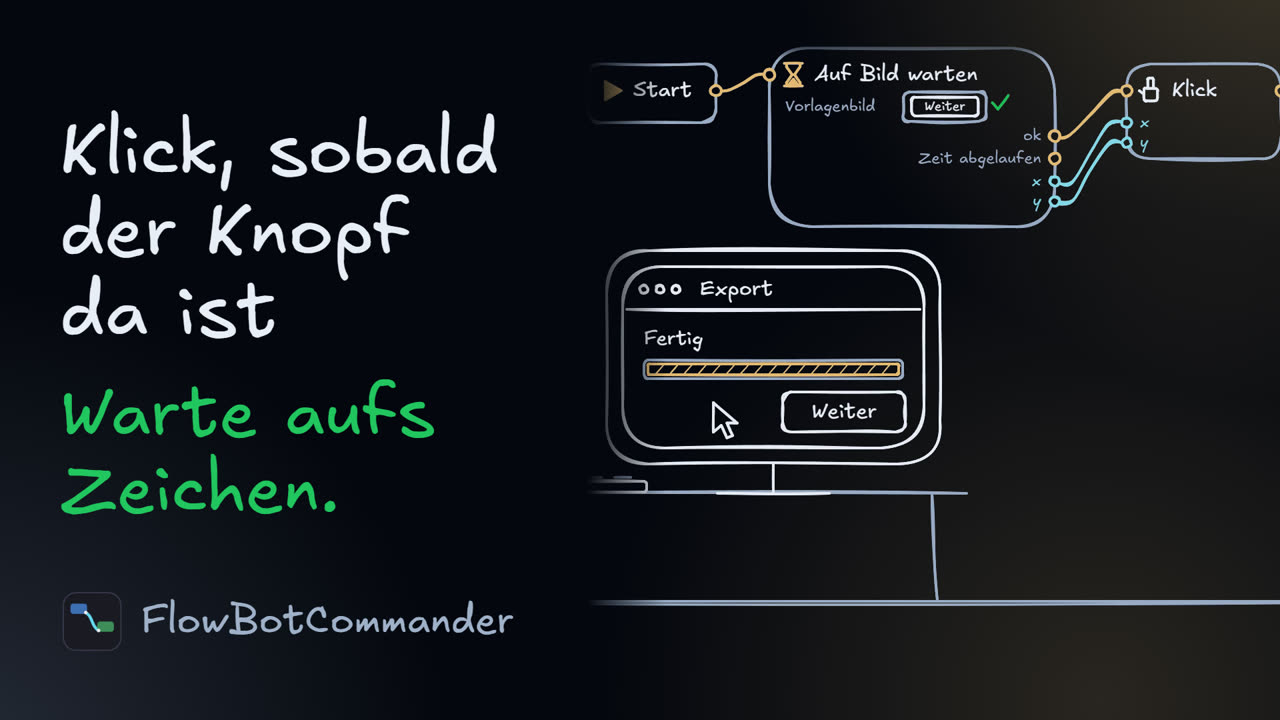
Das Element ist manchmal noch nicht da (Ladezeit, Animation). Statt „Bild finden“ Auf Bild warten mit Zeitlimit nehmen — oder vor die Suche ein kurzes Warten.
8. Vorlage ist komplett schwarz
Zeigt die Vorschau ein rein schwarzes Bild, hat Windows der Aufnahme nichts geliefert. Zwei Fälle:
- Spiel im exklusiven Vollbild oder mit eigener Grafik-Ausgabe (DirectX/Vulkan): Ab Version 1.3.15 holt sich die App das Bild dann direkt vom Bildschirm — das Fenster muss dafür sichtbar und unverdeckt bleiben. Hilft das nicht, das Spiel auf Fenster- oder randlosen Modus stellen.
- Aufnahmesperre (z. B. Roblox): Das Fenster schließt sich bewusst von jeder Bildaufnahme aus, auch für Screenshot-Werkzeuge und OBS. Die App erkennt das und meldet es beim Aufnehmen und im Protokoll. Aus so einem Fenster lassen sich Vorlagen, Bereiche und Farben nicht lesen. Das Programm ist damit nicht für Automatisierung vorgesehen, siehe Sicherheit und Kontrolle und Fair Play.
Immer noch nichts?
Schreib an service@flowbotcommander.com — am besten mit dem Bildschirmfoto aus Punkt 4, der Vorlage und der Protokollzeile mit dem Score.