Wo möchtest du anfangen?
Erste Schritte
5 Artikel
InstallationFlowBotCommander in zwei Minuten installieren — Download, Setup, erster Start, Updates.
Die OberflächePalette, Arbeitsfläche, Eigenschaften, Protokoll und Lauf-Steuerung — wo was ist und wofür es da ist.
Der erste BotIn fünf Minuten vom leeren Editor zum laufenden Bot — Noten setzen, verbinden, starten, im Protokoll zuschauen.
Lizenz und TarifeWas der kostenlose Tarif kann, was das Abo dazu bringt, und wie du dein Konto und deine Geräte verwaltest.
Sicherheit und KontrolleNot-Aus per Tastendruck, Pause, automatisches Ende, Trockenlauf — so behältst du die Kontrolle, und was du zu Spielregeln und Datenschutz wissen solltest.
Grundlagen
12 Artikel
Noten und VerbindungenWas eine Note ist, was Ablauf- und Datenlinien unterscheidet, wie Schleifen aussehen und wie du Noten benennst, kopierst und löschst.
Parameter und WerkzeugeDie Feldtypen im Eigenschaften-Panel und die Werkzeug-Knöpfe daneben — Bereich ziehen, Punkt wählen, Pipette, Aufnehmen, Fenster wählen, Referenz einfügen.
Fenster und BildquelleWie der Bot weiß, welches Programm er bedienen und beobachten soll — das Ziel-Fenster in der Start-Note, Trefferarten, {bildschirm} und „Bildquelle umschalten“.
Variablen und ReferenzenWerte merken und überall einsetzen — {name}, {Note.ausgang}, das Variablen-Panel, Rechnen in Zahlenfeldern und „Text zusammensetzen“.
Bilder erkennenWie „Bild finden“ arbeitet, wie du gute Vorlagen aufnimmst, was Ähnlichkeit, Skalierungstolerant und Graustufen bewirken — und wann du „Auf Bild warten“ oder „Für jeden Treffer“ nimmst.
Text lesen (OCR)Zahlen und Wörter vom Bildschirm ablesen — Bereich setzen, Vergrößerung und Kontrast einstellen, mit „Zahl aus Text“ eine brauchbare Zahl daraus machen.
Anker — Bereiche, die dem Spiel folgenEin Anker bindet Suchbereiche und Klickziele an ein festes Element der Oberfläche statt an Pixelkoordinaten — verschiebt sich die Oberfläche im Fenster, wandert alles mit.
Schleifen und BedingungenWiederholen, Wiederholen solange, Verzweigung, Zahl vergleichen, Fallunterscheidung — die Bausteine, mit denen ein Bot Entscheidungen trifft und Dinge mehrfach tut.
Reguläre Ausdrücke (RegEx) — einfach erklärtWas ein regulärer Ausdruck ist, wo FlowBotCommander ihn anbietet (Fenstertitel, Text prüfen) und die zehn Zeichen, die du wirklich brauchst — mit Beispielen aus Spielen.
Profile und VorlagenWo deine Bots und ihre Vorlagenbilder liegen, wie du Bots weitergibst, aus Teil-Bots zusammensetzt und mehrere gleichzeitig laufen lässt.
Benachrichtigungen und Dienste-ZugängeSo bekommst du Nachrichten deines Bots auf Discord, Telegram oder per Webhook — und hinterlegst die Zugangsdaten nur einmal, sicher verschlüsselt.
Steuer-API: Bots von außen steuern (Skripte und KI)Die lokale HTTP-Schnittstelle der App — einschalten, Token kopieren, Status und Log lesen und Bots per PowerShell, eigenem Programm oder KI-Assistent laden, starten, pausieren und stoppen.
Modul-Referenz
13 Artikel
Alle Module im ÜberblickWelche Modul-Kategorien es gibt, was Free und Abo bedeuten und wie du die Referenz liest.
Ablauf-ModuleStart, Warten, Wiederholen, Not-Aus: die Module, die bestimmen, in welcher Reihenfolge und wie oft dein Bot etwas tut.
Aktion-ModuleKlicken, tippen, ziehen, scrollen: alles, womit der Bot Maus und Tastatur bedient, mit weichen, leicht gebogenen Mausbewegungen.
Wahrnehmung-ModuleBild finden, Farbe prüfen, Text lesen, Balken messen: wie der Bot sieht, was auf dem Bildschirm passiert.
Bedingungen-ModuleWenn-dann, Vergleiche, Fallunterscheidung: die Module, mit denen der Bot Entscheidungen trifft.
Daten-ModuleRechnen, Zähler, Uhrzeit, Text zerlegen und zusammensetzen: Werte erzeugen und umformen.
Variablen-ModuleWerte merken und wiederverwenden — und wie du sie überall per {name} einsetzt.
Fenster-ModuleFenster finden, nach vorn holen, verschieben, schließen — und die Bildquelle umschalten.
Datei-ModuleDateien lesen und schreiben, Screenshots speichern.
Programm-ModuleEin Programm starten, prüfen ob es läuft, und es wieder beenden.
KI-ModuleBild oder Frage an ein Sprachmodell schicken und die Antwort im Ablauf nutzen.
Overlay-ModuleMarkierungen über dem Spiel einblenden — praktisch beim Einrichten und zum Mitverfolgen.
Audio-ModuleAuf Töne reagieren und selbst Alarm geben.
Anleitungen
10 Artikel
Clicker Heroes: VorbereitungDas Übungsspiel für alle Anleitungen — Clicker Heroes im Browser starten, das Fenster als Ziel eintragen und die Oberfläche kennenlernen.
Clicker Heroes: AutoklickerEin Bot, der das Monster findet und klickt, solange das Spiel sichtbar ist — mit Bild finden, Versatz, Wiederholen und einem sauberen „nicht gefunden“-Zweig.
Clicker Heroes: Held kaufenNur klicken, wenn es sich lohnt — der blaue KAUF-Knopf als Vorlage, der graue als Gegenprobe, und derselbe Trick für LEVEL.
Clicker Heroes: Level lesenDie Zonenanzeige per OCR lesen, mit einem Anker robust machen und die Klickzahl mit 10*{level} mitwachsen lassen.
Clicker Heroes: Alles zusammenDer fertige Bot — Level lesen, Monster klicken, Helden kaufen und aufwerten, mit Laufzeit-Limit und sauberen Ausweichzweigen. Eine halbe Stunde allein spielen lassen.
Browserspiel: Auf einen Knopf warten und ihn drückenDas Grundmuster für jedes Browserspiel — eine eigene Vorlage aufnehmen, mit „Auf Bild warten“ auf den Knopf warten, klicken, Bescheid geben. Übungsplatz jetztspielen.de.
Matrix-Werkstatt: Knopfleiste und Spielfeld als Matrix lesenKnopfleiste (Clicker Heroes Kaufkraft) und Vier-gewinnt-Feld mit der Matrix-Werkstatt einrichten: Farben aus Zellen, Messpunkt neben der Schrift, Vorlagen aus Zellen, Zellen finden, Reihen erkennen.
Gleichmäßige Raster abfahren: Knopfleisten, Inventare, SpielfelderMit einer einzigen Note alle Felder eines gleichmäßigen Rasters anklicken oder überfahren — und das Raster ausmessen lassen, statt Zeilen und Spalten zu raten.
Die KI sieht das SpielWenn Vorlage und Texterkennung nicht weiterhelfen: mit einem lokalen Modell Zustände erkennen, verzweigen und mehrere Werte in einem Aufruf ablesen.
Trigger — Bots von selbst startenEin Bot startet zur Uhrzeit, per Tastenkombination, Web-Aufruf oder Telegram-Befehl, wenn ein Fenster oder Programm kommt oder geht, wenn sich eine Datei ändert, wenn du weg bist oder beim App-Start — eingerichtet in einer Minute mit dem Assistenten.
Fehlersuche
4 Artikel
Bild wird nicht gefundenSchritt für Schritt vom „nicht gefunden“ zum Treffer — Score lesen, Vorlage prüfen, Ähnlichkeit, Skalierung, Fenster, Bereich.
Klick kommt nicht anDer Bot klickt, aber im Spiel passiert nichts oder das Falsche — Ziel prüfen, Fenster nach vorn holen, Bezug und Anker, Klick-Art, Timing.
OCR liest falschLeerer Text, verdrehte Zeichen, 11 statt 1 — die Stellschrauben von „Text lesen (OCR)“ und „Zahl aus Text“ in der richtigen Reihenfolge.
Häufige FragenKurze Antworten auf die Fragen, die am häufigsten beim Support ankommen — von Updates über zwei Monitore bis zu „Warum heißt das Fenster Document Viewer?“.
Videoanleitungen
Die Reihe „Flo zeigt's“: kurze Filme, die dir Schritt für Schritt zeigen, wie es geht. Jedes Video steht auch im passenden Artikel, Untertitel kannst du zuschalten.
Start mit Flo 3
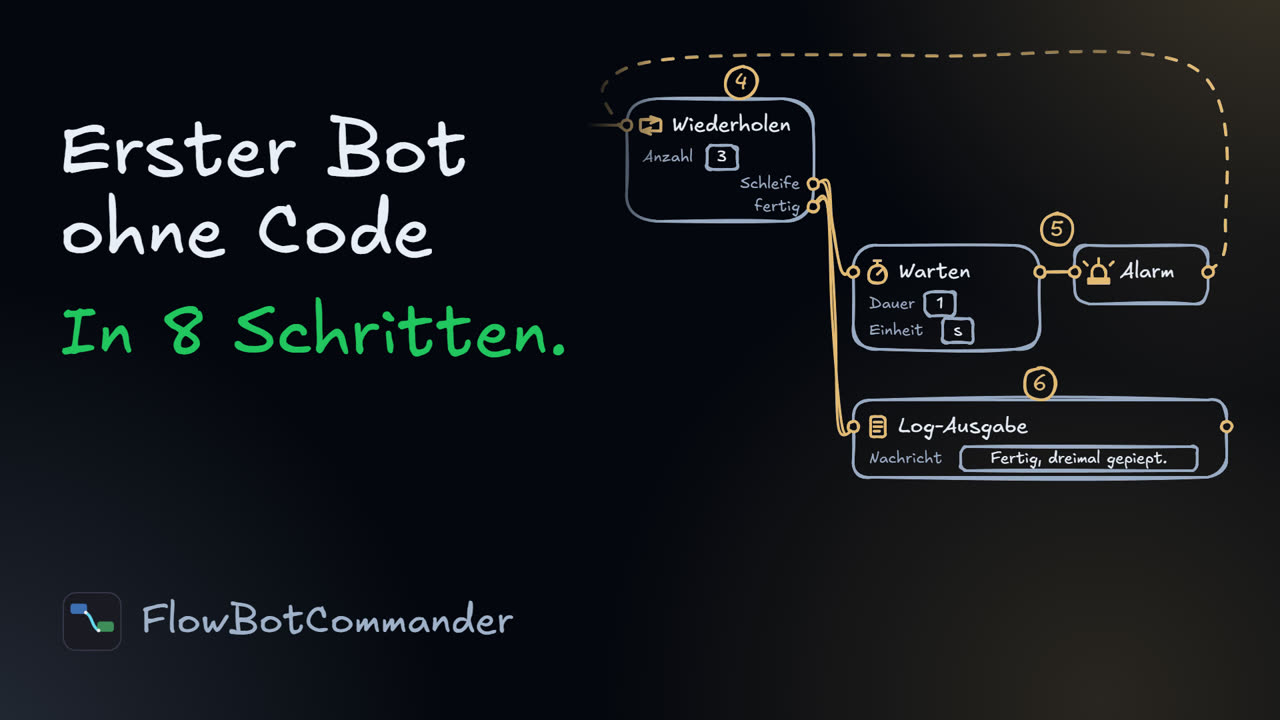 3:07
Ersten Bot bauen ohne Code: Schritt für Schritt
Im Artikel: Der erste Bot
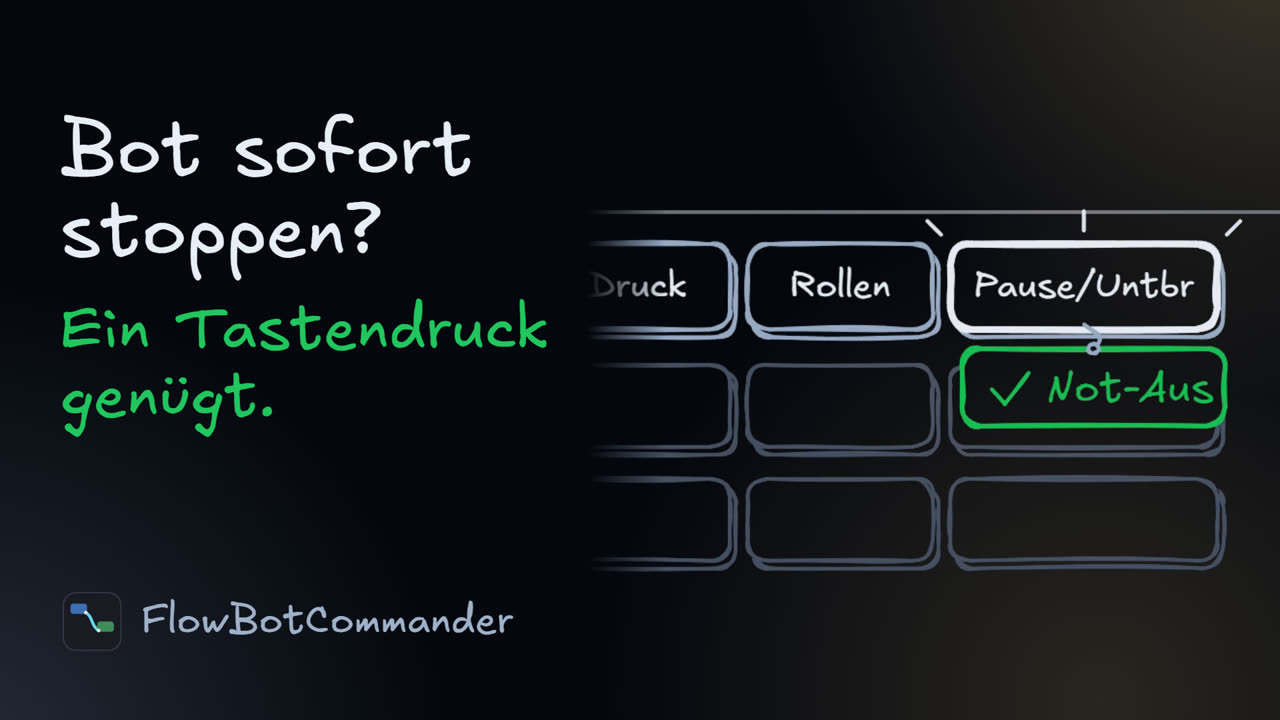 1:34
Bot sofort stoppen? Pause-Taste, feste Laufzeit und Probelauf ohne Code
Im Artikel: Sicherheit und Kontrolle
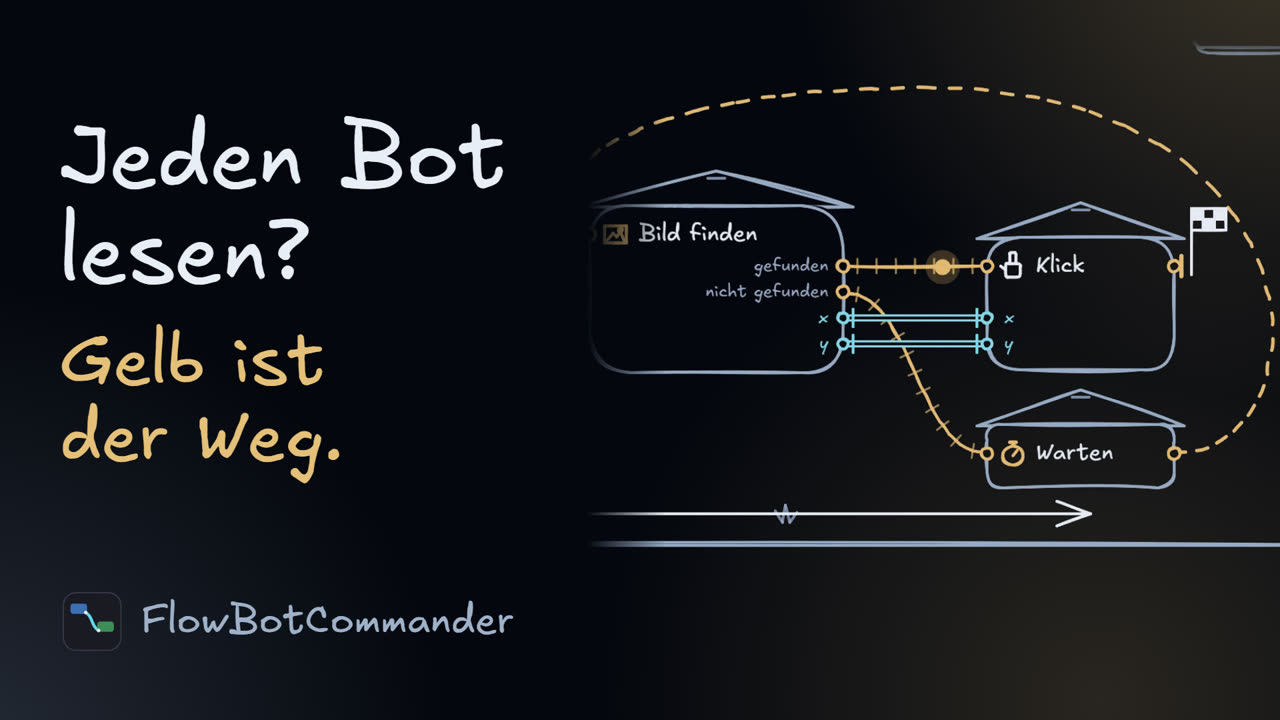 1:29
So liest du jeden Bot auf einen Blick: Gelb ist der Weg, Blau ist der Wert
Im Artikel: Noten und Verbindungen
So denkt dein Bot 8
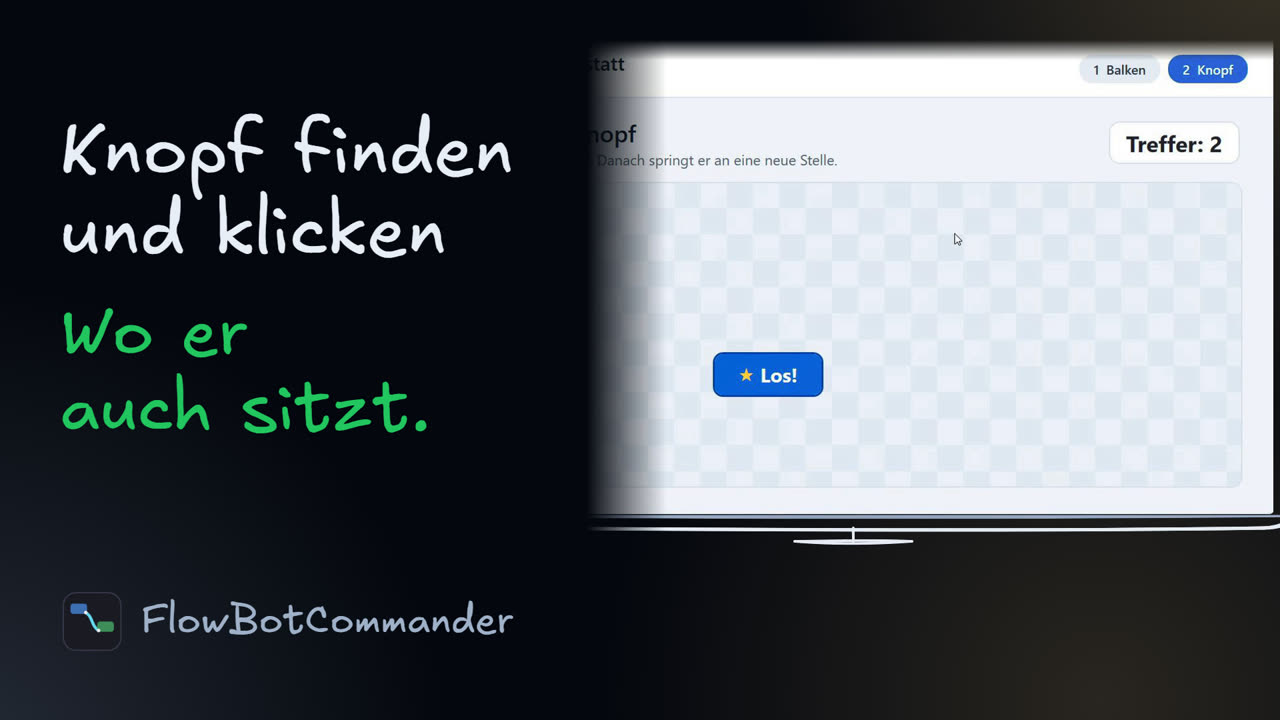 2:57
Wo der Knopf im Fenster auch sitzt: So findet und klickt dein Bot ihn
Im Artikel: Bilder erkennen
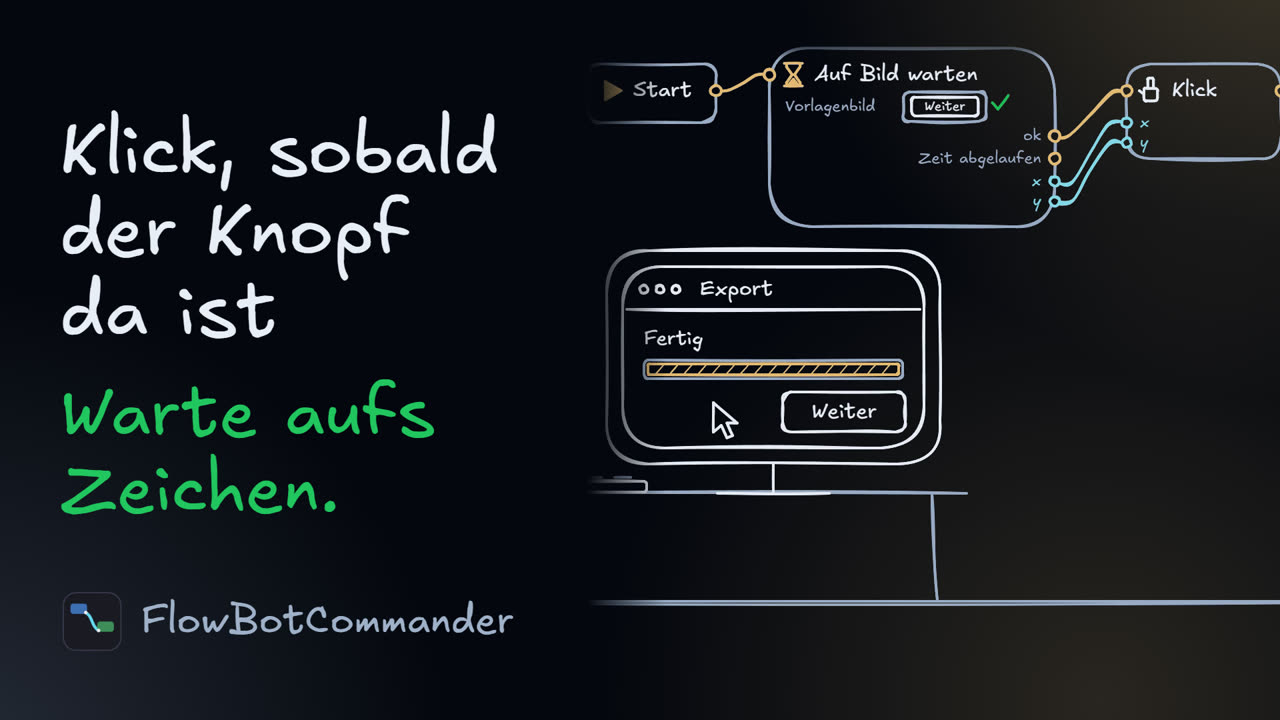 1:32
So klickt dein Bot, sobald der Knopf da ist
Im Artikel: Wahrnehmung-Module
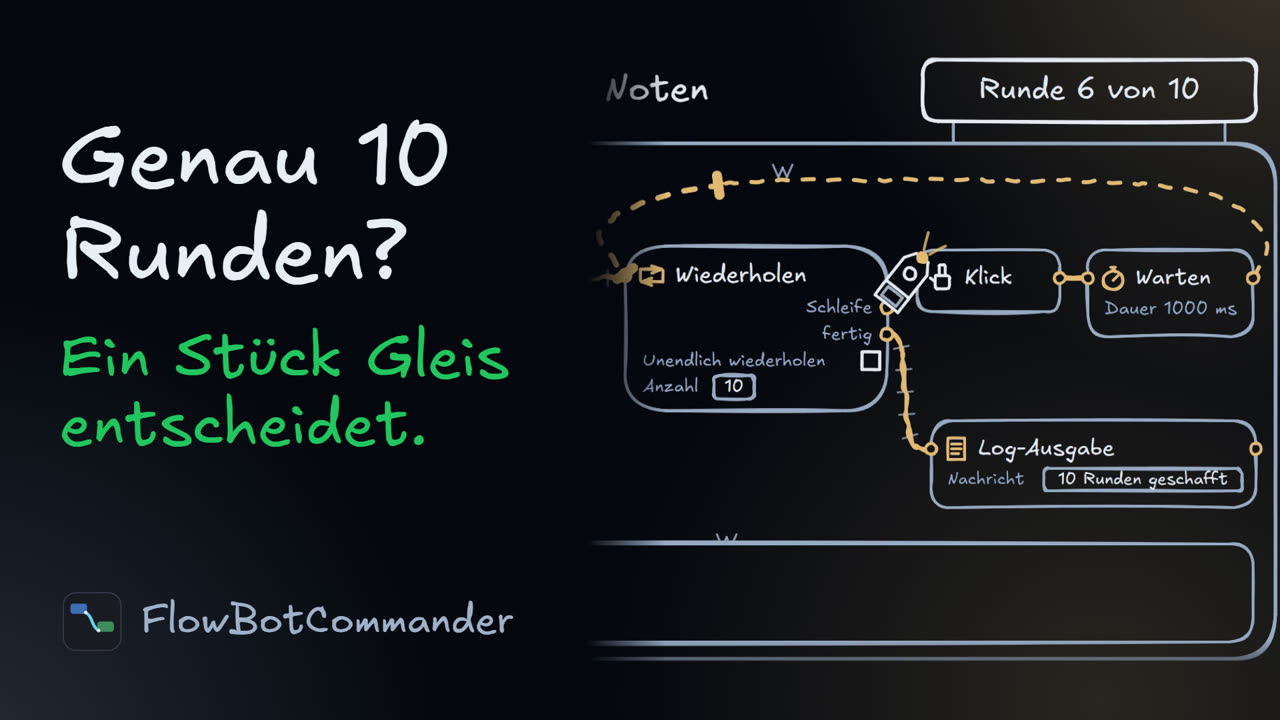 1:31
So dreht dein Bot genau so viele Runden, wie du willst
Im Artikel: Schleifen und Bedingungen
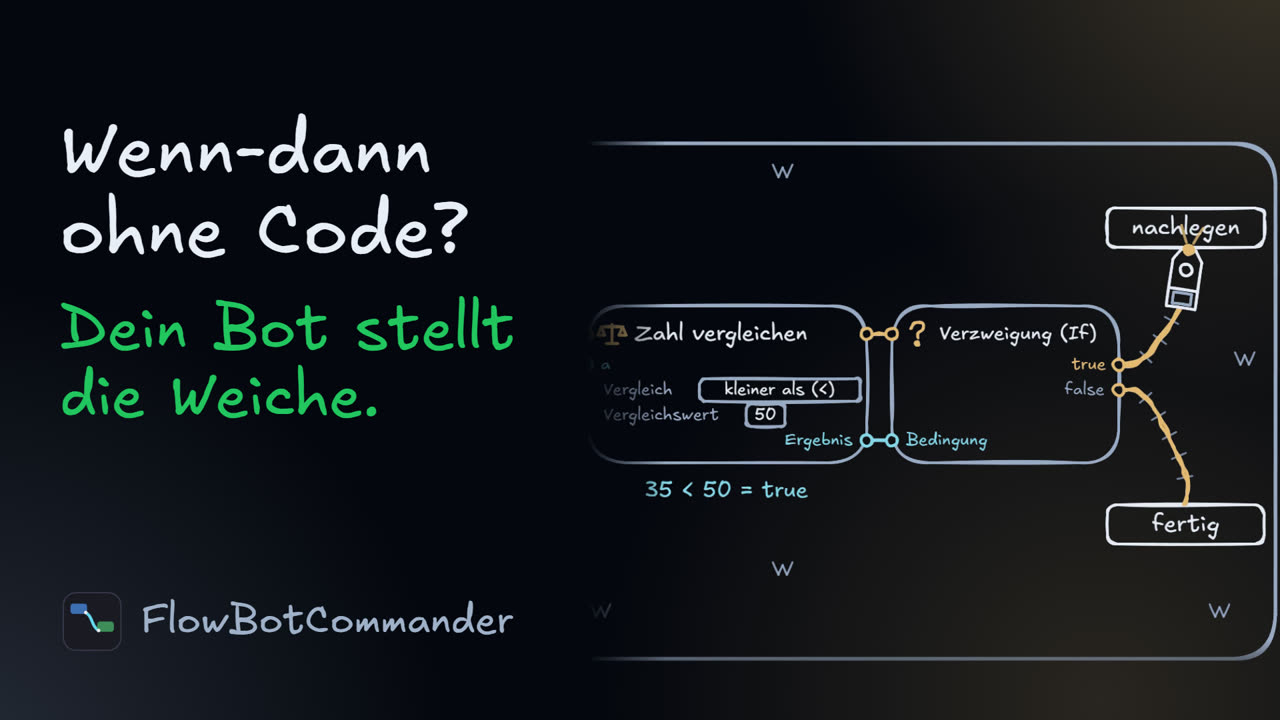 1:24
Dein Bot soll selbst entscheiden? Wenn-dann ohne Code
Im Artikel: Bedingungen-Module
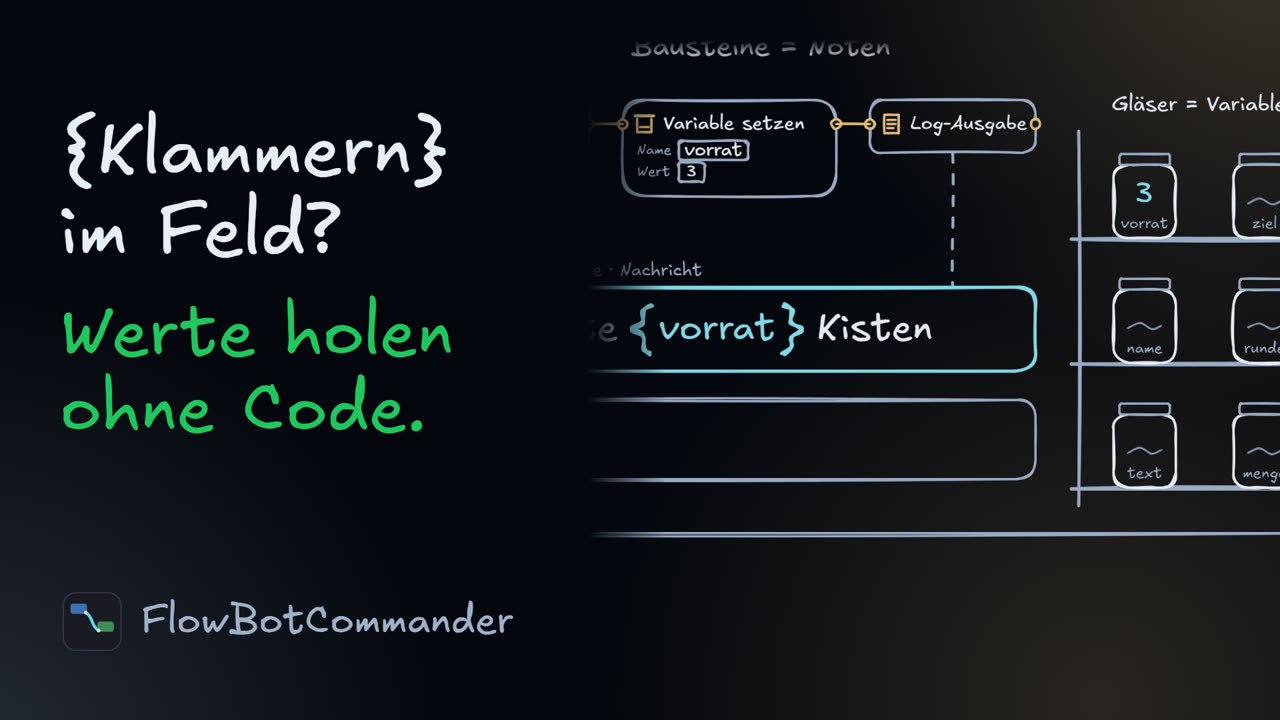 1:30
Was bedeuten die {Klammern}? Werte merken und rechnen ohne Code
Im Artikel: Variablen und Referenzen
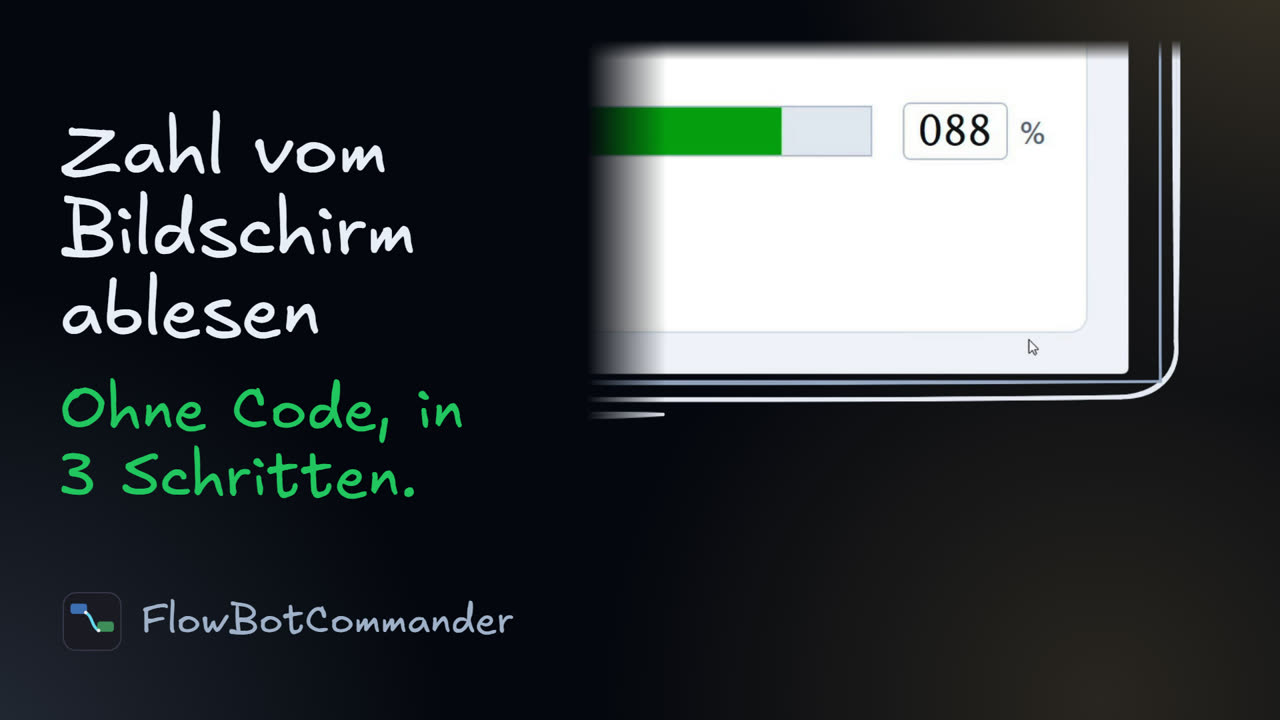 3:28
Zahl vom Bildschirm ablesen? Texterkennung in 3 Schritten
Im Artikel: Text lesen (OCR)
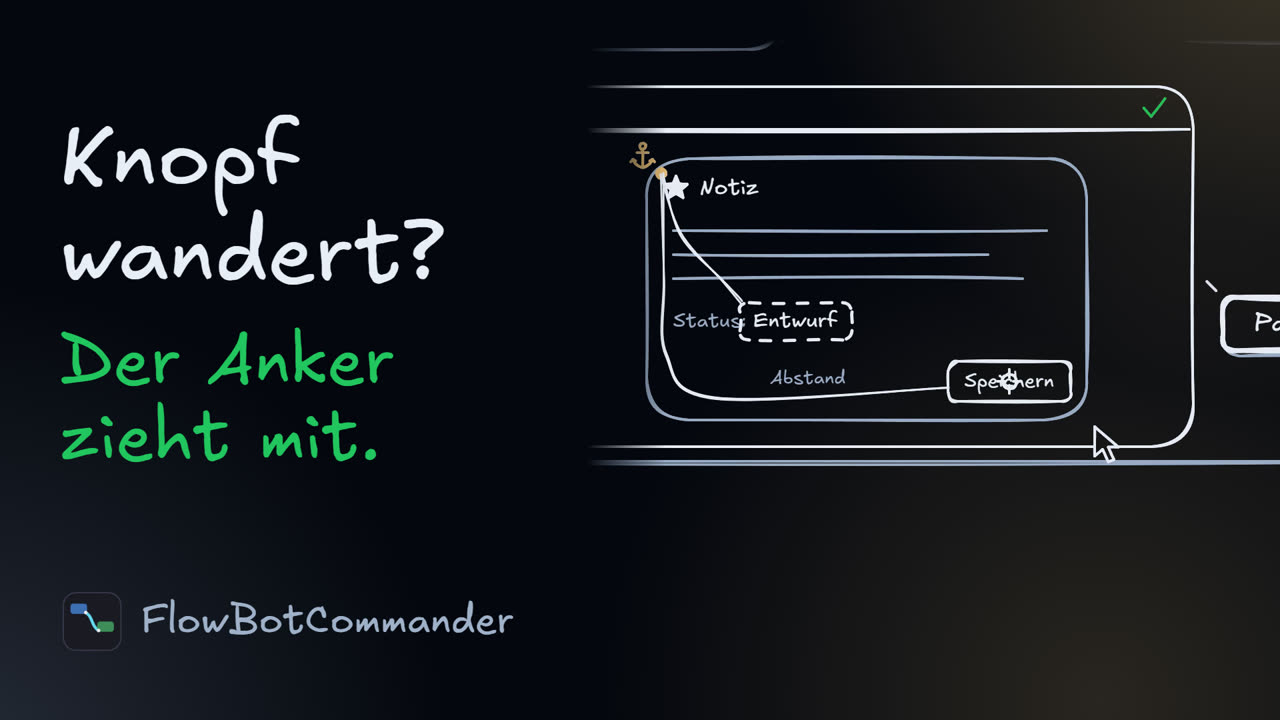 1:32
So sitzt dein Klick, auch wenn der Knopf wandert: mit einem Anker
Im Artikel: Anker — Bereiche, die dem Spiel folgen
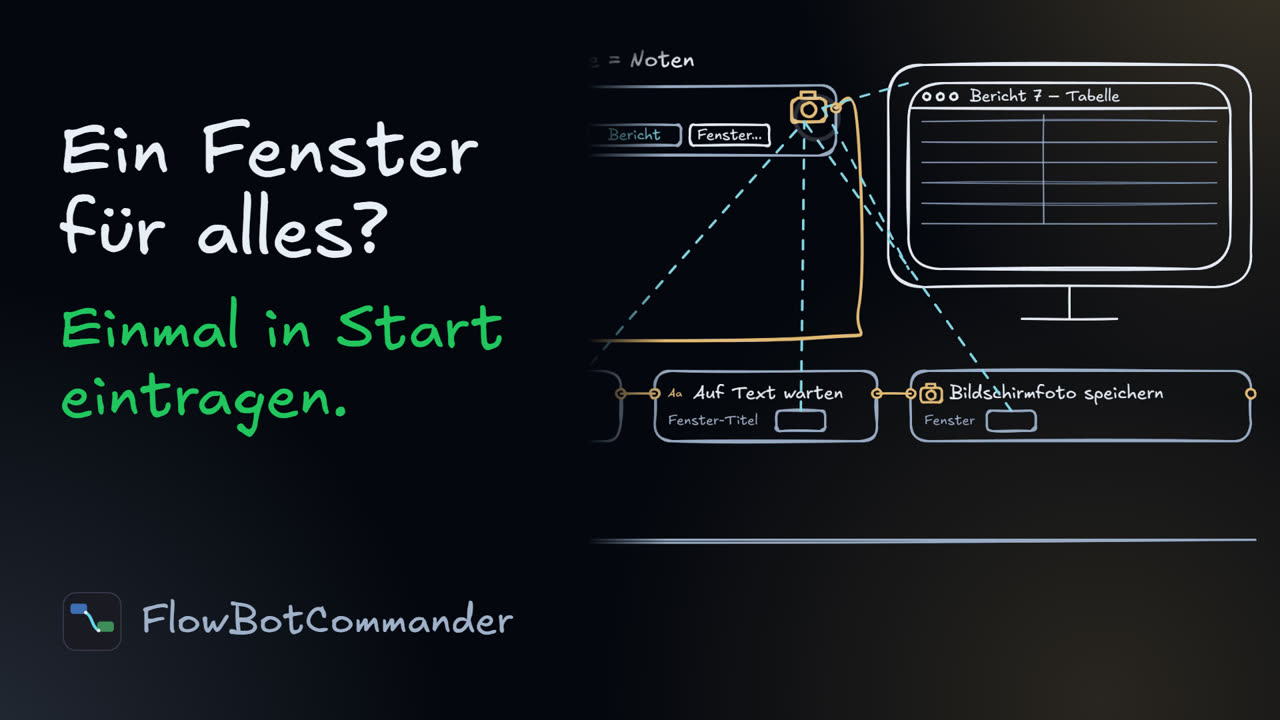 1:27
Ein Ziel-Fenster für den ganzen Ablauf: einmal in Start eintragen
Im Artikel: Fenster und Bildquelle
Dein PC macht's selbst 6
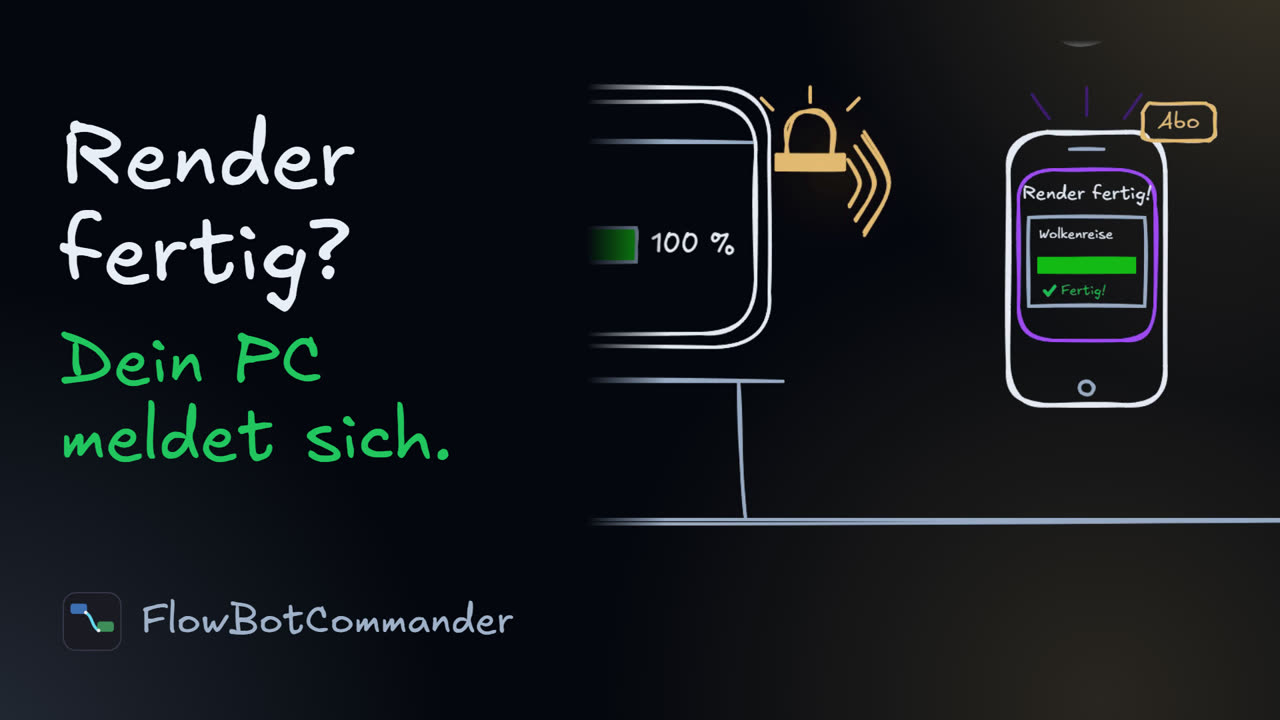 1:55
Render fertig? Dein PC meldet sich bei dir
Im Artikel: Benachrichtigungen und Dienste-Zugänge
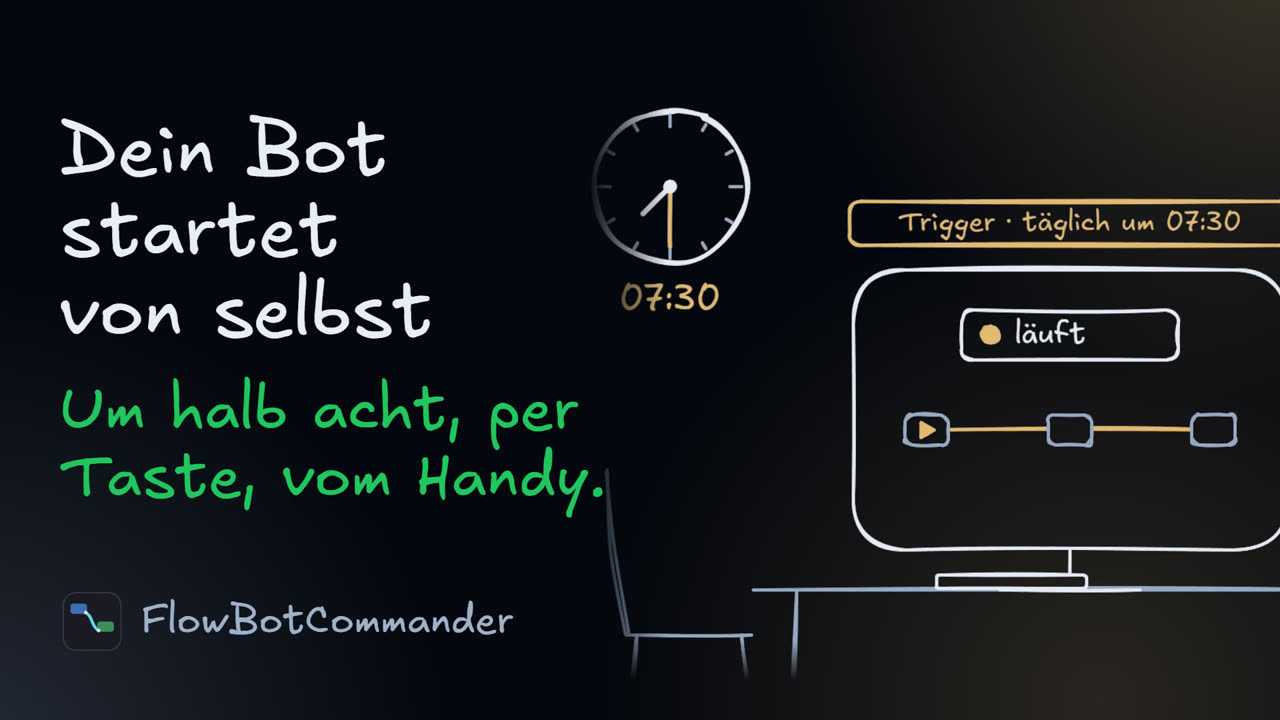 3:23
So startet dein Bot von selbst (Uhrzeit, Taste, Handy)
Im Artikel: Trigger — Bots von selbst starten
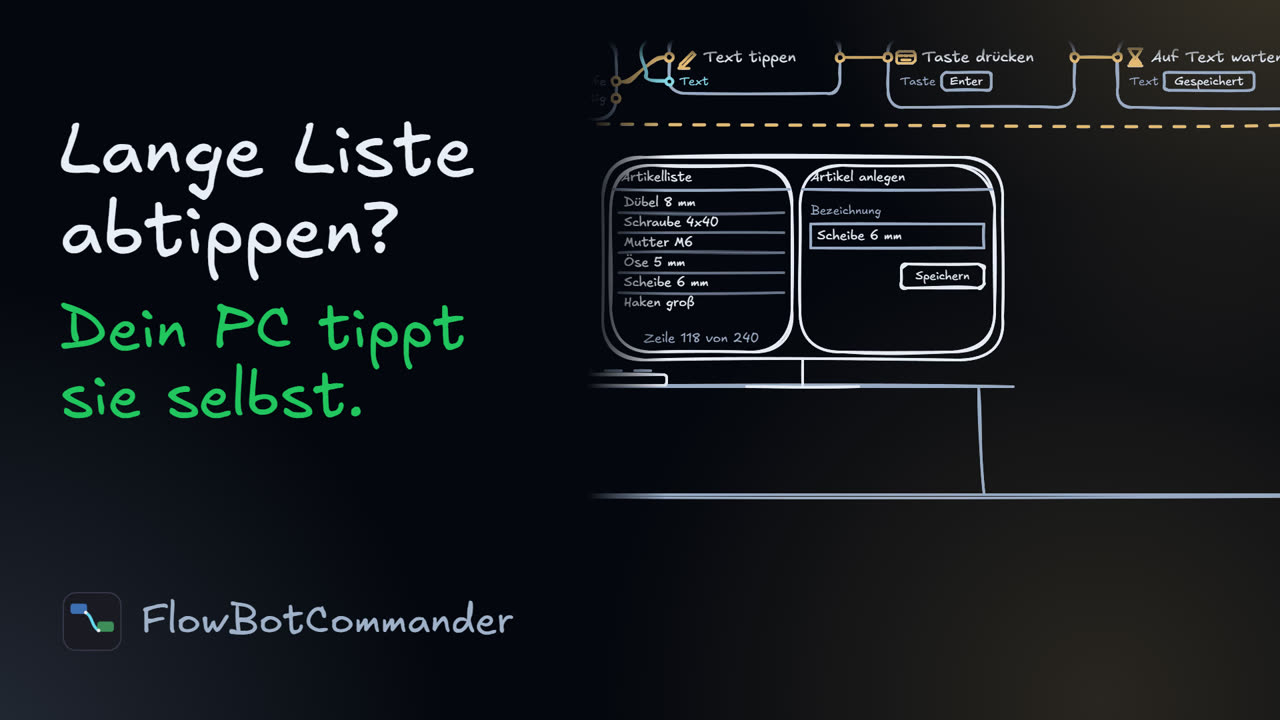 1:54
So tippt dein PC lange Listen selbst ins Programm
Im Artikel: Datei-Module
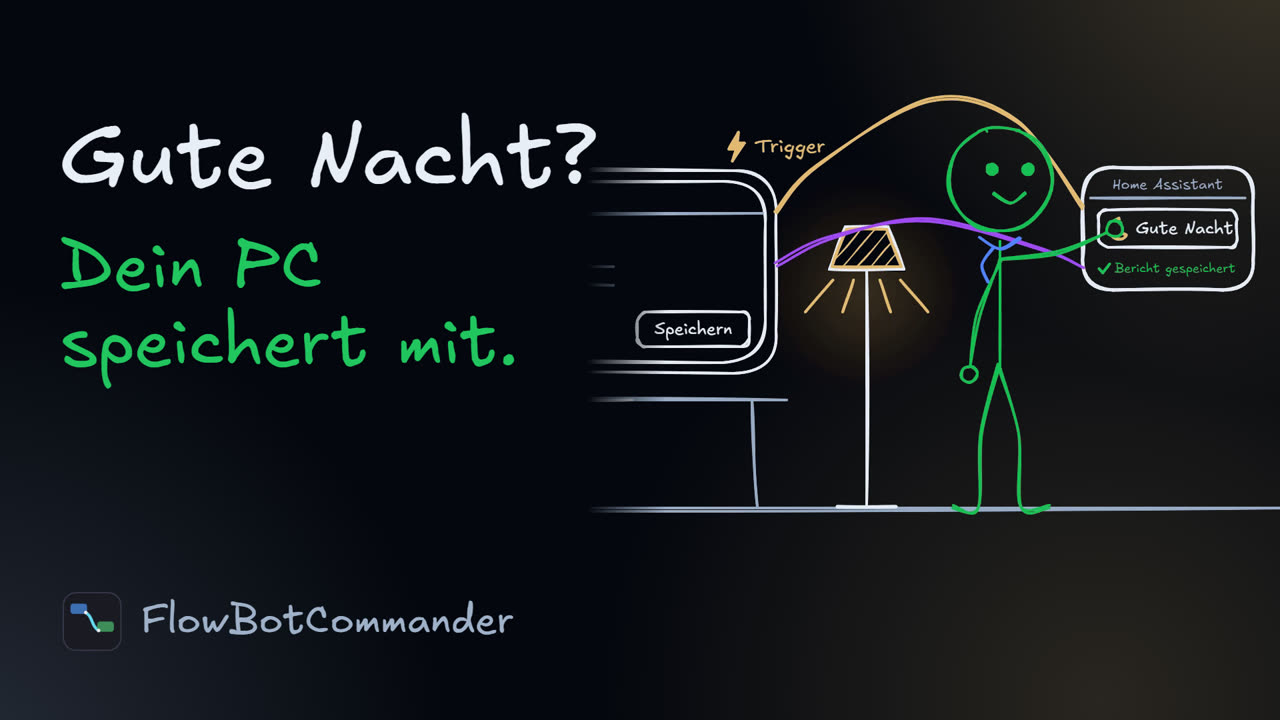 1:46
Gute Nacht, Bericht gespeichert: Home Assistant startet deinen PC-Bot
Im Artikel: Trigger — Bots von selbst starten
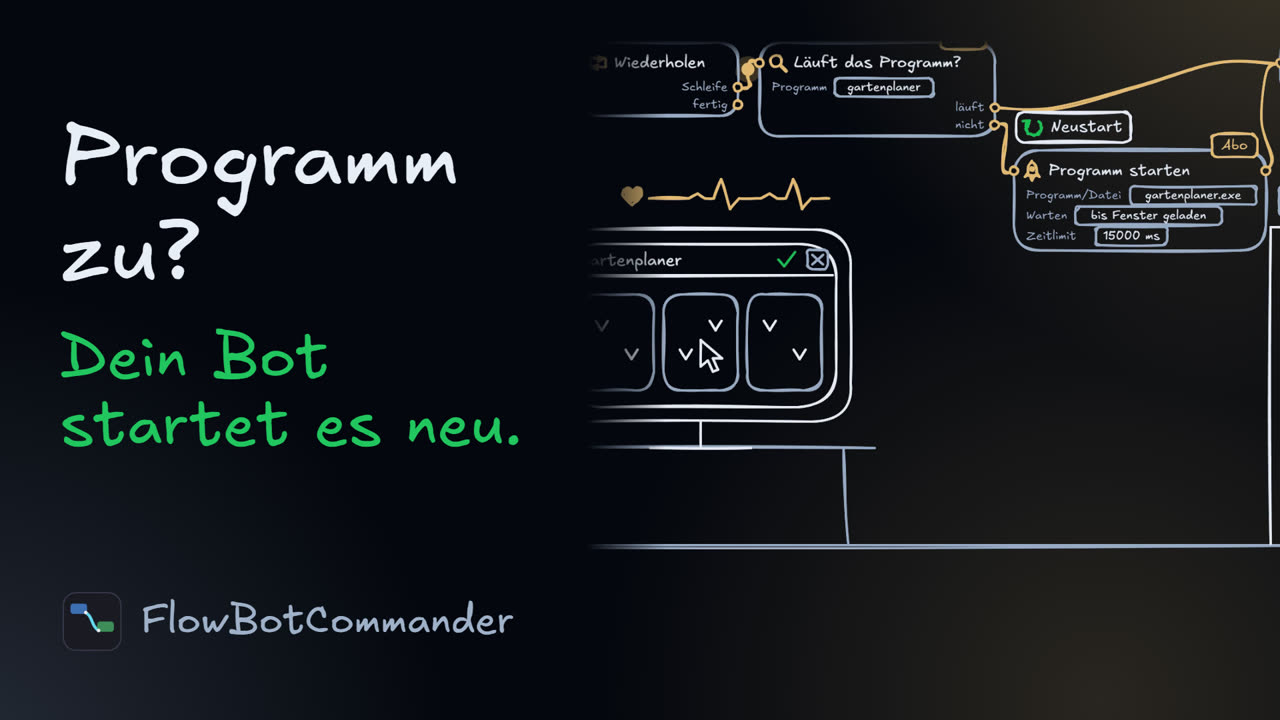 1:27
Dein Bot startet dein Programm einfach neu
Im Artikel: Programm-Module
 1:45
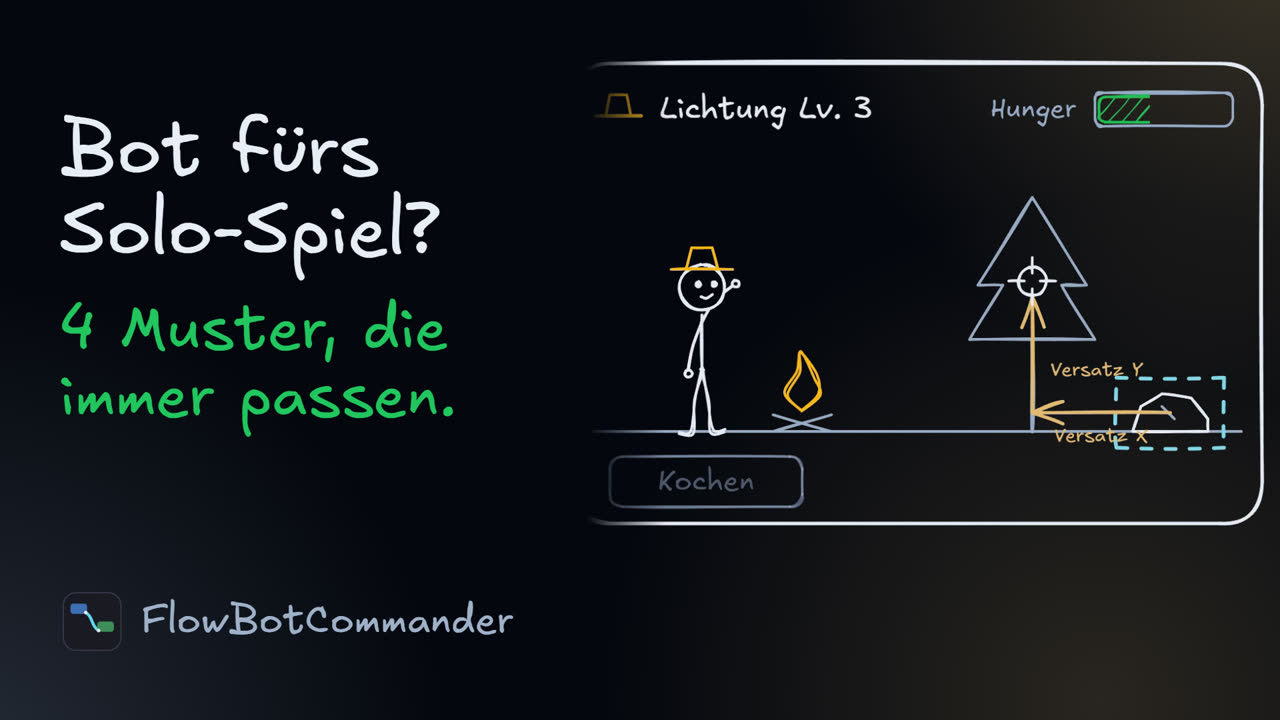
Bot fürs Solo-Spiel bauen: 4 Muster, die immer wieder passen
Im Artikel: Clicker Heroes: Vorbereitung
Treffer-Hilfe 2
 2:05
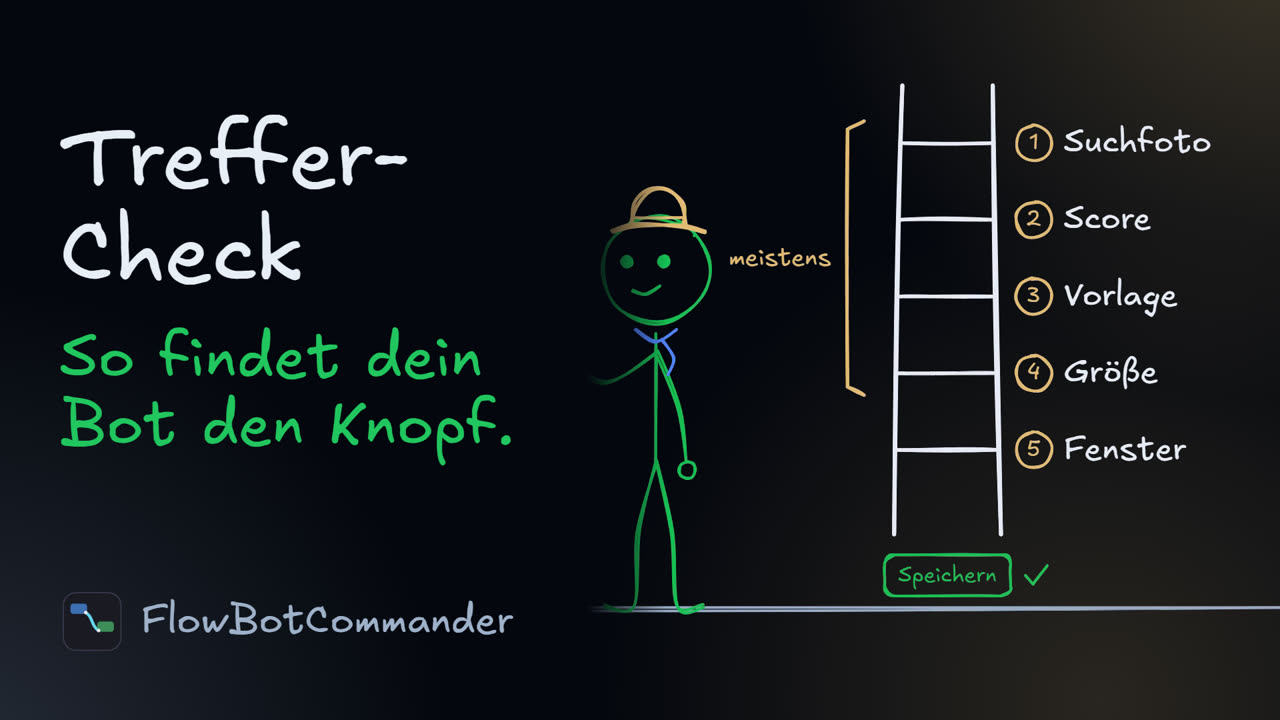
Treffer-Check: So findet dein Bot den Knopf, und das Suchfoto zeigt dir meist den Weg
Im Artikel: Bild wird nicht gefunden
 2:15
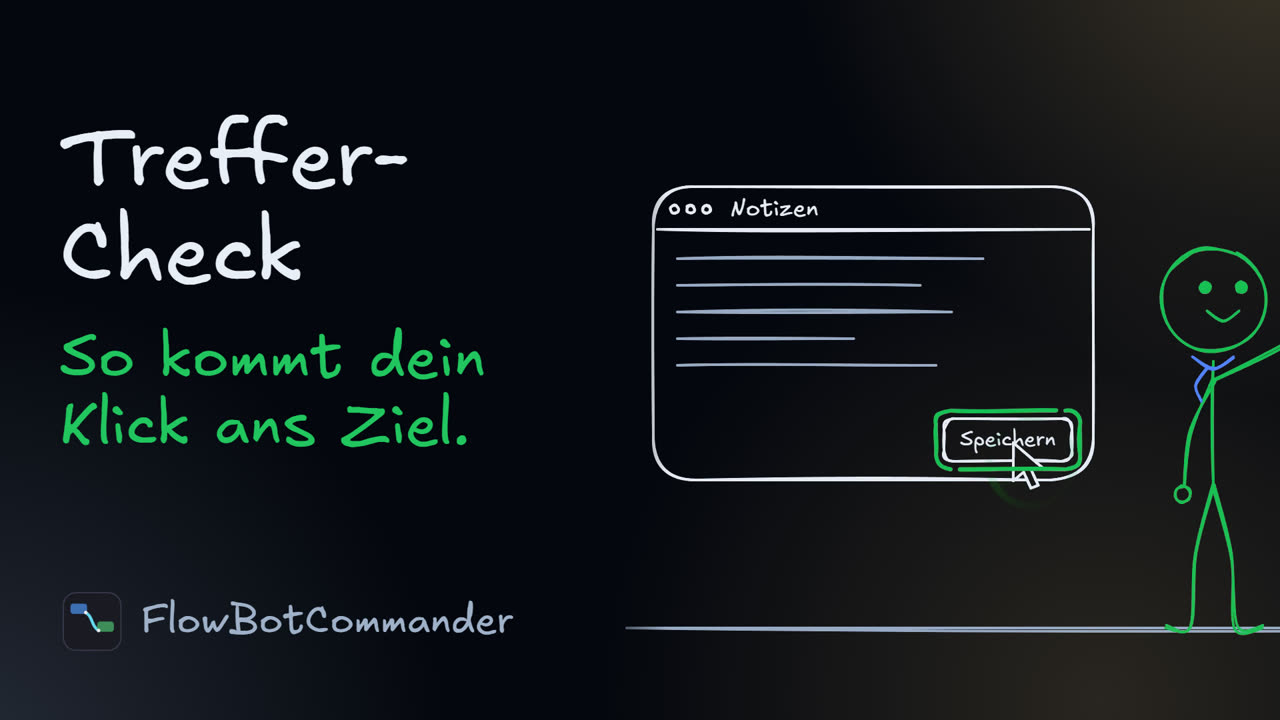
So bringst du deinen Klick ans Ziel: der Treffer-Check in fünf Sprossen
Im Artikel: Klick kommt nicht an
Flo für Profis 2
 1:55
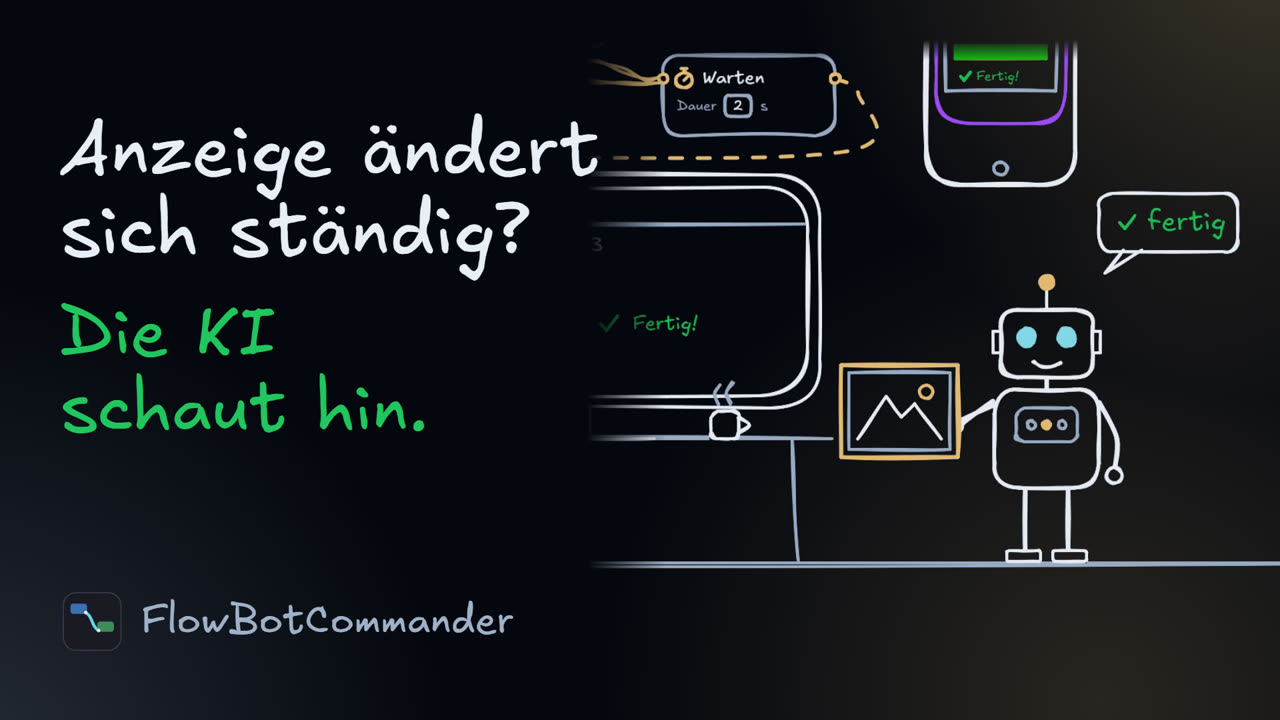
Wechselnde Anzeigen im Blick: So schaut die KI für dich hin
Im Artikel: KI-Module
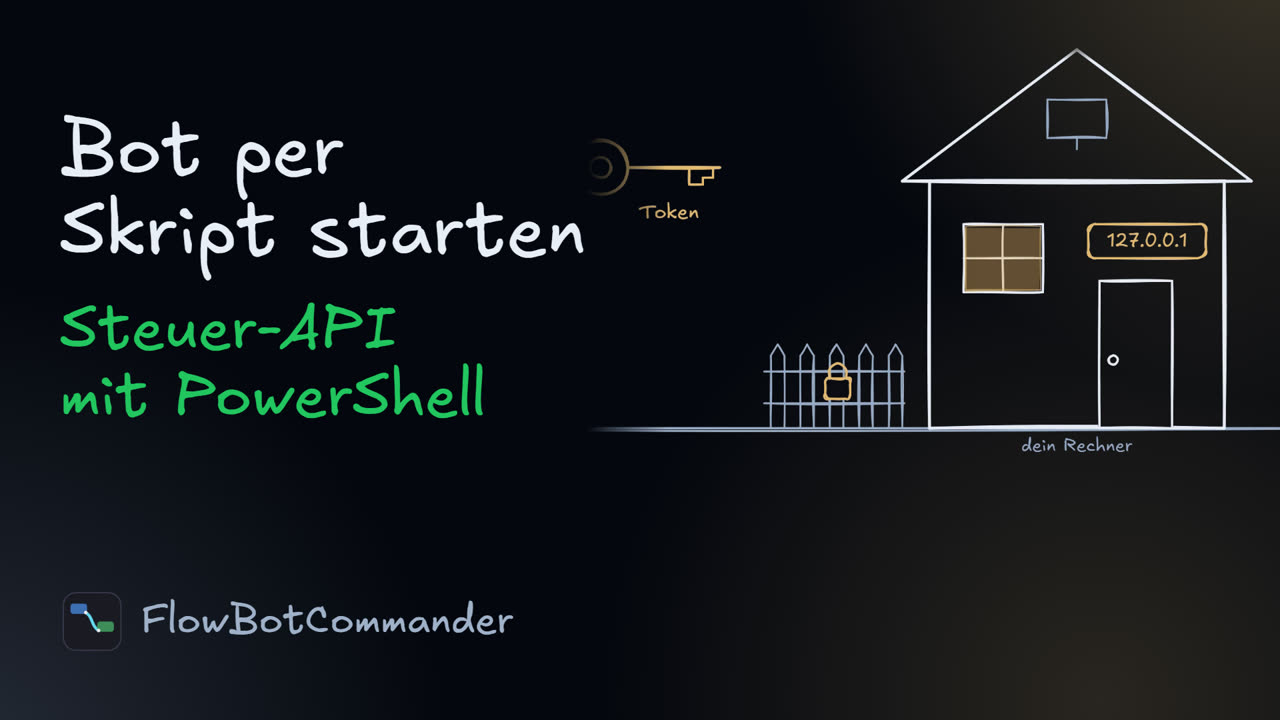 4:05
Bot per Skript starten und stoppen: Steuer-API mit PowerShell
Im Artikel: Steuer-API: Bots von außen steuern (Skripte und KI)
Flo-Tipps (kurz) 15
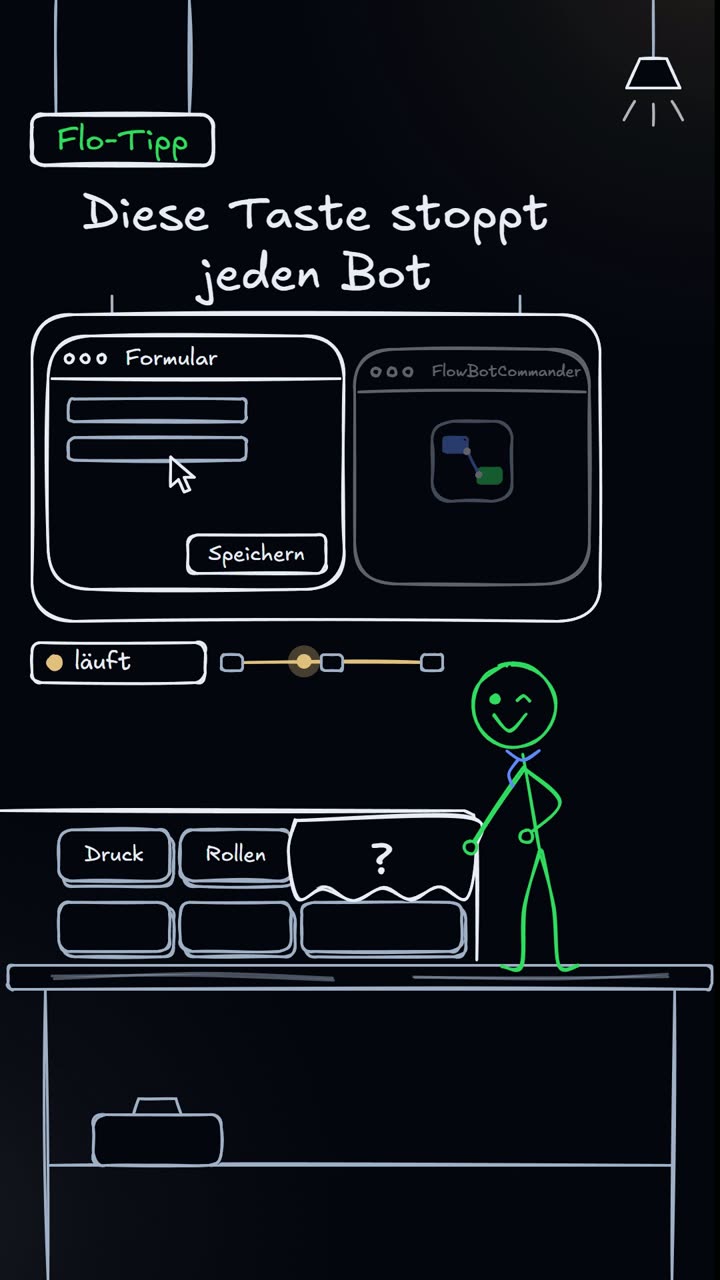 0:30
Diese Taste stoppt deinen Bot sofort
Im Artikel: Sicherheit und Kontrolle
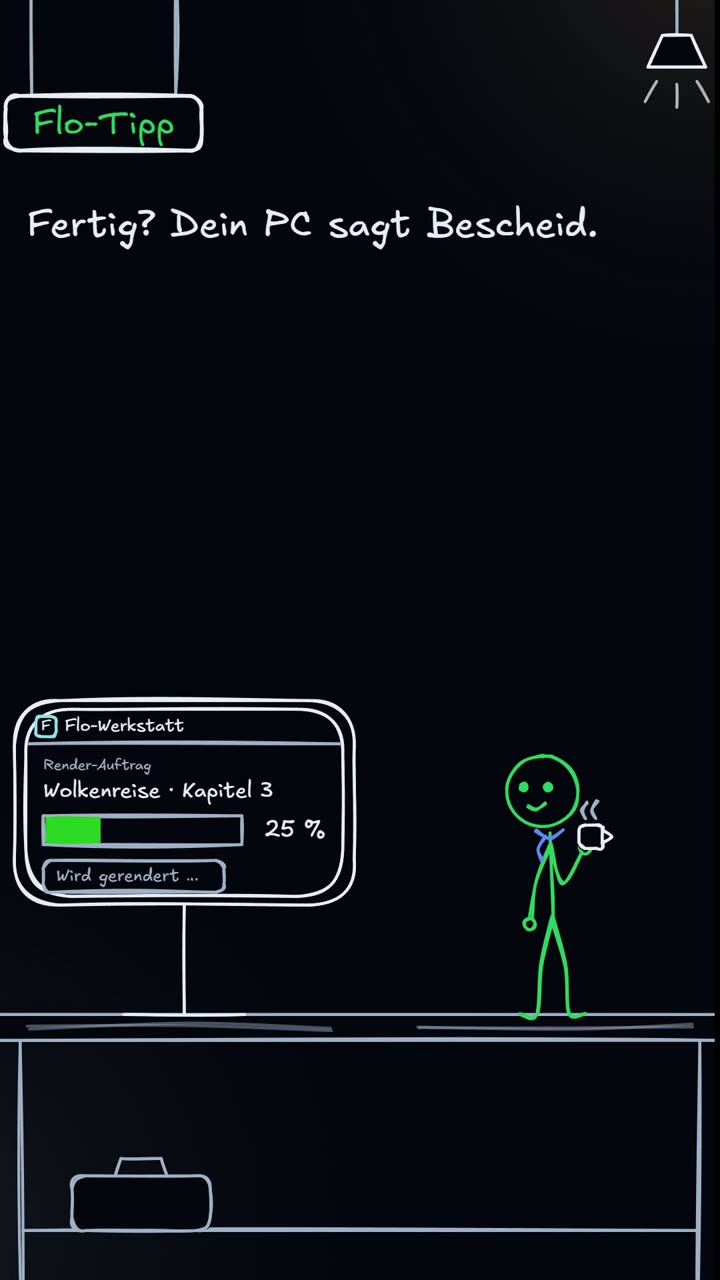 0:31
Render fertig? Dein PC ruft dich
Im Artikel: Benachrichtigungen und Dienste-Zugänge
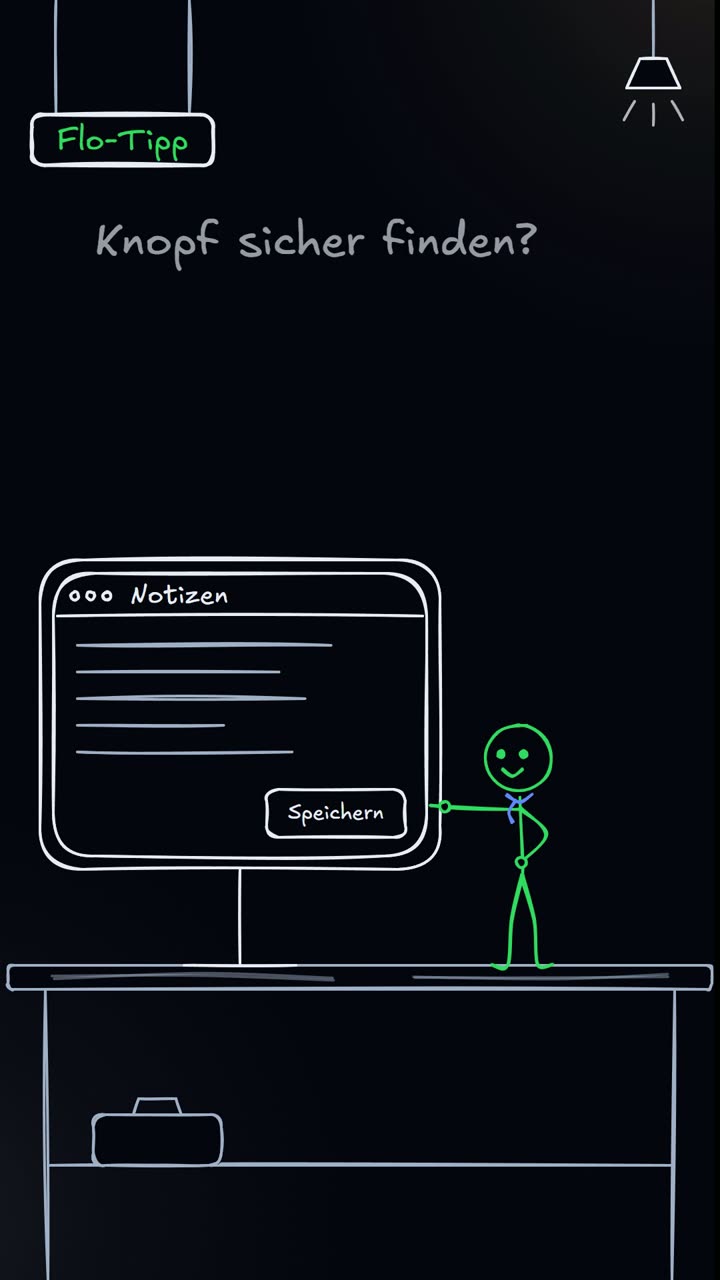 0:43
Treffer-Tipp: Das Suchfoto zeigt dir, wie nah dein Bot schon dran war
Im Artikel: Bild wird nicht gefunden
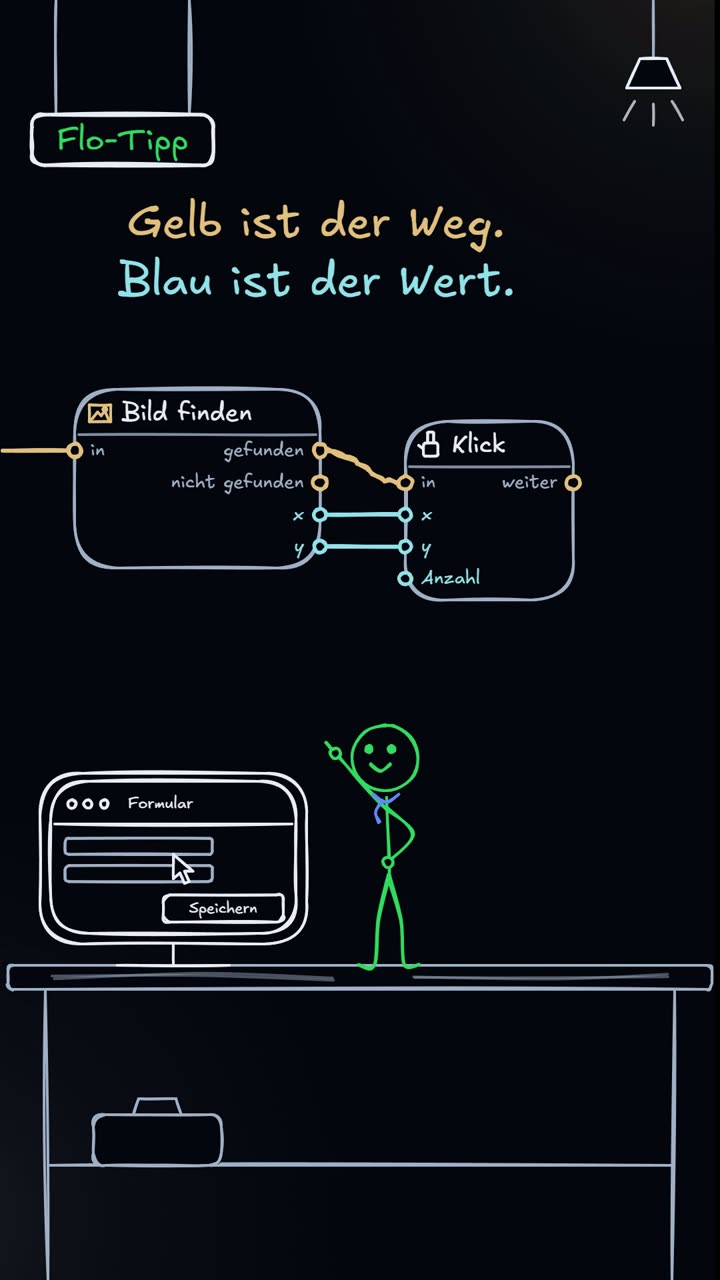 0:39
Gelb ist der Weg, Blau ist der Wert: So liest du deinen Bot
Im Artikel: Alle Module im Überblick
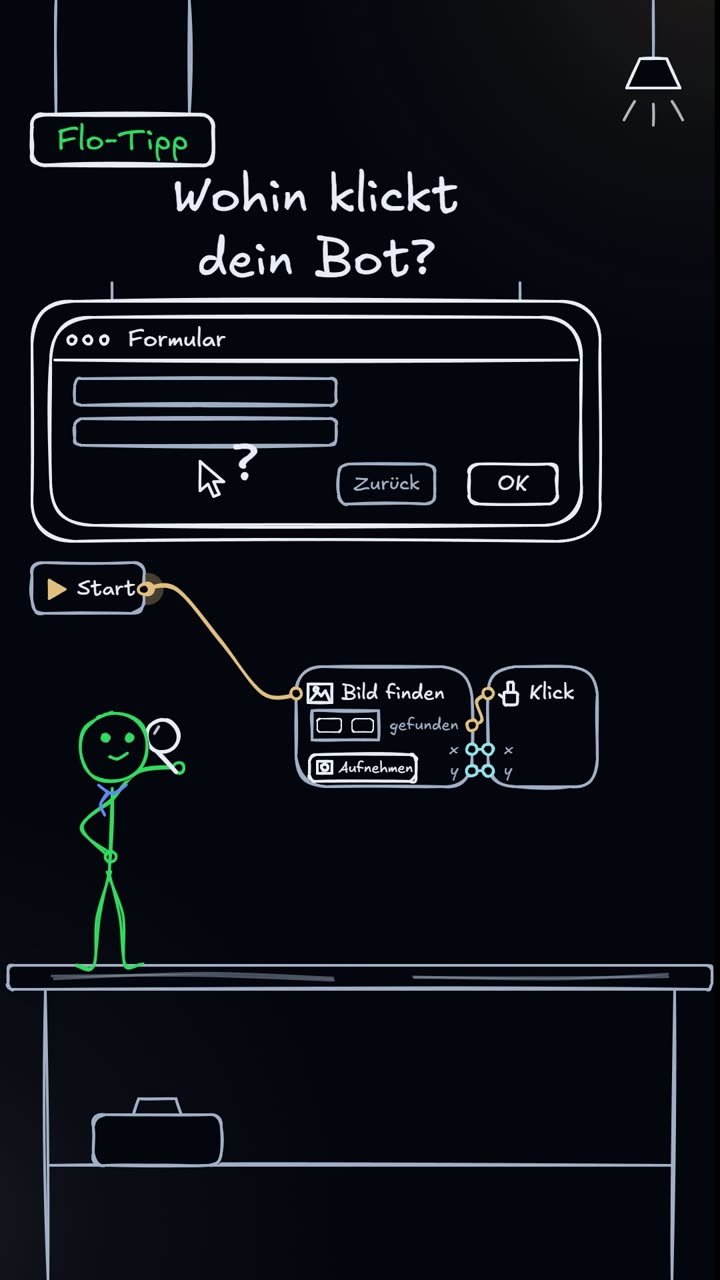 0:36
So siehst du vorher, wohin dein Bot klickt: der Trockenlauf
Im Artikel: Sicherheit und Kontrolle
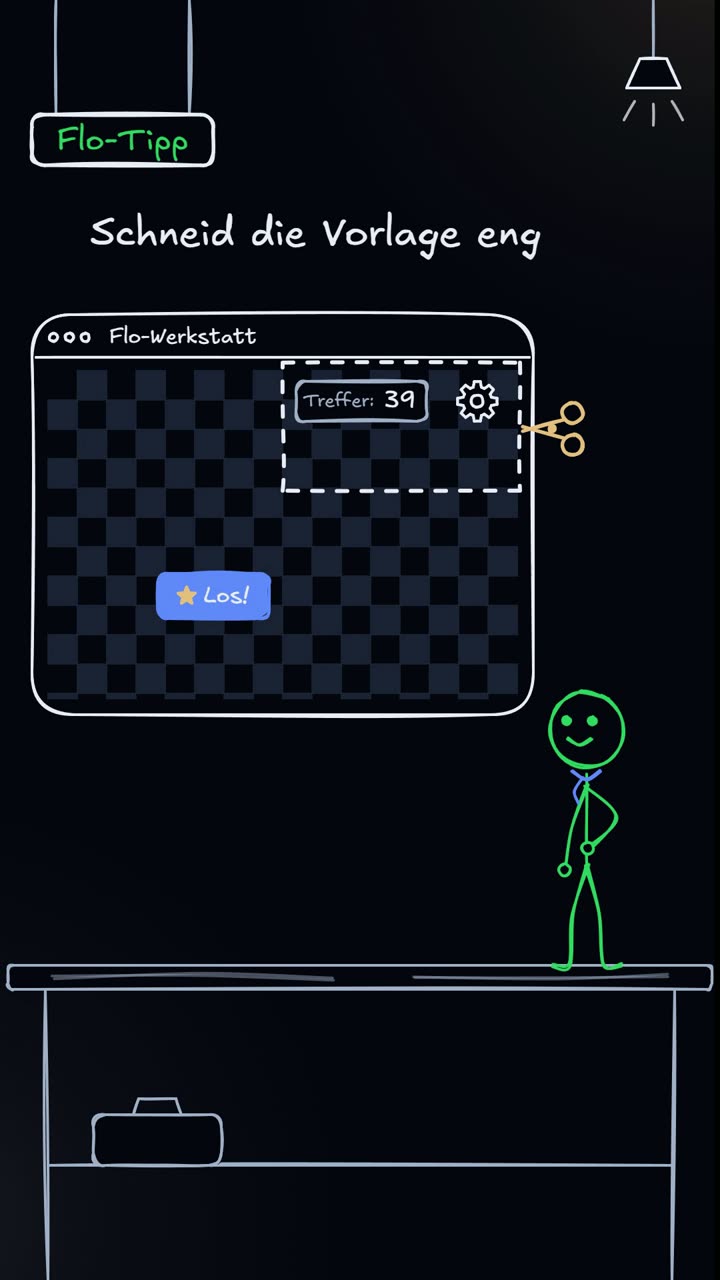 0:44
So findet dein Bot dein Bild zuverlässiger: Schneid die Vorlage eng
Im Artikel: Bilder erkennen
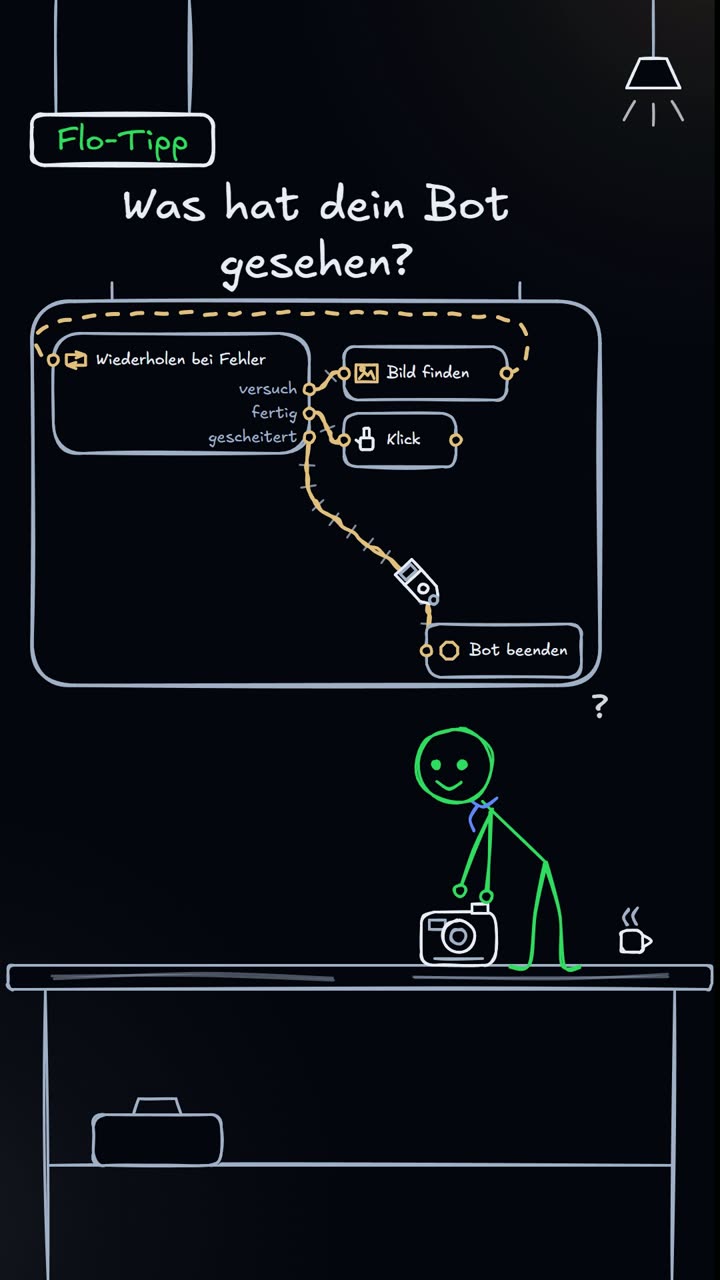 0:39
Mach ein Beweisfoto: So siehst du, was dein Bot gesehen hat
Im Artikel: Datei-Module
 0:44
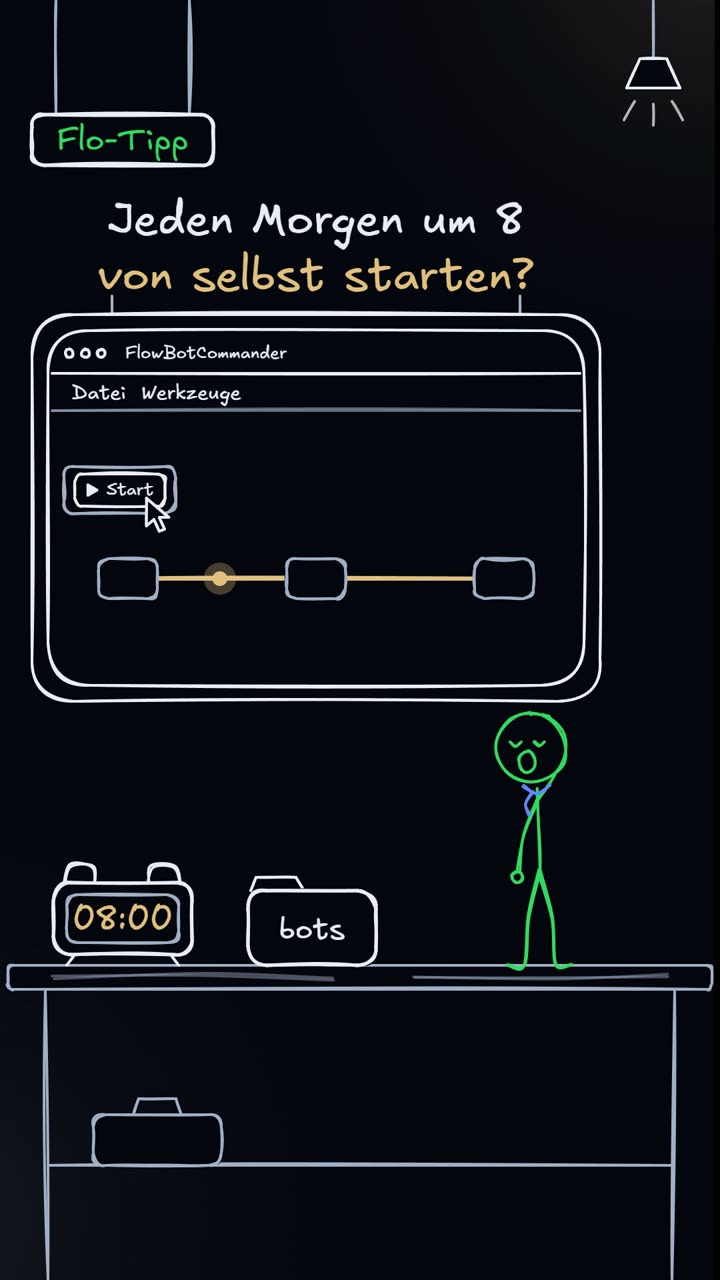
Bot soll jeden Morgen um 8 von selbst starten?
Im Artikel: Trigger — Bots von selbst starten
 0:38
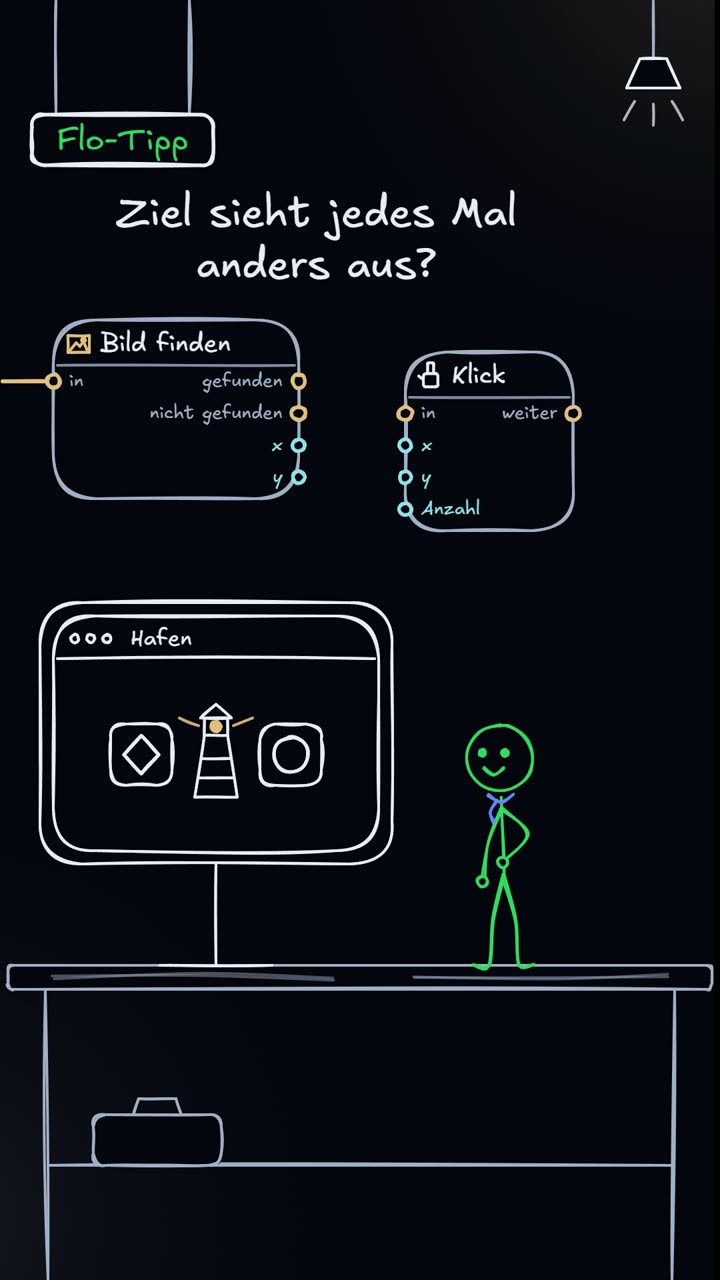
Wechselndes Ziel sicher treffen: Such, was stillsteht
Im Artikel: Bilder erkennen
 0:41
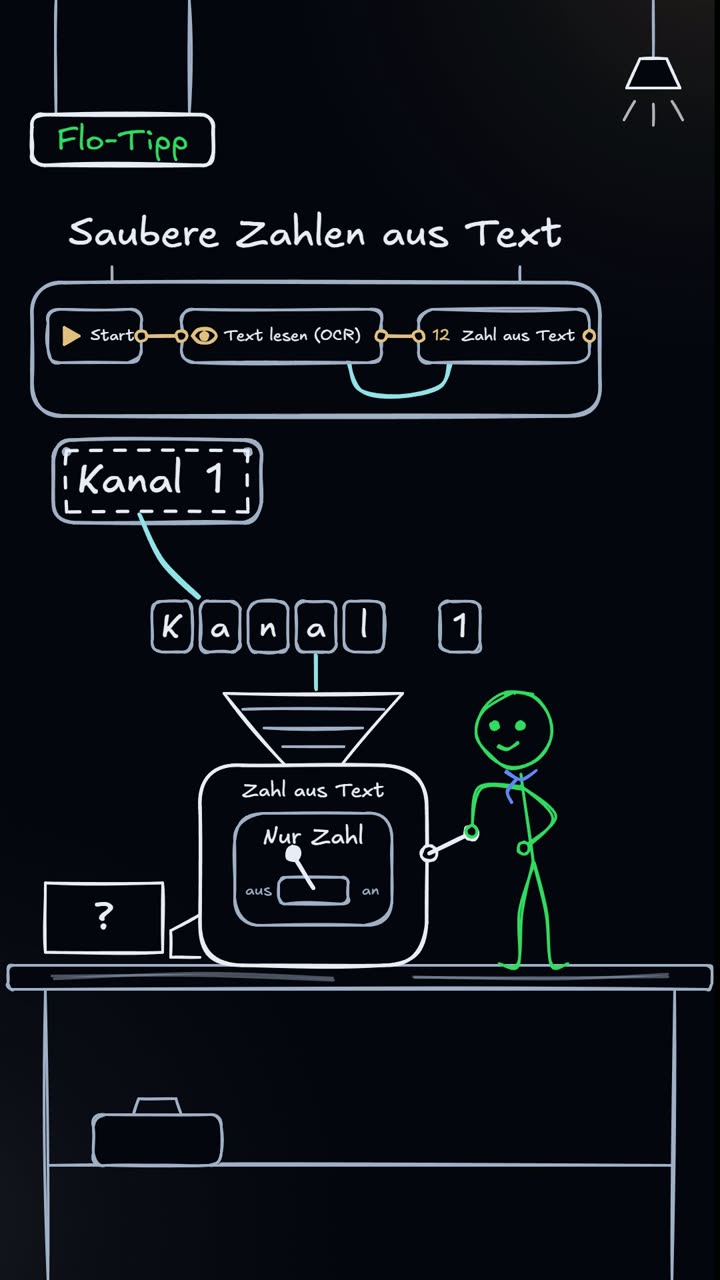
Saubere Zahlen per Texterkennung: So setzt du „Nur Zahl“ gezielt ein
Im Artikel: OCR liest falsch
 0:41
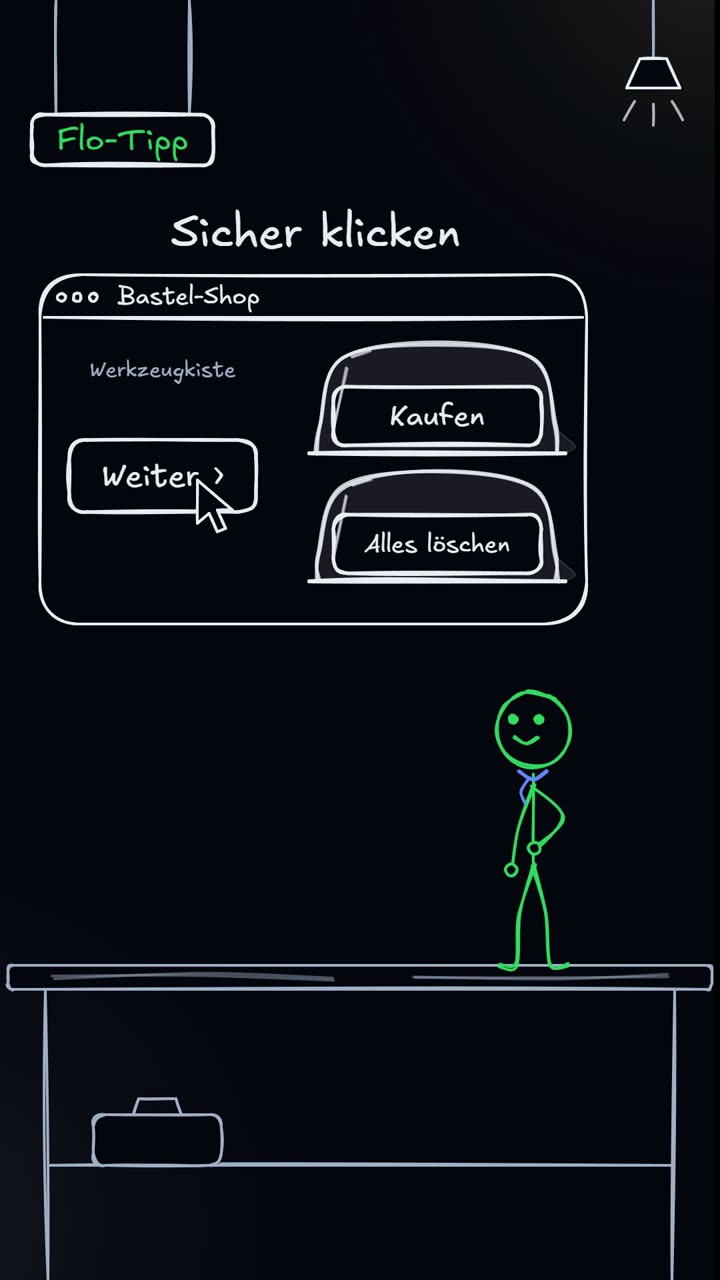
Sicher klicken: So bleiben „Kaufen“ und „Löschen“ in deiner Hand
Im Artikel: Klick kommt nicht an
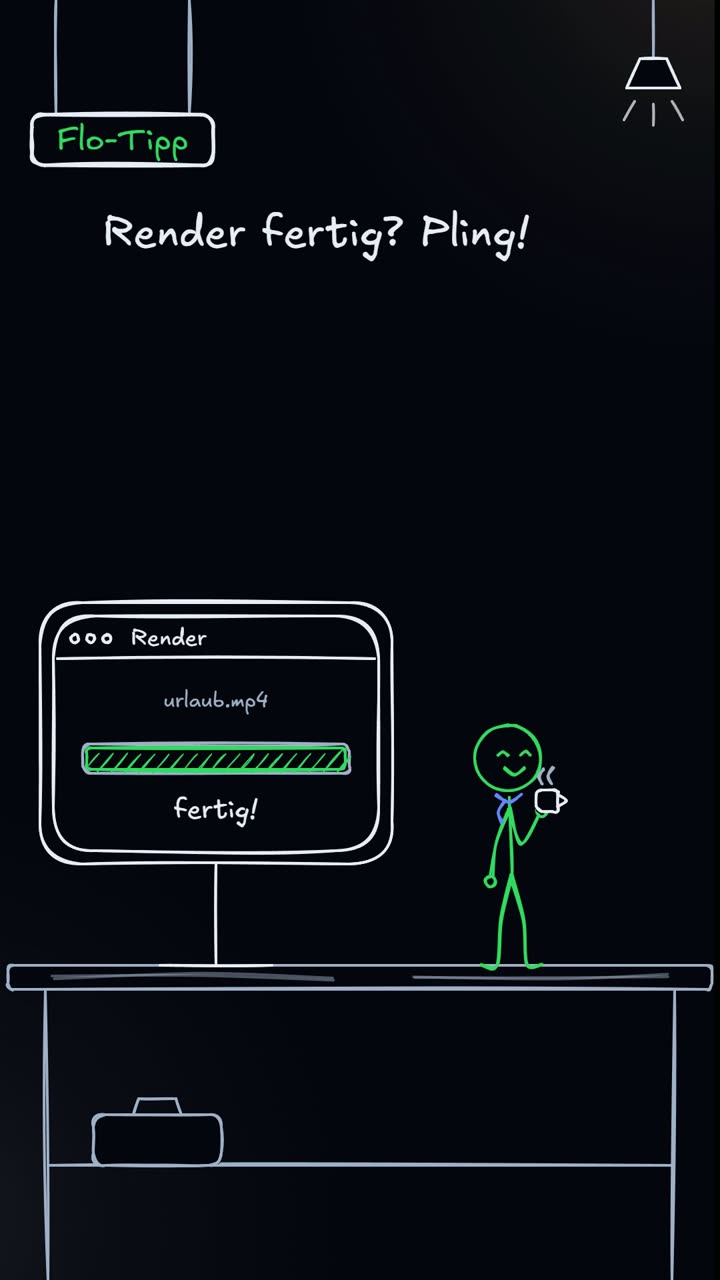 0:44
Pling, fertig! Lass deinen Bot auf den Fertig-Ton hören
Im Artikel: Audio-Module
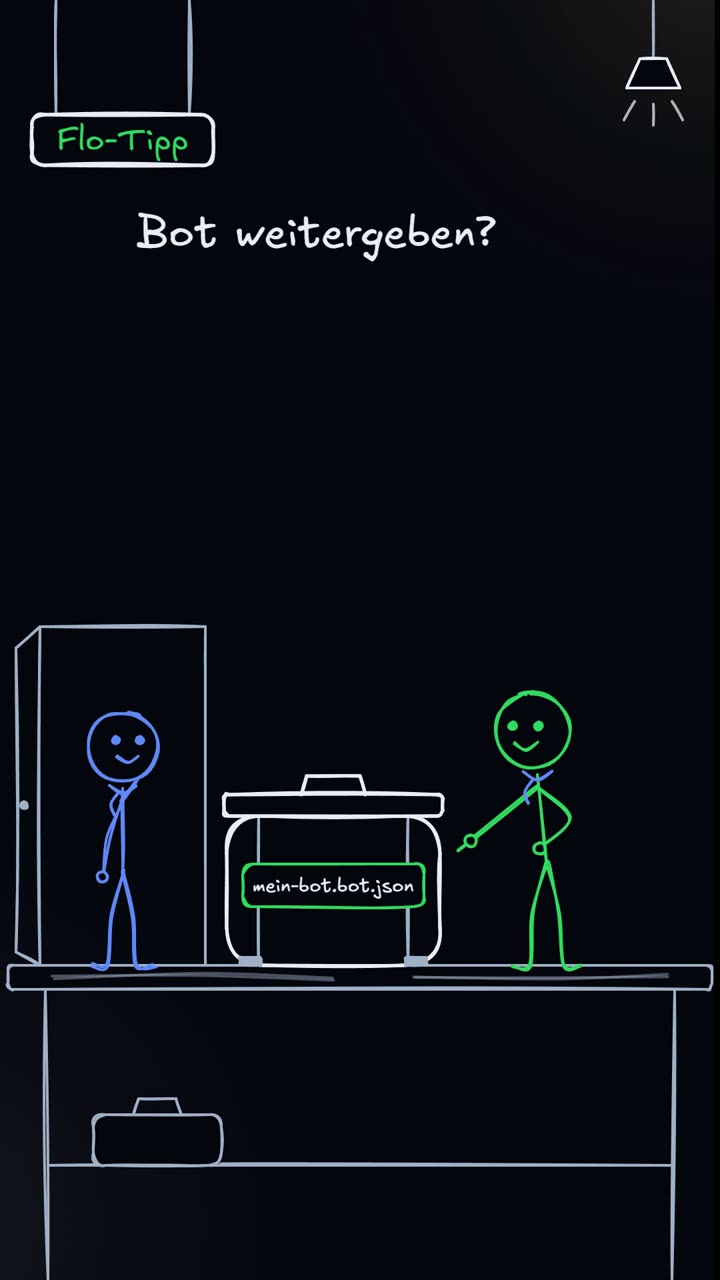 0:44
Bot an Freunde weitergeben? Eine Datei reicht, Bilder inklusive
Im Artikel: Profile und Vorlagen
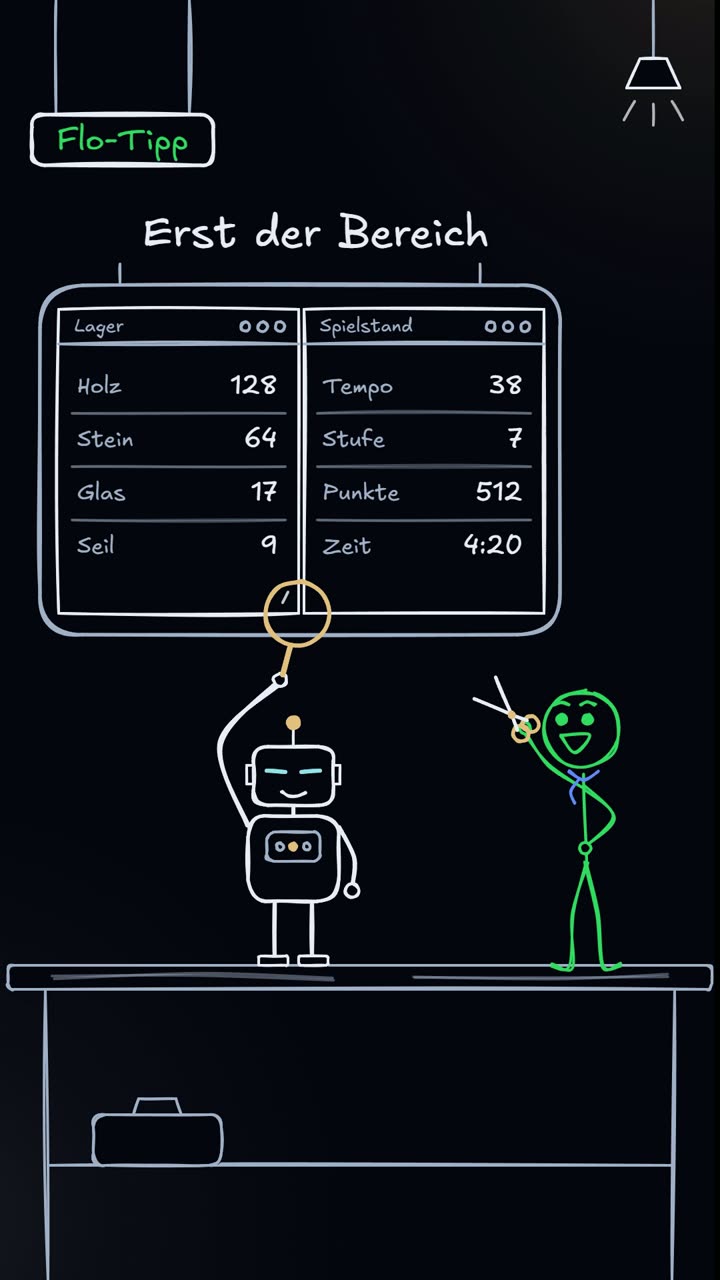 0:41
So liest deine KI genauer: Zieh den Bereich eng
Im Artikel: Die KI sieht das Spiel
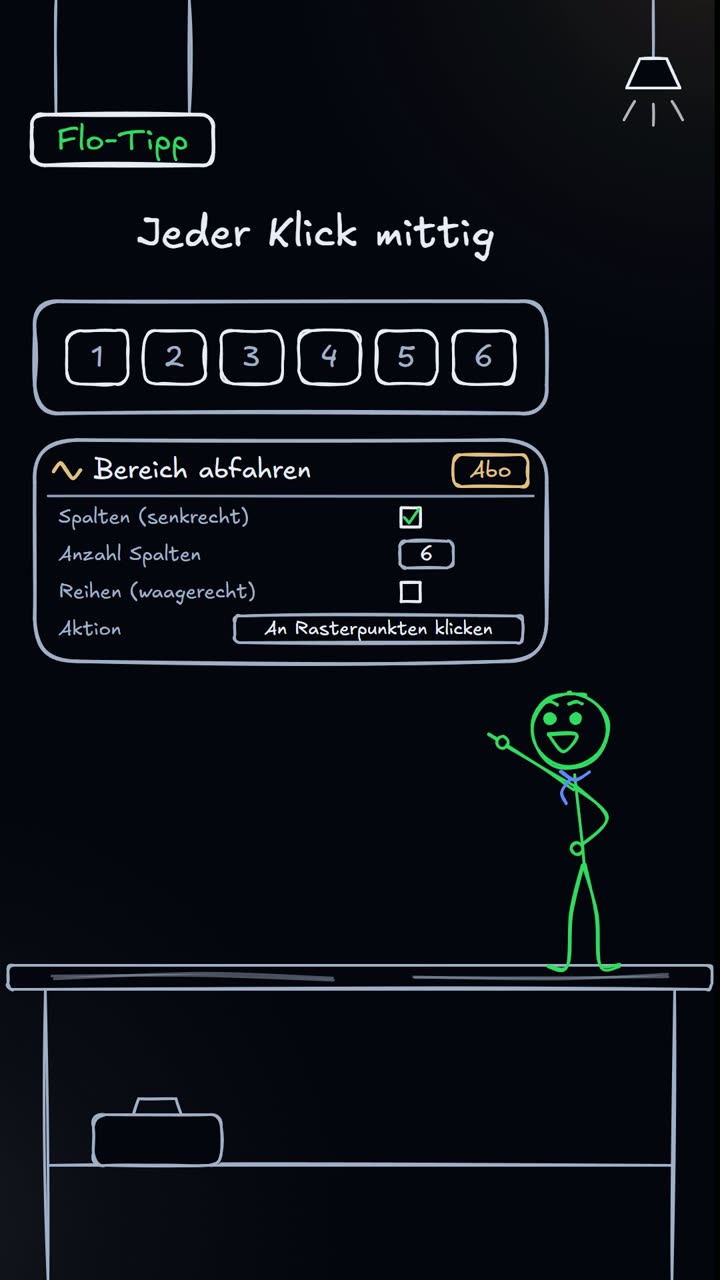 0:41
So sitzt jeder Raster-Klick mittig: Von Zellmitte zu Zellmitte ziehen
Im Artikel: Gleichmäßige Raster abfahren: Knopfleisten, Inventare, Spielfelder
Flo antwortet 4
 0:33
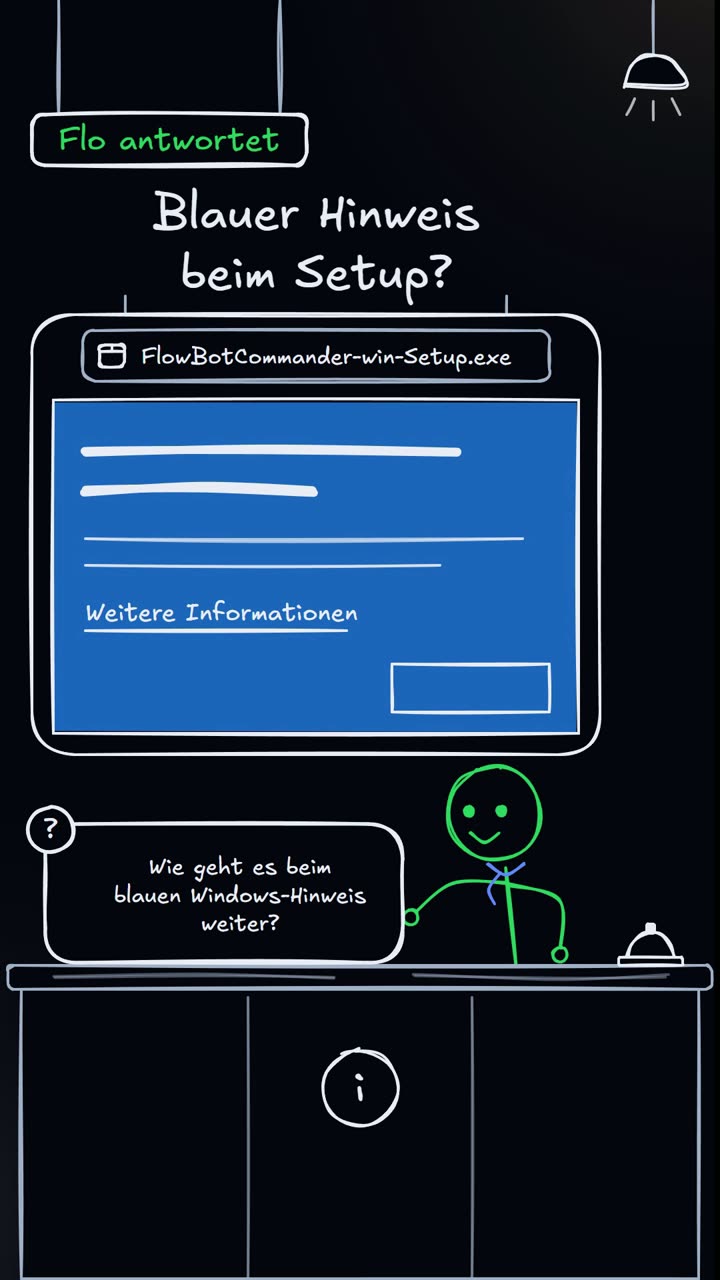
Mit zwei Klicks weiter: So läuft dein Setup beim blauen Windows-Hinweis durch
Im Artikel: Installation
 0:42
FREE oder Abo? Was du kostenlos bekommst
Im Artikel: Lizenz und Tarife
 0:37
Bots bauen ohne Programmieren? Ja, mit Bausteinen und Feldern
Im Artikel: Häufige Fragen
 0:42
Zwei Monitore, zwei Programme? Dein Bot kann beides
Im Artikel: Häufige Fragen