Dokumentation › Modul-Referenz
Alle Module im Überblick
Welche Modul-Kategorien es gibt, was Free und Abo bedeuten und wie du die Referenz liest.
Hier findest du jedes Modul (in der App „Note“ genannt) mit allen Feldern, Ein- und Ausgängen — genau so, wie es im Eigenschaften-Panel erscheint. Die Referenz wird direkt aus der App erzeugt und ist deshalb immer auf dem Stand der aktuellen Version.
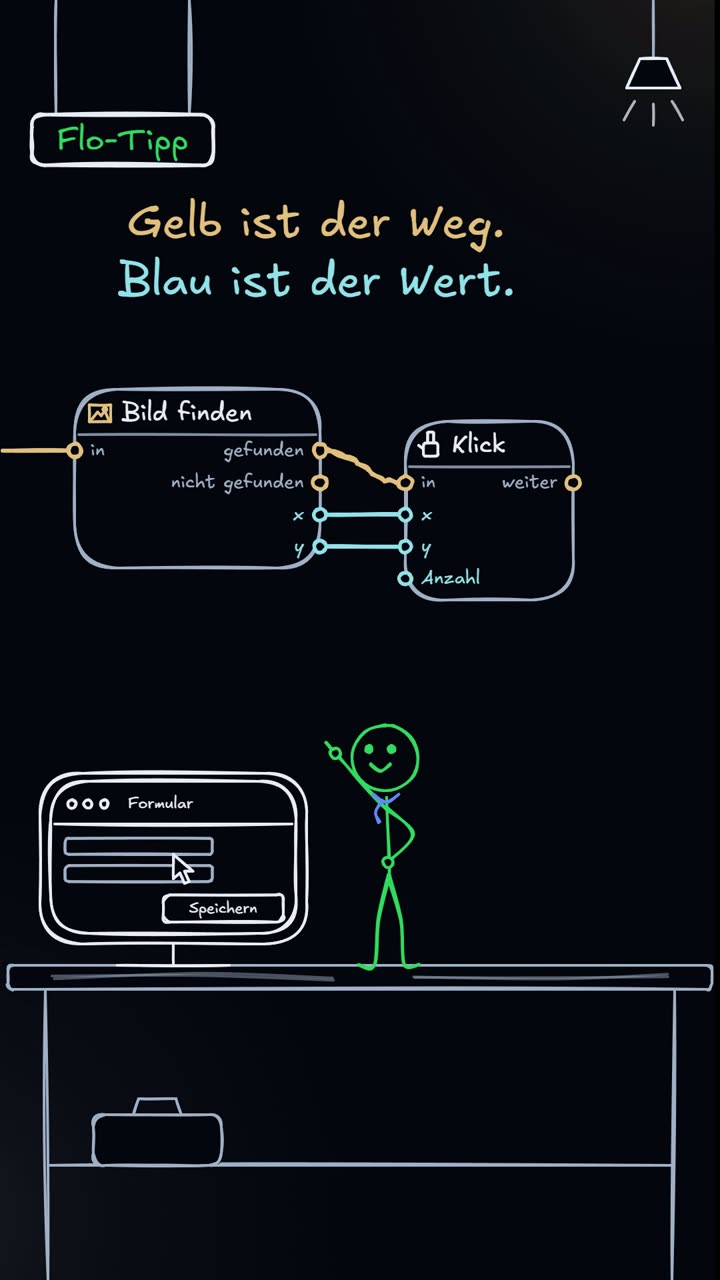 Video abspielen0:39
Kategorien
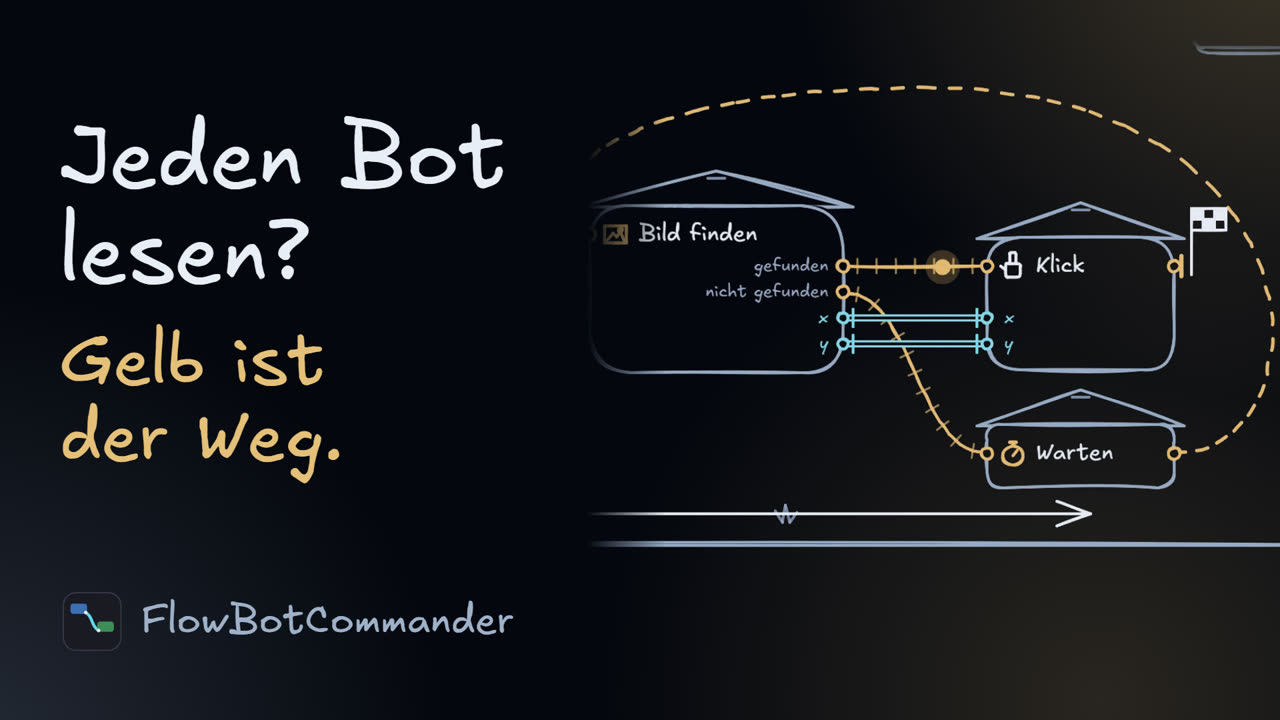 Video abspielen1:29
| Kategorie | Wofür | Module |
|---|---|---|
| Ablauf | Start, Warten, Wiederholen, Not-Aus: die Module, die bestimmen, in welcher Reihenfolge und wie oft dein Bot etwas tut. | 24 |
| Aktion | Klicken, tippen, ziehen, scrollen: alles, womit der Bot Maus und Tastatur bedient, mit weichen, leicht gebogenen Mausbewegungen. | 8 |
| Wahrnehmung | Bild finden, Farbe prüfen, Text lesen, Balken messen: wie der Bot sieht, was auf dem Bildschirm passiert. | 19 |
| Bedingungen | Wenn-dann, Vergleiche, Fallunterscheidung: die Module, mit denen der Bot Entscheidungen trifft. | 12 |
| Daten | Rechnen, Zähler, Uhrzeit, Text zerlegen und zusammensetzen: Werte erzeugen und umformen. | 13 |
| Variablen | Werte merken und wiederverwenden — und wie du sie überall per {name} einsetzt. | 3 |
| Fenster | Fenster finden, nach vorn holen, verschieben, schließen — und die Bildquelle umschalten. | 10 |
| Datei | Dateien lesen und schreiben, Screenshots speichern. | 4 |
| Programme | Ein Programm starten, prüfen ob es läuft, und es wieder beenden. | 3 |
| KI | Bild oder Frage an ein Sprachmodell schicken und die Antwort im Ablauf nutzen. | 4 |
| Overlay | Markierungen über dem Spiel einblenden — praktisch beim Einrichten und zum Mitverfolgen. | 2 |
| Audio | Auf Töne reagieren und selbst Alarm geben. | 6 |
Free oder Abo?
 Video abspielen0:42
Hinter jedem Modulnamen steht ein Abzeichen: Free bedeutet, das Modul ist im kostenlosen Tarif enthalten. Abo braucht das Abonnement. Beta markiert Module, die noch in der Erprobung sind. Was genau in welchem Tarif steckt, zeigt der Vergleich.
So liest du einen Eintrag
- Eingänge / Ausgänge: Ablauf-Ports (gelb) bestimmen, wie es weitergeht. Daten-Ports (blau) tragen Werte. Jeder Datenausgang lässt sich in anderen Noten als
{Notenname.ausgang}verwenden. - Feld: so heißt es im Eigenschaften-Panel. Typ: was du eintragen kannst (Zahl mit Bereich, Auswahl, Ja/Nein, Datei …). Standard: der Wert, mit dem eine neue Note startet.
- Nur sichtbar, wenn …: manche Felder erscheinen erst, wenn ein anderes Feld passend gesetzt ist — genau wie in der App.