Klick kommt nicht an
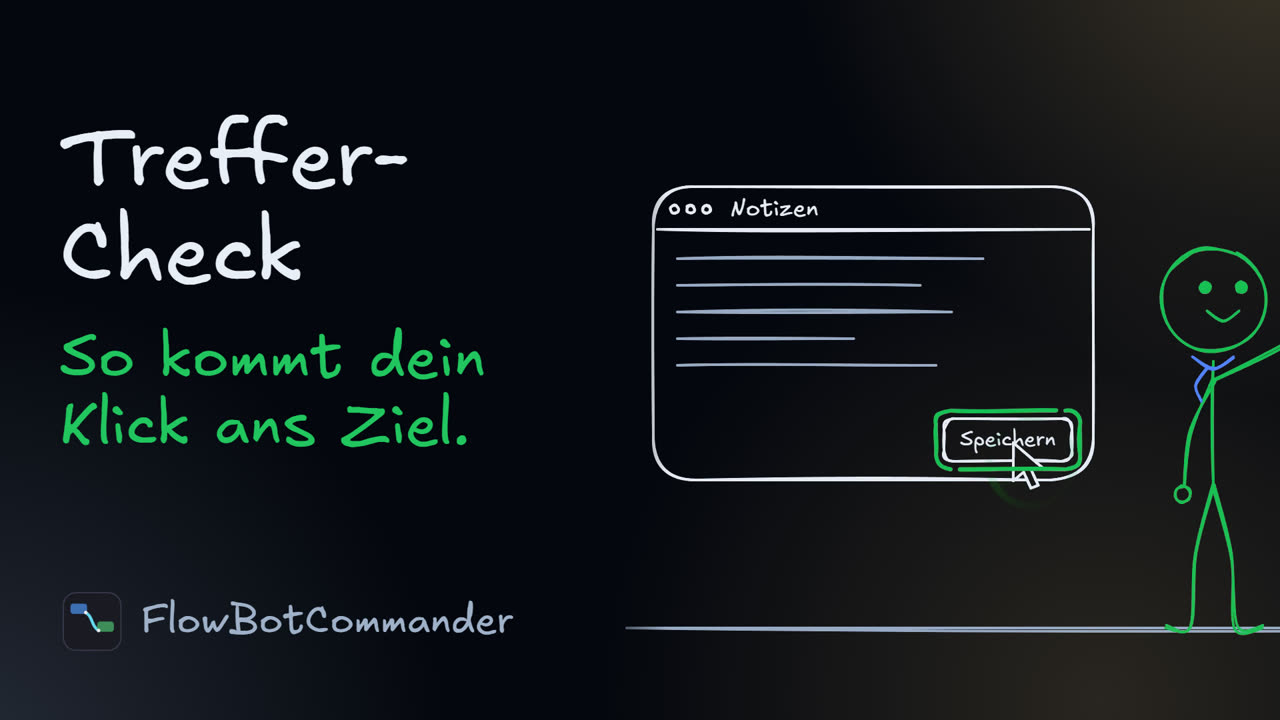
Der Bot klickt, aber im Spiel passiert nichts oder das Falsche — Ziel prüfen, Fenster nach vorn holen, Bezug und Anker, Klick-Art, Timing.
Das Protokoll zeigt 🖱 Links-Klick, aber im Spiel tut sich nichts — oder etwas anderes als geplant. Der
Reihe nach:
 Video abspielen2:15
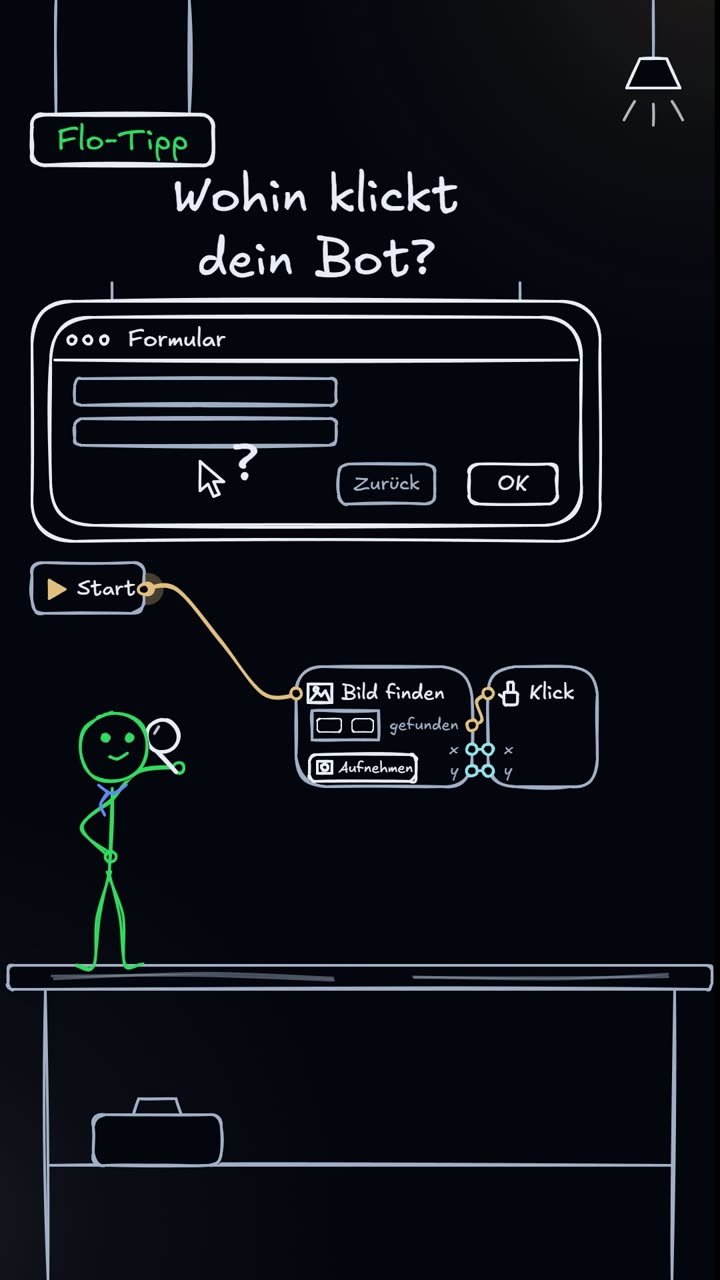
1. Wo klickt der Bot wirklich?
 Video abspielen0:36
Trockenlauf einschalten (Note „Trockenlauf“ vor den Klick) und den Bot laufen lassen: Das Protokoll nennt jetzt, ohne zu klicken, die Bildschirmkoordinaten jedes Klicks mit Zielpunkt („Vorher hinbewegen“ an oder x/y per Linie verbunden), ebenso bei „Maus bewegen“ und „Ziehen“. Klickt die Note an der aktuellen Mausposition, steht der Punkt in der Zeile der „Maus bewegen“-Note davor. Alternativ zeigt der Knopf Ziel… neben X/Y der Klick-Note (sichtbar mit „Vorher hinbewegen“) den Zielpunkt auf dem Bildschirm. Stimmt der Punkt nicht:
- Kommt x/y von „Bild finden“? Dann sitzt die Vorlage nicht dort, wo du denkst — mit Versatz X/Y korrigieren oder die Vorlage neu wählen.
- Feste Koordinaten? Das Fenster wurde verschoben. Bezug auf Fensterrelativ stellen oder mit einem Anker arbeiten.
2. Liegt das Spiel vorn?
Ein Klick landet in dem Fenster, das an dieser Stelle sichtbar ist. Liegt der Editor oder ein anderes Fenster über dem Spiel, bekommt es den Klick. Abhilfe: In der Klick-Note Ziel-Fenster vorher in den Vordergrund holen einschalten — oder einmal Fenster in den Vordergrund am Anfang des Ablaufs.
Hartnäckige Fälle (ein Fenster legt sich immer wieder über das Spiel, „immer im Vordergrund“-Programme): zusätzlich Fenster vor dem Ziel auf Minimieren, danach zurückholen stellen. Die Note merkt sich dann alle Fenster, die das Spiel überlappen, minimiert sie für den Klick und holt sie danach wieder zurück — auch bei Abbruch mit der Panic-Taste. Minimieren lässt sie unten. Die eigenen FlowBotCommander-Fenster werden nie angefasst.
3. Der Klick ist zu schnell
Manche Spiele registrieren nur Klicks, bei denen die Maus vorher kurz ruhte, oder ignorieren Klicks im Abstand von wenigen Millisekunden. Danach warten auf 50–100 ms setzen, Bewegungsprofil Menschlich statt Direkt, bei Bedarf Klick-Art → Gedrückt halten mit kurzer Haltedauer.
4. Falsche Klick-Art oder Taste
Doppelklick nötig (Symbol öffnen, Item aufnehmen)? Klick-Art → Doppelklick. Rechte Maustaste? Maustaste → Rechts. Ziehen statt Klicken? Dafür gibt es im Abo die Note Ziehen (A→B).
5. Das Spiel blockt synthetische Eingaben
- Exklusives Vollbild: Stell das Spiel auf Fenster- oder randlosen Modus.
- Das Spiel nimmt nur Eingaben von echter Hardware an: Dann ist es bewusst nicht für Automatisierung gedacht. Automatisiere stattdessen Programme und Solo-Spiele, die es erlauben (Sicherheit und Kontrolle, Fair Play).
6. Sicherer Modus greift
Steht im Protokoll „übersprungen“ statt „Klick“? Der Sichere Modus verwirft Klicks auf (0,0) oder außerhalb des Zielfensters — ein Zeichen, dass „Bild finden“ nichts geliefert hat. Ursache dort suchen (Bild wird nicht gefunden).
Immer noch nichts?
Protokoll, Bot-Datei und ein Bildschirmfoto an service@flowbotcommander.com.
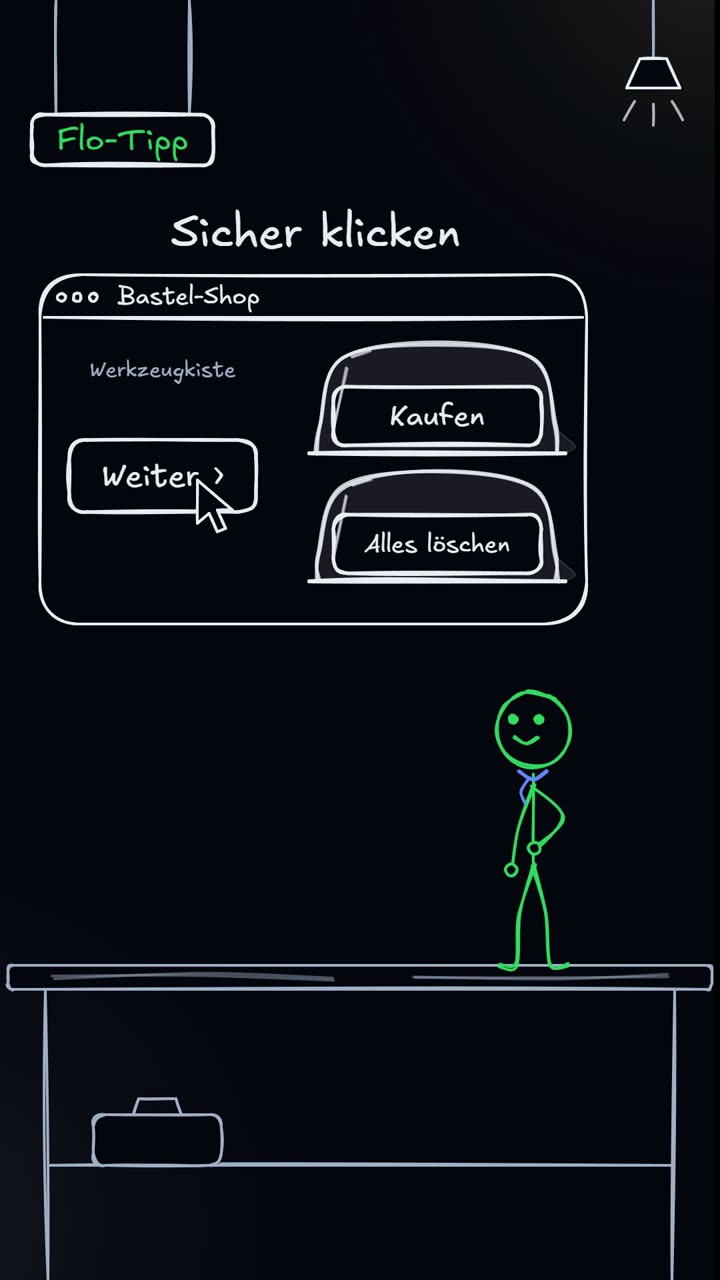
Bereiche sperren, in die nie geklickt werden darf
 Video abspielen0:41
Manche Knöpfe kosten Geld oder löschen etwas — der Shop im Spiel, „Konto löschen“, „Alles verkaufen“. Damit ein
verrutschter Klick dort nie ankommt, trägst du in der Note Sicherer Modus unter Sperrbereiche Rechtecke
ein, je Zeile x,y,breite,hoehe in Bildschirm-Pixeln. Am schnellsten geht das mit dem Knopf Bereich… am
Feld: Rechteck um den Knopf ziehen, und die App hängt die passende Zeile unten an. Was schon im Feld steht, bleibt
erhalten. Von Hand tippst du die Zeilen genauso ein, Kommentare stehen hinter #:
1180,800,220,60    # Shop-Knopf
0,0,300,40         # Konto-Menü oben links
Die Sperrbereiche gelten für diese Noten:
- Maus bewegen: das Ziel.
- Klick: vor jedem einzelnen Klick die Stelle, an der der Zeiger gerade steht, ob die Note vorher hinfährt oder an der aktuellen Mausposition klickt. Mit „Vorher hinbewegen“ (oder verbundenen x/y) prüft der Bot zusätzlich den Zielpunkt, bevor die Maus losfährt. Wandert der Zeiger während einer Klick-Serie in einen Sperrbereich, endet die Serie an dieser Stelle.
- Ziehen (A→B): Start- und Zielpunkt.
- Bereich abfahren: Bei „An Rasterpunkten klicken“ klickt der Bot alle freien Rasterpunkte und lässt die gesperrten aus. Bei „Ziehen (Taste halten)“ prüft er vor dem Drücken den ganzen Weg und zieht, wenn alle Wegpunkte und Strecken mit etwas Abstand an den Sperrbereichen vorbeiführen.
- Maus-Symbol mit „Fenster-Größe“: Greifpunkt, Zielpunkt und der Weg dazwischen.
Das gilt auch, wenn der Schalter „Sicherer Modus“ darüber aus ist, und zwar ab dem Moment, in dem die Note im Ablauf durchlaufen wurde. Setz sie deshalb direkt hinter Start. Eine Aktion, die in einem Sperrbereich landen würde, wird verworfen und im Protokoll vermerkt („🛡 Sperrbereich: … verworfen“). Scrollen dreht nur das Mausrad und klickt nicht. Es scrollt genau dort, wo du es festlegst, auch über einem Sperrbereich.
Den Ablauf prüfen, bevor er läuft
Werkzeuge → Profil prüfen sucht die Fehler, die sonst niemand meldet:
- unbekannte Parameter (Tippfehler in einer von Hand bearbeiteten Datei — sie werden beim Laden still ignoriert),
- Ports ins Leere (eine Verbindung zeigt auf einen Ausgang, den es nicht gibt),
- fehlende Vorlagendateien,
- unerreichbare Noten und Ausgänge ohne Ziel,
- Warteschleifen ohne Ausweg — eine Schleife, in der nur gewartet und gesucht wird. Findet sie einmal nichts, ändert sich auch nichts mehr, und der Bot dreht dort bis zum Abbruch. Typischer Fall: „Anker finden → 5 s warten → Anker finden“, während das Spiel noch im Hauptmenü steht. Abhilfe: eine handelnde Note in die Schleife nehmen, also zurück zu dem Klick, der den gesuchten Zustand überhaupt erst herstellt.
- Laufzeit-Begrenzung in einer Schleife — „Laufzeit-Limit“ startet einen Wächter im Hintergrund und läuft sofort weiter. Einmal hinter der Start-Note genügt also. Liegt sie dagegen in einer Schleife, startet jeder Durchlauf einen weiteren Wächter, der im Hintergrund mitläuft. Die Zeit zählt dann ab dem ersten Durchlauf statt ab dem Start. Bei „Zufällige Zeit“ gewinnt der Wächter mit der kürzesten Zeit, das Ende rückt also an die Untergrenze „Nach“. Darum gehört die Note einmal direkt hinter die Start-Note.
Das Ergebnis steht im Protokoll: Fehler mit ❌, Hinweise mit ⚠. Über die Steuer-API geht dasselbe mit
GET /api/bot/check.