Bedingungen-Module
Wenn-dann, Vergleiche, Fallunterscheidung: die Module, mit denen der Bot Entscheidungen trifft.
Bedingungs-Module verzweigen den Ablauf: Je nach Ergebnis geht es am einen oder anderen Ausgang weiter. Sie arbeiten mit Werten aus Daten-Modulen und Wahrnehmungs-Modulen — etwa {Text lesen (OCR).zahl} oder {Zähler.wert}.
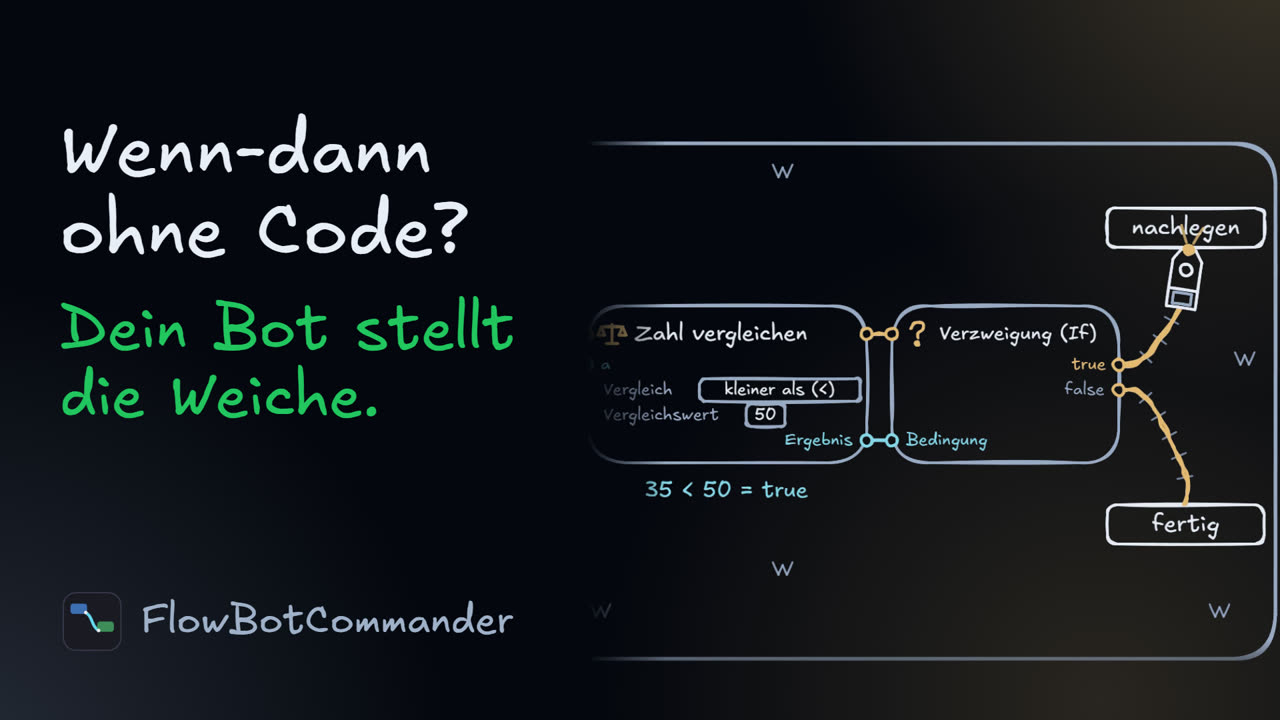 Video abspielen1:24
Wann nehme ich was?
| Du willst … | Modul |
|---|---|
| wenn ja → A, sonst → B | Verzweigung (If) |
| eine Zahl mit einem Grenzwert vergleichen | Zahl vergleichen |
| prüfen, ob ein Text ein Wort enthält | Text prüfen |
| einen Text gegen ein Muster prüfen (Zahl, Uhrzeit, „A oder B“) | Text prüfen im Modus Regulärer Ausdruck — Anleitung: RegEx einfach erklärt |
| mehrere Fälle unterscheiden (Menü 1, 2, 3 …) | Fallunterscheidung (Case/Default) |
| auf Zahlenbereiche verzweigen (unter 20 / unter 50 / Rest) | Wert-Weiche im Modus Zahlen vergleichen — siehe unten |
| zwei Bedingungen kombinieren | Verknüpfung (UND/ODER) |
| kurz nachsehen, ob etwas sichtbar ist, ohne zu warten | Sichtbar? (Bild/Farbe/Text) |
| in einer Matrix eine bestimmte Zelle finden (z. B. den orangen Knopf) | Zelle finden |
| Vier gewinnt / Reihen gleicher Felder erkennen — oder die Lücke zum Gewinnen/Blocken | Reihe finden |
| merken, ob sich auf dem Spielfeld etwas geändert hat | Matrix-Änderung |
Auf Zahlenbereiche verzweigen
Die Wert-Weiche vergleicht normalerweise Texte. Stellst du sie auf den Modus Zahlen vergleichen, steht in jedem Fall-Feld ein Vergleich statt eines festen Werts:
| Schreibweise | trifft zu, wenn … |
|---|---|
>80 |
der Wert über 80 liegt |
>=95 |
der Wert 95 oder mehr ist |
<20 |
der Wert unter 20 liegt |
20..50 |
der Wert zwischen 20 und 50 liegt (beide Grenzen zählen mit) |
!=0 |
der Wert nicht 0 ist |
Die Fälle werden von oben nach unten geprüft, der erste Treffer gewinnt. Für einen Lebensbalken heißt das: <20 im ersten Fall (Alarm), <50 im zweiten (nachlegen), >=50 im dritten (alles gut).
Du kannst den Vergleich auch ausschreiben und dabei eine Referenz verwenden: 80<{Balken lesen.prozent}. Die Referenz ist zum Zeitpunkt der Prüfung längst eine Zahl, verglichen wird also 80<73. Auch Rechnen geht: >{grenze}*2.
Ein Fall-Feld ohne Vergleichszeichen wird weiterhin als Text geprüft. Du kannst also mischen — Fall 1 >80, Fall 2 leer.
Alle Module dieser Kategorie
🔀 Fallunterscheidung (Case/Default) Free
Prüft mehrere Fälle der Reihe nach (je Fall Farbe, Bild ODER Text) und verzweigt beim ERSTEN Treffer nach 'fallK', sonst nach 'default'. Nur aktivierte, ausgefüllte Fälle zählen. Daten x,y = Treffer-Position, fall = Nummer.
Eingänge: in (Ablauf) · Ausgänge: fall1 (Ablauf), fall2 (Ablauf), fall3 (Ablauf), fall4 (Ablauf), fall5 (Ablauf), fall6 (Ablauf), default (Ablauf), x, y, fall
| Feld | Typ | Standard | Bedeutung |
|---|---|---|---|
| Fenster-Titel | Fenster | — | Titel(-ausschnitt) des frisch zu erfassenden Fensters. Beispiel: Notepad |
| Relativ zum Anker | Ja/Nein | aus | An = die Suchbereiche aller Fälle werden um den zuletzt per 'Anker finden (Bild)' gefundenen Bezugspunkt verschoben. Führe vorher 'Anker finden' aus, damit die Bereiche einem wandernden HUD folgen. Aus = Bereiche wie eingegeben (bildrelativ). |
| Anker | Anker | — | Welcher benannte Anker benutzt wird. Die Liste zeigt die in diesem Workflow deklarierten Anker. Leer = der zuletzt gelaufene Anker (Verhalten älterer Profile). Nur sichtbar, wenn Relativ zum Anker = an. |
| Skalierungstolerant | Ja/Nein | aus | Sucht die Vorlage auch in mehreren Größen (ca. 0,8×–1,2×). Macht die Suche robust gegen andere Auflösung / UI-Skalierung / Monitor, ist aber etwas langsamer. |
| Graustufen | Ja/Nein | aus | Vergleicht in Graustufen — robuster gegen Beleuchtungs-/Farbunterschiede. |
| Anzahl Fälle | Ganze Zahl (1–50) | 6 |
Wie viele Fälle es gibt — steuert zugleich die Anzahl der 'fallK'-Ausgänge am Node. Nutze die Knöpfe + Fall / − Fall im Eigenschaften-Panel zum Hinzufügen/Entfernen. Mit ▲▼ legst du fest, welcher Fall zuerst geprüft wird. |
| Fall 1 aktiv | Ja/Nein | an | Fall 1 in die Prüfung einbeziehen. Aus = Fall 1 wird übersprungen (Ausgang 'fall1' bleibt ungenutzt). Nur sichtbar, wenn Anzahl Fälle ≥ 1. |
| Fall 1: Bezeichnung | Text | — | Freie Bezeichnung NUR für dich (zum Unterscheiden der Fälle) — ohne Einfluss auf die Prüfung. Beispiel: Rote WarnungNur sichtbar, wenn Fall 1 aktiv = an und Anzahl Fälle ≥ 1. |
| Fall 1: Prüfen auf | Auswahl: Farbe, Bild, Text | Farbe | Womit dieser Fall geprüft wird. Farbe — Eine Farbe (± Toleranz) kommt im Bereich vor. Bild — Ein Vorlagenbild ist im Bereich sichtbar. Text — Ein Text ist im Bereich lesbar. Nur sichtbar, wenn Fall 1 aktiv = an und Anzahl Fälle ≥ 1. |
| Fall 1: Suchwert | Text | — | Je nach Typ: Farbe als HEX (#RRGGBB, Pipette), Vorlagenbild-Pfad (Datei/Aufnehmen) oder Suchtext. Leer = Fall wird übersprungen. Beispiel: #20C0C0Nur sichtbar, wenn Fall 1 aktiv = an und Anzahl Fälle ≥ 1. |
| Fall 1: Toleranz | Ganze Zahl (0–128) | 12 |
Nur bei Typ Farbe: erlaubte Abweichung je Kanal (0–128). Nur sichtbar, wenn Fall 1 aktiv = an und Anzahl Fälle ≥ 1. |
| Fall 1: Ähnlichkeit | Zahl (0.5–1) | 0.95 |
Nur bei Typ Bild: Mindest-Ähnlichkeit (0.95 = 95%). Nur sichtbar, wenn Fall 1 aktiv = an und Anzahl Fälle ≥ 1. |
| Fall 1: Bereich X | Ganze Zahl (px) | 0 |
Linke Kante des Prüf-Bereichs. 0/0/0/0 = ganze Quelle. Nur sichtbar, wenn Fall 1 aktiv = an und Anzahl Fälle ≥ 1. |
| Fall 1: Bereich Y | Ganze Zahl (px) | 0 |
Obere Kante des Prüf-Bereichs. Nur sichtbar, wenn Fall 1 aktiv = an und Anzahl Fälle ≥ 1. |
| Fall 1: Breite | Ganze Zahl (px) | 0 |
Breite. 0 = bis zum rechten Rand. Nur sichtbar, wenn Fall 1 aktiv = an und Anzahl Fälle ≥ 1. |
| Fall 1: Höhe | Ganze Zahl (px) | 0 |
Höhe. 0 = bis zum unteren Rand. Nur sichtbar, wenn Fall 1 aktiv = an und Anzahl Fälle ≥ 1. |
| Fall 2 aktiv | Ja/Nein | an | Fall 2 in die Prüfung einbeziehen. Aus = Fall 2 wird übersprungen (Ausgang 'fall2' bleibt ungenutzt). Nur sichtbar, wenn Anzahl Fälle ≥ 2. |
| Fall 2: Bezeichnung | Text | — | Freie Bezeichnung NUR für dich (zum Unterscheiden der Fälle) — ohne Einfluss auf die Prüfung. Beispiel: Rote WarnungNur sichtbar, wenn Fall 2 aktiv = an und Anzahl Fälle ≥ 2. |
| Fall 2: Prüfen auf | Auswahl: Farbe, Bild, Text | Farbe | Womit dieser Fall geprüft wird. Farbe — Eine Farbe (± Toleranz) kommt im Bereich vor. Bild — Ein Vorlagenbild ist im Bereich sichtbar. Text — Ein Text ist im Bereich lesbar. Nur sichtbar, wenn Fall 2 aktiv = an und Anzahl Fälle ≥ 2. |
| Fall 2: Suchwert | Text | — | Je nach Typ: Farbe als HEX (#RRGGBB, Pipette), Vorlagenbild-Pfad (Datei/Aufnehmen) oder Suchtext. Leer = Fall wird übersprungen. Beispiel: #20C0C0Nur sichtbar, wenn Fall 2 aktiv = an und Anzahl Fälle ≥ 2. |
| Fall 2: Toleranz | Ganze Zahl (0–128) | 12 |
Nur bei Typ Farbe: erlaubte Abweichung je Kanal (0–128). Nur sichtbar, wenn Fall 2 aktiv = an und Anzahl Fälle ≥ 2. |
| Fall 2: Ähnlichkeit | Zahl (0.5–1) | 0.95 |
Nur bei Typ Bild: Mindest-Ähnlichkeit (0.95 = 95%). Nur sichtbar, wenn Fall 2 aktiv = an und Anzahl Fälle ≥ 2. |
| Fall 2: Bereich X | Ganze Zahl (px) | 0 |
Linke Kante des Prüf-Bereichs. 0/0/0/0 = ganze Quelle. Nur sichtbar, wenn Fall 2 aktiv = an und Anzahl Fälle ≥ 2. |
| Fall 2: Bereich Y | Ganze Zahl (px) | 0 |
Obere Kante des Prüf-Bereichs. Nur sichtbar, wenn Fall 2 aktiv = an und Anzahl Fälle ≥ 2. |
| Fall 2: Breite | Ganze Zahl (px) | 0 |
Breite. 0 = bis zum rechten Rand. Nur sichtbar, wenn Fall 2 aktiv = an und Anzahl Fälle ≥ 2. |
| Fall 2: Höhe | Ganze Zahl (px) | 0 |
Höhe. 0 = bis zum unteren Rand. Nur sichtbar, wenn Fall 2 aktiv = an und Anzahl Fälle ≥ 2. |
| Fall 3 aktiv | Ja/Nein | aus | Fall 3 in die Prüfung einbeziehen. Aus = Fall 3 wird übersprungen (Ausgang 'fall3' bleibt ungenutzt). Nur sichtbar, wenn Anzahl Fälle ≥ 3. |
| Fall 3: Bezeichnung | Text | — | Freie Bezeichnung NUR für dich (zum Unterscheiden der Fälle) — ohne Einfluss auf die Prüfung. Beispiel: Rote WarnungNur sichtbar, wenn Fall 3 aktiv = an und Anzahl Fälle ≥ 3. |
| Fall 3: Prüfen auf | Auswahl: Farbe, Bild, Text | Farbe | Womit dieser Fall geprüft wird. Farbe — Eine Farbe (± Toleranz) kommt im Bereich vor. Bild — Ein Vorlagenbild ist im Bereich sichtbar. Text — Ein Text ist im Bereich lesbar. Nur sichtbar, wenn Fall 3 aktiv = an und Anzahl Fälle ≥ 3. |
| Fall 3: Suchwert | Text | — | Je nach Typ: Farbe als HEX (#RRGGBB, Pipette), Vorlagenbild-Pfad (Datei/Aufnehmen) oder Suchtext. Leer = Fall wird übersprungen. Beispiel: #20C0C0Nur sichtbar, wenn Fall 3 aktiv = an und Anzahl Fälle ≥ 3. |
| Fall 3: Toleranz | Ganze Zahl (0–128) | 12 |
Nur bei Typ Farbe: erlaubte Abweichung je Kanal (0–128). Nur sichtbar, wenn Fall 3 aktiv = an und Anzahl Fälle ≥ 3. |
| Fall 3: Ähnlichkeit | Zahl (0.5–1) | 0.95 |
Nur bei Typ Bild: Mindest-Ähnlichkeit (0.95 = 95%). Nur sichtbar, wenn Fall 3 aktiv = an und Anzahl Fälle ≥ 3. |
| Fall 3: Bereich X | Ganze Zahl (px) | 0 |
Linke Kante des Prüf-Bereichs. 0/0/0/0 = ganze Quelle. Nur sichtbar, wenn Fall 3 aktiv = an und Anzahl Fälle ≥ 3. |
| Fall 3: Bereich Y | Ganze Zahl (px) | 0 |
Obere Kante des Prüf-Bereichs. Nur sichtbar, wenn Fall 3 aktiv = an und Anzahl Fälle ≥ 3. |
| Fall 3: Breite | Ganze Zahl (px) | 0 |
Breite. 0 = bis zum rechten Rand. Nur sichtbar, wenn Fall 3 aktiv = an und Anzahl Fälle ≥ 3. |
| Fall 3: Höhe | Ganze Zahl (px) | 0 |
Höhe. 0 = bis zum unteren Rand. Nur sichtbar, wenn Fall 3 aktiv = an und Anzahl Fälle ≥ 3. |
| Fall 4 aktiv | Ja/Nein | aus | Fall 4 in die Prüfung einbeziehen. Aus = Fall 4 wird übersprungen (Ausgang 'fall4' bleibt ungenutzt). Nur sichtbar, wenn Anzahl Fälle ≥ 4. |
| Fall 4: Bezeichnung | Text | — | Freie Bezeichnung NUR für dich (zum Unterscheiden der Fälle) — ohne Einfluss auf die Prüfung. Beispiel: Rote WarnungNur sichtbar, wenn Fall 4 aktiv = an und Anzahl Fälle ≥ 4. |
| Fall 4: Prüfen auf | Auswahl: Farbe, Bild, Text | Farbe | Womit dieser Fall geprüft wird. Farbe — Eine Farbe (± Toleranz) kommt im Bereich vor. Bild — Ein Vorlagenbild ist im Bereich sichtbar. Text — Ein Text ist im Bereich lesbar. Nur sichtbar, wenn Fall 4 aktiv = an und Anzahl Fälle ≥ 4. |
| Fall 4: Suchwert | Text | — | Je nach Typ: Farbe als HEX (#RRGGBB, Pipette), Vorlagenbild-Pfad (Datei/Aufnehmen) oder Suchtext. Leer = Fall wird übersprungen. Beispiel: #20C0C0Nur sichtbar, wenn Fall 4 aktiv = an und Anzahl Fälle ≥ 4. |
| Fall 4: Toleranz | Ganze Zahl (0–128) | 12 |
Nur bei Typ Farbe: erlaubte Abweichung je Kanal (0–128). Nur sichtbar, wenn Fall 4 aktiv = an und Anzahl Fälle ≥ 4. |
| Fall 4: Ähnlichkeit | Zahl (0.5–1) | 0.95 |
Nur bei Typ Bild: Mindest-Ähnlichkeit (0.95 = 95%). Nur sichtbar, wenn Fall 4 aktiv = an und Anzahl Fälle ≥ 4. |
| Fall 4: Bereich X | Ganze Zahl (px) | 0 |
Linke Kante des Prüf-Bereichs. 0/0/0/0 = ganze Quelle. Nur sichtbar, wenn Fall 4 aktiv = an und Anzahl Fälle ≥ 4. |
| Fall 4: Bereich Y | Ganze Zahl (px) | 0 |
Obere Kante des Prüf-Bereichs. Nur sichtbar, wenn Fall 4 aktiv = an und Anzahl Fälle ≥ 4. |
| Fall 4: Breite | Ganze Zahl (px) | 0 |
Breite. 0 = bis zum rechten Rand. Nur sichtbar, wenn Fall 4 aktiv = an und Anzahl Fälle ≥ 4. |
| Fall 4: Höhe | Ganze Zahl (px) | 0 |
Höhe. 0 = bis zum unteren Rand. Nur sichtbar, wenn Fall 4 aktiv = an und Anzahl Fälle ≥ 4. |
| Fall 5 aktiv | Ja/Nein | aus | Fall 5 in die Prüfung einbeziehen. Aus = Fall 5 wird übersprungen (Ausgang 'fall5' bleibt ungenutzt). Nur sichtbar, wenn Anzahl Fälle ≥ 5. |
| Fall 5: Bezeichnung | Text | — | Freie Bezeichnung NUR für dich (zum Unterscheiden der Fälle) — ohne Einfluss auf die Prüfung. Beispiel: Rote WarnungNur sichtbar, wenn Fall 5 aktiv = an und Anzahl Fälle ≥ 5. |
| Fall 5: Prüfen auf | Auswahl: Farbe, Bild, Text | Farbe | Womit dieser Fall geprüft wird. Farbe — Eine Farbe (± Toleranz) kommt im Bereich vor. Bild — Ein Vorlagenbild ist im Bereich sichtbar. Text — Ein Text ist im Bereich lesbar. Nur sichtbar, wenn Fall 5 aktiv = an und Anzahl Fälle ≥ 5. |
| Fall 5: Suchwert | Text | — | Je nach Typ: Farbe als HEX (#RRGGBB, Pipette), Vorlagenbild-Pfad (Datei/Aufnehmen) oder Suchtext. Leer = Fall wird übersprungen. Beispiel: #20C0C0Nur sichtbar, wenn Fall 5 aktiv = an und Anzahl Fälle ≥ 5. |
| Fall 5: Toleranz | Ganze Zahl (0–128) | 12 |
Nur bei Typ Farbe: erlaubte Abweichung je Kanal (0–128). Nur sichtbar, wenn Fall 5 aktiv = an und Anzahl Fälle ≥ 5. |
| Fall 5: Ähnlichkeit | Zahl (0.5–1) | 0.95 |
Nur bei Typ Bild: Mindest-Ähnlichkeit (0.95 = 95%). Nur sichtbar, wenn Fall 5 aktiv = an und Anzahl Fälle ≥ 5. |
| Fall 5: Bereich X | Ganze Zahl (px) | 0 |
Linke Kante des Prüf-Bereichs. 0/0/0/0 = ganze Quelle. Nur sichtbar, wenn Fall 5 aktiv = an und Anzahl Fälle ≥ 5. |
| Fall 5: Bereich Y | Ganze Zahl (px) | 0 |
Obere Kante des Prüf-Bereichs. Nur sichtbar, wenn Fall 5 aktiv = an und Anzahl Fälle ≥ 5. |
| Fall 5: Breite | Ganze Zahl (px) | 0 |
Breite. 0 = bis zum rechten Rand. Nur sichtbar, wenn Fall 5 aktiv = an und Anzahl Fälle ≥ 5. |
| Fall 5: Höhe | Ganze Zahl (px) | 0 |
Höhe. 0 = bis zum unteren Rand. Nur sichtbar, wenn Fall 5 aktiv = an und Anzahl Fälle ≥ 5. |
| Fall 6 aktiv | Ja/Nein | aus | Fall 6 in die Prüfung einbeziehen. Aus = Fall 6 wird übersprungen (Ausgang 'fall6' bleibt ungenutzt). Nur sichtbar, wenn Anzahl Fälle ≥ 6. |
| Fall 6: Bezeichnung | Text | — | Freie Bezeichnung NUR für dich (zum Unterscheiden der Fälle) — ohne Einfluss auf die Prüfung. Beispiel: Rote WarnungNur sichtbar, wenn Fall 6 aktiv = an und Anzahl Fälle ≥ 6. |
| Fall 6: Prüfen auf | Auswahl: Farbe, Bild, Text | Farbe | Womit dieser Fall geprüft wird. Farbe — Eine Farbe (± Toleranz) kommt im Bereich vor. Bild — Ein Vorlagenbild ist im Bereich sichtbar. Text — Ein Text ist im Bereich lesbar. Nur sichtbar, wenn Fall 6 aktiv = an und Anzahl Fälle ≥ 6. |
| Fall 6: Suchwert | Text | — | Je nach Typ: Farbe als HEX (#RRGGBB, Pipette), Vorlagenbild-Pfad (Datei/Aufnehmen) oder Suchtext. Leer = Fall wird übersprungen. Beispiel: #20C0C0Nur sichtbar, wenn Fall 6 aktiv = an und Anzahl Fälle ≥ 6. |
| Fall 6: Toleranz | Ganze Zahl (0–128) | 12 |
Nur bei Typ Farbe: erlaubte Abweichung je Kanal (0–128). Nur sichtbar, wenn Fall 6 aktiv = an und Anzahl Fälle ≥ 6. |
| Fall 6: Ähnlichkeit | Zahl (0.5–1) | 0.95 |
Nur bei Typ Bild: Mindest-Ähnlichkeit (0.95 = 95%). Nur sichtbar, wenn Fall 6 aktiv = an und Anzahl Fälle ≥ 6. |
| Fall 6: Bereich X | Ganze Zahl (px) | 0 |
Linke Kante des Prüf-Bereichs. 0/0/0/0 = ganze Quelle. Nur sichtbar, wenn Fall 6 aktiv = an und Anzahl Fälle ≥ 6. |
| Fall 6: Bereich Y | Ganze Zahl (px) | 0 |
Obere Kante des Prüf-Bereichs. Nur sichtbar, wenn Fall 6 aktiv = an und Anzahl Fälle ≥ 6. |
| Fall 6: Breite | Ganze Zahl (px) | 0 |
Breite. 0 = bis zum rechten Rand. Nur sichtbar, wenn Fall 6 aktiv = an und Anzahl Fälle ≥ 6. |
| Fall 6: Höhe | Ganze Zahl (px) | 0 |
Höhe. 0 = bis zum unteren Rand. Nur sichtbar, wenn Fall 6 aktiv = an und Anzahl Fälle ≥ 6. |
🚫 Nicht (NOT) Free
Kehrt den Wahrheitswert um: result = nicht a.
Eingänge: in (Ablauf), a · Ausgänge: weiter (Ablauf), Ergebnis
👀 Sichtbar? (Bild/Farbe/Text) Free
Prüft, ob ein Bild, eine Farbe oder ein Text im erfassten Fenster sichtbar ist. Ausgänge ja/nein + Daten 'gefunden' (bool). Ideal als Schleifen-Bedingung: den 'ja'-Ausgang über deine Aktionen zurück zu diesem Node führen. 'nein' beendet die Schleife.
Eingänge: in (Ablauf), suchtext · Ausgänge: ja (Ablauf), nein (Ablauf), gefunden
| Feld | Typ | Standard | Bedeutung |
|---|---|---|---|
| Prüfen auf | Auswahl: Bild, Farbe, Text | Bild | Worauf geprüft wird. Bild — Ein Vorlagenbild ist sichtbar. Farbe — Eine Farbe kommt im Bereich vor. Text — Ein Text ist im Bereich lesbar. |
| Vorlagenbild | Datei | — | PNG-Vorlage, deren Vorhandensein geprüft wird. Nur sichtbar, wenn Prüfen auf = „Bild“. |
| Ähnlichkeit | Zahl (0.5–1) | 0.95 |
Mindest-Ähnlichkeit (0.95 = 95%). Nur sichtbar, wenn Prüfen auf = „Bild“. |
| Farbe | Farbe | #FFFFFF |
Gesuchte Farbe (HEX). Nur sichtbar, wenn Prüfen auf = „Farbe“. |
| Toleranz | Ganze Zahl (0–128) | 12 |
Erlaubte Abweichung je Kanal. Nur sichtbar, wenn Prüfen auf = „Farbe“. |
| Suchtext | Text | — | Text, dessen Vorhandensein geprüft wird (Teiltreffer, Groß/Klein egal). Daten-Eingang hat Vorrang. Nur sichtbar, wenn Prüfen auf = „Text“. |
| Fenster-Titel | Fenster | — | Titel(-ausschnitt) des frisch zu erfassenden Fensters. Beispiel: Notepad |
| Bereich X | Ganze Zahl (px) | 0 |
Bereich linke Kante. 0 = ganz links. |
| Bereich Y | Ganze Zahl (px) | 0 |
Obere Kante. |
| Bereich Breite | Ganze Zahl (px) | 0 |
Breite. 0 = bis zum rechten Rand. |
| Bereich Höhe | Ganze Zahl (px) | 0 |
Höhe. 0 = bis zum unteren Rand. |
| Bereich relativ zum Anker | Ja/Nein | aus | An = x/y (bzw. Mitte) sind Offsets relativ zum zuletzt per 'Anker finden' gefundenen Bezugspunkt. Der Bereich wandert dann mit dem HUD mit. |
| Anker | Anker | — | Welcher benannte Anker benutzt wird. Die Liste zeigt die in diesem Workflow deklarierten Anker. Leer = der zuletzt gelaufene Anker (Verhalten älterer Profile). Nur sichtbar, wenn Bereich relativ zum Anker = an. |
| Skalierungstolerant | Ja/Nein | aus | Sucht die Vorlage auch in mehreren Größen (ca. 0,8×–1,2×). Macht die Suche robust gegen andere Auflösung / UI-Skalierung / Monitor, ist aber etwas langsamer. |
| Graustufen | Ja/Nein | aus | Vergleicht in Graustufen — robuster gegen Beleuchtungs-/Farbunterschiede. |
| Nur aktive (helle) Treffer | Ja/Nein | aus | Übergeht Fundstellen, die deutlich dunkler sind als die Vorlage. Typischer Fall: Deine Vorlage stammt von einem AKTIVEN Knopf — ausgegraute (nicht bezahlbare, gesperrte) Kopien werden dann übersprungen. Ohne diesen Schalter findet die Bildsuche beide, denn sie ignoriert Helligkeit. Nur sichtbar, wenn Prüfen auf = „Bild“. |
| Ab wie viel dunkler = inaktiv (%) | Zahl (0–100) | 8 |
Wie viel dunkler als die Vorlage ein Fund höchstens sein darf, bevor er verworfen wird. Z. B. 8 = einen Fund verwerfen, der mehr als 8 % dunkler ist. Größer = toleranter. Nur sichtbar, wenn Nur aktive (helle) Treffer = an. |
🔠 Text prüfen Free
Text-Eingang gegen 'pattern' prüfen (mode: enthält/beginnt/endet/gleich/regex) → 'result'.
Eingänge: in (Ablauf), Text · Ausgänge: weiter (Ablauf), Ergebnis
| Feld | Typ | Standard | Bedeutung |
|---|---|---|---|
| Muster | Text | — | Gesuchter Text bzw. Muster. Bei Modus 'Regulärer Ausdruck' ein Regex. Beispiel: Level |
| Modus | Auswahl: enthält, beginnt mit, endet mit, ist gleich, Regulärer Ausdruck | enthält | Wie der Text mit dem Muster verglichen wird. enthält — Text enthält das Muster irgendwo beginnt mit — Text fängt mit dem Muster an endet mit — Text hört mit dem Muster auf ist gleich — Text ist exakt das Muster Regulärer Ausdruck — Profi: Muster als Regex, z. B. \d+ Treffer |
🔗 Verknüpfung (UND/ODER) Free
a (op) b → result. op: und / oder / xor.
Eingänge: in (Ablauf), a, b · Ausgänge: weiter (Ablauf), Ergebnis
| Feld | Typ | Standard | Bedeutung |
|---|---|---|---|
| Verknüpfung | Auswahl: UND, ODER, Entweder-Oder (XOR) | UND | Wie die beiden Ja/Nein-Eingänge verknüpft werden. UND — wahr, wenn BEIDE wahr sind ODER — wahr, wenn MINDESTENS EINER wahr ist Entweder-Oder (XOR) — wahr, wenn genau EINER wahr ist |
❓ Verzweigung (If) Free
Verzweigt nach 'true'/'false' anhand einer Bedingung — und gibt die Entscheidung zusätzlich als Wert 'ergebnis' aus.
Eingänge: in (Ablauf), Bedingung · Ausgänge: true (Ablauf), false (Ablauf), ergebnis
🧭 Wert-Weiche Free
Verzweigt anhand des Texts am Daten-Eingang 'wert' (z. B. dem 'zustand'-Ausgang der Button-Zustand-Node) nach 'fall1'..'fallN' bzw. 'default'. Je Fall ein Vergleichswert (exakt oder enthält, Groß-/Kleinschreibung egal). So verzweigst du das Ergebnis einer Erkennung (Button-Zustand, OCR, Variable) mehrfach.
Eingänge: in (Ablauf), Wert · Ausgänge: fall1 (Ablauf), fall2 (Ablauf), fall3 (Ablauf), fall4 (Ablauf), default (Ablauf), fall
| Feld | Typ | Standard | Bedeutung |
|---|---|---|---|
| Anzahl Fälle | Ganze Zahl (1–50) | 4 |
Wie viele Ausgänge (fall1..fallN) die Weiche hat. Für 'kein Treffer' gibt es immer zusätzlich den Ausgang 'default'. |
| Vergleich | Auswahl: Exakt, Enthält, Zahlen vergleichen | Exakt | Wie der eingehende Wert mit jedem Fall-Wert verglichen wird. Beide ignorieren Groß-/Kleinschreibung und umgebende Leerzeichen. Exakt — Der Wert muss genau dem Fall-Wert entsprechen. Enthält — Der Wert muss den Fall-Wert als Teil enthalten. Zahlen vergleichen — In jedem Fall steht ein Vergleich statt eines festen Textes: „>80“, „>=95“, „<20“ oder ein Bereich „20..50“. Du kannst es auch ausschreiben, etwa „80<{Balken lesen.prozent}“ — eine Referenz ist zu dem Zeitpunkt längst eine Zahl. Ein Fall ohne Vergleich wird weiterhin auf Gleichheit geprüft. |
| Fall 1: Wert = | Text | — | Trifft der eingehende Wert auf diesen Text zu, geht der Ablauf über den zugehörigen Ausgang 'fallK'. Leer lassen, um den Fall zu überspringen. Fälle werden von oben nach unten geprüft. Der erste Treffer gewinnt. Beispiel: aktiv · >80 · 20..50 · 80<{Balken lesen.prozent}Nur sichtbar, wenn Anzahl Fälle ≥ 1. |
| Fall 2: Wert = | Text | — | Trifft der eingehende Wert auf diesen Text zu, geht der Ablauf über den zugehörigen Ausgang 'fallK'. Leer lassen, um den Fall zu überspringen. Fälle werden von oben nach unten geprüft. Der erste Treffer gewinnt. Beispiel: aktiv · >80 · 20..50 · 80<{Balken lesen.prozent}Nur sichtbar, wenn Anzahl Fälle ≥ 2. |
| Fall 3: Wert = | Text | — | Trifft der eingehende Wert auf diesen Text zu, geht der Ablauf über den zugehörigen Ausgang 'fallK'. Leer lassen, um den Fall zu überspringen. Fälle werden von oben nach unten geprüft. Der erste Treffer gewinnt. Beispiel: aktiv · >80 · 20..50 · 80<{Balken lesen.prozent}Nur sichtbar, wenn Anzahl Fälle ≥ 3. |
| Fall 4: Wert = | Text | — | Trifft der eingehende Wert auf diesen Text zu, geht der Ablauf über den zugehörigen Ausgang 'fallK'. Leer lassen, um den Fall zu überspringen. Fälle werden von oben nach unten geprüft. Der erste Treffer gewinnt. Beispiel: aktiv · >80 · 20..50 · 80<{Balken lesen.prozent}Nur sichtbar, wenn Anzahl Fälle ≥ 4. |
| Fall 5: Wert = | Text | — | Trifft der eingehende Wert auf diesen Text zu, geht der Ablauf über den zugehörigen Ausgang 'fallK'. Leer lassen, um den Fall zu überspringen. Fälle werden von oben nach unten geprüft. Der erste Treffer gewinnt. Beispiel: aktiv · >80 · 20..50 · 80<{Balken lesen.prozent}Nur sichtbar, wenn Anzahl Fälle ≥ 5. |
| Fall 6: Wert = | Text | — | Trifft der eingehende Wert auf diesen Text zu, geht der Ablauf über den zugehörigen Ausgang 'fallK'. Leer lassen, um den Fall zu überspringen. Fälle werden von oben nach unten geprüft. Der erste Treffer gewinnt. Beispiel: aktiv · >80 · 20..50 · 80<{Balken lesen.prozent}Nur sichtbar, wenn Anzahl Fälle ≥ 6. |
| Fall 7: Wert = | Text | — | Trifft der eingehende Wert auf diesen Text zu, geht der Ablauf über den zugehörigen Ausgang 'fallK'. Leer lassen, um den Fall zu überspringen. Fälle werden von oben nach unten geprüft. Der erste Treffer gewinnt. Beispiel: aktiv · >80 · 20..50 · 80<{Balken lesen.prozent}Nur sichtbar, wenn Anzahl Fälle ≥ 7. |
| Fall 8: Wert = | Text | — | Trifft der eingehende Wert auf diesen Text zu, geht der Ablauf über den zugehörigen Ausgang 'fallK'. Leer lassen, um den Fall zu überspringen. Fälle werden von oben nach unten geprüft. Der erste Treffer gewinnt. Beispiel: aktiv · >80 · 20..50 · 80<{Balken lesen.prozent}Nur sichtbar, wenn Anzahl Fälle ≥ 8. |
| Fall 9: Wert = | Text | — | Trifft der eingehende Wert auf diesen Text zu, geht der Ablauf über den zugehörigen Ausgang 'fallK'. Leer lassen, um den Fall zu überspringen. Fälle werden von oben nach unten geprüft. Der erste Treffer gewinnt. Beispiel: aktiv · >80 · 20..50 · 80<{Balken lesen.prozent}Nur sichtbar, wenn Anzahl Fälle ≥ 9. |
| Fall 10: Wert = | Text | — | Trifft der eingehende Wert auf diesen Text zu, geht der Ablauf über den zugehörigen Ausgang 'fallK'. Leer lassen, um den Fall zu überspringen. Fälle werden von oben nach unten geprüft. Der erste Treffer gewinnt. Beispiel: aktiv · >80 · 20..50 · 80<{Balken lesen.prozent}Nur sichtbar, wenn Anzahl Fälle ≥ 10. |
| Fall 11: Wert = | Text | — | Trifft der eingehende Wert auf diesen Text zu, geht der Ablauf über den zugehörigen Ausgang 'fallK'. Leer lassen, um den Fall zu überspringen. Fälle werden von oben nach unten geprüft. Der erste Treffer gewinnt. Beispiel: aktiv · >80 · 20..50 · 80<{Balken lesen.prozent}Nur sichtbar, wenn Anzahl Fälle ≥ 11. |
| Fall 12: Wert = | Text | — | Trifft der eingehende Wert auf diesen Text zu, geht der Ablauf über den zugehörigen Ausgang 'fallK'. Leer lassen, um den Fall zu überspringen. Fälle werden von oben nach unten geprüft. Der erste Treffer gewinnt. Beispiel: aktiv · >80 · 20..50 · 80<{Balken lesen.prozent}Nur sichtbar, wenn Anzahl Fälle ≥ 12. |
| Fall 13: Wert = | Text | — | Trifft der eingehende Wert auf diesen Text zu, geht der Ablauf über den zugehörigen Ausgang 'fallK'. Leer lassen, um den Fall zu überspringen. Fälle werden von oben nach unten geprüft. Der erste Treffer gewinnt. Beispiel: aktiv · >80 · 20..50 · 80<{Balken lesen.prozent}Nur sichtbar, wenn Anzahl Fälle ≥ 13. |
| Fall 14: Wert = | Text | — | Trifft der eingehende Wert auf diesen Text zu, geht der Ablauf über den zugehörigen Ausgang 'fallK'. Leer lassen, um den Fall zu überspringen. Fälle werden von oben nach unten geprüft. Der erste Treffer gewinnt. Beispiel: aktiv · >80 · 20..50 · 80<{Balken lesen.prozent}Nur sichtbar, wenn Anzahl Fälle ≥ 14. |
| Fall 15: Wert = | Text | — | Trifft der eingehende Wert auf diesen Text zu, geht der Ablauf über den zugehörigen Ausgang 'fallK'. Leer lassen, um den Fall zu überspringen. Fälle werden von oben nach unten geprüft. Der erste Treffer gewinnt. Beispiel: aktiv · >80 · 20..50 · 80<{Balken lesen.prozent}Nur sichtbar, wenn Anzahl Fälle ≥ 15. |
| Fall 16: Wert = | Text | — | Trifft der eingehende Wert auf diesen Text zu, geht der Ablauf über den zugehörigen Ausgang 'fallK'. Leer lassen, um den Fall zu überspringen. Fälle werden von oben nach unten geprüft. Der erste Treffer gewinnt. Beispiel: aktiv · >80 · 20..50 · 80<{Balken lesen.prozent}Nur sichtbar, wenn Anzahl Fälle ≥ 16. |
| Fall 17: Wert = | Text | — | Trifft der eingehende Wert auf diesen Text zu, geht der Ablauf über den zugehörigen Ausgang 'fallK'. Leer lassen, um den Fall zu überspringen. Fälle werden von oben nach unten geprüft. Der erste Treffer gewinnt. Beispiel: aktiv · >80 · 20..50 · 80<{Balken lesen.prozent}Nur sichtbar, wenn Anzahl Fälle ≥ 17. |
| Fall 18: Wert = | Text | — | Trifft der eingehende Wert auf diesen Text zu, geht der Ablauf über den zugehörigen Ausgang 'fallK'. Leer lassen, um den Fall zu überspringen. Fälle werden von oben nach unten geprüft. Der erste Treffer gewinnt. Beispiel: aktiv · >80 · 20..50 · 80<{Balken lesen.prozent}Nur sichtbar, wenn Anzahl Fälle ≥ 18. |
| Fall 19: Wert = | Text | — | Trifft der eingehende Wert auf diesen Text zu, geht der Ablauf über den zugehörigen Ausgang 'fallK'. Leer lassen, um den Fall zu überspringen. Fälle werden von oben nach unten geprüft. Der erste Treffer gewinnt. Beispiel: aktiv · >80 · 20..50 · 80<{Balken lesen.prozent}Nur sichtbar, wenn Anzahl Fälle ≥ 19. |
| Fall 20: Wert = | Text | — | Trifft der eingehende Wert auf diesen Text zu, geht der Ablauf über den zugehörigen Ausgang 'fallK'. Leer lassen, um den Fall zu überspringen. Fälle werden von oben nach unten geprüft. Der erste Treffer gewinnt. Beispiel: aktiv · >80 · 20..50 · 80<{Balken lesen.prozent}Nur sichtbar, wenn Anzahl Fälle ≥ 20. |
| Fall 21: Wert = | Text | — | Trifft der eingehende Wert auf diesen Text zu, geht der Ablauf über den zugehörigen Ausgang 'fallK'. Leer lassen, um den Fall zu überspringen. Fälle werden von oben nach unten geprüft. Der erste Treffer gewinnt. Beispiel: aktiv · >80 · 20..50 · 80<{Balken lesen.prozent}Nur sichtbar, wenn Anzahl Fälle ≥ 21. |
| Fall 22: Wert = | Text | — | Trifft der eingehende Wert auf diesen Text zu, geht der Ablauf über den zugehörigen Ausgang 'fallK'. Leer lassen, um den Fall zu überspringen. Fälle werden von oben nach unten geprüft. Der erste Treffer gewinnt. Beispiel: aktiv · >80 · 20..50 · 80<{Balken lesen.prozent}Nur sichtbar, wenn Anzahl Fälle ≥ 22. |
| Fall 23: Wert = | Text | — | Trifft der eingehende Wert auf diesen Text zu, geht der Ablauf über den zugehörigen Ausgang 'fallK'. Leer lassen, um den Fall zu überspringen. Fälle werden von oben nach unten geprüft. Der erste Treffer gewinnt. Beispiel: aktiv · >80 · 20..50 · 80<{Balken lesen.prozent}Nur sichtbar, wenn Anzahl Fälle ≥ 23. |
| Fall 24: Wert = | Text | — | Trifft der eingehende Wert auf diesen Text zu, geht der Ablauf über den zugehörigen Ausgang 'fallK'. Leer lassen, um den Fall zu überspringen. Fälle werden von oben nach unten geprüft. Der erste Treffer gewinnt. Beispiel: aktiv · >80 · 20..50 · 80<{Balken lesen.prozent}Nur sichtbar, wenn Anzahl Fälle ≥ 24. |
| Fall 25: Wert = | Text | — | Trifft der eingehende Wert auf diesen Text zu, geht der Ablauf über den zugehörigen Ausgang 'fallK'. Leer lassen, um den Fall zu überspringen. Fälle werden von oben nach unten geprüft. Der erste Treffer gewinnt. Beispiel: aktiv · >80 · 20..50 · 80<{Balken lesen.prozent}Nur sichtbar, wenn Anzahl Fälle ≥ 25. |
| Fall 26: Wert = | Text | — | Trifft der eingehende Wert auf diesen Text zu, geht der Ablauf über den zugehörigen Ausgang 'fallK'. Leer lassen, um den Fall zu überspringen. Fälle werden von oben nach unten geprüft. Der erste Treffer gewinnt. Beispiel: aktiv · >80 · 20..50 · 80<{Balken lesen.prozent}Nur sichtbar, wenn Anzahl Fälle ≥ 26. |
| Fall 27: Wert = | Text | — | Trifft der eingehende Wert auf diesen Text zu, geht der Ablauf über den zugehörigen Ausgang 'fallK'. Leer lassen, um den Fall zu überspringen. Fälle werden von oben nach unten geprüft. Der erste Treffer gewinnt. Beispiel: aktiv · >80 · 20..50 · 80<{Balken lesen.prozent}Nur sichtbar, wenn Anzahl Fälle ≥ 27. |
| Fall 28: Wert = | Text | — | Trifft der eingehende Wert auf diesen Text zu, geht der Ablauf über den zugehörigen Ausgang 'fallK'. Leer lassen, um den Fall zu überspringen. Fälle werden von oben nach unten geprüft. Der erste Treffer gewinnt. Beispiel: aktiv · >80 · 20..50 · 80<{Balken lesen.prozent}Nur sichtbar, wenn Anzahl Fälle ≥ 28. |
| Fall 29: Wert = | Text | — | Trifft der eingehende Wert auf diesen Text zu, geht der Ablauf über den zugehörigen Ausgang 'fallK'. Leer lassen, um den Fall zu überspringen. Fälle werden von oben nach unten geprüft. Der erste Treffer gewinnt. Beispiel: aktiv · >80 · 20..50 · 80<{Balken lesen.prozent}Nur sichtbar, wenn Anzahl Fälle ≥ 29. |
| Fall 30: Wert = | Text | — | Trifft der eingehende Wert auf diesen Text zu, geht der Ablauf über den zugehörigen Ausgang 'fallK'. Leer lassen, um den Fall zu überspringen. Fälle werden von oben nach unten geprüft. Der erste Treffer gewinnt. Beispiel: aktiv · >80 · 20..50 · 80<{Balken lesen.prozent}Nur sichtbar, wenn Anzahl Fälle ≥ 30. |
| Fall 31: Wert = | Text | — | Trifft der eingehende Wert auf diesen Text zu, geht der Ablauf über den zugehörigen Ausgang 'fallK'. Leer lassen, um den Fall zu überspringen. Fälle werden von oben nach unten geprüft. Der erste Treffer gewinnt. Beispiel: aktiv · >80 · 20..50 · 80<{Balken lesen.prozent}Nur sichtbar, wenn Anzahl Fälle ≥ 31. |
| Fall 32: Wert = | Text | — | Trifft der eingehende Wert auf diesen Text zu, geht der Ablauf über den zugehörigen Ausgang 'fallK'. Leer lassen, um den Fall zu überspringen. Fälle werden von oben nach unten geprüft. Der erste Treffer gewinnt. Beispiel: aktiv · >80 · 20..50 · 80<{Balken lesen.prozent}Nur sichtbar, wenn Anzahl Fälle ≥ 32. |
| Fall 33: Wert = | Text | — | Trifft der eingehende Wert auf diesen Text zu, geht der Ablauf über den zugehörigen Ausgang 'fallK'. Leer lassen, um den Fall zu überspringen. Fälle werden von oben nach unten geprüft. Der erste Treffer gewinnt. Beispiel: aktiv · >80 · 20..50 · 80<{Balken lesen.prozent}Nur sichtbar, wenn Anzahl Fälle ≥ 33. |
| Fall 34: Wert = | Text | — | Trifft der eingehende Wert auf diesen Text zu, geht der Ablauf über den zugehörigen Ausgang 'fallK'. Leer lassen, um den Fall zu überspringen. Fälle werden von oben nach unten geprüft. Der erste Treffer gewinnt. Beispiel: aktiv · >80 · 20..50 · 80<{Balken lesen.prozent}Nur sichtbar, wenn Anzahl Fälle ≥ 34. |
| Fall 35: Wert = | Text | — | Trifft der eingehende Wert auf diesen Text zu, geht der Ablauf über den zugehörigen Ausgang 'fallK'. Leer lassen, um den Fall zu überspringen. Fälle werden von oben nach unten geprüft. Der erste Treffer gewinnt. Beispiel: aktiv · >80 · 20..50 · 80<{Balken lesen.prozent}Nur sichtbar, wenn Anzahl Fälle ≥ 35. |
| Fall 36: Wert = | Text | — | Trifft der eingehende Wert auf diesen Text zu, geht der Ablauf über den zugehörigen Ausgang 'fallK'. Leer lassen, um den Fall zu überspringen. Fälle werden von oben nach unten geprüft. Der erste Treffer gewinnt. Beispiel: aktiv · >80 · 20..50 · 80<{Balken lesen.prozent}Nur sichtbar, wenn Anzahl Fälle ≥ 36. |
| Fall 37: Wert = | Text | — | Trifft der eingehende Wert auf diesen Text zu, geht der Ablauf über den zugehörigen Ausgang 'fallK'. Leer lassen, um den Fall zu überspringen. Fälle werden von oben nach unten geprüft. Der erste Treffer gewinnt. Beispiel: aktiv · >80 · 20..50 · 80<{Balken lesen.prozent}Nur sichtbar, wenn Anzahl Fälle ≥ 37. |
| Fall 38: Wert = | Text | — | Trifft der eingehende Wert auf diesen Text zu, geht der Ablauf über den zugehörigen Ausgang 'fallK'. Leer lassen, um den Fall zu überspringen. Fälle werden von oben nach unten geprüft. Der erste Treffer gewinnt. Beispiel: aktiv · >80 · 20..50 · 80<{Balken lesen.prozent}Nur sichtbar, wenn Anzahl Fälle ≥ 38. |
| Fall 39: Wert = | Text | — | Trifft der eingehende Wert auf diesen Text zu, geht der Ablauf über den zugehörigen Ausgang 'fallK'. Leer lassen, um den Fall zu überspringen. Fälle werden von oben nach unten geprüft. Der erste Treffer gewinnt. Beispiel: aktiv · >80 · 20..50 · 80<{Balken lesen.prozent}Nur sichtbar, wenn Anzahl Fälle ≥ 39. |
| Fall 40: Wert = | Text | — | Trifft der eingehende Wert auf diesen Text zu, geht der Ablauf über den zugehörigen Ausgang 'fallK'. Leer lassen, um den Fall zu überspringen. Fälle werden von oben nach unten geprüft. Der erste Treffer gewinnt. Beispiel: aktiv · >80 · 20..50 · 80<{Balken lesen.prozent}Nur sichtbar, wenn Anzahl Fälle ≥ 40. |
| Fall 41: Wert = | Text | — | Trifft der eingehende Wert auf diesen Text zu, geht der Ablauf über den zugehörigen Ausgang 'fallK'. Leer lassen, um den Fall zu überspringen. Fälle werden von oben nach unten geprüft. Der erste Treffer gewinnt. Beispiel: aktiv · >80 · 20..50 · 80<{Balken lesen.prozent}Nur sichtbar, wenn Anzahl Fälle ≥ 41. |
| Fall 42: Wert = | Text | — | Trifft der eingehende Wert auf diesen Text zu, geht der Ablauf über den zugehörigen Ausgang 'fallK'. Leer lassen, um den Fall zu überspringen. Fälle werden von oben nach unten geprüft. Der erste Treffer gewinnt. Beispiel: aktiv · >80 · 20..50 · 80<{Balken lesen.prozent}Nur sichtbar, wenn Anzahl Fälle ≥ 42. |
| Fall 43: Wert = | Text | — | Trifft der eingehende Wert auf diesen Text zu, geht der Ablauf über den zugehörigen Ausgang 'fallK'. Leer lassen, um den Fall zu überspringen. Fälle werden von oben nach unten geprüft. Der erste Treffer gewinnt. Beispiel: aktiv · >80 · 20..50 · 80<{Balken lesen.prozent}Nur sichtbar, wenn Anzahl Fälle ≥ 43. |
| Fall 44: Wert = | Text | — | Trifft der eingehende Wert auf diesen Text zu, geht der Ablauf über den zugehörigen Ausgang 'fallK'. Leer lassen, um den Fall zu überspringen. Fälle werden von oben nach unten geprüft. Der erste Treffer gewinnt. Beispiel: aktiv · >80 · 20..50 · 80<{Balken lesen.prozent}Nur sichtbar, wenn Anzahl Fälle ≥ 44. |
| Fall 45: Wert = | Text | — | Trifft der eingehende Wert auf diesen Text zu, geht der Ablauf über den zugehörigen Ausgang 'fallK'. Leer lassen, um den Fall zu überspringen. Fälle werden von oben nach unten geprüft. Der erste Treffer gewinnt. Beispiel: aktiv · >80 · 20..50 · 80<{Balken lesen.prozent}Nur sichtbar, wenn Anzahl Fälle ≥ 45. |
| Fall 46: Wert = | Text | — | Trifft der eingehende Wert auf diesen Text zu, geht der Ablauf über den zugehörigen Ausgang 'fallK'. Leer lassen, um den Fall zu überspringen. Fälle werden von oben nach unten geprüft. Der erste Treffer gewinnt. Beispiel: aktiv · >80 · 20..50 · 80<{Balken lesen.prozent}Nur sichtbar, wenn Anzahl Fälle ≥ 46. |
| Fall 47: Wert = | Text | — | Trifft der eingehende Wert auf diesen Text zu, geht der Ablauf über den zugehörigen Ausgang 'fallK'. Leer lassen, um den Fall zu überspringen. Fälle werden von oben nach unten geprüft. Der erste Treffer gewinnt. Beispiel: aktiv · >80 · 20..50 · 80<{Balken lesen.prozent}Nur sichtbar, wenn Anzahl Fälle ≥ 47. |
| Fall 48: Wert = | Text | — | Trifft der eingehende Wert auf diesen Text zu, geht der Ablauf über den zugehörigen Ausgang 'fallK'. Leer lassen, um den Fall zu überspringen. Fälle werden von oben nach unten geprüft. Der erste Treffer gewinnt. Beispiel: aktiv · >80 · 20..50 · 80<{Balken lesen.prozent}Nur sichtbar, wenn Anzahl Fälle ≥ 48. |
| Fall 49: Wert = | Text | — | Trifft der eingehende Wert auf diesen Text zu, geht der Ablauf über den zugehörigen Ausgang 'fallK'. Leer lassen, um den Fall zu überspringen. Fälle werden von oben nach unten geprüft. Der erste Treffer gewinnt. Beispiel: aktiv · >80 · 20..50 · 80<{Balken lesen.prozent}Nur sichtbar, wenn Anzahl Fälle ≥ 49. |
| Fall 50: Wert = | Text | — | Trifft der eingehende Wert auf diesen Text zu, geht der Ablauf über den zugehörigen Ausgang 'fallK'. Leer lassen, um den Fall zu überspringen. Fälle werden von oben nach unten geprüft. Der erste Treffer gewinnt. Beispiel: aktiv · >80 · 20..50 · 80<{Balken lesen.prozent}Nur sichtbar, wenn Anzahl Fälle ≥ 50. |
🔍 Zelle finden Abo
Sucht eine Zelle mit einem bestimmten Label → gefunden/nichtgefunden, zeile, spalte, x, y.
Eingänge: in (Ablauf), Matrix · Ausgänge: gefunden (Ablauf), nicht gefunden (Ablauf), Zeile, Spalte, x, y, Anzahl
| Feld | Typ | Standard | Bedeutung |
|---|---|---|---|
| Gesuchtes Label | Text | — | Das gesuchte Label (Palettenname, Zustand oder Text). Mehrere mit |, z. B. MAX|x100. Beispiel: orange |
| Welche | Auswahl: erste, letzte, zufällige | erste | Wenn mehrere Zellen passen: die erste (oben links), die letzte oder eine zufällige. |
| Groß-/Kleinschreibung beachten | Ja/Nein | aus | Aus (Standard): „Rot“ und „rot“ sind dasselbe Label. |
➖ Reihe finden Abo
Findet Reihen gleicher Labels (waagerecht/senkrecht/diagonal), z. B. 4 Richtige — oder die Lücke, die eine Reihe vollendet.
Eingänge: in (Ablauf), Matrix · Ausgänge: gefunden (Ablauf), nicht gefunden (Ablauf), Zeile, Spalte, x, y, Richtung, Anzahl
| Feld | Typ | Standard | Bedeutung |
|---|---|---|---|
| Label | Text | — | Das Label, aus dem die Reihe besteht (z. B. deine Farbe). Für „wo muss ich blocken“ das Label des Gegners eintragen. Beispiel: rot |
| Länge | Ganze Zahl (2–20) | 4 |
Wie viele Zellen hintereinander als Reihe zählen (4 bei Vier gewinnt, 3 bei Match-3). |
| Richtungen | Auswahl: alle, waagerecht, senkrecht, diagonal | alle | Welche Richtungen geprüft werden. |
| Lücke | Ganze Zahl (0–1) | 0 |
0 = nur vollständige Reihen („4 Richtige!“). 1 = Reihen, denen genau eine Zelle fehlt — die Ausgänge zeigen dann auf diese Lücke („wo gewinne / blocke ich?“). |
| Label leerer Zellen | Text | — | Welches Label „leer“ bedeutet (z. B. „leer“ aus deiner Palette). Leeres Feld = „?“. Beispiel: leerNur sichtbar, wenn Lücke = „1“. |
| Schwerkraft (Vier gewinnt) | Ja/Nein | aus | Eine Lücke zählt nur, wenn ein Stein dort landen könnte: unterste Zeile oder die Zelle darunter ist belegt. Nur sichtbar, wenn Lücke = „1“. |
| Groß-/Kleinschreibung beachten | Ja/Nein | aus | Aus (Standard): „Rot“ und „rot“ sind dasselbe Label. |
🔄 Matrix-Änderung Abo
Vergleicht die Matrix mit dem vorherigen Durchlauf → geaendert/gleich, anzahl, zeile, spalte, x, y.
Eingänge: in (Ablauf), Matrix · Ausgänge: geändert (Ablauf), gleich (Ablauf), Anzahl, Zeile, Spalte, x, y
| Feld | Typ | Standard | Bedeutung |
|---|---|---|---|
| Vorherigen Stand vergessen | Ja/Nein | aus | An: jeder Durchlauf gilt als erster (meldet nie eine Änderung). Normalerweise aus. |
⚖ Zahl vergleichen Free
Vergleicht Eingang 'a' mit Schwellwert 'threshold'.
Eingänge: in (Ablauf), a, b · Ausgänge: weiter (Ablauf), Ergebnis
| Feld | Typ | Standard | Bedeutung |
|---|---|---|---|
| Vergleich | Auswahl: größer als (>), größer/gleich (≥), kleiner als (<), kleiner/gleich (≤), gleich (=), ungleich (≠) | größer als (>) | Wie Eingang 'a' mit dem Vergleichswert verglichen wird → ergibt wahr/falsch. größer als (>) — wahr, wenn a größer ist größer/gleich (≥) — wahr, wenn a größer oder gleich ist kleiner als (<) — wahr, wenn a kleiner ist kleiner/gleich (≤) — wahr, wenn a kleiner oder gleich ist gleich (=) — wahr, wenn beide gleich sind ungleich (≠) — wahr, wenn beide verschieden sind |
| Vergleichswert | Zahl | 1 |
Wert 'b', gegen den verglichen wird — falls der Daten-Eingang 'b' nicht verbunden ist (verbunden hat Vorrang). |
🗓 Zeitfenster Abo
Prüft, ob es gerade innerhalb eines Zeitfensters ist — z. B. nur zwischen 20:00 und 23:00 arbeiten. Fenster über Mitternacht (22:00–06:00) werden richtig behandelt.
Eingänge: in (Ablauf) · Ausgänge: drin (Ablauf), draussen (Ablauf), drin
| Feld | Typ | Standard | Bedeutung |
|---|---|---|---|
| Von | Text | 20:00 |
Beginn des Fensters als HH:mm. Beispiel: 20:00 |
| Bis | Text | 23:00 |
Ende des Fensters als HH:mm. Früher als „von“ heißt: Das Fenster läuft über Mitternacht. Beispiel: 23:00 |