Modules de conditions
Si-alors, comparaisons, distinction de cas : les modules avec lesquels le bot prend des décisions.
Les modules de conditions ramifient le flux : selon le résultat, on continue par une sortie ou l'autre. Ils travaillent avec des valeurs issues des modules de données et de perception — comme {Lire le texte (OCR).zahl} ou {Compteur.wert}.
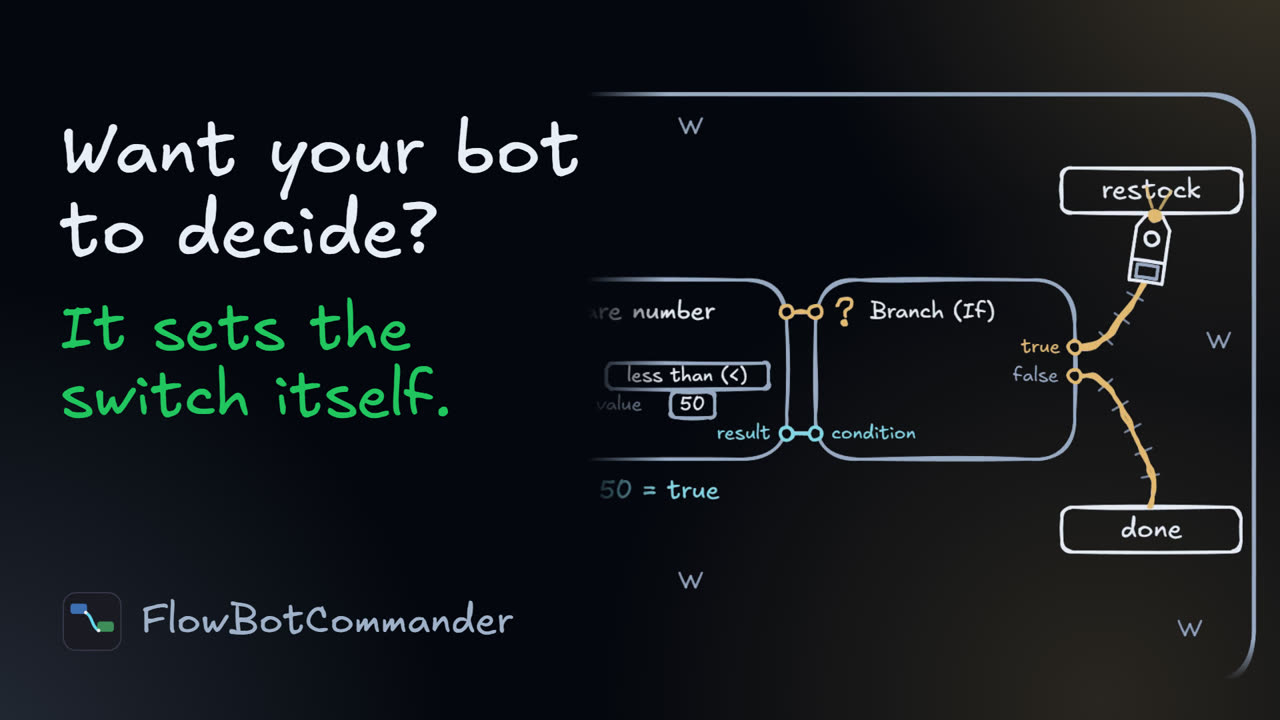 Lire la vidéo1:24
Lequel quand ?
| Vous voulez … | Module |
|---|---|
| si oui → A, sinon → B | Embranchement (If) |
| comparer un nombre à un seuil | Comparer nombre |
| vérifier si un texte contient un mot | Vérifier le texte |
| vérifier un texte contre un motif (nombre, heure, « A ou B ») | Vérifier le texte en mode Expression régulière — guide : RegEx expliquées simplement |
| distinguer plusieurs cas (menu 1, 2, 3 …) | Distinction de cas (Case/Default) |
| aiguiller selon des plages de nombres (moins de 20 / moins de 50 / reste) | Aiguillage par valeur en mode Comparer des nombres — voir ci-dessous |
| combiner deux conditions | Opérateur logique (ET/OU) |
| vérifier rapidement si quelque chose est visible, sans attendre | Visible ? (image/couleur/texte) |
| trouver une cellule précise dans une matrice (p. ex. le bouton orange) | Trouver une cellule |
| détecter des alignements façon Puissance 4 — ou le trou pour gagner/bloquer | Trouver une ligne |
| remarquer si quelque chose a changé sur le plateau | Changement de matrice |
Aiguiller selon des plages de nombres
L'aiguillage par valeur compare normalement du texte. En mode Comparer des nombres, chaque champ de cas contient une comparaison au lieu d'une valeur fixe :
| Écriture | correspond si … |
|---|---|
>80 |
la valeur dépasse 80 |
>=95 |
la valeur vaut 95 ou plus |
<20 |
la valeur est inférieure à 20 |
20..50 |
la valeur est entre 20 et 50 (bornes comprises) |
!=0 |
la valeur n'est pas 0 |
Les cas sont examinés de haut en bas, le premier qui correspond l'emporte. Pour une barre de vie : <20 au premier cas (alerte), <50 au deuxième (recharger), >=50 au troisième (tout va bien).
Vous pouvez aussi écrire la comparaison en entier avec une référence : 80<{Lire la barre.pourcent}. Au moment du test, la référence est depuis longtemps un nombre — la comparaison porte donc sur 80<73. Le calcul fonctionne aussi : >{limite}*2.
Un champ de cas sans signe de comparaison reste vérifié comme du texte. Vous pouvez donc mélanger — cas 1 >80, cas 2 vide.
Tous les modules de cette catégorie
🔀 Distinction de cas (Case/Default) Free
Vérifie plusieurs cas dans l'ordre (chaque cas couleur, image OU texte) et bifurque au PREMIER résultat vers « fallK », sinon vers « default ». Seuls les cas activés et remplis comptent. Données x,y = position du résultat, fall = numéro.
Entrées: in (flux) · Sorties: fall1 (flux), fall2 (flux), fall3 (flux), fall4 (flux), fall5 (flux), fall6 (flux), default (flux), x, y, fall
| Champ | Type | Par défaut | Signification |
|---|---|---|---|
| Titre de la fenêtre | Fenêtre | — | Titre (ou partie) de la fenêtre à capturer à neuf. Exemple: Notepad |
| Relatif à l'ancre | Oui/Non | désactivé | Activé = les zones de recherche de tous les cas sont décalées selon la dernière ancre trouvée via 'Trouver l'ancre (image)'. Exécutez 'Trouver l'ancre' avant ce nœud pour que les zones suivent un HUD mobile. Désactivé = zones telles quelles (relatives à l'image). |
| Ancre | Ancre | — | Quelle ancre nommée utiliser. La liste montre les ancres déclarées dans ce flux. Vide = la dernière ancre exécutée (comportement des anciens profils). Visible uniquement si Relatif à l'ancre = activé. |
| Tolérant à l'échelle | Oui/Non | désactivé | Recherche aussi le modèle à plusieurs tailles (env. 0,8×–1,2×). Rend la détection robuste face à une autre résolution / échelle d'interface / écran, mais un peu plus lente. |
| Niveaux de gris | Oui/Non | désactivé | Compare en niveaux de gris — plus robuste face aux différences de luminosité/couleur. |
| Nombre de cas | Nombre entier (1–50) | 6 |
Combien de cas existent — détermine aussi le nombre de sorties 'casK' du nœud. Utilisez les boutons + Cas / − Cas dans le panneau des propriétés pour en ajouter/retirer. Avec ▲▼, définissez quel cas est vérifié en premier. |
| Cas 1 actif | Oui/Non | activé | Inclure le cas 1 dans la vérification. Désactivé = le cas 1 est ignoré (la sortie « fall1 » reste inutilisée). Visible uniquement si Nombre de cas ≥ 1. |
| Cas 1 : libellé | Texte | — | Libellé libre juste pour vous (pour distinguer les cas) — sans effet sur la vérification. Exemple: Alerte rougeVisible uniquement si Cas 1 actif = activé et Nombre de cas ≥ 1. |
| Cas 1 : vérifier | Choix: Couleur, Image, Texte | Couleur | Avec quoi ce cas est vérifié. Couleur — Une couleur (± tolérance) apparaît dans la zone. Image — Une image modèle est visible dans la zone. Texte — Un texte est lisible dans la zone. Visible uniquement si Cas 1 actif = activé et Nombre de cas ≥ 1. |
| Cas 1 : valeur recherchée | Texte | — | Selon le type : couleur en HEX (#RRGGBB, pipette), chemin d'image modèle (Fichier/Capturer) ou texte recherché. Vide = le cas est ignoré. Exemple: #20C0C0Visible uniquement si Cas 1 actif = activé et Nombre de cas ≥ 1. |
| Cas 1 : tolérance | Nombre entier (0–128) | 12 |
Uniquement pour le type Couleur : écart autorisé par canal (0–128). Visible uniquement si Cas 1 actif = activé et Nombre de cas ≥ 1. |
| Cas 1 : similarité | Nombre (0.5–1) | 0.95 |
Uniquement pour le type Image : similarité minimale (0.95 = 95%). Visible uniquement si Cas 1 actif = activé et Nombre de cas ≥ 1. |
| Cas 1 : zone X | Nombre entier (px) | 0 |
Bord gauche de la zone de vérification. 0/0/0/0 = toute la source. Visible uniquement si Cas 1 actif = activé et Nombre de cas ≥ 1. |
| Cas 1 : zone Y | Nombre entier (px) | 0 |
Bord supérieur de la zone de vérification. Visible uniquement si Cas 1 actif = activé et Nombre de cas ≥ 1. |
| Cas 1 : largeur | Nombre entier (px) | 0 |
Largeur. 0 = jusqu'au bord droit. Visible uniquement si Cas 1 actif = activé et Nombre de cas ≥ 1. |
| Cas 1 : hauteur | Nombre entier (px) | 0 |
Hauteur. 0 = jusqu'au bord inférieur. Visible uniquement si Cas 1 actif = activé et Nombre de cas ≥ 1. |
| Cas 2 actif | Oui/Non | activé | Inclure le cas 2 dans la vérification. Désactivé = le cas 2 est ignoré (la sortie « fall2 » reste inutilisée). Visible uniquement si Nombre de cas ≥ 2. |
| Cas 2 : libellé | Texte | — | Libellé libre juste pour vous (pour distinguer les cas) — sans effet sur la vérification. Exemple: Alerte rougeVisible uniquement si Cas 2 actif = activé et Nombre de cas ≥ 2. |
| Cas 2 : vérifier | Choix: Couleur, Image, Texte | Couleur | Avec quoi ce cas est vérifié. Couleur — Une couleur (± tolérance) apparaît dans la zone. Image — Une image modèle est visible dans la zone. Texte — Un texte est lisible dans la zone. Visible uniquement si Cas 2 actif = activé et Nombre de cas ≥ 2. |
| Cas 2 : valeur recherchée | Texte | — | Selon le type : couleur en HEX (#RRGGBB, pipette), chemin d'image modèle (Fichier/Capturer) ou texte recherché. Vide = le cas est ignoré. Exemple: #20C0C0Visible uniquement si Cas 2 actif = activé et Nombre de cas ≥ 2. |
| Cas 2 : tolérance | Nombre entier (0–128) | 12 |
Uniquement pour le type Couleur : écart autorisé par canal (0–128). Visible uniquement si Cas 2 actif = activé et Nombre de cas ≥ 2. |
| Cas 2 : similarité | Nombre (0.5–1) | 0.95 |
Uniquement pour le type Image : similarité minimale (0.95 = 95%). Visible uniquement si Cas 2 actif = activé et Nombre de cas ≥ 2. |
| Cas 2 : zone X | Nombre entier (px) | 0 |
Bord gauche de la zone de vérification. 0/0/0/0 = toute la source. Visible uniquement si Cas 2 actif = activé et Nombre de cas ≥ 2. |
| Cas 2 : zone Y | Nombre entier (px) | 0 |
Bord supérieur de la zone de vérification. Visible uniquement si Cas 2 actif = activé et Nombre de cas ≥ 2. |
| Cas 2 : largeur | Nombre entier (px) | 0 |
Largeur. 0 = jusqu'au bord droit. Visible uniquement si Cas 2 actif = activé et Nombre de cas ≥ 2. |
| Cas 2 : hauteur | Nombre entier (px) | 0 |
Hauteur. 0 = jusqu'au bord inférieur. Visible uniquement si Cas 2 actif = activé et Nombre de cas ≥ 2. |
| Cas 3 actif | Oui/Non | désactivé | Inclure le cas 3 dans la vérification. Désactivé = le cas 3 est ignoré (la sortie « fall3 » reste inutilisée). Visible uniquement si Nombre de cas ≥ 3. |
| Cas 3 : libellé | Texte | — | Libellé libre juste pour vous (pour distinguer les cas) — sans effet sur la vérification. Exemple: Alerte rougeVisible uniquement si Cas 3 actif = activé et Nombre de cas ≥ 3. |
| Cas 3 : vérifier | Choix: Couleur, Image, Texte | Couleur | Avec quoi ce cas est vérifié. Couleur — Une couleur (± tolérance) apparaît dans la zone. Image — Une image modèle est visible dans la zone. Texte — Un texte est lisible dans la zone. Visible uniquement si Cas 3 actif = activé et Nombre de cas ≥ 3. |
| Cas 3 : valeur recherchée | Texte | — | Selon le type : couleur en HEX (#RRGGBB, pipette), chemin d'image modèle (Fichier/Capturer) ou texte recherché. Vide = le cas est ignoré. Exemple: #20C0C0Visible uniquement si Cas 3 actif = activé et Nombre de cas ≥ 3. |
| Cas 3 : tolérance | Nombre entier (0–128) | 12 |
Uniquement pour le type Couleur : écart autorisé par canal (0–128). Visible uniquement si Cas 3 actif = activé et Nombre de cas ≥ 3. |
| Cas 3 : similarité | Nombre (0.5–1) | 0.95 |
Uniquement pour le type Image : similarité minimale (0.95 = 95%). Visible uniquement si Cas 3 actif = activé et Nombre de cas ≥ 3. |
| Cas 3 : zone X | Nombre entier (px) | 0 |
Bord gauche de la zone de vérification. 0/0/0/0 = toute la source. Visible uniquement si Cas 3 actif = activé et Nombre de cas ≥ 3. |
| Cas 3 : zone Y | Nombre entier (px) | 0 |
Bord supérieur de la zone de vérification. Visible uniquement si Cas 3 actif = activé et Nombre de cas ≥ 3. |
| Cas 3 : largeur | Nombre entier (px) | 0 |
Largeur. 0 = jusqu'au bord droit. Visible uniquement si Cas 3 actif = activé et Nombre de cas ≥ 3. |
| Cas 3 : hauteur | Nombre entier (px) | 0 |
Hauteur. 0 = jusqu'au bord inférieur. Visible uniquement si Cas 3 actif = activé et Nombre de cas ≥ 3. |
| Cas 4 actif | Oui/Non | désactivé | Inclure le cas 4 dans la vérification. Désactivé = le cas 4 est ignoré (la sortie « fall4 » reste inutilisée). Visible uniquement si Nombre de cas ≥ 4. |
| Cas 4 : libellé | Texte | — | Libellé libre juste pour vous (pour distinguer les cas) — sans effet sur la vérification. Exemple: Alerte rougeVisible uniquement si Cas 4 actif = activé et Nombre de cas ≥ 4. |
| Cas 4 : vérifier | Choix: Couleur, Image, Texte | Couleur | Avec quoi ce cas est vérifié. Couleur — Une couleur (± tolérance) apparaît dans la zone. Image — Une image modèle est visible dans la zone. Texte — Un texte est lisible dans la zone. Visible uniquement si Cas 4 actif = activé et Nombre de cas ≥ 4. |
| Cas 4 : valeur recherchée | Texte | — | Selon le type : couleur en HEX (#RRGGBB, pipette), chemin d'image modèle (Fichier/Capturer) ou texte recherché. Vide = le cas est ignoré. Exemple: #20C0C0Visible uniquement si Cas 4 actif = activé et Nombre de cas ≥ 4. |
| Cas 4 : tolérance | Nombre entier (0–128) | 12 |
Uniquement pour le type Couleur : écart autorisé par canal (0–128). Visible uniquement si Cas 4 actif = activé et Nombre de cas ≥ 4. |
| Cas 4 : similarité | Nombre (0.5–1) | 0.95 |
Uniquement pour le type Image : similarité minimale (0.95 = 95%). Visible uniquement si Cas 4 actif = activé et Nombre de cas ≥ 4. |
| Cas 4 : zone X | Nombre entier (px) | 0 |
Bord gauche de la zone de vérification. 0/0/0/0 = toute la source. Visible uniquement si Cas 4 actif = activé et Nombre de cas ≥ 4. |
| Cas 4 : zone Y | Nombre entier (px) | 0 |
Bord supérieur de la zone de vérification. Visible uniquement si Cas 4 actif = activé et Nombre de cas ≥ 4. |
| Cas 4 : largeur | Nombre entier (px) | 0 |
Largeur. 0 = jusqu'au bord droit. Visible uniquement si Cas 4 actif = activé et Nombre de cas ≥ 4. |
| Cas 4 : hauteur | Nombre entier (px) | 0 |
Hauteur. 0 = jusqu'au bord inférieur. Visible uniquement si Cas 4 actif = activé et Nombre de cas ≥ 4. |
| Cas 5 actif | Oui/Non | désactivé | Inclure le cas 5 dans la vérification. Désactivé = le cas 5 est ignoré (la sortie « fall5 » reste inutilisée). Visible uniquement si Nombre de cas ≥ 5. |
| Cas 5 : libellé | Texte | — | Libellé libre juste pour vous (pour distinguer les cas) — sans effet sur la vérification. Exemple: Alerte rougeVisible uniquement si Cas 5 actif = activé et Nombre de cas ≥ 5. |
| Cas 5 : vérifier | Choix: Couleur, Image, Texte | Couleur | Avec quoi ce cas est vérifié. Couleur — Une couleur (± tolérance) apparaît dans la zone. Image — Une image modèle est visible dans la zone. Texte — Un texte est lisible dans la zone. Visible uniquement si Cas 5 actif = activé et Nombre de cas ≥ 5. |
| Cas 5 : valeur recherchée | Texte | — | Selon le type : couleur en HEX (#RRGGBB, pipette), chemin d'image modèle (Fichier/Capturer) ou texte recherché. Vide = le cas est ignoré. Exemple: #20C0C0Visible uniquement si Cas 5 actif = activé et Nombre de cas ≥ 5. |
| Cas 5 : tolérance | Nombre entier (0–128) | 12 |
Uniquement pour le type Couleur : écart autorisé par canal (0–128). Visible uniquement si Cas 5 actif = activé et Nombre de cas ≥ 5. |
| Cas 5 : similarité | Nombre (0.5–1) | 0.95 |
Uniquement pour le type Image : similarité minimale (0.95 = 95%). Visible uniquement si Cas 5 actif = activé et Nombre de cas ≥ 5. |
| Cas 5 : zone X | Nombre entier (px) | 0 |
Bord gauche de la zone de vérification. 0/0/0/0 = toute la source. Visible uniquement si Cas 5 actif = activé et Nombre de cas ≥ 5. |
| Cas 5 : zone Y | Nombre entier (px) | 0 |
Bord supérieur de la zone de vérification. Visible uniquement si Cas 5 actif = activé et Nombre de cas ≥ 5. |
| Cas 5 : largeur | Nombre entier (px) | 0 |
Largeur. 0 = jusqu'au bord droit. Visible uniquement si Cas 5 actif = activé et Nombre de cas ≥ 5. |
| Cas 5 : hauteur | Nombre entier (px) | 0 |
Hauteur. 0 = jusqu'au bord inférieur. Visible uniquement si Cas 5 actif = activé et Nombre de cas ≥ 5. |
| Cas 6 actif | Oui/Non | désactivé | Inclure le cas 6 dans la vérification. Désactivé = le cas 6 est ignoré (la sortie « fall6 » reste inutilisée). Visible uniquement si Nombre de cas ≥ 6. |
| Cas 6 : libellé | Texte | — | Libellé libre juste pour vous (pour distinguer les cas) — sans effet sur la vérification. Exemple: Alerte rougeVisible uniquement si Cas 6 actif = activé et Nombre de cas ≥ 6. |
| Cas 6 : vérifier | Choix: Couleur, Image, Texte | Couleur | Avec quoi ce cas est vérifié. Couleur — Une couleur (± tolérance) apparaît dans la zone. Image — Une image modèle est visible dans la zone. Texte — Un texte est lisible dans la zone. Visible uniquement si Cas 6 actif = activé et Nombre de cas ≥ 6. |
| Cas 6 : valeur recherchée | Texte | — | Selon le type : couleur en HEX (#RRGGBB, pipette), chemin d'image modèle (Fichier/Capturer) ou texte recherché. Vide = le cas est ignoré. Exemple: #20C0C0Visible uniquement si Cas 6 actif = activé et Nombre de cas ≥ 6. |
| Cas 6 : tolérance | Nombre entier (0–128) | 12 |
Uniquement pour le type Couleur : écart autorisé par canal (0–128). Visible uniquement si Cas 6 actif = activé et Nombre de cas ≥ 6. |
| Cas 6 : similarité | Nombre (0.5–1) | 0.95 |
Uniquement pour le type Image : similarité minimale (0.95 = 95%). Visible uniquement si Cas 6 actif = activé et Nombre de cas ≥ 6. |
| Cas 6 : zone X | Nombre entier (px) | 0 |
Bord gauche de la zone de vérification. 0/0/0/0 = toute la source. Visible uniquement si Cas 6 actif = activé et Nombre de cas ≥ 6. |
| Cas 6 : zone Y | Nombre entier (px) | 0 |
Bord supérieur de la zone de vérification. Visible uniquement si Cas 6 actif = activé et Nombre de cas ≥ 6. |
| Cas 6 : largeur | Nombre entier (px) | 0 |
Largeur. 0 = jusqu'au bord droit. Visible uniquement si Cas 6 actif = activé et Nombre de cas ≥ 6. |
| Cas 6 : hauteur | Nombre entier (px) | 0 |
Hauteur. 0 = jusqu'au bord inférieur. Visible uniquement si Cas 6 actif = activé et Nombre de cas ≥ 6. |
🚫 Non (NOT) Free
Inverse la valeur booléenne : result = non a.
Entrées: in (flux), a · Sorties: suite (flux), résultat
👀 Visible ? (image/couleur/texte) Free
Vérifie si une image, une couleur ou un texte est visible dans la fenêtre capturée. Sorties ja/nein + données « gefunden » (booléen). Idéal comme condition de boucle : ramenez la sortie « ja » vers ce nœud via vos actions. « nein » termine la boucle.
Entrées: in (flux), suchtext · Sorties: ja (flux), nein (flux), trouvé
| Champ | Type | Par défaut | Signification |
|---|---|---|---|
| Vérifier | Choix: Image, Couleur, Texte | Image | Ce qui est vérifié. Image — Une image modèle est visible. Couleur — Une couleur est présente dans la zone. Texte — Un texte est lisible dans la zone. |
| Image modèle | Fichier | — | Modèle PNG dont on vérifie la présence. Visible uniquement si Vérifier = „Image“. |
| Similarité | Nombre (0.5–1) | 0.95 |
Similarité minimale (0,85 = 85 %). Visible uniquement si Vérifier = „Image“. |
| Couleur | Couleur | #FFFFFF |
Couleur recherchée (HEX). Visible uniquement si Vérifier = „Couleur“. |
| Tolérance | Nombre entier (0–128) | 12 |
Écart autorisé par canal. Visible uniquement si Vérifier = „Couleur“. |
| Texte recherché | Texte | — | Texte dont on vérifie la présence (correspondance partielle, insensible à la casse). L'entrée de données est prioritaire. Visible uniquement si Vérifier = „Texte“. |
| Titre de la fenêtre | Fenêtre | — | Titre (ou partie) de la fenêtre à capturer à nouveau. Exemple: Notepad |
| Zone X | Nombre entier (px) | 0 |
Bord gauche de la zone. 0 = tout à gauche. |
| Zone Y | Nombre entier (px) | 0 |
Bord supérieur. |
| Largeur de zone | Nombre entier (px) | 0 |
Largeur. 0 = jusqu'au bord droit. |
| Hauteur de zone | Nombre entier (px) | 0 |
Hauteur. 0 = jusqu'au bord inférieur. |
| Zone relative à l'ancre | Oui/Non | désactivé | Activé = x/y (ou centre) sont des décalages relatifs au point de référence trouvé en dernier par « Trouver l'ancre ». La zone suit alors le HUD. |
| Ancre | Ancre | — | Quelle ancre nommée utiliser. La liste montre les ancres déclarées dans ce flux. Vide = la dernière ancre exécutée (comportement des anciens profils). Visible uniquement si Zone relative à l'ancre = activé. |
| Tolérant à l'échelle | Oui/Non | désactivé | Recherche aussi le modèle à plusieurs tailles (env. 0,8×–1,2×). Rend la détection robuste face à une autre résolution / échelle d'interface / écran, mais un peu plus lente. |
| Niveaux de gris | Oui/Non | désactivé | Compare en niveaux de gris — plus robuste face aux différences de luminosité/couleur. |
| Seulement les correspondances actives (claires) | Oui/Non | désactivé | Ignore les correspondances nettement plus sombres que le modèle. Cas typique : votre modèle vient d'un bouton ACTIF — les copies grisées (non abordables, désactivées) sont alors ignorées. Sans cela, la recherche d'image trouve les deux, car elle ignore la luminosité. Visible uniquement si Vérifier = „Image“. |
| À partir de quel assombrissement = inactif (%) | Nombre (0–100) | 8 |
De combien une correspondance peut être plus sombre que le modèle avant d'être rejetée. P. ex. 8 = rejeter une correspondance plus de 8 % plus sombre. Plus grand = plus tolérant. Visible uniquement si Seulement les correspondances actives (claires) = activé. |
🔠 Vérifier le texte Free
Vérifier l'entrée texte par rapport à 'pattern' (mode : contient/commence/finit/égal/regex) → 'result'.
Entrées: in (flux), texte · Sorties: suite (flux), résultat
| Champ | Type | Par défaut | Signification |
|---|---|---|---|
| Motif | Texte | — | Texte ou motif recherché. En mode « Expression régulière », un regex. Exemple: Level |
| Mode | Choix: contient, commence par, finit par, est égal à, Expression régulière | contient | Comment le texte est comparé au motif. contient — Le texte contient le motif quelque part commence par — Le texte commence par le motif finit par — Le texte se termine par le motif est égal à — Le texte est exactement le motif Expression régulière — Avancé : motif en regex, p. ex. \d+ résultats |
🔗 Opérateur logique (ET/OU) Free
a (op) b → result. op : et / ou / xor.
Entrées: in (flux), a, b · Sorties: suite (flux), résultat
| Champ | Type | Par défaut | Signification |
|---|---|---|---|
| Opérateur | Choix: ET, OU, Ou exclusif (XOR) | ET | Comment les deux entrées oui/non sont combinées. ET — vrai si les DEUX sont vrais OU — vrai si AU MOINS UN est vrai Ou exclusif (XOR) — vrai si EXACTEMENT UN est vrai |
❓ Embranchement (If) Free
Se ramifie vers 'true'/'false' selon une condition — et fournit en plus la décision comme valeur 'ergebnis'.
Entrées: in (flux), condition · Sorties: true (flux), false (flux), ergebnis
🧭 Aiguillage par valeur Free
Bifurque selon le texte à l'entrée de données 'wert' (p. ex. la sortie 'zustand' du nœud État de bouton) vers 'fall1'..'fallN' ou 'default'. Chaque cas a une valeur de comparaison (exacte ou contient, insensible à la casse). Ainsi tu bifurques le résultat d'une détection (état de bouton, OCR, variable) de plusieurs façons.
Entrées: in (flux), valeur · Sorties: fall1 (flux), fall2 (flux), fall3 (flux), fall4 (flux), default (flux), fall
| Champ | Type | Par défaut | Signification |
|---|---|---|---|
| Nombre de cas | Nombre entier (1–50) | 4 |
Combien de sorties (fall1..fallN) l'aiguillage possède. Il y a toujours une sortie 'default' supplémentaire en l'absence de correspondance. |
| Comparaison | Choix: Exact, Contient, Comparer des nombres | Exact | Comment la valeur entrante est comparée à chaque valeur de cas. Les deux ignorent la casse et les espaces autour. Exact — La valeur doit être exactement égale à la valeur du cas. Contient — La valeur doit contenir la valeur du cas comme sous-chaîne. Comparer des nombres — Chaque cas contient une comparaison au lieu d’un texte fixe : « >80 », « >=95 », « <20 » ou une plage « 20..50 ». Vous pouvez aussi l’écrire en entier, par exemple « 80<{Lire la barre.pourcent} » — une référence est déjà un nombre à ce moment-là. Un cas sans comparaison reste vérifié par égalité. |
| Cas 1 : valeur = | Texte | — | Si la valeur entrante correspond à ce texte, le flux emprunte la sortie 'fallK' correspondante. Laisser vide pour ignorer ce cas. Les cas sont vérifiés de haut en bas. La première correspondance gagne. Exemple: aktiv · >80 · 20..50 · 80<{Lire la barre.pourcent}Visible uniquement si Nombre de cas ≥ 1. |
| Cas 2 : valeur = | Texte | — | Si la valeur entrante correspond à ce texte, le flux emprunte la sortie 'fallK' correspondante. Laisser vide pour ignorer ce cas. Les cas sont vérifiés de haut en bas. La première correspondance gagne. Exemple: aktiv · >80 · 20..50 · 80<{Lire la barre.pourcent}Visible uniquement si Nombre de cas ≥ 2. |
| Cas 3 : valeur = | Texte | — | Si la valeur entrante correspond à ce texte, le flux emprunte la sortie 'fallK' correspondante. Laisser vide pour ignorer ce cas. Les cas sont vérifiés de haut en bas. La première correspondance gagne. Exemple: aktiv · >80 · 20..50 · 80<{Lire la barre.pourcent}Visible uniquement si Nombre de cas ≥ 3. |
| Cas 4 : valeur = | Texte | — | Si la valeur entrante correspond à ce texte, le flux emprunte la sortie 'fallK' correspondante. Laisser vide pour ignorer ce cas. Les cas sont vérifiés de haut en bas. La première correspondance gagne. Exemple: aktiv · >80 · 20..50 · 80<{Lire la barre.pourcent}Visible uniquement si Nombre de cas ≥ 4. |
| Cas 5 : valeur = | Texte | — | Si la valeur entrante correspond à ce texte, le flux emprunte la sortie 'fallK' correspondante. Laisser vide pour ignorer ce cas. Les cas sont vérifiés de haut en bas. La première correspondance gagne. Exemple: aktiv · >80 · 20..50 · 80<{Lire la barre.pourcent}Visible uniquement si Nombre de cas ≥ 5. |
| Cas 6 : valeur = | Texte | — | Si la valeur entrante correspond à ce texte, le flux emprunte la sortie 'fallK' correspondante. Laisser vide pour ignorer ce cas. Les cas sont vérifiés de haut en bas. La première correspondance gagne. Exemple: aktiv · >80 · 20..50 · 80<{Lire la barre.pourcent}Visible uniquement si Nombre de cas ≥ 6. |
| Cas 7 : valeur = | Texte | — | Si la valeur entrante correspond à ce texte, le flux emprunte la sortie 'fallK' correspondante. Laisser vide pour ignorer ce cas. Les cas sont vérifiés de haut en bas. La première correspondance gagne. Exemple: aktiv · >80 · 20..50 · 80<{Lire la barre.pourcent}Visible uniquement si Nombre de cas ≥ 7. |
| Cas 8 : valeur = | Texte | — | Si la valeur entrante correspond à ce texte, le flux emprunte la sortie 'fallK' correspondante. Laisser vide pour ignorer ce cas. Les cas sont vérifiés de haut en bas. La première correspondance gagne. Exemple: aktiv · >80 · 20..50 · 80<{Lire la barre.pourcent}Visible uniquement si Nombre de cas ≥ 8. |
| Cas 9 : valeur = | Texte | — | Si la valeur entrante correspond à ce texte, le flux emprunte la sortie 'fallK' correspondante. Laisser vide pour ignorer ce cas. Les cas sont vérifiés de haut en bas. La première correspondance gagne. Exemple: aktiv · >80 · 20..50 · 80<{Lire la barre.pourcent}Visible uniquement si Nombre de cas ≥ 9. |
| Cas 10 : valeur = | Texte | — | Si la valeur entrante correspond à ce texte, le flux emprunte la sortie 'fallK' correspondante. Laisser vide pour ignorer ce cas. Les cas sont vérifiés de haut en bas. La première correspondance gagne. Exemple: aktiv · >80 · 20..50 · 80<{Lire la barre.pourcent}Visible uniquement si Nombre de cas ≥ 10. |
| Cas 11 : valeur = | Texte | — | Si la valeur entrante correspond à ce texte, le flux emprunte la sortie 'fallK' correspondante. Laisser vide pour ignorer ce cas. Les cas sont vérifiés de haut en bas. La première correspondance gagne. Exemple: aktiv · >80 · 20..50 · 80<{Lire la barre.pourcent}Visible uniquement si Nombre de cas ≥ 11. |
| Cas 12 : valeur = | Texte | — | Si la valeur entrante correspond à ce texte, le flux emprunte la sortie 'fallK' correspondante. Laisser vide pour ignorer ce cas. Les cas sont vérifiés de haut en bas. La première correspondance gagne. Exemple: aktiv · >80 · 20..50 · 80<{Lire la barre.pourcent}Visible uniquement si Nombre de cas ≥ 12. |
| Cas 13 : valeur = | Texte | — | Si la valeur entrante correspond à ce texte, le flux emprunte la sortie 'fallK' correspondante. Laisser vide pour ignorer ce cas. Les cas sont vérifiés de haut en bas. La première correspondance gagne. Exemple: aktiv · >80 · 20..50 · 80<{Lire la barre.pourcent}Visible uniquement si Nombre de cas ≥ 13. |
| Cas 14 : valeur = | Texte | — | Si la valeur entrante correspond à ce texte, le flux emprunte la sortie 'fallK' correspondante. Laisser vide pour ignorer ce cas. Les cas sont vérifiés de haut en bas. La première correspondance gagne. Exemple: aktiv · >80 · 20..50 · 80<{Lire la barre.pourcent}Visible uniquement si Nombre de cas ≥ 14. |
| Cas 15 : valeur = | Texte | — | Si la valeur entrante correspond à ce texte, le flux emprunte la sortie 'fallK' correspondante. Laisser vide pour ignorer ce cas. Les cas sont vérifiés de haut en bas. La première correspondance gagne. Exemple: aktiv · >80 · 20..50 · 80<{Lire la barre.pourcent}Visible uniquement si Nombre de cas ≥ 15. |
| Cas 16 : valeur = | Texte | — | Si la valeur entrante correspond à ce texte, le flux emprunte la sortie 'fallK' correspondante. Laisser vide pour ignorer ce cas. Les cas sont vérifiés de haut en bas. La première correspondance gagne. Exemple: aktiv · >80 · 20..50 · 80<{Lire la barre.pourcent}Visible uniquement si Nombre de cas ≥ 16. |
| Cas 17 : valeur = | Texte | — | Si la valeur entrante correspond à ce texte, le flux emprunte la sortie 'fallK' correspondante. Laisser vide pour ignorer ce cas. Les cas sont vérifiés de haut en bas. La première correspondance gagne. Exemple: aktiv · >80 · 20..50 · 80<{Lire la barre.pourcent}Visible uniquement si Nombre de cas ≥ 17. |
| Cas 18 : valeur = | Texte | — | Si la valeur entrante correspond à ce texte, le flux emprunte la sortie 'fallK' correspondante. Laisser vide pour ignorer ce cas. Les cas sont vérifiés de haut en bas. La première correspondance gagne. Exemple: aktiv · >80 · 20..50 · 80<{Lire la barre.pourcent}Visible uniquement si Nombre de cas ≥ 18. |
| Cas 19 : valeur = | Texte | — | Si la valeur entrante correspond à ce texte, le flux emprunte la sortie 'fallK' correspondante. Laisser vide pour ignorer ce cas. Les cas sont vérifiés de haut en bas. La première correspondance gagne. Exemple: aktiv · >80 · 20..50 · 80<{Lire la barre.pourcent}Visible uniquement si Nombre de cas ≥ 19. |
| Cas 20 : valeur = | Texte | — | Si la valeur entrante correspond à ce texte, le flux emprunte la sortie 'fallK' correspondante. Laisser vide pour ignorer ce cas. Les cas sont vérifiés de haut en bas. La première correspondance gagne. Exemple: aktiv · >80 · 20..50 · 80<{Lire la barre.pourcent}Visible uniquement si Nombre de cas ≥ 20. |
| Cas 21 : valeur = | Texte | — | Si la valeur entrante correspond à ce texte, le flux emprunte la sortie 'fallK' correspondante. Laisser vide pour ignorer ce cas. Les cas sont vérifiés de haut en bas. La première correspondance gagne. Exemple: aktiv · >80 · 20..50 · 80<{Lire la barre.pourcent}Visible uniquement si Nombre de cas ≥ 21. |
| Cas 22 : valeur = | Texte | — | Si la valeur entrante correspond à ce texte, le flux emprunte la sortie 'fallK' correspondante. Laisser vide pour ignorer ce cas. Les cas sont vérifiés de haut en bas. La première correspondance gagne. Exemple: aktiv · >80 · 20..50 · 80<{Lire la barre.pourcent}Visible uniquement si Nombre de cas ≥ 22. |
| Cas 23 : valeur = | Texte | — | Si la valeur entrante correspond à ce texte, le flux emprunte la sortie 'fallK' correspondante. Laisser vide pour ignorer ce cas. Les cas sont vérifiés de haut en bas. La première correspondance gagne. Exemple: aktiv · >80 · 20..50 · 80<{Lire la barre.pourcent}Visible uniquement si Nombre de cas ≥ 23. |
| Cas 24 : valeur = | Texte | — | Si la valeur entrante correspond à ce texte, le flux emprunte la sortie 'fallK' correspondante. Laisser vide pour ignorer ce cas. Les cas sont vérifiés de haut en bas. La première correspondance gagne. Exemple: aktiv · >80 · 20..50 · 80<{Lire la barre.pourcent}Visible uniquement si Nombre de cas ≥ 24. |
| Cas 25 : valeur = | Texte | — | Si la valeur entrante correspond à ce texte, le flux emprunte la sortie 'fallK' correspondante. Laisser vide pour ignorer ce cas. Les cas sont vérifiés de haut en bas. La première correspondance gagne. Exemple: aktiv · >80 · 20..50 · 80<{Lire la barre.pourcent}Visible uniquement si Nombre de cas ≥ 25. |
| Cas 26 : valeur = | Texte | — | Si la valeur entrante correspond à ce texte, le flux emprunte la sortie 'fallK' correspondante. Laisser vide pour ignorer ce cas. Les cas sont vérifiés de haut en bas. La première correspondance gagne. Exemple: aktiv · >80 · 20..50 · 80<{Lire la barre.pourcent}Visible uniquement si Nombre de cas ≥ 26. |
| Cas 27 : valeur = | Texte | — | Si la valeur entrante correspond à ce texte, le flux emprunte la sortie 'fallK' correspondante. Laisser vide pour ignorer ce cas. Les cas sont vérifiés de haut en bas. La première correspondance gagne. Exemple: aktiv · >80 · 20..50 · 80<{Lire la barre.pourcent}Visible uniquement si Nombre de cas ≥ 27. |
| Cas 28 : valeur = | Texte | — | Si la valeur entrante correspond à ce texte, le flux emprunte la sortie 'fallK' correspondante. Laisser vide pour ignorer ce cas. Les cas sont vérifiés de haut en bas. La première correspondance gagne. Exemple: aktiv · >80 · 20..50 · 80<{Lire la barre.pourcent}Visible uniquement si Nombre de cas ≥ 28. |
| Cas 29 : valeur = | Texte | — | Si la valeur entrante correspond à ce texte, le flux emprunte la sortie 'fallK' correspondante. Laisser vide pour ignorer ce cas. Les cas sont vérifiés de haut en bas. La première correspondance gagne. Exemple: aktiv · >80 · 20..50 · 80<{Lire la barre.pourcent}Visible uniquement si Nombre de cas ≥ 29. |
| Cas 30 : valeur = | Texte | — | Si la valeur entrante correspond à ce texte, le flux emprunte la sortie 'fallK' correspondante. Laisser vide pour ignorer ce cas. Les cas sont vérifiés de haut en bas. La première correspondance gagne. Exemple: aktiv · >80 · 20..50 · 80<{Lire la barre.pourcent}Visible uniquement si Nombre de cas ≥ 30. |
| Cas 31 : valeur = | Texte | — | Si la valeur entrante correspond à ce texte, le flux emprunte la sortie 'fallK' correspondante. Laisser vide pour ignorer ce cas. Les cas sont vérifiés de haut en bas. La première correspondance gagne. Exemple: aktiv · >80 · 20..50 · 80<{Lire la barre.pourcent}Visible uniquement si Nombre de cas ≥ 31. |
| Cas 32 : valeur = | Texte | — | Si la valeur entrante correspond à ce texte, le flux emprunte la sortie 'fallK' correspondante. Laisser vide pour ignorer ce cas. Les cas sont vérifiés de haut en bas. La première correspondance gagne. Exemple: aktiv · >80 · 20..50 · 80<{Lire la barre.pourcent}Visible uniquement si Nombre de cas ≥ 32. |
| Cas 33 : valeur = | Texte | — | Si la valeur entrante correspond à ce texte, le flux emprunte la sortie 'fallK' correspondante. Laisser vide pour ignorer ce cas. Les cas sont vérifiés de haut en bas. La première correspondance gagne. Exemple: aktiv · >80 · 20..50 · 80<{Lire la barre.pourcent}Visible uniquement si Nombre de cas ≥ 33. |
| Cas 34 : valeur = | Texte | — | Si la valeur entrante correspond à ce texte, le flux emprunte la sortie 'fallK' correspondante. Laisser vide pour ignorer ce cas. Les cas sont vérifiés de haut en bas. La première correspondance gagne. Exemple: aktiv · >80 · 20..50 · 80<{Lire la barre.pourcent}Visible uniquement si Nombre de cas ≥ 34. |
| Cas 35 : valeur = | Texte | — | Si la valeur entrante correspond à ce texte, le flux emprunte la sortie 'fallK' correspondante. Laisser vide pour ignorer ce cas. Les cas sont vérifiés de haut en bas. La première correspondance gagne. Exemple: aktiv · >80 · 20..50 · 80<{Lire la barre.pourcent}Visible uniquement si Nombre de cas ≥ 35. |
| Cas 36 : valeur = | Texte | — | Si la valeur entrante correspond à ce texte, le flux emprunte la sortie 'fallK' correspondante. Laisser vide pour ignorer ce cas. Les cas sont vérifiés de haut en bas. La première correspondance gagne. Exemple: aktiv · >80 · 20..50 · 80<{Lire la barre.pourcent}Visible uniquement si Nombre de cas ≥ 36. |
| Cas 37 : valeur = | Texte | — | Si la valeur entrante correspond à ce texte, le flux emprunte la sortie 'fallK' correspondante. Laisser vide pour ignorer ce cas. Les cas sont vérifiés de haut en bas. La première correspondance gagne. Exemple: aktiv · >80 · 20..50 · 80<{Lire la barre.pourcent}Visible uniquement si Nombre de cas ≥ 37. |
| Cas 38 : valeur = | Texte | — | Si la valeur entrante correspond à ce texte, le flux emprunte la sortie 'fallK' correspondante. Laisser vide pour ignorer ce cas. Les cas sont vérifiés de haut en bas. La première correspondance gagne. Exemple: aktiv · >80 · 20..50 · 80<{Lire la barre.pourcent}Visible uniquement si Nombre de cas ≥ 38. |
| Cas 39 : valeur = | Texte | — | Si la valeur entrante correspond à ce texte, le flux emprunte la sortie 'fallK' correspondante. Laisser vide pour ignorer ce cas. Les cas sont vérifiés de haut en bas. La première correspondance gagne. Exemple: aktiv · >80 · 20..50 · 80<{Lire la barre.pourcent}Visible uniquement si Nombre de cas ≥ 39. |
| Cas 40 : valeur = | Texte | — | Si la valeur entrante correspond à ce texte, le flux emprunte la sortie 'fallK' correspondante. Laisser vide pour ignorer ce cas. Les cas sont vérifiés de haut en bas. La première correspondance gagne. Exemple: aktiv · >80 · 20..50 · 80<{Lire la barre.pourcent}Visible uniquement si Nombre de cas ≥ 40. |
| Cas 41 : valeur = | Texte | — | Si la valeur entrante correspond à ce texte, le flux emprunte la sortie 'fallK' correspondante. Laisser vide pour ignorer ce cas. Les cas sont vérifiés de haut en bas. La première correspondance gagne. Exemple: aktiv · >80 · 20..50 · 80<{Lire la barre.pourcent}Visible uniquement si Nombre de cas ≥ 41. |
| Cas 42 : valeur = | Texte | — | Si la valeur entrante correspond à ce texte, le flux emprunte la sortie 'fallK' correspondante. Laisser vide pour ignorer ce cas. Les cas sont vérifiés de haut en bas. La première correspondance gagne. Exemple: aktiv · >80 · 20..50 · 80<{Lire la barre.pourcent}Visible uniquement si Nombre de cas ≥ 42. |
| Cas 43 : valeur = | Texte | — | Si la valeur entrante correspond à ce texte, le flux emprunte la sortie 'fallK' correspondante. Laisser vide pour ignorer ce cas. Les cas sont vérifiés de haut en bas. La première correspondance gagne. Exemple: aktiv · >80 · 20..50 · 80<{Lire la barre.pourcent}Visible uniquement si Nombre de cas ≥ 43. |
| Cas 44 : valeur = | Texte | — | Si la valeur entrante correspond à ce texte, le flux emprunte la sortie 'fallK' correspondante. Laisser vide pour ignorer ce cas. Les cas sont vérifiés de haut en bas. La première correspondance gagne. Exemple: aktiv · >80 · 20..50 · 80<{Lire la barre.pourcent}Visible uniquement si Nombre de cas ≥ 44. |
| Cas 45 : valeur = | Texte | — | Si la valeur entrante correspond à ce texte, le flux emprunte la sortie 'fallK' correspondante. Laisser vide pour ignorer ce cas. Les cas sont vérifiés de haut en bas. La première correspondance gagne. Exemple: aktiv · >80 · 20..50 · 80<{Lire la barre.pourcent}Visible uniquement si Nombre de cas ≥ 45. |
| Cas 46 : valeur = | Texte | — | Si la valeur entrante correspond à ce texte, le flux emprunte la sortie 'fallK' correspondante. Laisser vide pour ignorer ce cas. Les cas sont vérifiés de haut en bas. La première correspondance gagne. Exemple: aktiv · >80 · 20..50 · 80<{Lire la barre.pourcent}Visible uniquement si Nombre de cas ≥ 46. |
| Cas 47 : valeur = | Texte | — | Si la valeur entrante correspond à ce texte, le flux emprunte la sortie 'fallK' correspondante. Laisser vide pour ignorer ce cas. Les cas sont vérifiés de haut en bas. La première correspondance gagne. Exemple: aktiv · >80 · 20..50 · 80<{Lire la barre.pourcent}Visible uniquement si Nombre de cas ≥ 47. |
| Cas 48 : valeur = | Texte | — | Si la valeur entrante correspond à ce texte, le flux emprunte la sortie 'fallK' correspondante. Laisser vide pour ignorer ce cas. Les cas sont vérifiés de haut en bas. La première correspondance gagne. Exemple: aktiv · >80 · 20..50 · 80<{Lire la barre.pourcent}Visible uniquement si Nombre de cas ≥ 48. |
| Cas 49 : valeur = | Texte | — | Si la valeur entrante correspond à ce texte, le flux emprunte la sortie 'fallK' correspondante. Laisser vide pour ignorer ce cas. Les cas sont vérifiés de haut en bas. La première correspondance gagne. Exemple: aktiv · >80 · 20..50 · 80<{Lire la barre.pourcent}Visible uniquement si Nombre de cas ≥ 49. |
| Cas 50 : valeur = | Texte | — | Si la valeur entrante correspond à ce texte, le flux emprunte la sortie 'fallK' correspondante. Laisser vide pour ignorer ce cas. Les cas sont vérifiés de haut en bas. La première correspondance gagne. Exemple: aktiv · >80 · 20..50 · 80<{Lire la barre.pourcent}Visible uniquement si Nombre de cas ≥ 50. |
🔍 Trouver une cellule Abonnement
Cherche une cellule portant un libellé → trouvé/non trouvé, ligne, colonne, x, y.
Entrées: in (flux), matrice · Sorties: trouvé (flux), non trouvé (flux), ligne, colonne, x, y, nombre
| Champ | Type | Par défaut | Signification |
|---|---|---|---|
| Libellé recherché | Texte | — | Le libellé recherché (nom de palette, état ou texte). Plusieurs avec |, p. ex. MAX|x100. Exemple: orange |
| Laquelle | Choix: première, dernière, au hasard | première | Si plusieurs cellules correspondent : la première (en haut à gauche), la dernière ou une au hasard. |
| Sensible à la casse | Oui/Non | désactivé | Désactivé (défaut) : « Rouge » et « rouge » sont le même libellé. |
➖ Trouver une ligne Abonnement
Trouve des lignes de libellés identiques (horizontal/vertical/diagonal), p. ex. quatre alignés — ou le trou qui complète une ligne.
Entrées: in (flux), matrice · Sorties: trouvé (flux), non trouvé (flux), ligne, colonne, x, y, direction, nombre
| Champ | Type | Par défaut | Signification |
|---|---|---|---|
| Libellé | Texte | — | Le libellé qui compose la ligne (p. ex. votre couleur). Pour « où bloquer », mettez le libellé de l'adversaire. Exemple: rouge |
| Longueur | Nombre entier (2–20) | 4 |
Combien de cellules consécutives forment une ligne (4 pour Puissance 4, 3 pour match-3). |
| Directions | Choix: toutes, horizontal, vertical, diagonal | toutes | Quelles directions sont vérifiées. |
| Trou | Nombre entier (0–1) | 0 |
0 = lignes complètes seulement (« quatre alignés ! »). 1 = lignes auxquelles il manque exactement une cellule — les sorties pointent alors sur ce trou (« où gagner / bloquer ? »). |
| Libellé des cellules vides | Texte | — | Quel libellé signifie « vide » (p. ex. « libre » de votre palette). Champ vide = « ? ». Exemple: libreVisible uniquement si Trou = „1“. |
| Gravité (Puissance 4) | Oui/Non | désactivé | Un trou ne compte que si un pion peut y tomber : dernière ligne, ou la cellule du dessous est occupée. Visible uniquement si Trou = „1“. |
| Sensible à la casse | Oui/Non | désactivé | Désactivé (défaut) : « Rouge » et « rouge » sont le même libellé. |
🔄 Changement de matrice Abonnement
Compare la matrice au passage précédent → modifié/identique, nombre, ligne, colonne, x, y.
Entrées: in (flux), matrice · Sorties: modifié (flux), identique (flux), nombre, ligne, colonne, x, y
| Champ | Type | Par défaut | Signification |
|---|---|---|---|
| Oublier l'état précédent | Oui/Non | désactivé | Activé : chaque passage compte comme le premier (ne signale jamais de changement). Normalement désactivé. |
⚖ Comparer nombre Free
Compare l'entrée 'a' au seuil 'threshold'.
Entrées: in (flux), a, b · Sorties: suite (flux), résultat
| Champ | Type | Par défaut | Signification |
|---|---|---|---|
| Comparaison | Choix: supérieur à (>), supérieur/égal (≥), inférieur à (<), inférieur/égal (≤), égal (=), différent (≠) | supérieur à (>) | Comment l'entrée 'a' est comparée à la valeur de comparaison → donne vrai/faux. supérieur à (>) — vrai si a est supérieur supérieur/égal (≥) — vrai si a est supérieur ou égal inférieur à (<) — vrai si a est inférieur inférieur/égal (≤) — vrai si a est inférieur ou égal égal (=) — vrai si les deux sont égaux différent (≠) — vrai si les deux diffèrent |
| Valeur de comparaison | Nombre | 1 |
Valeur 'b' de comparaison — si l'entrée de données 'b' n'est pas connectée (une entrée connectée est prioritaire). |
🗓 Fenêtre horaire Abonnement
Vérifie si l’heure actuelle est dans une fenêtre — par ex. ne travailler qu’entre 20:00 et 23:00. Les fenêtres passant minuit (22:00–06:00) sont gérées correctement.
Entrées: in (flux) · Sorties: drin (flux), draussen (flux), drin
| Champ | Type | Par défaut | Signification |
|---|---|---|---|
| De | Texte | 20:00 |
Début de la fenêtre au format HH:mm. Exemple: 20:00 |
| À | Texte | 23:00 |
Fin de la fenêtre au format HH:mm. Plus tôt que « de » signifie que la fenêtre passe minuit. Exemple: 23:00 |