Sécurité et contrôle
Arrêt d'urgence d'une touche, pause, fin automatique, essai à blanc — comment garder le contrôle, et ce qu'il faut savoir sur les règles des jeux et la confidentialité.
Un bot bouge votre souris et appuie sur des touches. Après cet article, vous savez comment l'arrêter à tout moment, comment l'empêcher de vous échapper — et ce qu'il sait de vous (presque rien).
 Lire la vidéo1:34
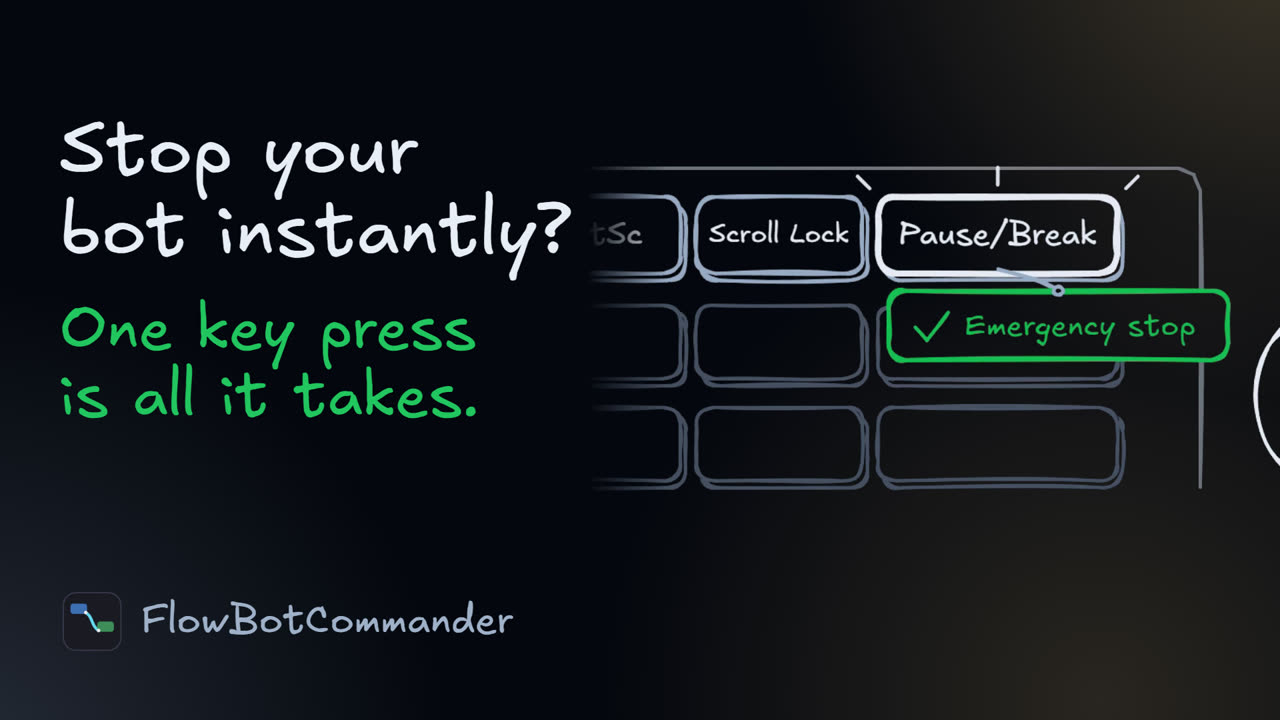
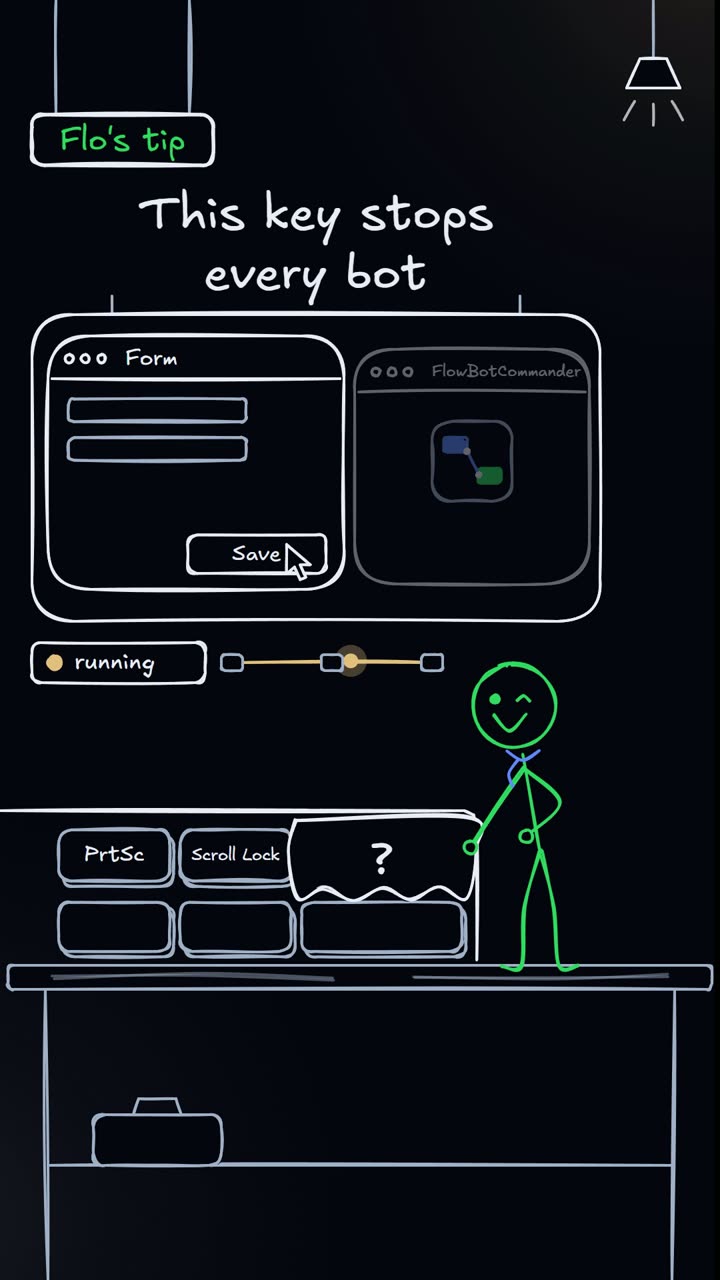
Arrêt d'urgence : la touche Pause
 Lire la vidéo0:30
La touche Pause (sur certains claviers « Pause/Attn », en haut à droite) arrête immédiatement tous les bots en cours dans tous les onglets ouverts, quelle que soit la fenêtre au premier plan. C'est l'arrêt d'urgence. Retenez cette touche avant de lancer pour la première fois un bot qui clique.
Arrêt défil (Scroll Lock) met en pause le bot de l'onglet affiché, avec les profils qu'il a appelés, et le reprend au même endroit quand on appuie à nouveau — pratique pour intervenir brièvement soi-même.
Les deux touches peuvent être réattribuées sous Outils → Paramètres…, par exemple si votre clavier n'a pas de touche Pause.
Fin automatique
Placez le nœud Limite de durée juste après Démarrer : après le temps réglé (fixe ou aléatoire), le bot s'arrête de lui-même. Ainsi rien ne tourne indéfiniment sans surveillance. Les bots Clicker Heroes « Autoclicker » et « Acheter un héros » ont une limite de 15 minutes, « Tout ensemble » une limite de 30 minutes.
Pour les boucles : préférez Répéter avec un nombre à un retour sans fin — et si ça doit être sans fin, mettez une limite de durée devant.
Essai à blanc : regarder d'abord, cliquer ensuite
 Lire la vidéo0:36
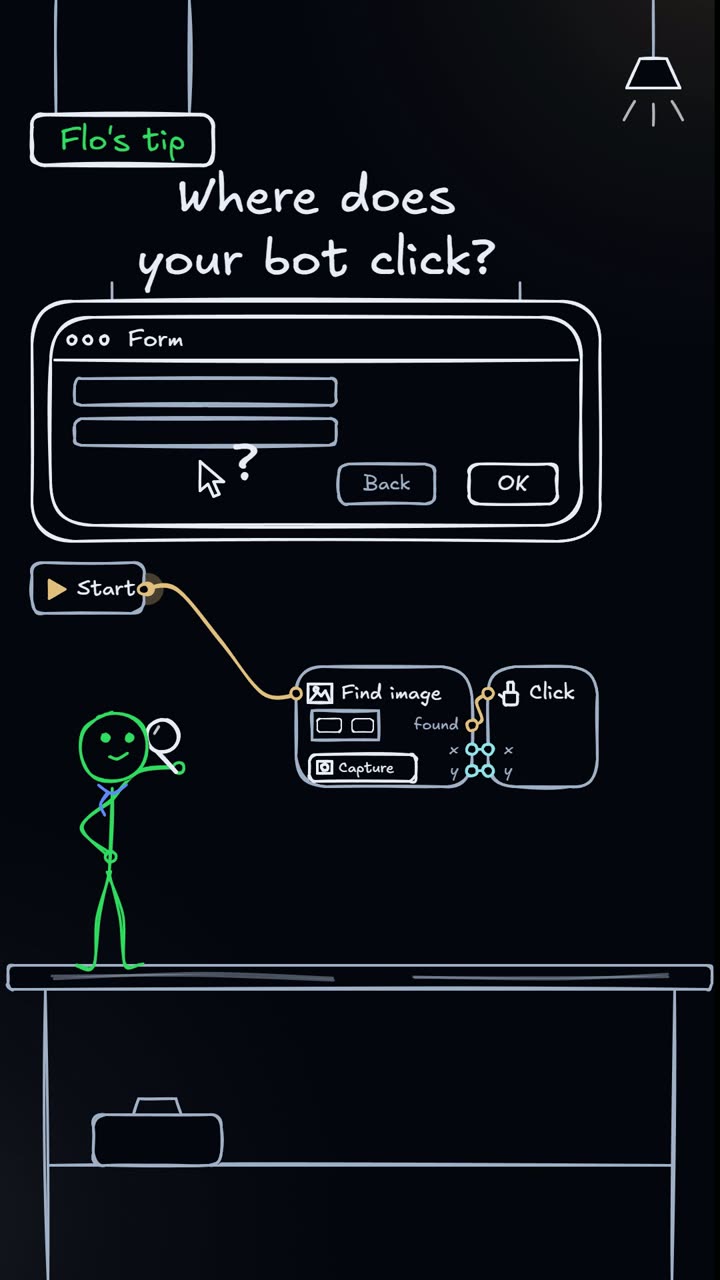
Le nœud Essai à blanc (catégorie Déroulement) désactive les actions de souris et de clavier : Déplacer la souris, Clic, Glisser (A→B), Balayer une zone, Faire défiler, Appuyer sur une touche et Saisir du texte écrivent seulement dans le journal ce qu'ils feraient. La perception (trouver l'image, OCR) continue normalement. L'essai à blanc s'applique aussi aux profils que votre bot appelle (voir Profils et modèles). Idéal pour laisser un nouveau bot tourner une fois entièrement et vérifier dans le journal où il cliquerait.
Tout aussi utile : Pas à pas (F10) exécute un nœud après l'autre, et l'aperçu de cible à côté des champs de coordonnées d'un nœud de clic affiche le point de clic prévu à l'écran.
Failsafe et mode sûr
 Lire la vidéo0:41
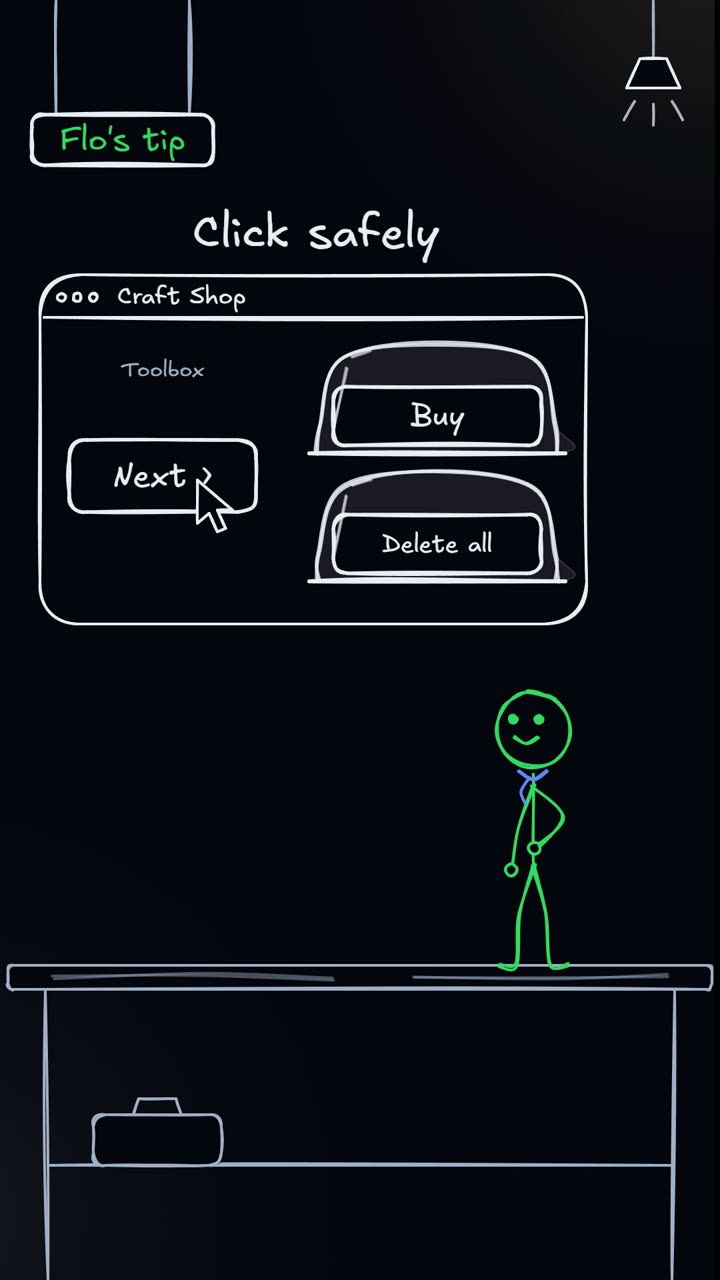
- Failsafe (arrêt d'urgence) vérifie une condition que vous définissez (p. ex. « l'image X est visible »). Si elle est violée, une alarme est inscrite au journal et l'exécution s'arrête. Au choix, il met l'exécution en pause ou continue par la sortie verletzt vers une solution de repli. Usage typique : « Si la fenêtre du jeu a disparu, arrêter immédiatement. » Pour cela, placez le nœud Fenêtre présente ? avant le failsafe dans le flux et reliez sa sortie trouvé à l'entrée bedingung (vérification « L'entrée est vraie »).
- Mode sûr vérifie les cibles de Déplacer la souris, de Clic, de Glisser (A→B) et de Balayer une zone (clic et glisser), ainsi que le point de saisie de Curseur de souris avec « Redimensionner ». Clic vérifie avant chaque clic l'endroit où se trouve le pointeur, et avec « S'y déplacer d'abord » (ou x/y reliés) il vérifie déjà le point cible avant que la souris ne parte. Il ignore les cibles suspectes : (0,0) ou des points hors de la dernière fenêtre capturée, comme il s'en produit quand « Trouver l'image » n'a rien trouvé et qu'on cliquerait quand même. Les zones où votre bot ne doit jamais cliquer, vous les définissez en plus comme Zones interdites (voir Le clic n'arrive pas).
Règles des jeux et fair-play
FlowBotCommander est conçu pour vos programmes, vos jeux solo et vos propres flux. Le fair-play, c'est : aux jeux en ligne, multijoueurs et compétitifs, vous jouez vous-même, et les systèmes de protection comme l'anti-triche restent intacts. C'est ce que prévoient les CGV (§ 6) et la politique de fair-play. Avant la première exécution, jetez un œil aux conditions d'utilisation du programme ou du jeu que vous automatisez. Vous êtes responsable de ce que votre bot y fait, y compris pour votre compte et vos objets en jeu.
Confidentialité
L'application lit votre écran par reconnaissance d'images et de texte — uniquement en mémoire, sur votre PC. Le contenu de l'écran, les textes reconnus, les titres de fenêtres, les saisies clavier et le contenu de vos bots ne nous sont jamais transmis. Ce que nous recevons : la vérification de licence et le nombre d'exécutions. Détails : notes de confidentialité de l'application.
Si ça ne marche pas
 Lire la vidéo2:15
- La touche Pause ne réagit pas : certains claviers ne l'envoient qu'avec Fn. Réattribuez l'arrêt d'urgence sous Outils → Paramètres…, section Touches (au niveau système), ligne Arrêt / Panique, avec Capturer, à une touche dont vous ne vous servez pas autrement (recommandé : F13–F24). Windows garde F12 pour lui, l'application ne l'accepte donc pas.
- Le bot clique au mauvais endroit : arrêtez, puis vérifiez avec Essai à blanc et l'aperçu de cible d'où viennent les coordonnées. Si vous réglez la Référence de coordonnées de clic fixes sur Relatif à la fenêtre, elles suivent la fenêtre. Si l'affichage se décale à l'intérieur de la fenêtre, une ancre vous aide.