Nœuds et connexions
Ce qu'est un nœud, ce qui distingue les lignes de déroulement et de données, à quoi ressemblent les boucles et comment nommer, copier et supprimer des nœuds.
Après cet article, vous lisez n'importe quel bot d'un coup d'œil : vous savez ce que signifient les lignes jaunes et bleues, pourquoi certaines sont en pointillés, et comment câbler proprement les nœuds.
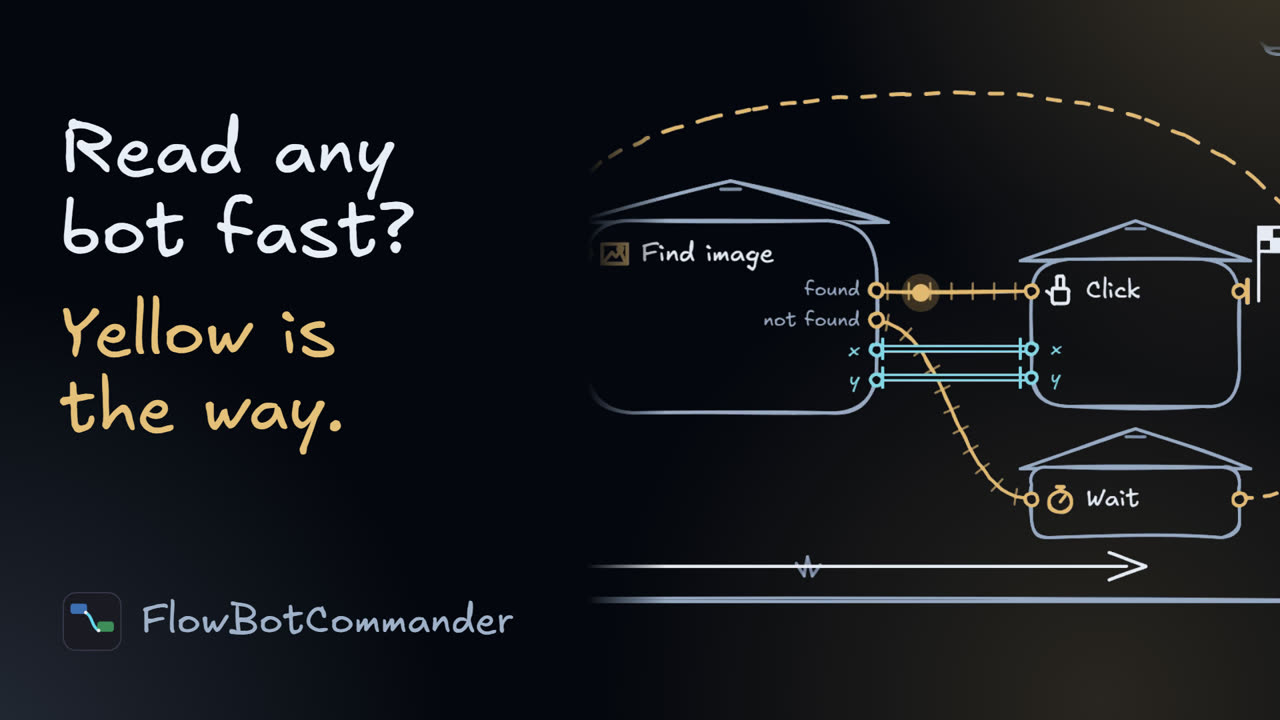 Lire la vidéo1:29
Un nœud
Un nœud (appelé « module » dans la palette) accomplit exactement une tâche : attendre, cliquer, chercher une image, comparer un nombre. Il a
- en haut une barre d'en-tête colorée — la couleur est la catégorie (bleu Déroulement, rouge Action, vert Perception, …),
- à gauche des entrées, à droite des sorties,
- dans le panneau des propriétés ses champs (voir Paramètres et outils).
Ports de déroulement (jaunes)
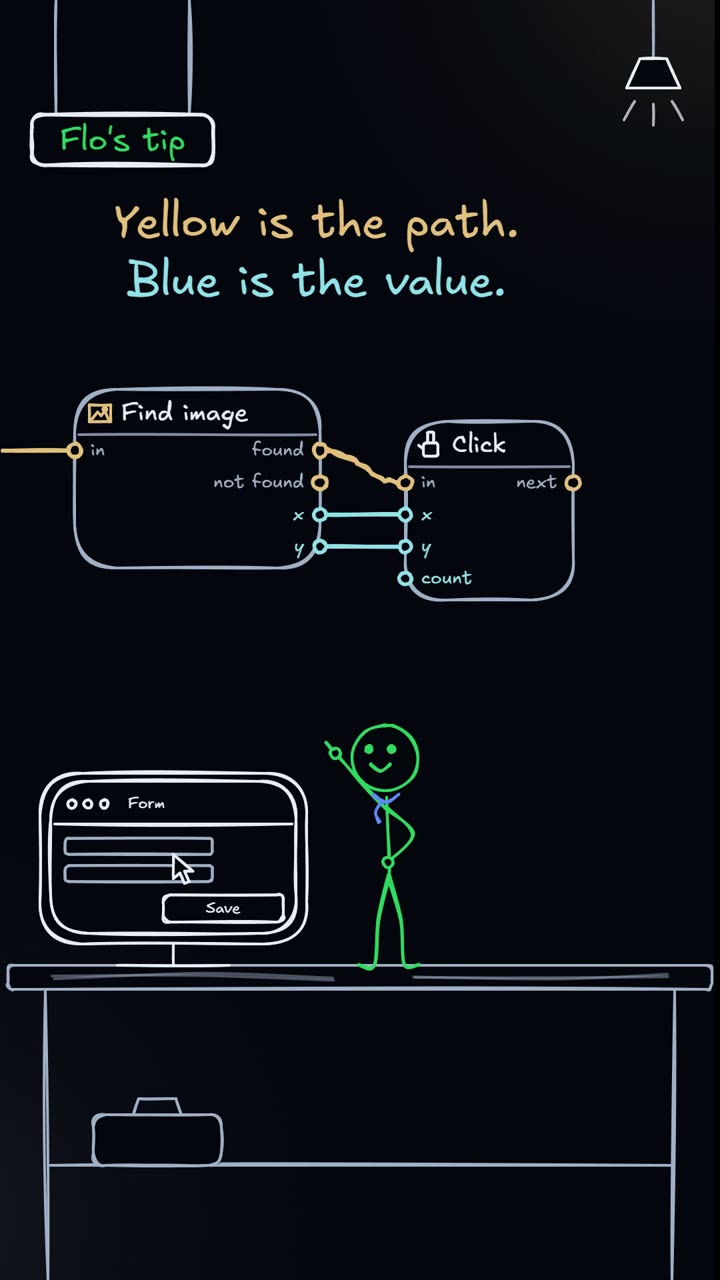 Lire la vidéo0:39
L'entrée jaune in et les sorties jaunes déterminent l'ordre. La plupart des nœuds ont une sortie suite. ceux qui décident en ont plusieurs : « Trouver l'image » trouvé / non trouvé, « Embranchement » true / false, « Répéter » boucle / terminé. De chaque sortie ne peut partir qu'une seule ligne. Dans une entrée peuvent arriver autant de lignes que vous voulez.
Le bot suit toujours la ligne de la sortie qui correspond au résultat. Si une sortie n'a pas de ligne, le flux s'arrête là.
Ports de données (bleus)
Les ports bleus transportent des valeurs : « Trouver l'image » sort x et y, « Lire le texte (OCR) » le texte, « Compteur » la valeur. Une ligne bleue d'une sortie de données vers une entrée de données transmet la valeur — par exemple x/y de « Trouver l'image » vers x/y de « Clic ».
Une entrée de données peut avoir plusieurs sources : si x/y de deux nœuds « Trouver l'image » mènent au même nœud « Clic », le clic utilise la valeur du nœud exécuté en dernier — la branche par laquelle le flux vient de passer. Un seul nœud Clic suffit pour plusieurs recherches.
Les lignes de données ne sont pas toujours nécessaires : chaque sortie de données peut être saisie comme référence
dans n'importe quel champ d'autres nœuds, p. ex. {Trouver l'image.x} — voir
Variables et références. Pour les deux ou trois valeurs les plus importantes, la
ligne reste souvent plus lisible.
Boucles : lignes en pointillés
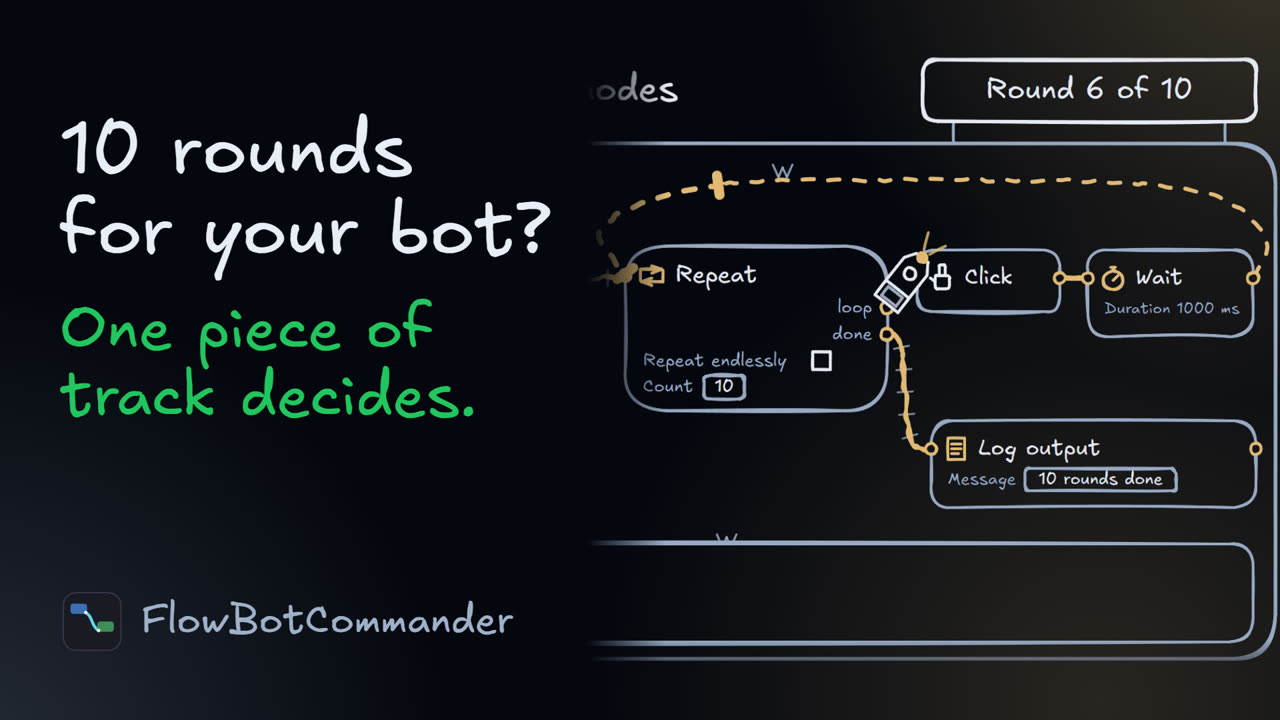 Lire la vidéo1:31
Si une ligne revient vers un nœud plus à gauche, c'est une boucle. L'éditeur la trace en arc pointillé au-dessus des nœuds pour qu'elle se distingue du flux normal. Typique : « Répéter → boucle → … → retour à Répéter » ou « non trouvé → Attendre → retour à Trouver l'image ».
Modifier des nœuds
| Action | Comment |
|---|---|
| Ajouter | cliquer sur un nœud dans la palette, ou tirer d'une sortie dans le vide (menu rapide) |
| Connecter | tirer d'une sortie vers une entrée |
| Même cible que … | tirer une sortie sur une autre sortie déjà connectée (p. ex. suite sur une autre suite) — elle reçoit les mêmes cibles. Pour les entrées, de même les mêmes sources |
| Supprimer une connexion | double-clic ou clic droit sur la ligne |
| Déplacer | tirer la barre d'en-tête bouton enfoncé. Sélectionner plusieurs nœuds avec un cadre |
| Copier / coller | Ctrl+C / Ctrl+V |
| Supprimer | Suppr ou clic droit → Supprimer |
| Annuler | Ctrl+Z, rétablir Ctrl+Y |
Ranger le flux
Les flux qui grandissent au fil du temps deviennent vite désordonnés : les nœuds sont légèrement décalés les uns par rapport aux autres, les lignes partent dans tous les sens. Édition → Ranger le flux (Ctrl+L, ou le bouton de la barre d'outils) remet tout en ordre d'un coup :
- Chaque nœud se décale vers la droite à hauteur de sa distance au départ dans le flux — ensuite le flux se lit de gauche à droite.
- Les nœuds d'une même étape (par exemple les deux branches d'une condition) se placent les uns sous les autres, triés selon leurs prédécesseurs. Les lignes restent ainsi le plus horizontales possible et se croisent rarement.
- Les boucles ne comptent pas : un lien de retour ne pousse rien vers la droite. Sinon une seule boucle étirerait tout le flux.
- Tous les nœuds s'alignent sur la grille et les espacements sont identiques partout.
Un flux rangé devient plutôt large que haut — c'est voulu. Il n'y a volontairement aucun retour à la ligne, car chaque retour crée une ligne qui repart de l'extrême droite vers l'extrême gauche, et ce sont précisément ces lignes que l'on veut supprimer. Après le rangement, l'application ajuste donc d'elle-même la vue pour que tout le flux tienne à l'écran — accessible à tout moment via Édition → Ajuster la vue (Ctrl+0).
Ranger seulement une partie : si plusieurs nœuds sont sélectionnés, seule la sélection est réorganisée — et elle reste à sa place. Vous redressez ainsi une branche sans déplacer le reste.
Les nœuds que vous avez épinglés ne bougent pas.
Corriger à la main
| Élément de menu | Effet |
|---|---|
| Aligner à gauche | Tous les nœuds sélectionnés reçoivent le même bord gauche (alignement vertical) |
| Aligner en haut | Tous les nœuds sélectionnés reçoivent le même bord supérieur (alignement horizontal) |
| Répartir régulièrement | À partir de trois nœuds sélectionnés : espacement égal entre le premier et le dernier |
Pendant le déplacement, chaque nœud s'aligne tout seul sur la grille — deux nœuds côte à côte se retrouvent donc automatiquement à la même hauteur.
Nom et libellé
Chaque nœud a un nom unique (« Trouver l'image », « Trouver l'image 2 » …). C'est par ce nom que vous
désignez ses sorties : {Trouver l'image 2.x}. Vous pouvez le changer dans le panneau des propriétés — toutes les
références suivent automatiquement. Le libellé est un commentaire libre affiché au-dessus du nœud
(« chercher le bouton d'achat ») et ne change rien à la fonction.
Si ça ne marche pas
- Une ligne ne se laisse pas tracer : le déroulement va seulement jaune→jaune, les données seulement bleu→bleu, et toujours d'une sortie vers une entrée d'un autre nœud.
- Le flux s'arrête plus tôt que prévu : une sortie sans ligne termine l'exécution. Regardez le dernier nœud dans le journal et quelle sortie y a été prise.