Nodos y conexiones
Qué es un nodo, en qué se distinguen las líneas de flujo y de datos, cómo se ven los bucles y cómo nombrar, copiar y borrar nodos.
Tras este artículo lees cualquier bot de un vistazo: sabes qué significan las líneas amarillas y azules, por qué algunas son discontinuas y cómo cablear los nodos con limpieza.
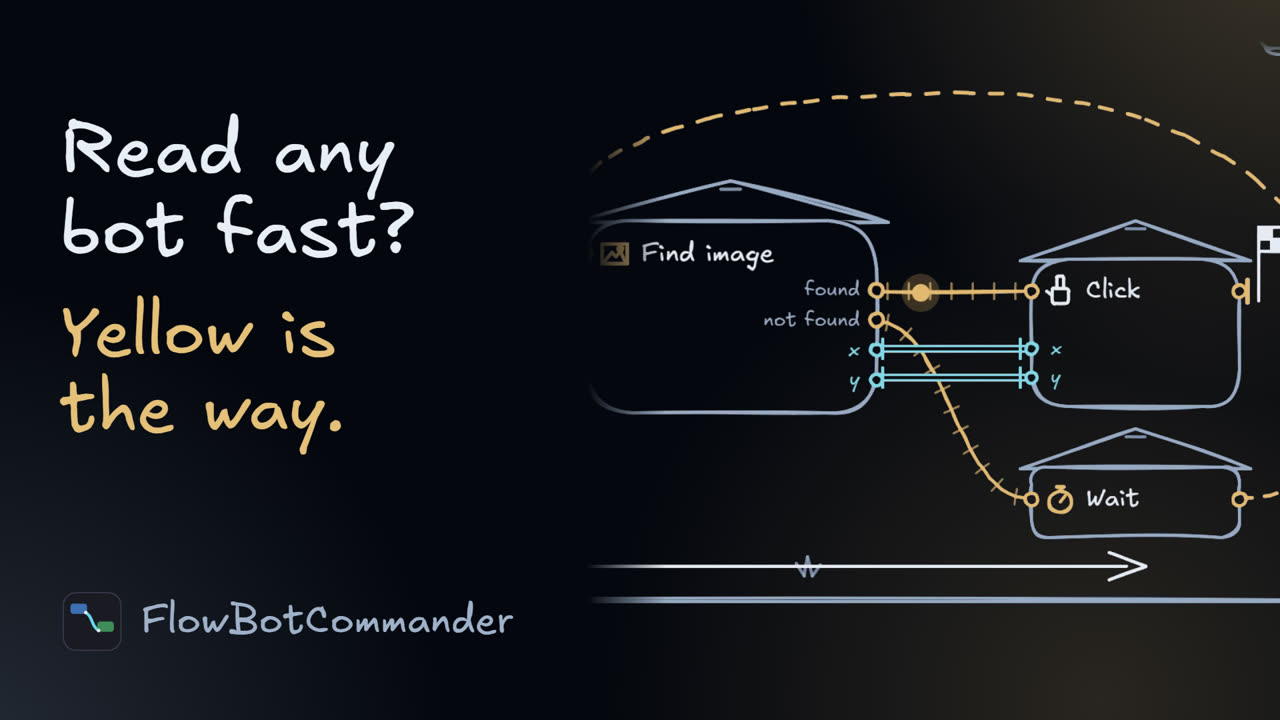 Reproducir vídeo1:29
Un nodo
Un nodo (llamado «módulo» en la paleta) realiza exactamente una tarea: esperar, hacer clic, buscar una imagen, comparar un número. Tiene
- arriba una cabecera de color — el color es la categoría (azul Flujo, rojo Acción, verde Percepción, …),
- a la izquierda entradas, a la derecha salidas,
- en el panel de propiedades sus campos (ver Parámetros y herramientas).
Puertos de flujo (amarillos)
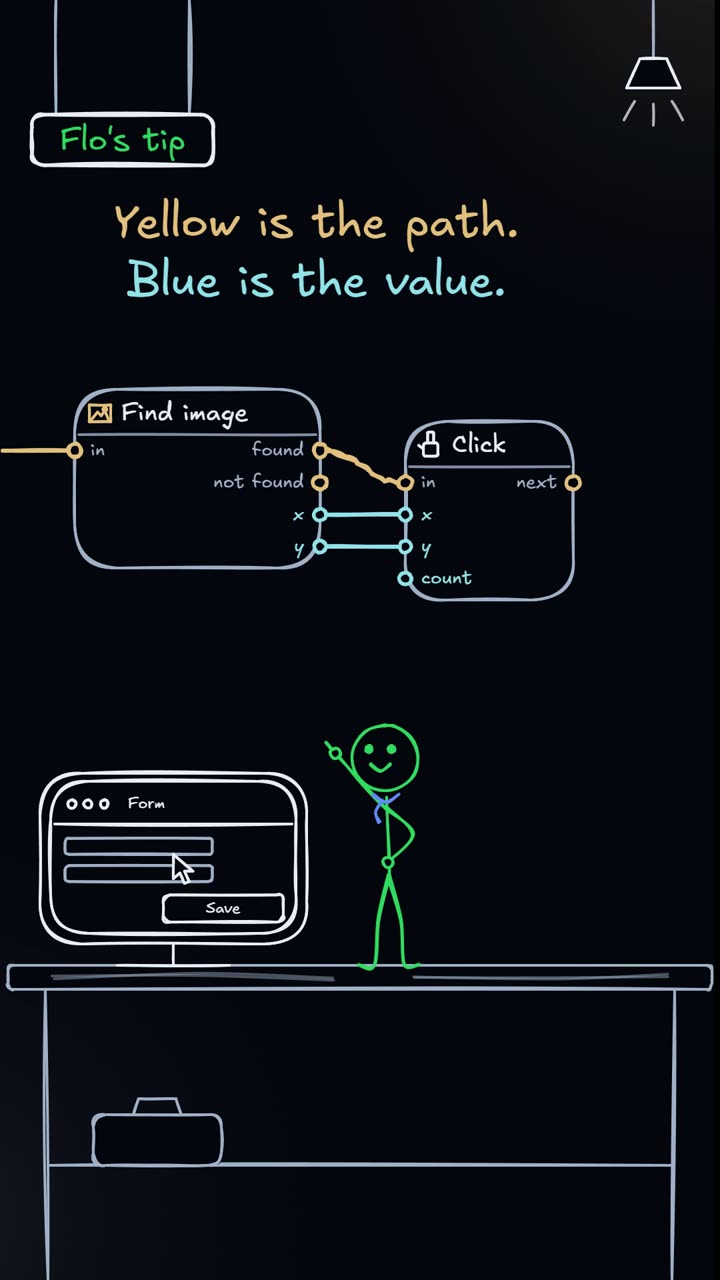 Reproducir vídeo0:39
La entrada amarilla in y las salidas amarillas determinan el orden. La mayoría de los nodos tienen una salida siguiente. Los que deciden tienen varias: «Buscar imagen» encontrado / no encontrado, «Bifurcación» true / false, «Repetir» bucle / listo. De cada salida puede partir exactamente una línea. A una entrada pueden llegar tantas como quieras.
El bot sigue siempre la línea de la salida que corresponde al resultado. Si una salida no tiene línea, el flujo termina ahí.
Puertos de datos (azules)
Los puertos azules transportan valores: «Buscar imagen» emite x e y, «Leer texto (OCR)» el texto, «Contador» el valor. Una línea azul de una salida de datos a una entrada de datos pasa el valor — por ejemplo x/y de «Buscar imagen» a x/y de «Clic».
Una entrada de datos puede tener varias fuentes: si x/y de dos nodos «Buscar imagen» llegan al mismo nodo «Clic», el clic usa el valor del nodo que se ejecutó por último — la rama por la que acaba de pasar el flujo. Un solo nodo Clic basta para varias búsquedas.
Las líneas de datos no siempre son necesarias: cualquier salida de datos se puede escribir como referencia en
cualquier campo de otros nodos, p. ej. {Buscar imagen.x} — ver
Variables y referencias. Para los dos o tres valores más importantes, la línea
suele ser más clara.
Bucles: líneas discontinuas
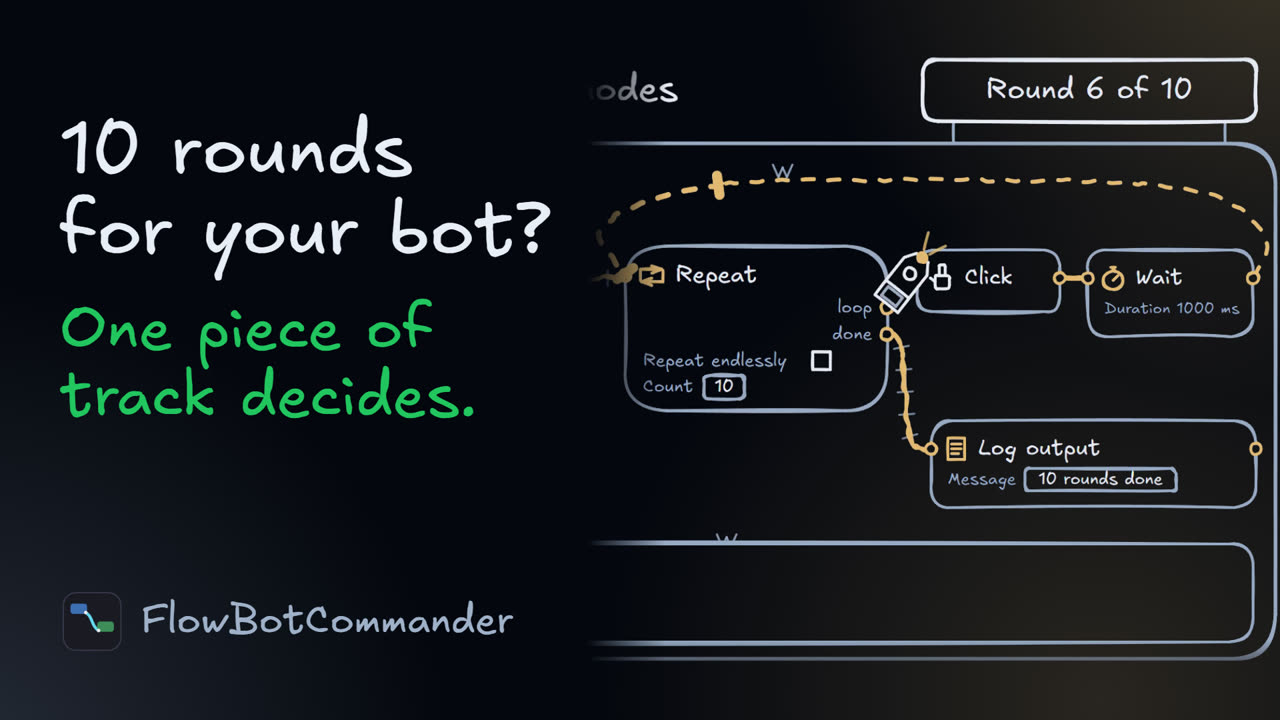 Reproducir vídeo1:31
Si una línea vuelve a un nodo más a la izquierda, es un bucle. El editor la dibuja como arco discontinuo por encima de los nodos para que destaque del flujo normal. Típico: «Repetir → bucle → … → de vuelta a Repetir» o «no encontrado → Esperar → de vuelta a Buscar imagen».
Editar nodos
| Acción | Cómo |
|---|---|
| Añadir | clic en un nodo de la paleta, o arrastrar desde una salida al vacío (menú rápido) |
| Conectar | arrastrar desde una salida a una entrada |
| Mismo destino que … | arrastrar una salida sobre otra salida ya conectada (p. ej. siguiente sobre otro siguiente) — recibe los mismos destinos. En las entradas, igualmente las mismas fuentes |
| Borrar conexión | doble clic o clic derecho en la línea |
| Mover | arrastrar la cabecera con el botón pulsado. Seleccionar varios nodos con un marco |
| Copiar / pegar | Ctrl+C / Ctrl+V |
| Borrar | Supr o clic derecho → Borrar |
| Deshacer | Ctrl+Z, rehacer Ctrl+Y |
Ordenar el flujo
Los flujos que crecen con el tiempo se vuelven desordenados enseguida: los nodos quedan ligeramente desplazados unos respecto a otros y las líneas van en todas direcciones. Editar → Ordenar el flujo (Ctrl+L, o el botón de la barra de herramientas) lo coloca todo de una vez:
- Cada nodo se desplaza hacia la derecha tanto como dista del inicio en el flujo — después el flujo se lee de izquierda a derecha.
- Los nodos del mismo paso (por ejemplo las dos ramas de una condición) quedan uno debajo de otro, ordenados según sus predecesores. Así las líneas se mantienen lo más horizontales posible y rara vez se cruzan.
- Los bucles no cuentan: un enlace de vuelta no empuja nada hacia la derecha. De lo contrario, un solo bucle estiraría todo el flujo.
- Todos los nodos encajan en la cuadrícula y los espacios son iguales en todas partes.
Un flujo ordenado queda más ancho que alto — es intencionado. A propósito no se parte en líneas, porque cada corte crea una línea que vuelve desde el extremo derecho al extremo izquierdo, y son justo esas líneas las que queremos eliminar. Por eso, tras ordenar, la aplicación ajusta sola la vista para que todo el flujo quepa en pantalla — disponible en cualquier momento con Editar → Ajustar la vista (Ctrl+0).
Ordenar solo una parte: si hay varios nodos seleccionados, solo se reorganiza la selección — y se queda donde estaba. Así enderezas una rama sin mover el resto.
Los nodos que hayas fijado se quedan donde están.
Ayudar a mano
| Elemento de menú | Efecto |
|---|---|
| Alinear a la izquierda | Todos los nodos seleccionados reciben el mismo borde izquierdo (alineación vertical) |
| Alinear arriba | Todos los nodos seleccionados reciben el mismo borde superior (alineación horizontal) |
| Distribuir uniformemente | A partir de tres nodos seleccionados: espacios iguales entre el primero y el último |
Al arrastrar, cada nodo encaja solo en la cuadrícula — así dos nodos contiguos quedan automáticamente a la misma altura.
Nombre y etiqueta
Cada nodo tiene un nombre único («Buscar imagen», «Buscar imagen 2» …). Con ese nombre te refieres a sus
salidas: {Buscar imagen 2.x}. Puedes cambiarlo en el panel de propiedades — todas las referencias se actualizan
automáticamente. La etiqueta es un comentario libre que aparece sobre el nodo («buscar botón de compra») y
no cambia nada en la función.
Si no funciona
- No se puede trazar una línea: el flujo solo va amarillo→amarillo, los datos solo azul→azul, y siempre de una salida a una entrada de otro nodo.
- El flujo termina antes de lo esperado: una salida sin línea termina la ejecución. Mira en el registro el último nodo y qué salida se eligió ahí.