Clicker Heroes: autoclicker
Un bot que encuentra el monstruo y hace clic mientras el juego esté visible — con Buscar imagen, desplazamiento, Repetir y una rama «no encontrado» limpia.
Tras esta guía tu bot hace clic en el monstruo de Clicker Heroes — y en el lugar correcto, aunque muevas la ventana del navegador. Requisito: Preparación.
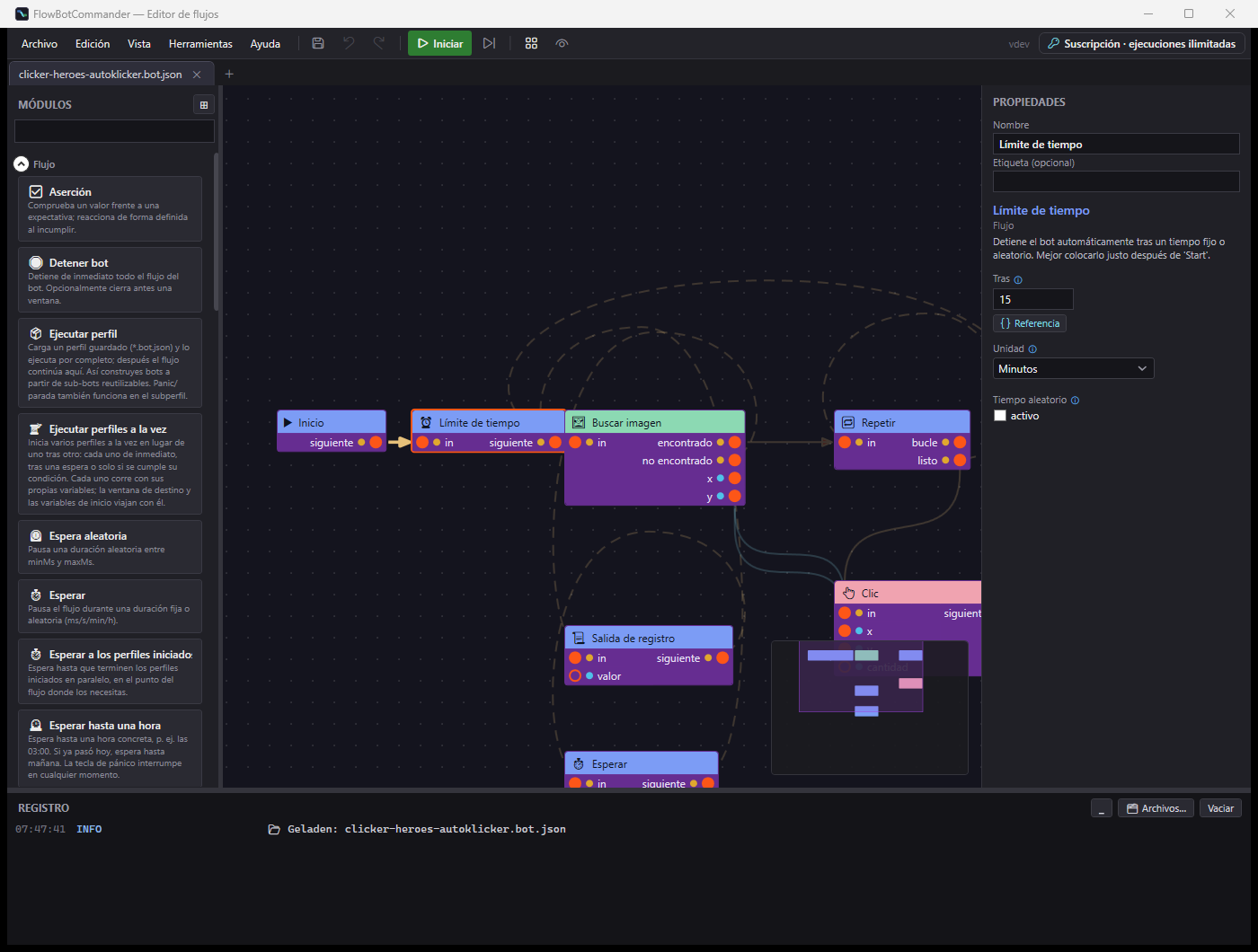
La idea
 Reproducir vídeo0:38
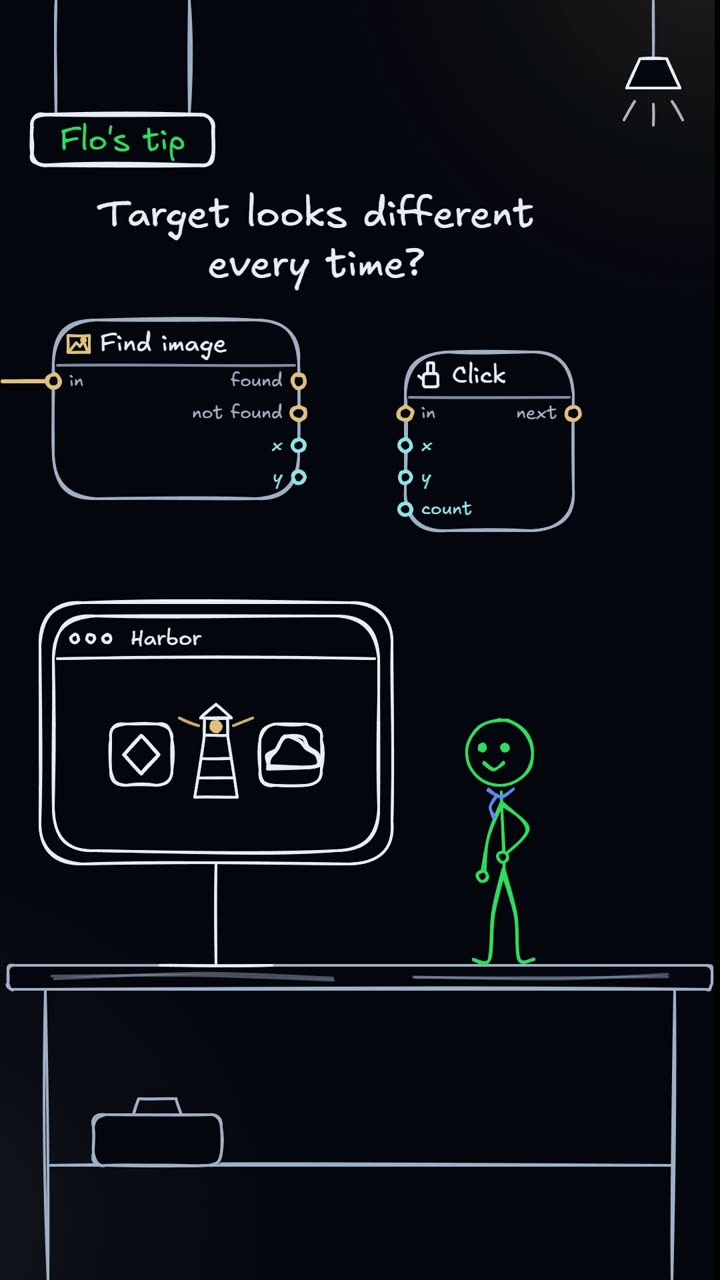
El monstruo cambia de aspecto cada diez muertes — como plantilla no sirve. Pero la barra de PV de debajo tiene en ambos extremos un adorno plateado que nunca cambia. Buscamos el adorno izquierdo y hacemos clic 400 píxeles por encima y 115 más a la derecha: en pleno monstruo.

Paso 1 — Buscar imagen
 Reproducir vídeo0:44
- Desde Percepción coloca el nodo Buscar imagen tras el límite de tiempo.
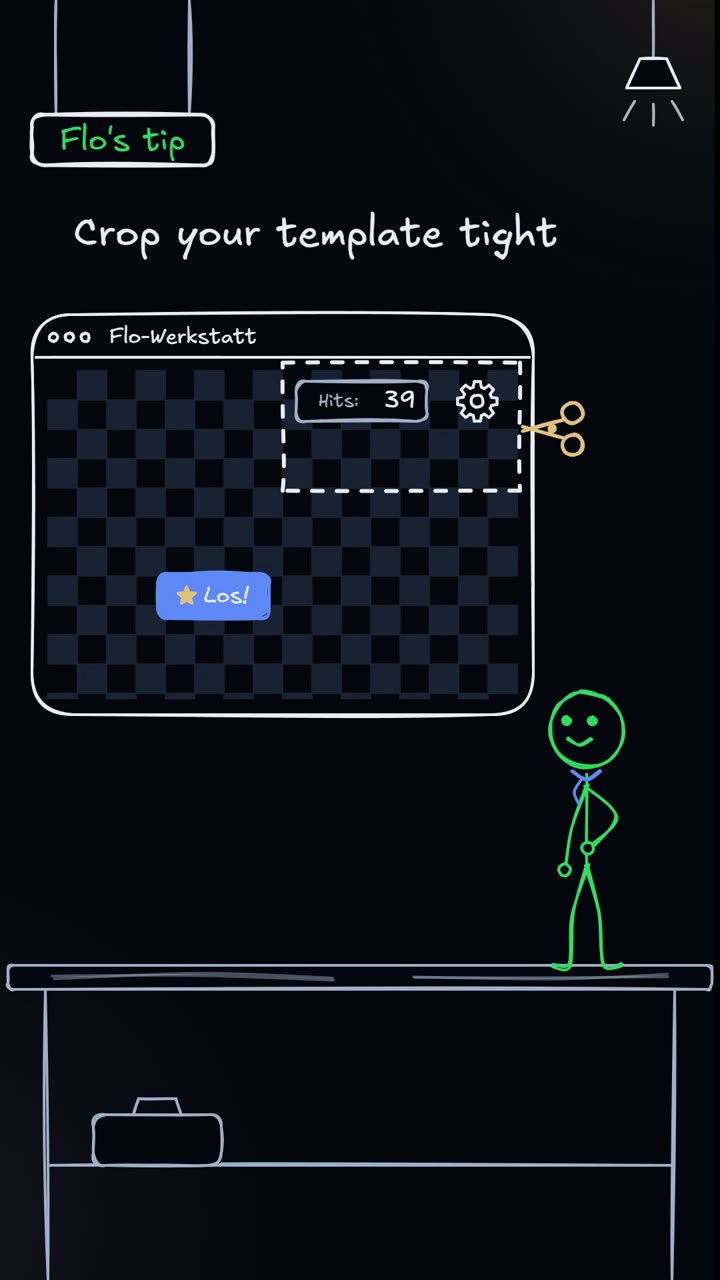
- Imagen de plantilla → Capturar, traza en el juego un rectángulo ajustado en torno al adorno izquierdo (sin la barra verde — cambia de color cuando el monstruo recibe daño).
- Similitud
0,85, Tolerante a escala activado. - Desplazamiento X
115, Desplazamiento Y-400. Así las salidas x/y no apuntan al adorno, sino al monstruo.
Los valores sirven para una ventana de navegador de tamaño habitual. Si en tu caso el monstruo está en otro sitio, comprueba con el botón Objetivo… del nodo de clic (siguiente paso) dónde hará clic el bot y ajusta el desplazamiento.
Paso 2 — Hacer clic
- Desde Acción cuelga el nodo Clic en la salida encontrado.
- Mover allí primero activado, Perfil de movimiento Directo, Esperar después
40milisegundos. - Dos líneas azules: x → x e y → y de «Buscar imagen» a «Clic».
Paso 3 — Bucle
 Reproducir vídeo1:31
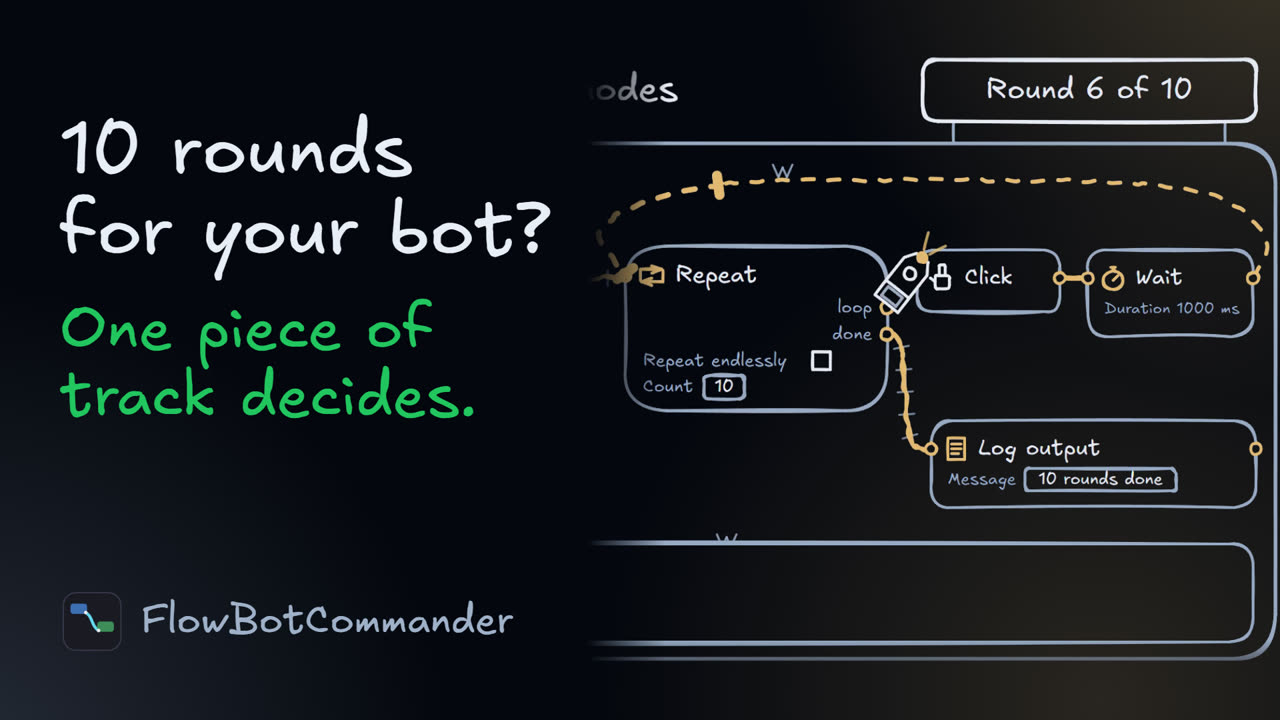
Un clic no basta. Coloca entre «encontrado» y «Clic» el nodo Repetir con Cantidad 50: «encontrado →
Repetir», «bucle → Clic», «Clic → de vuelta a Repetir». Y «listo → de vuelta a Buscar imagen» — tras 50 clics se
vuelve a buscar el monstruo, por si la ventana se ha movido.
Desde la versión 1.3.13 también funciona sin bucle: en el nodo Clic pon Número de clics en 50 y
Velocidad en Rápido (≈ 20/s) — el nodo hace entonces 50 clics en el mismo punto. El bucle Repetir sigue
siendo útil cuando debe pasar algo más entre los clics (p. ej. buscar de nuevo). La tecla de parada funciona también
en medio de una serie.
Paso 4 — Si no se encuentra nada
Cuelga en no encontrado una Salida de registro (Monstruo no encontrado — ¿está visible el juego?),
luego Esperar 2 segundos y de vuelta a «Buscar imagen». Así el bot se queja en vez de hacer clic a ciegas.
Paso 5 — Iniciar
Ctrl+S, luego Iniciar. El bot trae el juego al frente, el registro muestra
🔎 encontrado → objetivo (…), puntuación 1,00 y luego las pasadas de clic. Tras 15 minutos termina solo.
Pausa lo detiene al instante.
Si no funciona
 Reproducir vídeo0:43
- «no encontrado (puntuación 0,7x)»: la plantilla no encaja con el tamaño en píxeles de tu ventana. Vuelve a capturar la plantilla (paso 1) — la incrustada viene de una ventana de otro tamaño. Similitud a 0,8.
- Los clics caen en la hierba, no en el monstruo: ajusta el desplazamiento Y: valor mayor = más abajo
(p. ej.
-350en lugar de-400), valor menor = más arriba. Comprueba con Objetivo…. - Los clics caen en otra ventana: en el nodo de clic debe estar activado Traer primero la ventana objetivo al frente (en el ejemplo lo está).