Ventana y fuente de imagen
Cómo sabe el bot qué programa manejar y observar — la ventana objetivo en el nodo Inicio, tipos de coincidencia, {bildschirm} y «Cambiar fuente de imagen».
Tras este artículo has configurado la ventana objetivo una sola vez correctamente — y no tienes que introducirla en ningún otro nodo.
 Reproducir vídeo1:27
La ventana objetivo en el nodo Inicio
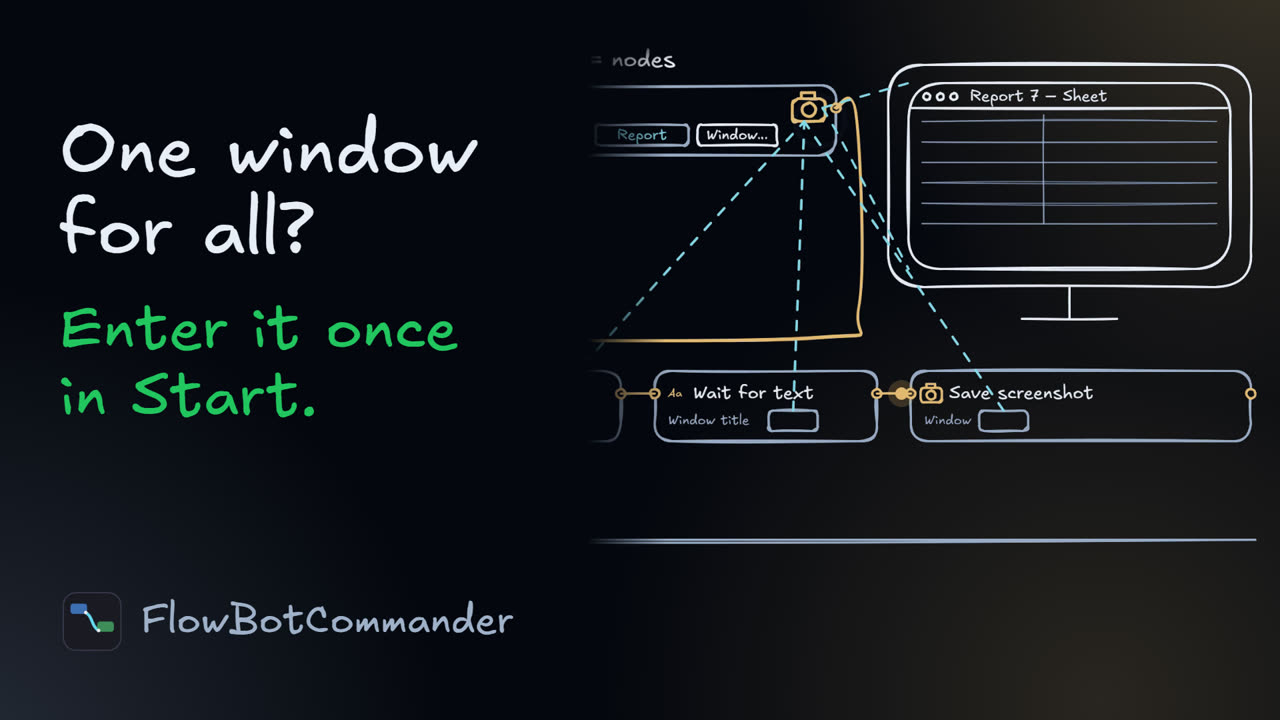
Haz clic en el nodo Inicio. En el campo Ventana objetivo (global) escribe el título de la ventana del programa que el bot debe manejar — o solo una parte. Con Ventana… eliges de la lista de ventanas abiertas en vez de teclear.
Desde ahora: cada nodo cuyo campo de ventana esté vacío usa esta ventana objetivo — buscar imagen, OCR, clic con «traer al frente», captura de pantalla. Configuras el juego una vez, no veinte.
Tipo de coincidencia
Los títulos de ventana cambian a menudo («Jugar a Clicker Heroes gratis | Clicker Heroes», pestañas del navegador con contador …). Por eso el Tipo de coincidencia (global) está por defecto en contiene: el texto introducido solo tiene que aparecer en algún lugar del título. Otras opciones: empieza por, termina en, es exacto y Expresión regular para patrones como «empieza por Juego, luego un número entre paréntesis» — explicado de forma sencilla en Expresiones regulares (RegEx).
Elige una parte que aparezca solo en la ventana objetivo. «Chrome» coincide también con otras pestañas. «Clicker Heroes» coincide exactamente con el juego. Si el texto coincide con varias ventanas, la app toma la primera que encuentra.
Cómo ve la app la ventana
Los nodos de percepción toman una imagen nueva de la ventana objetivo antes de cada búsqueda — funciona también si la ventana está detrás de otras, solo no debe estar minimizada. Las regiones (x, y, ancho, alto) de los nodos de percepción se refieren a esa imagen de ventana. Las coordenadas de clic de «Buscar imagen» ya son coordenadas de pantalla.
En juegos a pantalla completa exclusiva la captura de ventana puede quedar negra. Entonces ayuda el modo ventana sin bordes del juego — o tomas toda la pantalla (siguiente sección).
Toda la pantalla: {bildschirm}
 Reproducir vídeo0:42
Escribe {bildschirm} en un campo de ventana y el nodo trabaja sobre toda la pantalla en vez de una ventana.
Práctico para superposiciones que no pertenecen a ninguna ventana, o cuando un juego no se deja capturar.
{startFenster} designa a la inversa explícitamente la ventana objetivo del nodo Inicio.
Temporalmente otra ventana: «Cambiar fuente de imagen»
Si una parte del flujo necesita un segundo programa (lanzador, chat, segundo juego), coloca antes el nodo Cambiar fuente de imagen (categoría Ventana): desde ahí todos los nodos de percepción toman su imagen de la ventana indicada. Con Restablecer al nodo Inicio en el mismo nodo se vuelve a la ventana objetivo del nodo Inicio. Para flujos normales no necesitas este nodo.
Nodos de ventana para el resto
- Esperar a una ventana — hasta que el programa haya arrancado (salidas ok / tiempo agotado)
- Traer ventana al frente — antes de entradas de teclado, para que lleguen al programa correcto
- Mover ventana / Cambiar tamaño de ventana — posición y tamaño fijos para que las regiones sean válidas
- Información de ventana — posición y tamaño como valores, p. ej.
{Información de ventana.breite}y{Información de ventana.hoehe}
Si no funciona
- «Ventana no encontrada» en el registro: comprueba el título — elígelo de la lista con Ventana…, así seguro que es correcto. ¿El programa está minimizado? Restáuralo.
- Buscar imagen no encuentra nada aunque está ahí: puede que se capture otra ventana con título coincidente. Elige una parte del título más inequívoca. «Guardar captura» muestra lo que ve la app.
- Imagen negra: pantalla completa exclusiva o superposición por hardware. Configura ventana sin bordes en el
juego o usa
{bildschirm}.