Leer texto (OCR)
Leer números y palabras de la pantalla — fijar región, ajustar ampliación y contraste, obtener un número útil con «Número desde texto».
Tras este artículo tu bot lee de la pantalla cantidades de oro, niveles y mensajes — y sabes por qué el OCR a veces devuelve «L". 1» en vez de «Lv. 1» y cómo llegar igualmente al 1.
 Reproducir vídeo3:28
¿Cuándo OCR, cuándo imagen?
El reconocimiento de texto (OCR) es más lento y propenso a errores que «Buscar imagen». Úsalo cuando el contenido cambia — números, nombres, cuentas atrás. Para iconos y botones fijos, «Buscar imagen» es la mejor opción.
Paso 1 — Fijar la región
Crea un nodo Leer texto (OCR), haz clic en Región… en el panel de propiedades y traza un rectángulo ajustado en torno al texto. Cuanto menos entorno, menos disparates lee el OCR.

La región se guarda en píxeles de la imagen de ventana. Si la interfaz se mueve, hazla relativa a un ancla — entonces se mueve con ella.
Paso 2 — Ajustar legibilidad
| Campo | Predeterminado | Cuándo cambiar |
|---|---|---|
| Ampliación | 2x | letra pequeña: 3x. (4x es notablemente más lento.) |
| Escala de grises | activado | desactivado si solo el color separa los caracteres |
| Invertir | activado | texto claro sobre fondo oscuro → activado. Texto oscuro sobre fondo claro → desactivado |
| Contraste | 1 | 1,5–2 con letra pálida |
| Umbral | desactivado | «automático (Otsu)» con fondos inquietos (patrones, degradados) |
La salida de datos texto contiene el resultado, líneas las líneas individuales. Con una Salida de
registro Leído: {Leer texto (OCR).text} ves enseguida qué llega.
Paso 3 — Número desde texto
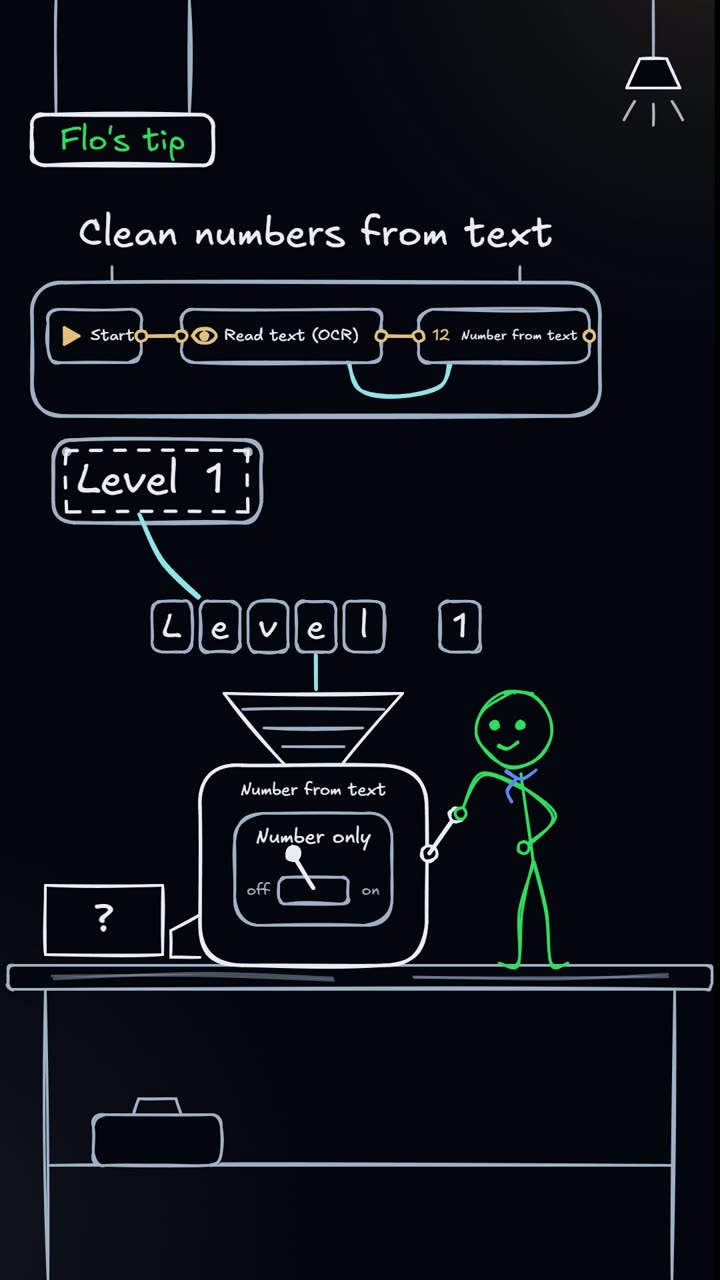 Reproducir vídeo0:41
El nodo Número desde texto (Datos) convierte el texto leído en un número (salida de datos value):
- Modo normal: toma la primera secuencia de cifras del texto. De
Bosque L"; 1sale1, deOro: 1.250sale1250. Correcto cuando la región también contiene palabras. - Solo número (corrección OCR): espera que la región contenga solo un número y corrige confusiones típicas (O→0, l→1, S→5, B→8). Ideal para campos puramente numéricos como el oro — incorrecto para texto con letras, porque entonces cada «l» se convierte en 1.
- Número decimal para valores como
2.992,9. Valor mínimo/máximo descartan resultados inverosímiles (→ 0).
Conecta texto → texto con una línea azul o escribe {Leer texto (OCR).text}. Guarda el valor con Definir
variable (level) o úsalo directamente como {Número desde texto.value}.
En las referencias cuenta el nombre técnico del puerto (text, value) — en el editor los puertos se llaman
«Texto» y «Valor». El botón { } junto a cada campo inserta la notación correcta.
Esperar y comprobar
- Esperar texto espera hasta que aparece un texto determinado en la región (pantallas de carga, «Listo»).
- Comprobar texto (Condiciones) devuelve verdadero/falso si el texto leído contiene una palabra — o coincide con un patrón que perdona confusiones del OCR como «O» en vez de «0» (Expresiones regulares).
- Buscar texto (posición) (suscripción) devuelve x/y de una palabra — para hacer clic en entradas de menú sin plantilla.
Si no funciona
La guía detallada: El OCR lee mal. En resumen: región más ajustada → ampliación 3x → invertir según el color del texto → umbral automático → comprobar con una salida de registro qué se lee de verdad.