Notificaciones y accesos a servicios
Así recibes mensajes de tu bot en Discord, Telegram o por webhook — y guardas las credenciales una sola vez, cifradas de forma segura.
Un bot que funciona sin supervisión debería poder avisar: «He encontrado algo», «He terminado», «Aquí hay un error». Para eso está el nodo Notificar — envía un mensaje a Discord, Telegram o a cualquier URL de webhook (Slack, Mattermost, servidores propios). Notificar forma parte de la suscripción. En el plan FREE, tu bot se hace oír con Alarma o Reproducir sonido.
Para que no tengas que volver a escribir URL de webhook y tokens de bot en cada bot, existe el gestor de servicios: ahí creas un acceso una vez y en cada nodo Notificar solo lo eliges de la lista.
 Reproducir vídeo1:55
¿Por qué un gestor de servicios?
- Introducir una vez, usar en todas partes. Un acceso se llama p. ej. «Mi Discord» — cada nodo lo elige por nombre.
- Seguro. Tokens y URL se guardan cifrados para tu cuenta de Windows (API de protección de datos de Windows). Nadie que solo copie el archivo puede leerlos.
- Nunca en el archivo del bot. Un
.bot.jsonsolo contiene el nombre del acceso. Puedes pasar o compartir bots sin que tu token viaje con ellos.
En otro PC simplemente vuelves a crear el acceso con el mismo nombre — el bot lo encuentra de nuevo. Si falta, el nodo sale por su salida error y escribe en el registro qué acceso falta.
Paso 1: crear un acceso
- Abre Herramientas → Accesos a servicios… (o haz clic en Gestionar… junto a «Acceso guardado» en un nodo Notificar).
- Haz clic en Nuevo y escribe un nombre descriptivo, p. ej.
Canal de alarma Discord. - Elige el servicio:
- Discord: ajustes del servidor → Integraciones → Webhooks → Nuevo webhook → copiar URL del webhook y pegarla aquí.
- Telegram: crea un bot con @BotFather — te da el token del bot. El ID de chat es tu ID de usuario o de grupo (p. ej. mediante @userinfobot). Escribe una vez «Hola» a tu bot, si no, no puede responderte.
- Webhook: una URL que acepta un POST con JSON
{"text": "…"}(compatible con Slack/Mattermost).
- Haz clic en Enviar mensaje de prueba — en el canal debe llegar «Mensaje de prueba de FlowBotCommander ✅».
- Guardar.
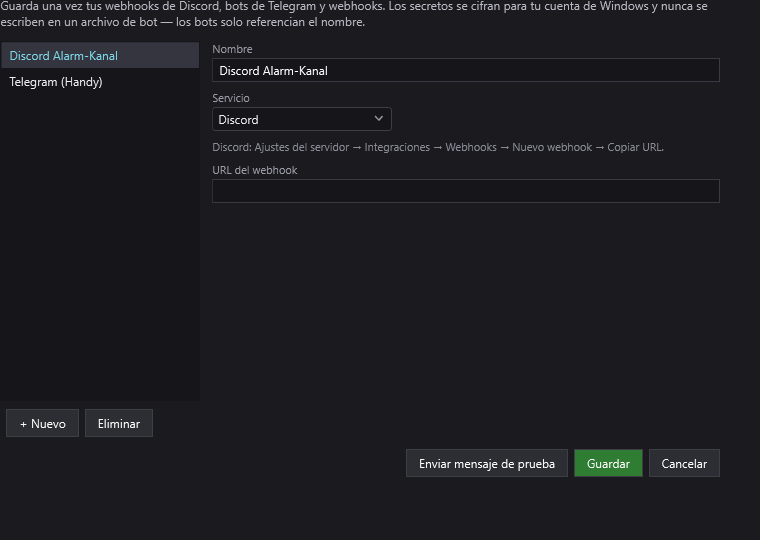
El campo del secreto queda vacío al abrir de nuevo — es intencionado: el valor guardado se conserva mientras no escribas algo nuevo. La nota «(guardado — dejar vacío para conservar)» te indica que hay algo almacenado.
Paso 2: elegir en el nodo
- Arrastra el nodo Notificar (categoría Flujo) al lienzo y conéctalo en el punto en que el bot deba avisar — p. ej. tras «Buscar imagen» en la salida encontrado.
- Elige el servicio (Discord/Telegram/Webhook).
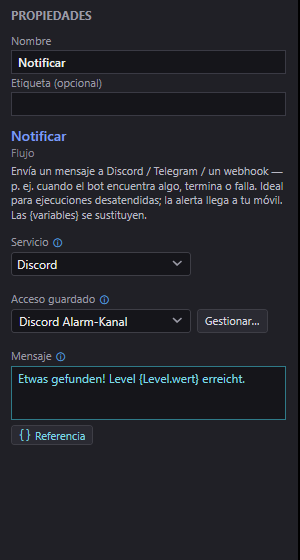
- En Acceso guardado elige tu entrada. Los campos URL/token/ID de chat desaparecen — ahora vienen del gestor.
- Escribe el mensaje. Las
{variables}se sustituyen:¡Nivel {Level.wert} alcanzado!
Sin gestor (como antes)
Si dejas «Acceso guardado» vacío, puedes seguir escribiendo URL o token e ID de chat directamente en el nodo. Los bots antiguos siguen funcionando sin cambios — pero cuidado: entonces el secreto está en texto plano en el archivo del bot.
Si no funciona
- «El acceso … no está guardado en este equipo» en el registro: el nombre del archivo del bot no existe aquí. Herramientas → Accesos a servicios… → Nuevo, mismo nombre.
- «Secreto … ilegible»: el acceso se guardó con otra cuenta de Windows. Vuelve a introducir token/URL.
- HTTP 401/403/404: token o URL incorrectos o caducados — comprueba en el gestor con Enviar mensaje de prueba.
- Telegram calla: envía tú primero un mensaje al bot (si no, no puede empezar), comprueba el ID de chat.
- El nodo tiene dos salidas: out (enviado) y error — cuelga en error p. ej. una Alarma para enterarte igualmente.
Enviar una imagen con el mensaje
 Reproducir vídeo0:31
Desde la 1.6.1 el módulo Notificar también puede enviar una captura. Telegram y Discord la reciben como imagen real, no como enlace, y tu mensaje se convierte en el pie de foto.
Configura Enviar también una imagen:
- la imagen capturada — lo que el bot ve en ese momento. Sin archivo ni rodeos: la ventana de «Capturar ventana» o la ventana objetivo de la nota Inicio sale directamente.
- un archivo — un PNG o JPG guardado. Muy práctico detrás del módulo Guardar captura: deja la
imagen y entrega el nombre de archivo en
pfad. Conecta esa salida a la entradabilddel módulo Notificar y no tendrás que escribir nada.
Dos montajes típicos:
| Quieres … | Cómo hacerlo |
|---|---|
| ver al instante lo que ve el bot | «Enviar también una imagen» = la imagen capturada |
| conservar además la imagen | Guardar captura → pfad a bild del módulo Notificar |
En la rama de error vale oro: el móvil no solo dice «plantilla no encontrada», sino que enseña la imagen — y ves si una ventana estorbaba o si el juego estaba en otro sitio.
Una imagen pesa mucho más que una línea de texto. Si avisas cada segundo, no la adjuntes en cada mensaje, solo donde de verdad la vayas a mirar.