Уведомления и доступы к сервисам
Как получать сообщения бота в Discord, Telegram или через вебхук — и сохранять учётные данные один раз, надёжно зашифрованными.
Бот, работающий без присмотра, должен уметь сообщить: «Я что-то нашёл», «Я закончил», «Здесь ошибка». Для этого есть узел Уведомить — он отправляет сообщение в Discord, Telegram или на любой URL вебхука (Slack, Mattermost, свои серверы). Уведомить входит в подписку. В тарифе FREE бот даёт о себе знать узлами Сигнал тревоги и Воспроизвести звук.
Чтобы не вводить URL вебхуков и токены ботов заново в каждом боте, есть менеджер сервисов: там вы создаёте доступ один раз и в каждом узле «Уведомить» просто выбираете его из списка.
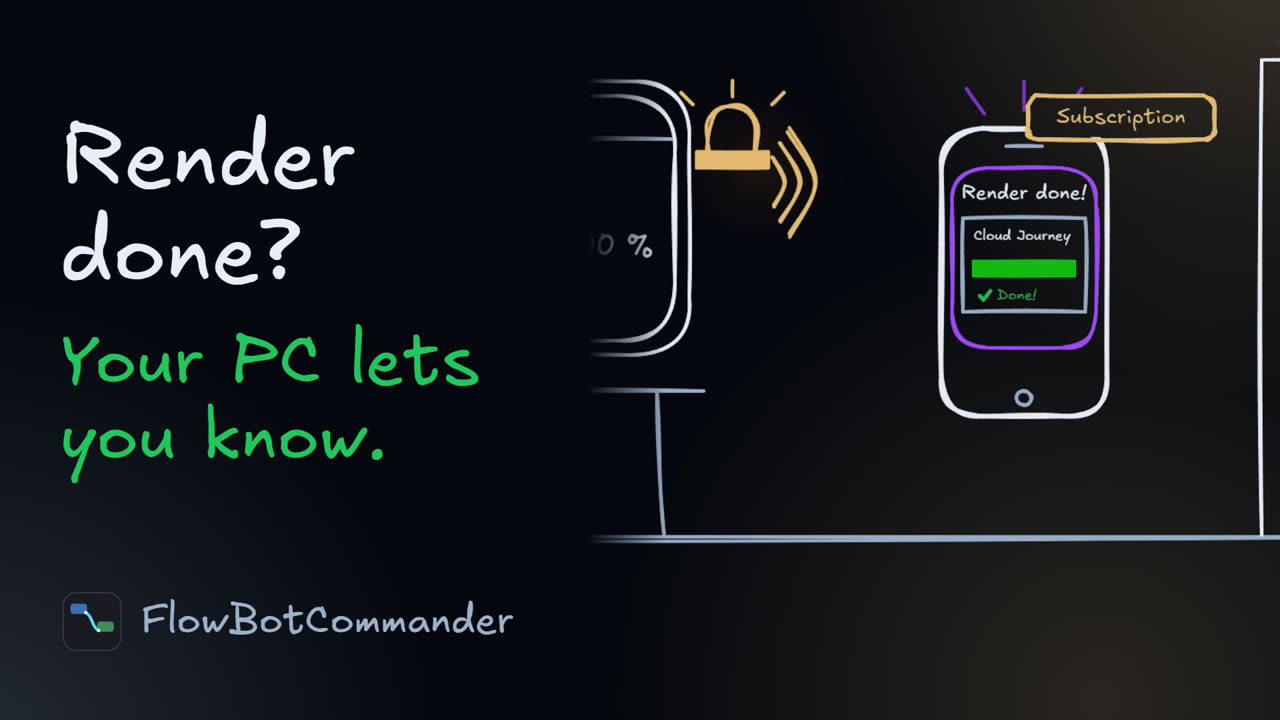 Смотреть видео1:55
Зачем менеджер сервисов?
- Ввести один раз, использовать везде. Доступ называется, например, «Мой Discord» — каждый узел выбирает его по имени.
- Безопасно. Токены и URL хранятся зашифрованными для вашей учётной записи Windows (Windows Data Protection API). Тот, кто просто скопирует файл, прочитать их не сможет.
- Никогда в файле бота. В
.bot.jsonтолько имя доступа. Ботов можно передавать и делиться ими, не отдавая токен.
На другом ПК просто создайте доступ заново под тем же именем — бот его найдёт. Если доступа нет, узел уходит через выход ошибка и пишет в журнал, какого доступа не хватает.
Шаг 1: создать доступ
- Откройте Инструменты → Доступы к сервисам… (или в узле «Уведомить» нажмите Управлять… рядом с «Сохранённый доступ»).
- Нажмите Создать и введите понятное имя, например
Discord — канал тревоги. - Выберите сервис:
- Discord: настройки сервера → Интеграции → Вебхуки → Новый вебхук → скопировать URL вебхука и вставить сюда.
- Telegram: создайте бота у @BotFather — он выдаст токен бота. ID чата — ваш ID пользователя или группы (например через @userinfobot). Напишите своему боту «Привет», иначе он не сможет вам отвечать.
- Вебхук: URL, принимающий POST с JSON
{"text": "…"}(совместимо со Slack/Mattermost).
- Нажмите Отправить тестовое сообщение — в канал должно прийти «Тестовое сообщение от FlowBotCommander ✅».
- Сохранить.
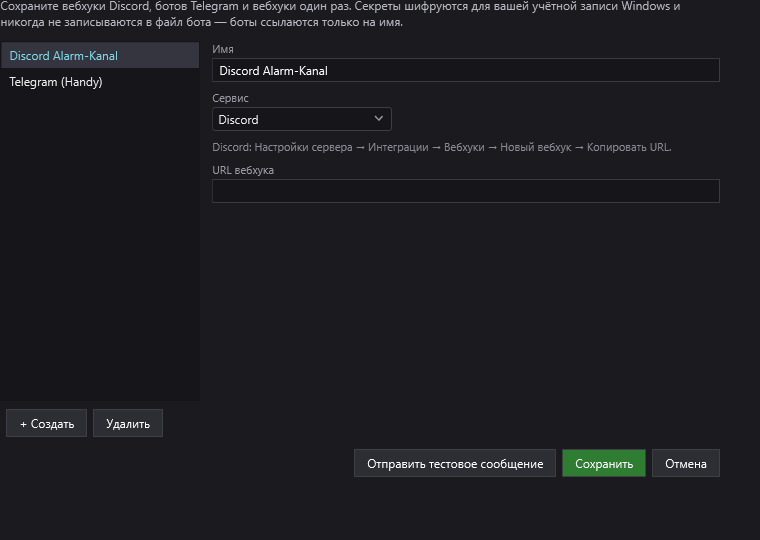
Поле секрета при следующем открытии пустое — так задумано: сохранённое значение остаётся, пока вы не введёте новое. Подсказка «(сохранено — оставьте пустым, чтобы сохранить)» показывает, что что-то записано.
Шаг 2: выбрать в узле
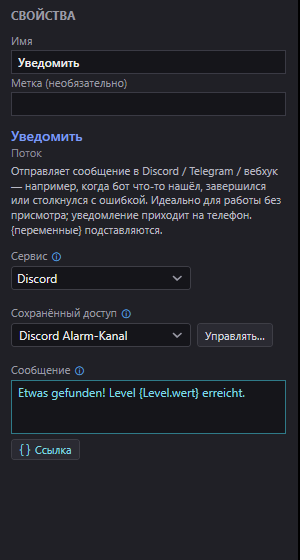
- Перетащите узел Уведомить (категория Поток) на холст и подключите там, где бот должен сообщить — например после «Найти изображение» на выходе найдено.
- Выберите сервис (Discord/Telegram/Вебхук).
- В Сохранённый доступ выберите свою запись. Поля URL/токен/ID чата исчезнут — теперь они берутся из менеджера.
- Напишите сообщение.
{Переменные}подставляются:Достигнут уровень {Level.wert}!
Без менеджера (как раньше)
Если оставить «Сохранённый доступ» пустым, URL или токен и ID чата по-прежнему можно вводить прямо в узел. Старые боты работают без изменений — но осторожно: тогда секрет лежит открытым текстом в файле бота.
Если не получается
- «Доступ … не сохранён на этом компьютере» в журнале: имени из файла бота здесь нет. Инструменты → Доступы к сервисам… → Создать, то же имя.
- «Секрет … не читается»: доступ сохранён под другой учётной записью Windows. Введите токен/URL заново.
- HTTP 401/403/404: токен или URL неверны либо истекли — проверьте в менеджере через Отправить тестовое сообщение.
- Telegram молчит: сначала сами напишите боту (иначе ему нельзя начинать), проверьте ID чата.
- У узла два выхода: out (отправлено) и ошибка — повесьте на ошибку например Сигнал тревоги, чтобы всё равно узнать.
Отправить изображение вместе с сообщением
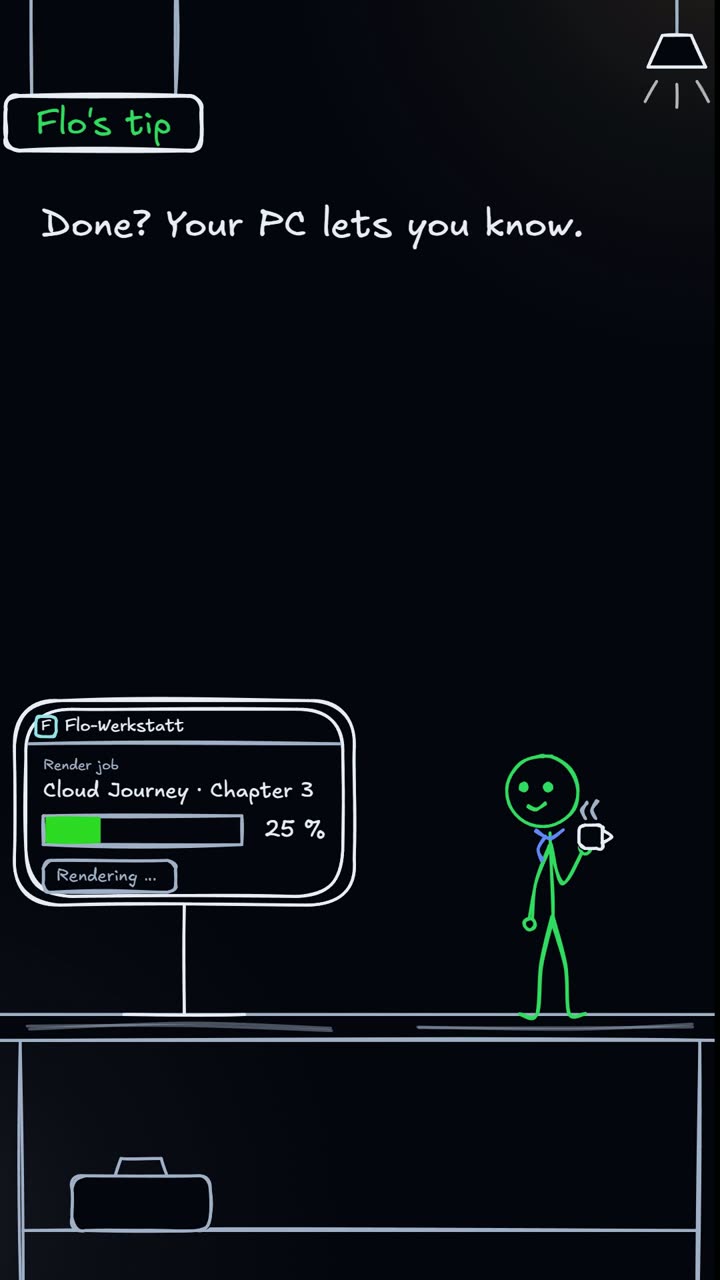 Смотреть видео0:31
С версии 1.6.1 модуль «Уведомить» может отправлять и снимок экрана. Telegram и Discord получают его как настоящее изображение, а не ссылку, а ваше сообщение становится подписью.
Настройте «Отправить и изображение»:
- захваченное изображение — то, что бот видит прямо сейчас. Без файла и обходных путей: окно из «Захватить окно» или целевое окно ноты «Старт» уходит напрямую.
- файл — сохранённый PNG или JPG. Удобно после модуля «Сохранить снимок экрана»: он записывает
изображение и отдаёт имя файла на выходе
pfad. Соедините этот выход со входомbildмодуля «Уведомить» — и вводить ничего не придётся.
Две типичные схемы:
| Вы хотите … | Как сделать |
|---|---|
| сразу видеть, что видит бот | «Отправить и изображение» = захваченное изображение |
| ещё и сохранить изображение | «Сохранить снимок экрана» → pfad во вход bild модуля «Уведомить» |
В ветке ошибки это бесценно: на телефон приходит не просто «образец не найден», а сразу картинка — и видно, мешало ли окно или игра оказалась совсем в другом месте.
Изображение весит куда больше строки текста. Если вы сообщаете каждую секунду, не прикладывайте его к каждому сообщению — только туда, куда действительно будете смотреть.