Окно и источник изображения
Как бот узнаёт, какой программой управлять и за какой наблюдать — целевое окно в узле «Старт», типы совпадения, {bildschirm} и «Переключить источник изображения».
После этой статьи целевое окно настроено один раз правильно — и больше ни в одном узле его вводить не нужно.
 Смотреть видео1:27
Целевое окно в узле «Старт»
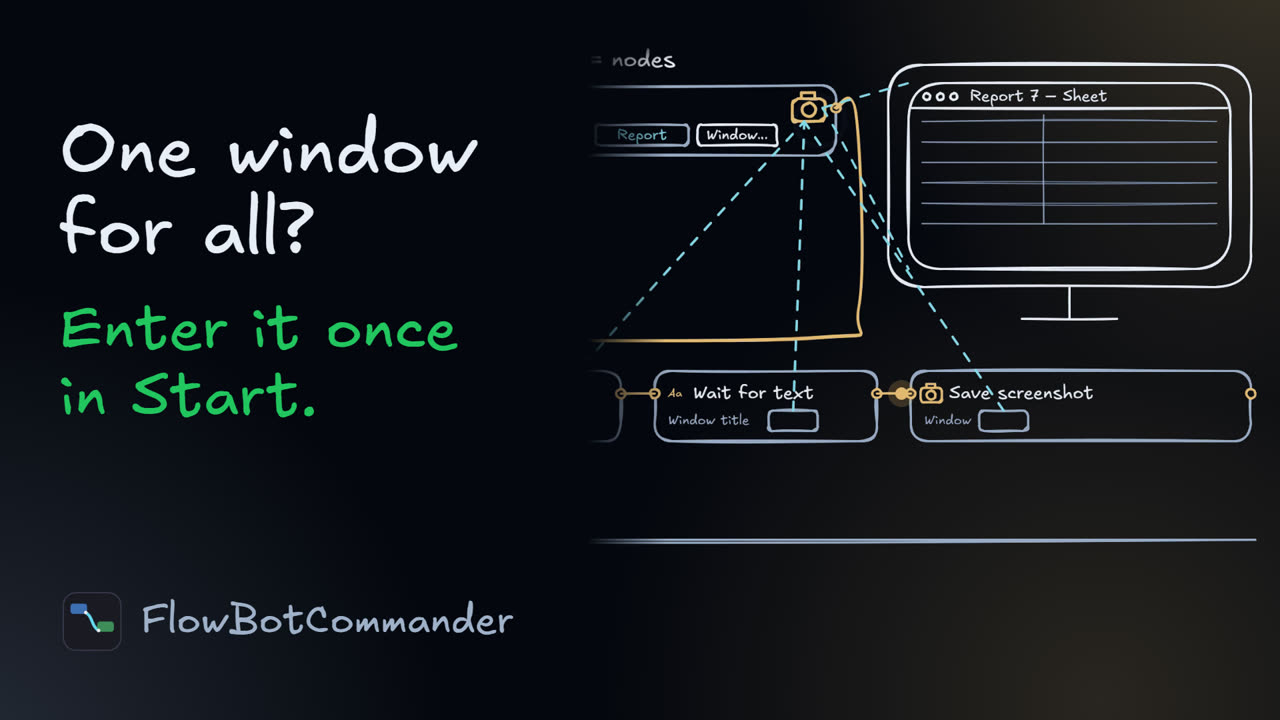
Щёлкните узел Старт. В поле Целевое окно (глобально) введите заголовок окна программы, которой должен управлять бот — или только его часть. Кнопкой Окно… выбирают из списка открытых окон вместо набора.
С этого момента: каждый узел, у которого собственное поле окна пустое, использует это целевое окно — поиск изображения, OCR, клик с «вывести на передний план», снимок экрана. Игру вы задаёте один раз, а не двадцать.
Тип совпадения
Заголовки окон часто меняются («Играть в Clicker Heroes бесплатно | Clicker Heroes», вкладки браузера со счётчиком …). Поэтому Тип совпадения (глобально) по умолчанию — содержит: введённый текст должен лишь где-то встречаться в заголовке. Другие варианты: начинается с, заканчивается на, точно и Регулярное выражение для шаблонов вроде «начинается с Игра, затем число в скобках» — понятно объяснено в статье Регулярные выражения (RegEx).
Выбирайте часть, которая встречается только в целевом окне. «Chrome» подходит и к другим вкладкам. «Clicker Heroes» — ровно к игре. Если текст подходит к нескольким окнам, приложение берёт первое найденное.
Как приложение видит окно
Узлы восприятия перед каждым поиском берут свежее изображение целевого окна — это работает, даже если окно за другими. Оно только не должно быть свёрнуто. Области (x, y, ширина, высота) в узлах восприятия относятся к этому изображению окна. Координаты клика из «Найти изображение» — уже экранные координаты.
У игр в эксклюзивном полноэкранном режиме захват окна может оставаться чёрным. Тогда поможет режим окна без рамки в игре — или берите весь экран (следующий раздел).
Весь экран: {bildschirm}
 Смотреть видео0:42
Введите в поле окна {bildschirm}, и узел будет работать со всем экраном вместо одного окна. Удобно для
оверлеев, не принадлежащих ни одному окну, или когда игра не захватывается. {startFenster}, наоборот, явно
обозначает целевое окно узла «Старт».
Временно другое окно: «Переключить источник изображения»
Если части потока нужна вторая программа (лаунчер, чат, вторая игра), поставьте перед ней узел Переключить источник изображения (категория Окно): с этого места все узлы восприятия берут изображение из указанного там окна. Сбросить к узлу «Старт» в том же узле возвращает к целевому окну узла «Старт». Для обычных потоков этот узел не нужен.
Оконные узлы для остального
- Ждать окно — пока программа не запустится (выходы ok / время истекло)
- Окно на передний план — перед вводом с клавиатуры, чтобы он попал в нужную программу
- Переместить окно / Изменить размер окна — фиксированные положение и размер, чтобы области совпадали
- Сведения об окне — положение и размер как значения, например
{Сведения об окне.breite}и{Сведения об окне.hoehe}
Если не получается
- «Окно не найдено» в журнале: проверьте заголовок — выберите его из списка через Окно…, тогда он точно верный. Программа свёрнута? Разверните.
- «Найти изображение» ничего не находит, хотя оно есть: возможно, захватывается другое окно с подходящим заголовком. Выберите более однозначную часть заголовка. «Сохранить снимок экрана» покажет, что видит приложение.
- Чёрное изображение: эксклюзивный полноэкранный режим или аппаратный оверлей. Включите в игре окно без
рамки или используйте
{bildschirm}.