Интерфейс
Палитра, холст, свойства, журнал и управление запуском — где что находится и для чего нужно.
После этой статьи вы знаете пять областей редактора и понимаете, где найти узлы, как их настроить и запустить бота.
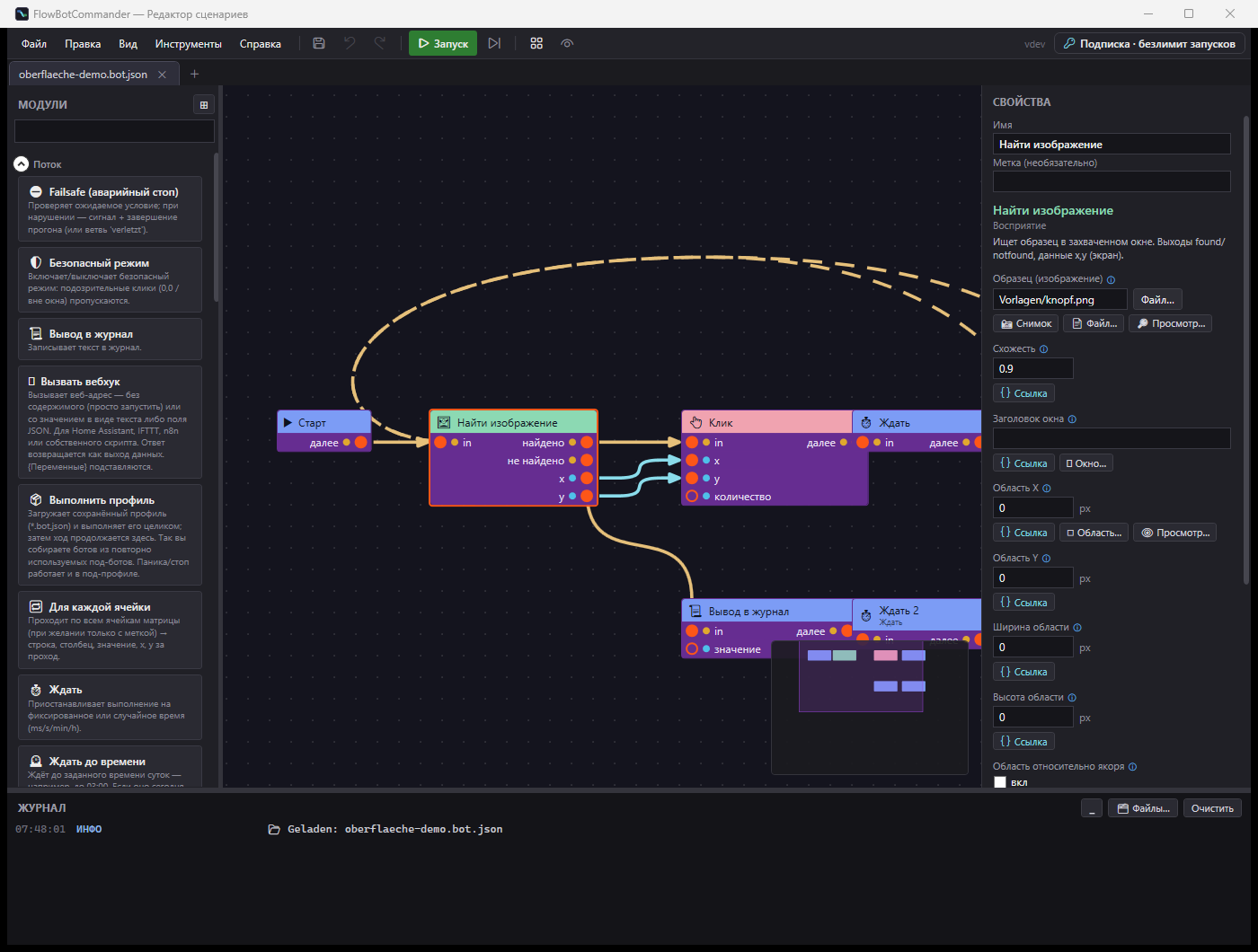
Коротко
| Область | Где | Для чего |
|---|---|---|
| Шапка | в самом верху | меню (Файл, Правка, Вид, Инструменты, Справка), панель значков, управление запуском |
| Палитра «Модули» | слева | все узлы по категориям, с полем поиска |
| Холст | в центре | здесь лежат ваши узлы и их связи |
| Свойства | справа (появляется при выделении) | настройки выбранного узла |
| Журнал | внизу | что бот делает прямо сейчас, предупреждения, ошибки |
Палитра
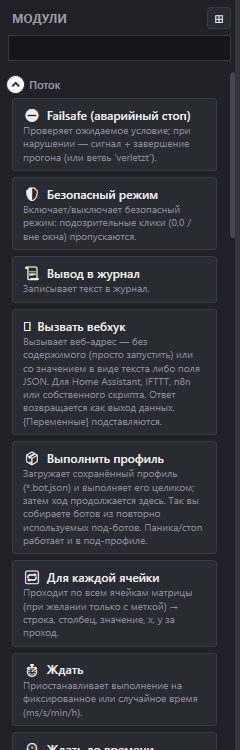
Слева перечислены все узлы, отсортированные по категориям (Поток, Действие, Восприятие, Условия, …). Раскройте категорию и щёлкните узел — он окажется на холсте. Полем поиска сверху находят узел по названию, не перебирая категории.
Холст
 Смотреть видео0:39
Узлы перетаскивают с зажатой левой кнопкой мыши, весь вид — с зажатой средней кнопкой. Колесо масштабирует. Правый клик по узлу открывает его контекстное меню. Связь тянут от выхода (справа у узла) к входу (слева у следующего узла). Двойной или правый клик по линии удаляет её. Справа внизу маленькая обзорная карта показывает, где вы находитесь в больших потоках.
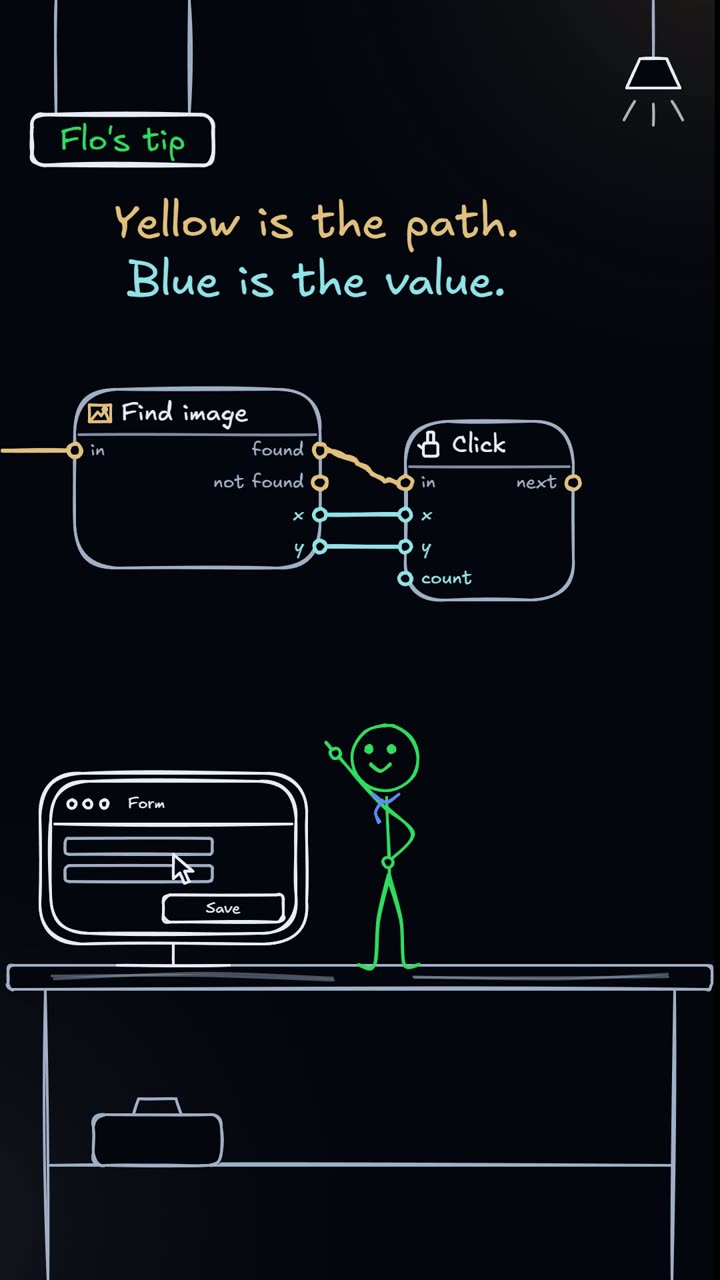
Жёлтые линии — связи потока (какой узел следующий), синие — данные (значение переходит от узла к узлу). Подробнее в статье Узлы и связи.
Свойства
 Смотреть видео0:37
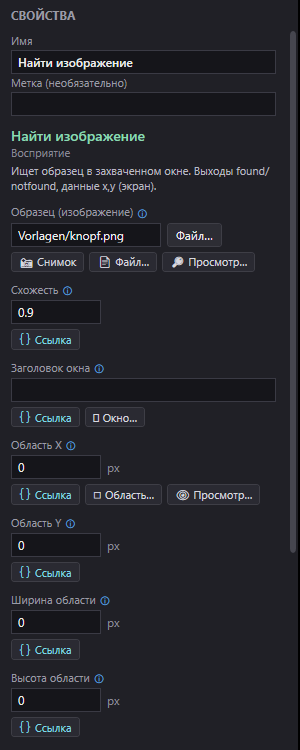
Как только вы щёлкаете узел, справа открывается панель свойств со всеми его полями: имя, подпись, собственно
настройки (например, окно, изображение, время ожидания) и краткая справка. Почти в любое поле вместо
фиксированного значения можно ввести ссылку вроде {Найти изображение.x} — кнопка {} рядом с полем
показывает всё, что можно вставить.
Управление запуском
 Смотреть видео0:30
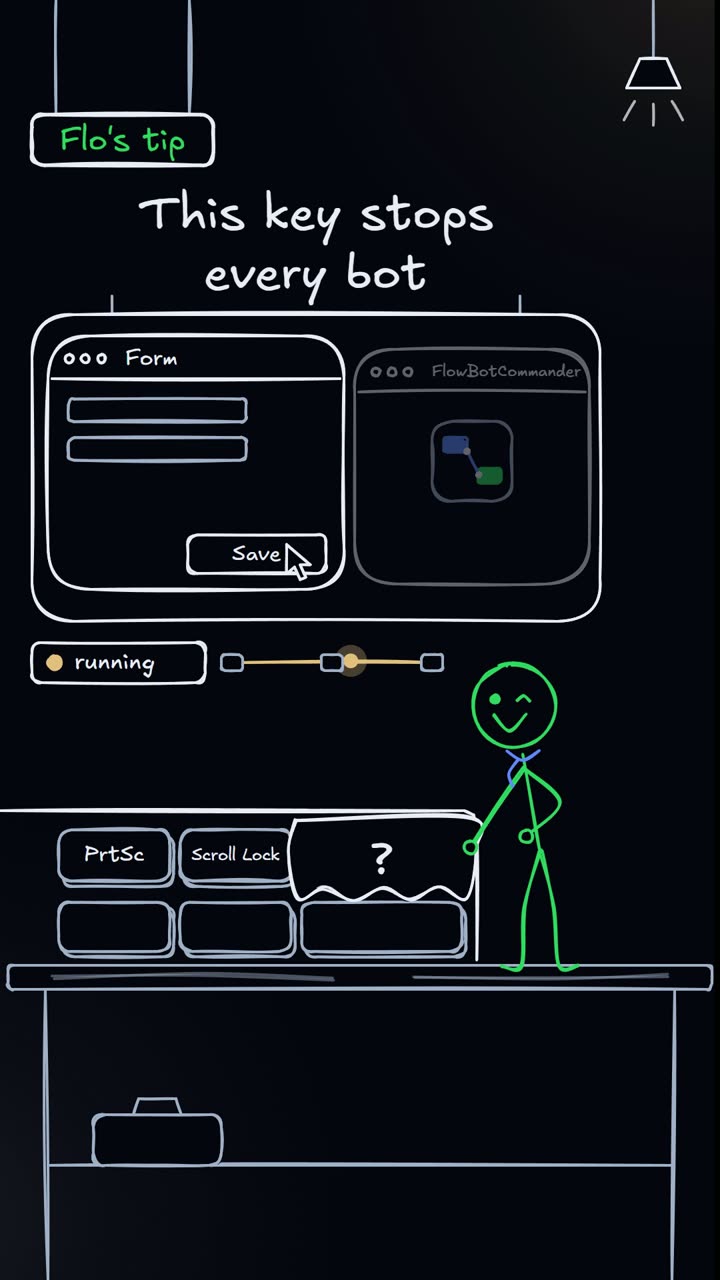
Справа в шапке: Запуск (F5) запускает бота с узла «Старт», Шаг (F10) выполняет ровно один узел — идеально для проверки нового потока. Во время работы они превращаются в Пауза и Стоп. при остановленном потоке — Шаг, Продолжить и Стоп.
Журнал
Внизу бот записывает, что делает: какой узел выполняется, что найдено, где он ждёт. Ошибки и предупреждения выделены цветом. Очистить убирает вывод, Файлы… открывает папку с сохранёнными журналами.
У каждой строки четыре столбца: время, уровень (ИНФО, ПРЕД, ОШИБКА), узел, который написал сообщение, и текст. Строки с отступом, начинающиеся с «↳», относятся к сообщению выше — например, «Чтение матрицы» выводит каждую строку прочитанной матрицы.
- Копировать: выделите строки (Shift/Ctrl+щелчок, Ctrl+A — все) и нажмите Ctrl+C — или правый щелчок → Копировать выделенные строки / Копировать весь журнал. Текст попадает в буфер обмена вместе со временем, уровнем и узлом, например для обращения в поддержку.
- Перейти к узлу: двойной щелчок по строке (или правый щелчок → Перейти к узлу) выбирает узел, написавший сообщение, и центрирует его на холсте.
Вкладки и профили
 Смотреть видео0:44
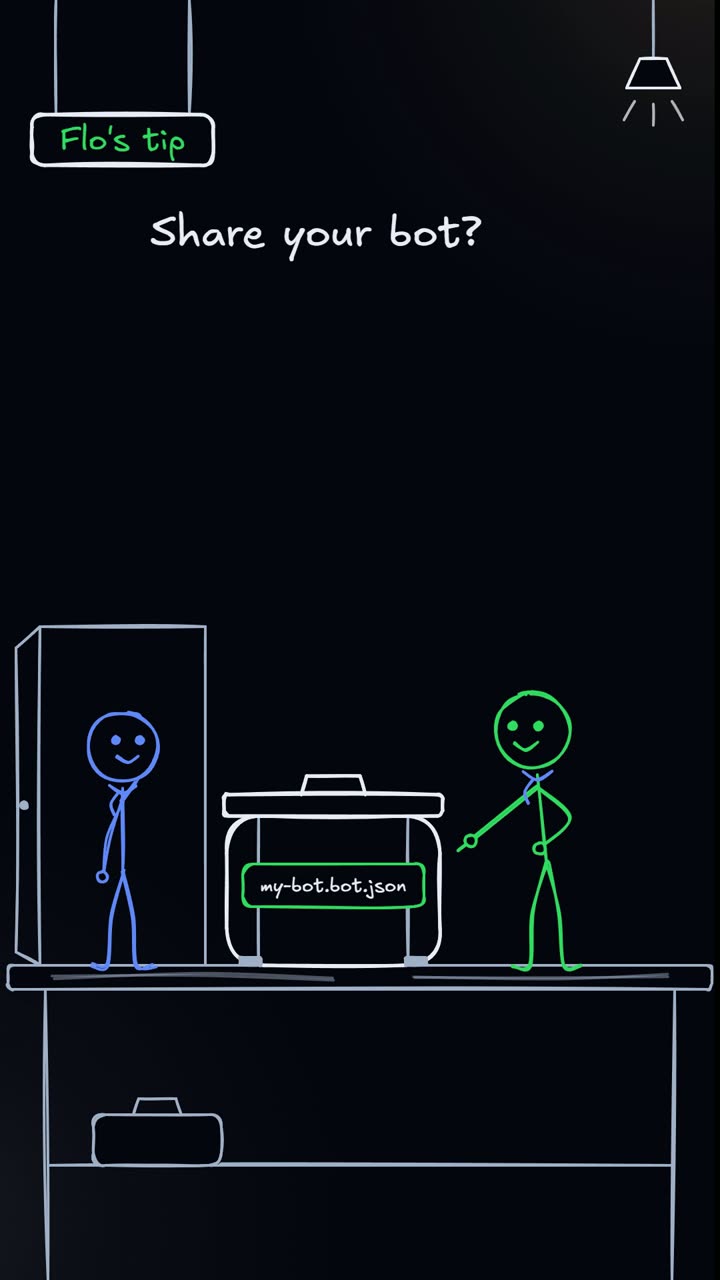
Каждый бот — это файл (*.bot.json), он открывается в отдельной вкладке. + рядом с вкладками или
Ctrl+N создаёт нового бота — узел «Старт» уже на месте. Ctrl+S
сохраняет, Ctrl+O открывает, Ctrl+W закрывает вкладку.
Дальше
 Смотреть видео3:07
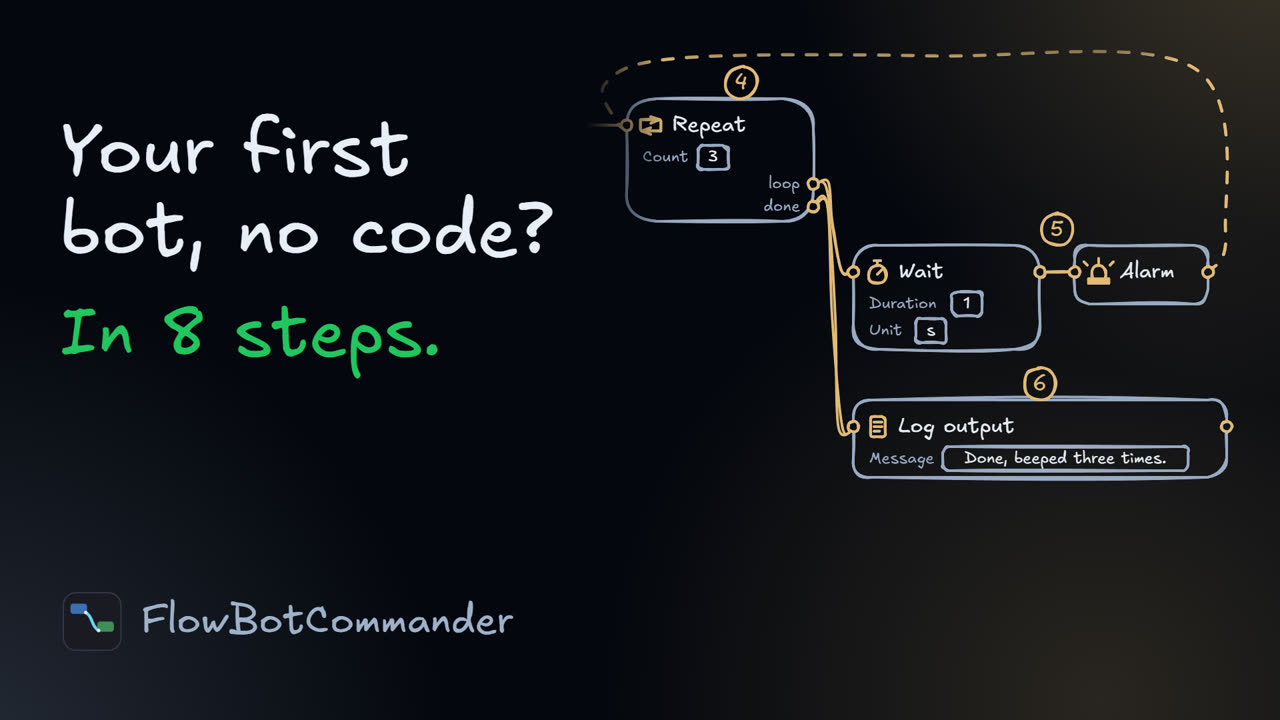
Теперь соберите своего первого бота: Первый бот.