Модули действий
Клик, ввод, перетаскивание, прокрутка: всё, чем бот управляет мышью и клавиатурой, с плавными, слегка изогнутыми движениями мыши.
Модули действий делают то, что вы иначе делали бы сами мышью и клавиатурой. Мышь движется к цели по слегка изогнутой траектории, плавно трогается с места и замедляется перед целью. Насколько мягко или прямо она движется, вы задаёте в поле Профиль движения. Целевые координаты обычно приходят от узла восприятия — по линии данных или ссылкой вроде {Найти изображение.x}.
Что когда брать?
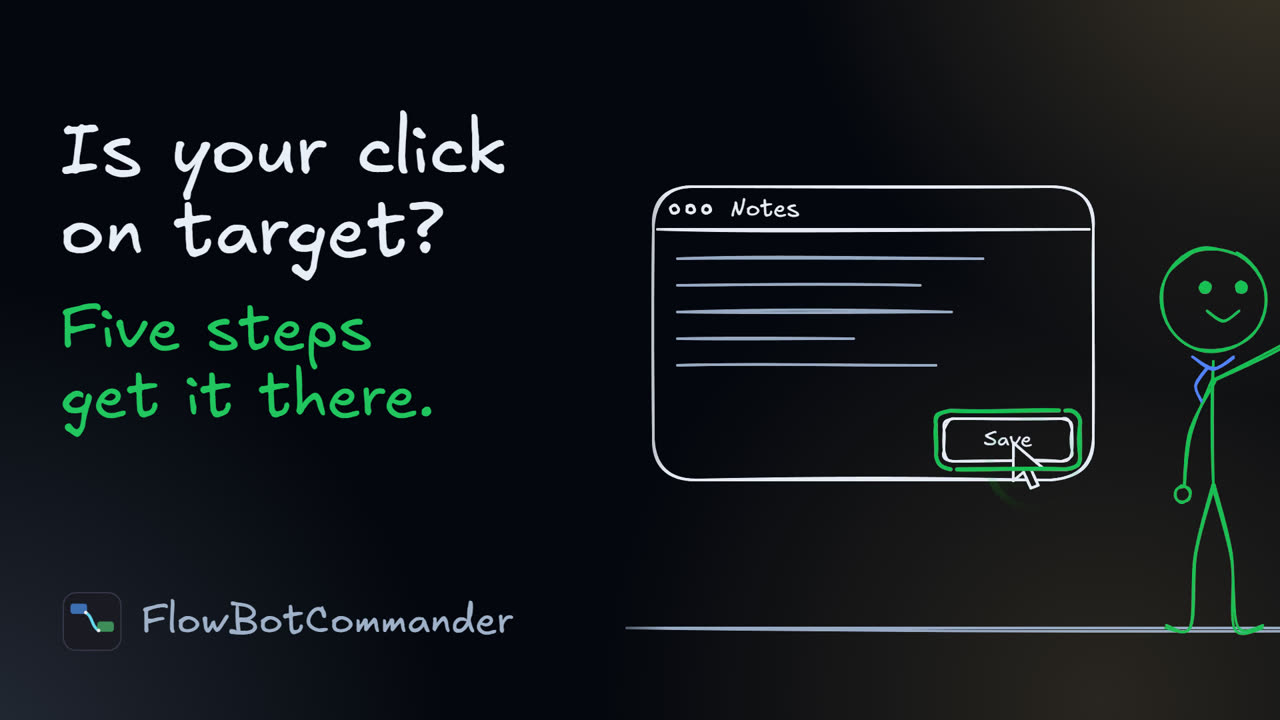 Смотреть видео2:15
| Вы хотите … | Модуль |
|---|---|
| кликнуть там, где «Найти изображение» что-то нашёл | Клик |
| только подвести мышь (например, ради подсказки) | Переместить мышь |
| ввести текст в поле | Ввести текст |
| нажать клавишу или комбинацию (Esc, Ctrl+S) | Нажать клавишу |
| перетащить что-то из A в B (инвентарь, карты) | Перетащить (A→B) |
| не дать щелчку или перетаскиванию попасть не в то окно | Щелчок или Перетаскивание (A→B) с сначала вывести целевое окно вперёд — при желании окна перед ним сворачиваются и потом возвращаются |
| прокликать целую сетку клетка за клеткой | Обойти область |
Все модули этой категории
〰 Обойти область Подписка
Проводит мышь по области вдоль сетки (строки/столбцы) — перемещение, перетаскивание или клики в узлах сетки. Настраиваются шаблон, направление и стиль движения, абсолютно или относительно якоря.
Входы: in (поток) · Выходы: далее (поток)
| Поле | Тип | По умолчанию | Значение |
|---|---|---|---|
| Область X | Целое число (px) | 0 |
Прямоугольник для обхода (пиксели экрана). Задайте через «Выделить область» или дизайнер. |
| Область Y | Целое число (px) | 0 |
|
| Ширина области | Целое число (px) | 0 |
|
| Высота области | Целое число (px) | 0 |
|
| Отсчёт координат | Выбор: Экран, Окно | Экран | Экран: значения — абсолютные пиксели экрана. Окно: они отсчитываются от левого верхнего угла целевого окна — поток продолжит работать при перемещении окна. Экран — Абсолютные пиксели экрана. Окно — От левого верхнего угла целевого окна. |
| Область относительно якоря | Да/Нет | выкл | Обходить относительно найденного якоря (движется вместе с ним), а не по фиксированным координатам. |
| Якорь | Якорь | — | Какой именованный якорь использовать. В списке показаны якоря, объявленные в этом рабочем процессе. Пусто = последний выполненный якорь (поведение старых профилей). Видно только если Область относительно якоря = вкл. |
| Ряды (горизонтально) | Да/Нет | вкл | Горизонтальные линии, по которым мышь идёт влево/вправо. |
| Число рядов | Целое число (1–100) | 3 |
Сколько горизонтальных линий, равномерно по области. Видно только если Ряды (горизонтально) = вкл. |
| Столбцы (вертикально) | Да/Нет | выкл | Вертикальные линии, по которым мышь идёт вверх/вниз. |
| Число столбцов | Целое число (1–100) | 3 |
Сколько вертикальных линий, равномерно по области. Видно только если Столбцы (вертикально) = вкл. |
| Начальный угол | Выбор: Сверху слева, Сверху справа, Снизу слева, Снизу справа | Сверху слева | Где начинается обход — задаёт основное направление. |
| Шаблон | Выбор: Змейка (туда-обратно), Одинаковое направление | Змейка (туда-обратно) | Змейка = чередует каждую линию (без возврата). Одинаково = каждая линия с той же стороны. |
| Порядок (если оба) | Выбор: Сначала ряды, Сначала столбцы | Сначала ряды | Если включены и ряды, и столбцы: что обходить первым. |
| Действие | Выбор: Двигать (наведение), Тянуть (удерживать кнопку), Клик в точках | Двигать (наведение) | Что делает мышь вдоль линий. Двигать (наведение) — Просто вести мышь без клика. Тянуть (удерживать кнопку) — Удерживать кнопку весь путь. Клик в точках — Клик в каждой точке сетки (пересечения). |
| Профиль движения | Выбор: Прямой, Человеческий, Осторожный | Человеческий | Профиль движения Прямой — Быстро и прямолинейно, почти без разброса, без перелёта. Человеческий — Естественная кривая со случайным таймингом (по умолчанию). Осторожный — Медленнее, больше разброса, лёгкий перелёт с возвратной коррекцией. |
| Кнопка | Выбор: Левая, Правая, Средняя | Левая | Какая кнопка для клика/перетаскивания. Видно только если Действие = „Клик в точках“ или „Тянуть (удерживать кнопку)“. |
| Двойной клик | Да/Нет | выкл | Двойной клик в каждой точке. Видно только если Действие = „Клик в точках“. |
| Длительность клика | Целое число (0–5000, ms) | 0 |
Как долго держать каждый клик (0 = обычный клик). Видно только если Действие = „Клик в точках“. |
| Время между кликами | Целое число (0–10000, ms) | 50 |
Пауза после каждой точки перед следующей. Видно только если Действие = „Клик в точках“. |
| Пауза на точку | Целое число (0–10000, ms) | 0 |
Дополнительная пауза в каждой точке (движение/перетаскивание). |
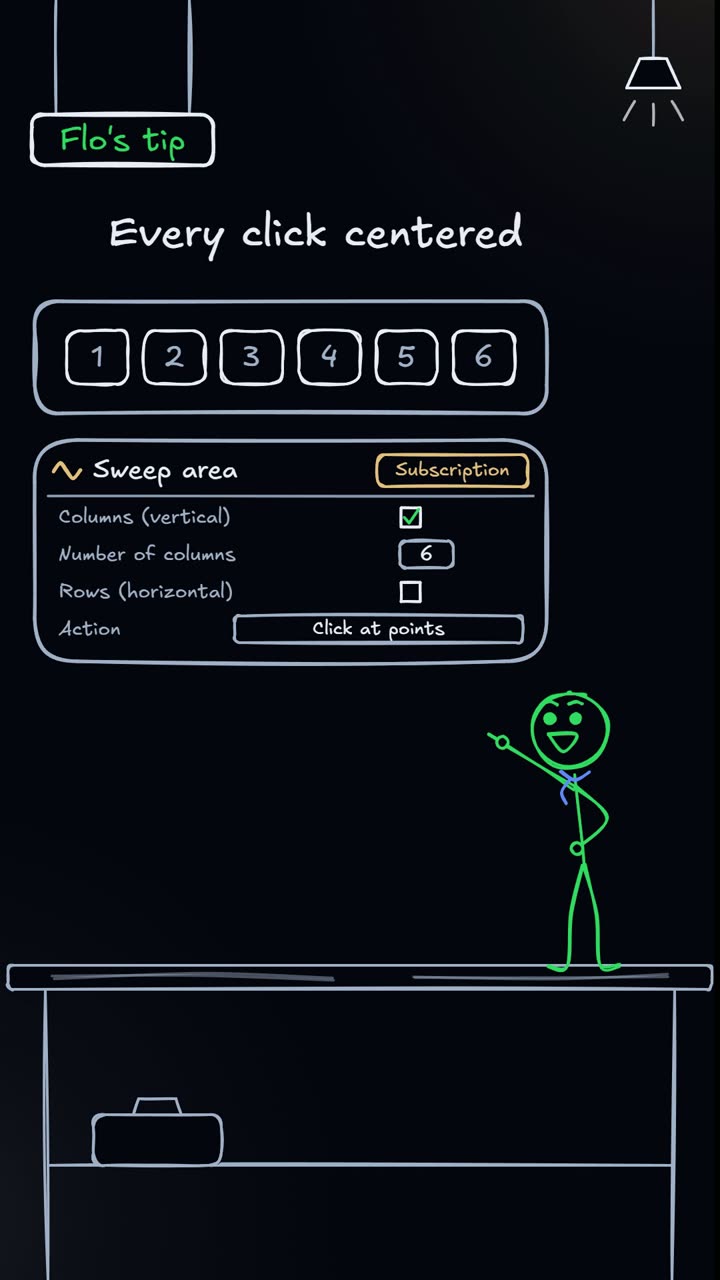 Смотреть видео0:41
📥 В буфер обмена Free
Помещает текст в буфер обмена Windows. Затем вставьте, напр., через 'Нажать клавишу' Ctrl+V.
Входы: in (поток), текст · Выходы: далее (поток)
| Поле | Тип | По умолчанию | Значение |
|---|---|---|---|
| Текст | Текст (многострочный) | — | Помещается в буфер обмена. Вход данных 'text' имеет приоритет. Чтобы вставить, используйте 'Нажать клавишу' с Ctrl+V. Пример: Привет, мир |
👆 Клик Free
Щёлкает в текущей позиции мыши выбранной кнопкой — при желании несколько раз подряд с настраиваемым интервалом.
Входы: in (поток), x, y, количество · Выходы: далее (поток)
| Поле | Тип | По умолчанию | Значение |
|---|---|---|---|
| Кнопка мыши | Выбор: Левая, Правая, Средняя, X1 (назад), X2 (вперёд) | Левая | Какой кнопкой мыши выполняется щелчок. Левая — Обычный левый щелчок. Правая — Правый щелчок (контекстное меню). Средняя — Средняя кнопка / щелчок колёсиком. X1 (назад) — Первая дополнительная кнопка. X2 (вперёд) — Вторая дополнительная кнопка. |
| Тип клика | Выбор: Одиночный клик, Двойной клик, Удерживать | Одиночный клик | Одиночный, двойной клик или удержание кнопки. Одиночный клик — Один щелчок. Двойной клик — Два быстрых щелчка (напр., взять/открыть предмет). Удерживать — Нажать кнопку, удерживать заданное время, затем отпустить (долгий клик). |
| Длительность удержания | Число (≥ 0) | 1 |
Как долго кнопка остаётся нажатой перед отпусканием. Видно только если Тип клика = „Удерживать“. |
| Единица | Выбор: Миллисекунды, Секунды | Секунды | Единица длительности удержания. Миллисекунды — 1000 мс = 1 секунда. Секунды — Значение × 1000 мс. Видно только если Тип клика = „Удерживать“. |
| Сначала переместиться | Да/Нет | выкл | Вкл = сначала плавно переместить мышь к X/Y, затем щёлкнуть (как 'Переместить мышь' + клик в одном). Выкл = щёлкнуть в текущей позиции. Если x/y подключены от другого узла (например 'Найти изображение'), клик всегда идёт туда — это экранные пиксели, смещение якоря/окна к ним не применяется. |
| Число щелчков | Целое число (1–10000) | 1 |
Сколько раз подряд щёлкнуть в этом месте (1 = один щелчок). Может также приходить через вход данных «anzahl», например из вычисления. |
| Скорость | Выбор: Очень быстро (≈ 50/с), Быстро (≈ 20/с), Обычно (≈ 10/с), Медленно (≈ 4/с), Очень медленно (≈ 2/с), Свой интервал… | Обычно (≈ 10/с) | Как быстро следуют друг за другом щелчки серии. Действует только при числе щелчков больше 1. Интервал слегка колеблется (±10 %). Интервалы меньше 20 мс остаются точными. Клавиша остановки работает и посреди серии. Очень быстро (≈ 50/с) — 20 мс между щелчками. Быстро (≈ 20/с) — 50 мс между щелчками. Обычно (≈ 10/с) — 100 мс между щелчками. Медленно (≈ 4/с) — 250 мс между щелчками. Очень медленно (≈ 2/с) — 500 мс между щелчками. Свой интервал… — Введите интервал в миллисекундах в поле ниже. |
| Интервал между щелчками | Целое число (0–60000, ms) | 100 |
Своя пауза между двумя щелчками в миллисекундах (100 = 10 щелчков в секунду). Используется только при скорости «Свой интервал…». Пример: 100Видно только если Скорость = „Свой интервал…“. |
| Сначала вывести целевое окно на передний план | Да/Нет | выкл | Перед кликом активирует целевое окно (поле ниже, иначе целевое окно стартового узла) и немного ждёт — чтобы клик не попал в окно, оказавшееся впереди. |
| Заголовок окна | Окно | — | Заголовок (или его часть) окна, которое нужно вывести вперёд. Видно только если Сначала вывести целевое окно на передний план = вкл. |
| Окна перед целью | Выбор: Оставить, Свернуть, Свернуть, затем вернуть | Оставить | Что происходит перед кликом с окнами, лежащими перед целевым окном (перекрывающими его): оставить, свернуть или свернуть и вернуть после клика — в том числе при отмене. Окна самого FlowBotCommander не затрагиваются. Оставить — Только вывести цель вперёд. Свернуть — Свернуть и оставить свёрнутыми. Свернуть, затем вернуть — Свернуть на время клика, потом восстановить. Видно только если Сначала вывести целевое окно на передний план = вкл. |
| Целевой X | Целое число (px) | 0 |
Координата X цели щелчка. Часто соединяется от узла 'Найти изображение'. Видно только если Сначала переместиться = вкл. |
| Целевой Y | Целое число (px) | 0 |
Координата Y цели щелчка. Видно только если Сначала переместиться = вкл. |
| Точка отсчёта | Выбор: Абсолютно (экран), Относительно окна | Абсолютно (экран) | absolut = пиксели экрана, fensterrelativ = относительно последнего захваченного окна. Абсолютно (экран) — Реальные пиксели экрана. Относительно окна — Относительно последнего захваченного окна. Видно только если Сначала переместиться = вкл. |
| Относительно якоря | Да/Нет | выкл | Вкл = координаты сохраняются как СМЕЩЕНИЕ относительно якоря, найденного узлом «Найти якорь (изображение)». Если интерфейс сдвинется, область сдвинется вместе с ним. Выкл = фиксированные координаты. Видно только если Сначала переместиться = вкл. |
| Якорь | Якорь | — | Какой именованный якорь использовать. В списке показаны якоря, объявленные в этом рабочем процессе. Пусто = последний выполненный якорь (поведение старых профилей). Видно только если Относительно якоря = вкл. |
| Профиль движения | Выбор: Прямой, Человеческий, Осторожный | Человеческий | Характер движения мыши перед щелчком. Прямой — Быстро и прямолинейно. Человеческий — Естественная кривая (по умолчанию). Осторожный — Медленнее, больше разброса. Видно только если Сначала переместиться = вкл. |
| Ждать после | Число | 0 |
Необязательное время ожидания ПОСЛЕ щелчка. 0 = выкл (не ждать). Единица — в поле ниже. Пример: 500 |
| Единица | Выбор: Миллисекунды, Секунды, Минуты | Миллисекунды | Единица времени ожидания после щелчка. Миллисекунды — 1000 мс = 1 секунда. Секунды — Значение × 1000 мс. Минуты — Значение × 60000 мс. |
🖱 Переместить мышь Free
Перемещает мышь по плавной, слегка изогнутой траектории к координате экрана x,y.
Входы: in (поток), x, y · Выходы: далее (поток)
| Поле | Тип | По умолчанию | Значение |
|---|---|---|---|
| Целевой X | Целое число (px) | 0 |
Координата X (пиксели слева) цели. Часто соединяется от узла 'Найти изображение'. |
| Целевой Y | Целое число (px) | 0 |
Координата Y (пиксели сверху) цели. |
| Точка отсчёта | Выбор: Абсолютно (экран), Относительно окна | Абсолютно (экран) | absolut = пиксели экрана, fensterrelativ = относительно последнего захваченного окна (captureX/captureY). Абсолютно (экран) — Реальные пиксели экрана от верхнего левого угла. Относительно окна — Относительно верхнего левого угла последнего захваченного окна. |
| Относительно якоря | Да/Нет | выкл | Вкл = координаты сохраняются как СМЕЩЕНИЕ относительно якоря, найденного узлом «Найти якорь (изображение)». Если интерфейс сдвинется, область сдвинется вместе с ним. Выкл = фиксированные координаты. |
| Якорь | Якорь | — | Какой именованный якорь использовать. В списке показаны якоря, объявленные в этом рабочем процессе. Пусто = последний выполненный якорь (поведение старых профилей). Видно только если Относительно якоря = вкл. |
| Профиль движения | Выбор: Прямой, Человеческий, Осторожный, Пользовательский | Человеческий | Характер движения мыши. 'benutzerdefiniert' показывает детальные регуляторы. Прямой — Быстро и прямолинейно, почти без разброса, без перелёта. Человеческий — Естественная кривая со случайным таймингом (по умолчанию). Осторожный — Медленнее, больше разброса, лёгкий перелёт с возвратной коррекцией. Пользовательский — Собственные значения через детальные параметры. |
| Скорость/шаги | Число (0.2–3) | 1 |
Плотность шагов: меньше = быстрее/грубее, больше = медленнее/точнее. Видно только если Профиль движения = „Пользовательский“. |
| Разброс | Число (0–80, px) | 30 |
Боковой разброс кривой в пикселях (0 = почти прямо). Видно только если Профиль движения = „Пользовательский“. |
| Перелёт | Число (0–60, px) | 0 |
Перелёт: мышь сначала проскакивает мимо цели и возвращается с коррекцией (0 = выкл). Видно только если Профиль движения = „Пользовательский“. |
| Кривизна | Число (0–1) | 1 |
0 = прямая линия, 1 = полная кривизна. Видно только если Профиль движения = „Пользовательский“. |
🖲 Прокрутка Free
Крутит колесо мыши — заданное число щелчков или пока в наблюдаемой области что-то меняется (когда перестало — список закончился). При желании сначала переводит курсор в нужное место.
Входы: in (поток) · Выходы: далее (поток), ende (поток), rasten
| Поле | Тип | По умолчанию | Значение |
|---|---|---|---|
| Направление | Выбор: вниз, вверх, вправо, влево | вниз | В какую сторону прокручивать. вниз — Обычное направление по списку. вверх — Обратно вверх. вправо — Вбок — работает только там, где окно это поддерживает. влево — Вбок — работает только там, где окно это поддерживает. |
| Насколько | Выбор: заданное число, до конца | заданное число | Заданное число щелчков или до упора. заданное число — Крутит ровно столько щелчков, сколько задано. до конца — Продолжает, пока наблюдаемая область меняется, и останавливается, когда она перестала меняться. Это надёжный признак того, что список закончился. |
| Щелчки | Целое число (1–100) | 3 |
Сколько щелчков делает колесо. Видно только если Насколько = „заданное число“. |
| Указатель | Выбор: сначала перевести в точку, оставить, где есть | сначала перевести в точку | Windows отправляет событие колеса окну под указателем — поэтому его обычно нужно сначала туда переместить. сначала перевести в точку — Гарантирует прокрутку нужного окна. оставить, где есть — Только если указатель уже стоит правильно. |
| Указатель X | Целое число (px) | 0 |
Позиция на экране, куда сначала идёт указатель. Видно только если Указатель = „сначала перевести в точку“. |
| Указатель Y | Целое число (px) | 0 |
Позиция на экране, куда сначала идёт указатель. Видно только если Указатель = „сначала перевести в точку“. |
| Отсчёт координат | Выбор: Экран, Окно | Экран | Экран: значения — абсолютные пиксели экрана. Окно: они отсчитываются от левого верхнего угла целевого окна — поток продолжит работать при перемещении окна. Экран — Абсолютные пиксели экрана. Окно — От левого верхнего угла целевого окна. Видно только если Указатель = „сначала перевести в точку“. |
| Относительно якоря | Да/Нет | выкл | Вкл = координаты сохраняются как СМЕЩЕНИЕ относительно якоря, найденного узлом «Найти якорь (изображение)». Если интерфейс сдвинется, область сдвинется вместе с ним. Выкл = фиксированные координаты. Видно только если Указатель = „сначала перевести в точку“. |
| Якорь | Якорь | — | Какой именованный якорь использовать. В списке показаны якоря, объявленные в этом рабочем процессе. Пусто = последний выполненный якорь (поведение старых профилей). Видно только если Относительно якоря = вкл. |
| Окно | Окно | — | Окно, область которого наблюдается. Видно только если Насколько = „до конца“. |
| Область X | Целое число (px) | 0 |
Наблюдаемая область относительно окна. 0 по ширине/высоте — всё окно. Видно только если Насколько = „до конца“. |
| Область Y | Целое число (px) | 0 |
Верхняя граница наблюдаемой области. Видно только если Насколько = „до конца“. |
| Ширина области | Целое число (px) | 0 |
0 — до правого края. Видно только если Насколько = „до конца“. |
| Высота области | Целое число (px) | 0 |
0 — до нижнего края. Видно только если Насколько = „до конца“. |
| Чувствительность | Целое число (0–255) | 30 |
С какой разницы цвета пиксель считается изменённым. Отсекает шум. Видно только если Насколько = „до конца“. |
| Минимальное изменение | Число (0–100, %) | 1 |
Ниже этой доли изменённых пикселей содержимое считается неподвижным — значит, достигнут конец. Видно только если Насколько = „до конца“. |
| Предел безопасности | Целое число (1–500) | 50 |
Останавливается максимум после этого числа щелчков — чтобы бесконечно подгружаемый список не задержал сценарий. Видно только если Насколько = „до конца“. |
| Пауза на щелчок | Целое число (≥ 0, ms) | 250 |
Время на перерисовку окна перед сравнением. Слишком мало — конец покажется достигнутым раньше времени. Видно только если Насколько = „до конца“. |
⌨ Нажать клавишу Free
Нажимает клавишу или комбинацию, напр. F1, Space, W, Ctrl+A, Shift+F1.
Входы: in (поток) · Выходы: далее (поток)
| Поле | Тип | По умолчанию | Значение |
|---|---|---|---|
| Шаблон (менеджер клавиш) | Выбор: — eigene —, Inventar, Modul 1, Modul 3, Modul 2, Modul 4 | — eigene — | Выберите комбинацию, сохранённую в менеджере клавиш — она заменяет ввод ниже. '— eigene —' = задать самостоятельно ниже. — eigene — — Die Tasten unten selbst angeben. Inventar — Kombination: Alt+C Modul 1 — Kombination: F1 Modul 3 — Kombination: F3 Modul 2 — Kombination: F2 Modul 4 — Kombination: F4 |
| Клавиша(и) | Сочетание клавиш | Space |
Клавиша или комбинация, напр. F1, Space, W, Ctrl+A, Shift+F1. Нажмите 'Захватить' и нажмите клавиши. Пример: Ctrl+A |
| Длительность удержания | Целое число (≥ 0, ms) | 0 |
Как долго клавиша удерживается нажатой. 0 = короткое нажатие. |
| Отправить в | Выбор: Активное окно, Окно (без переднего плана) | Активное окно | Как отправляется клавиша. Активное окно — Обычный ввод (SendInput со скан-кодами) — надёжно, окно должно быть впереди. Окно (без переднего плана) — Отправить сообщением окну — даже если оно не впереди. Не каждая игра на это реагирует. Комбинации ненадёжны. |
| Целевое окно | Окно | — | Заголовок (фрагмент) окна, которому отправлять. Пример: NotepadВидно только если Отправить в = „Окно (без переднего плана)“. |
| Ждать после | Число | 0 |
Необязательное время ожидания ПОСЛЕ нажатия клавиши. 0 = выкл. Единица — в поле ниже. Пример: 500 |
| Единица | Выбор: Миллисекунды, Секунды, Минуты | Миллисекунды | Единица времени ожидания после нажатия клавиши. Миллисекунды — 1000 мс = 1 секунда. Секунды — Значение × 1000 мс. Минуты — Значение × 60000 мс. |
✍ Ввести текст Free
Печатает текст (из параметра или входа данных) в естественном ритме: интервалы между клавишами слегка колеблются, настраивается через «Разброс тайминга».
Входы: in (поток), текст · Выходы: далее (поток)
| Поле | Тип | По умолчанию | Значение |
|---|---|---|---|
| Текст | Текст (многострочный) | — | Текст, печатаемый посимвольно (чат, поиск, имена). Вход данных 'text' имеет приоритет. |
| Скорость | Целое число (1–40, Z/s) | 8 |
Скорость печати в символах в секунду. |
| Разброс тайминга | Целое число (0–100, %) | 40 |
Случайное колебание интервалов между клавишами в процентах (0 = равномерно). |
| Паузы на раздумье | Целое число (0–100, %) | 8 |
Вероятность на символ случайной более длинной паузы на раздумье. |
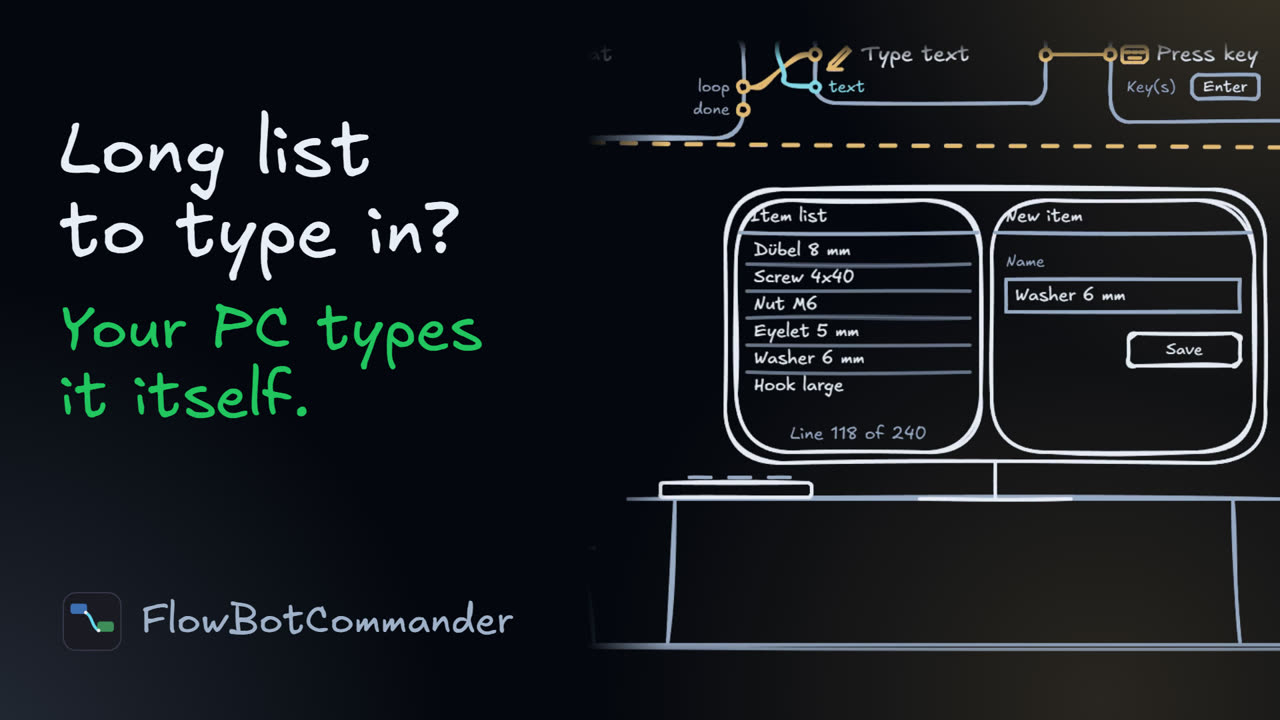 Смотреть видео1:54
✋ Перетащить (A→B) Подписка
Перетаскивает с зажатой кнопкой мыши из точки A в точку B (drag & drop) — напр., переместить предмет.
Входы: in (поток), fromX, fromY, toX, toY · Выходы: далее (поток)
| Поле | Тип | По умолчанию | Значение |
|---|---|---|---|
| Начальный X | Целое число (px) | 0 |
Начальная точка X (где находится предмет). Часто соединяется от узла 'Найти изображение'. |
| Начальный Y | Целое число (px) | 0 |
Начальная точка Y. |
| Целевой X | Целое число (px) | 0 |
Целевая точка X (куда перетаскивается). |
| Целевой Y | Целое число (px) | 0 |
Целевая точка Y. |
| Точка пути 1 | Да/Нет | выкл | Вкл = мышь проходит через точку пути 1 (с зажатой кнопкой) на пути из A в B. Точки выполняются по порядку 1→4. Неактивные пропускаются. Удобно, чтобы обходить препятствия или вести по маршруту. |
| ТП 1 X | Целое число (px) | 0 |
Координата точки пути (та же система, что A/B — абсолютная или относительно окна). Видно только если Точка пути 1 = вкл. |
| ТП 1 Y | Целое число (px) | 0 |
Координата точки пути (та же система, что A/B — абсолютная или относительно окна). Видно только если Точка пути 1 = вкл. |
| Точка пути 2 | Да/Нет | выкл | Вкл = мышь проходит через точку пути 2 (с зажатой кнопкой) на пути из A в B. Точки выполняются по порядку 1→4. Неактивные пропускаются. Удобно, чтобы обходить препятствия или вести по маршруту. |
| ТП 2 X | Целое число (px) | 0 |
Координата точки пути (та же система, что A/B — абсолютная или относительно окна). Видно только если Точка пути 2 = вкл. |
| ТП 2 Y | Целое число (px) | 0 |
Координата точки пути (та же система, что A/B — абсолютная или относительно окна). Видно только если Точка пути 2 = вкл. |
| Точка пути 3 | Да/Нет | выкл | Вкл = мышь проходит через точку пути 3 (с зажатой кнопкой) на пути из A в B. Точки выполняются по порядку 1→4. Неактивные пропускаются. Удобно, чтобы обходить препятствия или вести по маршруту. |
| ТП 3 X | Целое число (px) | 0 |
Координата точки пути (та же система, что A/B — абсолютная или относительно окна). Видно только если Точка пути 3 = вкл. |
| ТП 3 Y | Целое число (px) | 0 |
Координата точки пути (та же система, что A/B — абсолютная или относительно окна). Видно только если Точка пути 3 = вкл. |
| Точка пути 4 | Да/Нет | выкл | Вкл = мышь проходит через точку пути 4 (с зажатой кнопкой) на пути из A в B. Точки выполняются по порядку 1→4. Неактивные пропускаются. Удобно, чтобы обходить препятствия или вести по маршруту. |
| ТП 4 X | Целое число (px) | 0 |
Координата точки пути (та же система, что A/B — абсолютная или относительно окна). Видно только если Точка пути 4 = вкл. |
| ТП 4 Y | Целое число (px) | 0 |
Координата точки пути (та же система, что A/B — абсолютная или относительно окна). Видно только если Точка пути 4 = вкл. |
| Точка отсчёта | Выбор: Абсолютно (экран), Относительно окна | Абсолютно (экран) | absolut = пиксели экрана, fensterrelativ = относительно захваченного окна. Абсолютно (экран) — Реальные пиксели экрана. Относительно окна — Относительно последнего захваченного окна (captureX/captureY). |
| Кнопка мыши | Выбор: Левая, Правая, Средняя | Левая | Какая кнопка мыши удерживается при перетаскивании. Левая — Обычное перетаскивание (по умолчанию). Правая — Перетаскивание правой кнопкой. Средняя — Перетаскивание средней кнопкой. |
| Сначала вывести целевое окно на передний план | Да/Нет | выкл | Выводит целевое окно вперёд перед захватом. Стоит включить: перетаскивание, попавшее не в то окно, может переместить там файлы или всё переставить — случайный щелчок обычно нет. |
| Целевое окно | Окно | — | Оставьте пустым — будет использовано целевое окно из стартовой ноты. Видно только если Сначала вывести целевое окно на передний план = вкл. |
| Окна перед целью | Выбор: Оставить, Свернуть, Свернуть, затем вернуть | Оставить | Что делать с окнами, закрывающими цель. «Свернуть, затем вернуть» освобождает путь для перетаскивания и потом всё восстанавливает — даже если запуск прервали. Оставить — Только вывести цель вперёд. Свернуть — Свернуть и оставить свёрнутыми. Свернуть, затем вернуть — Свернуть на время перетаскивания, потом восстановить. Видно только если Сначала вывести целевое окно на передний план = вкл. |
| Профиль движения | Выбор: Прямой, Человеческий, Осторожный | Человеческий | Характер движения перетаскивания. Прямой — Быстро и прямолинейно. Человеческий — Естественная кривая (по умолчанию). Осторожный — Медленнее, больше разброса. |