Modules d'action
Cliquer, taper, glisser, défiler : tout ce avec quoi le bot pilote souris et clavier, avec des mouvements de souris fluides et légèrement courbés.
Les modules d'action font ce que vous feriez sinon vous-même avec la souris et le clavier. La souris rejoint la cible sur une trajectoire légèrement courbe, démarre en douceur et ralentit avant la cible. Vous réglez dans le champ Profil de mouvement si elle se déplace de façon plutôt douce ou plutôt directe. Les coordonnées cibles viennent le plus souvent d'un nœud de perception — par ligne de données ou comme référence du type {Trouver l'image.x}.
Lequel quand ?
 Lire la vidéo2:15
| Vous voulez … | Module |
|---|---|
| cliquer à un endroit trouvé par « Trouver l'image » | Clic |
| seulement déplacer la souris (p. ex. pour une infobulle) | Déplacer la souris |
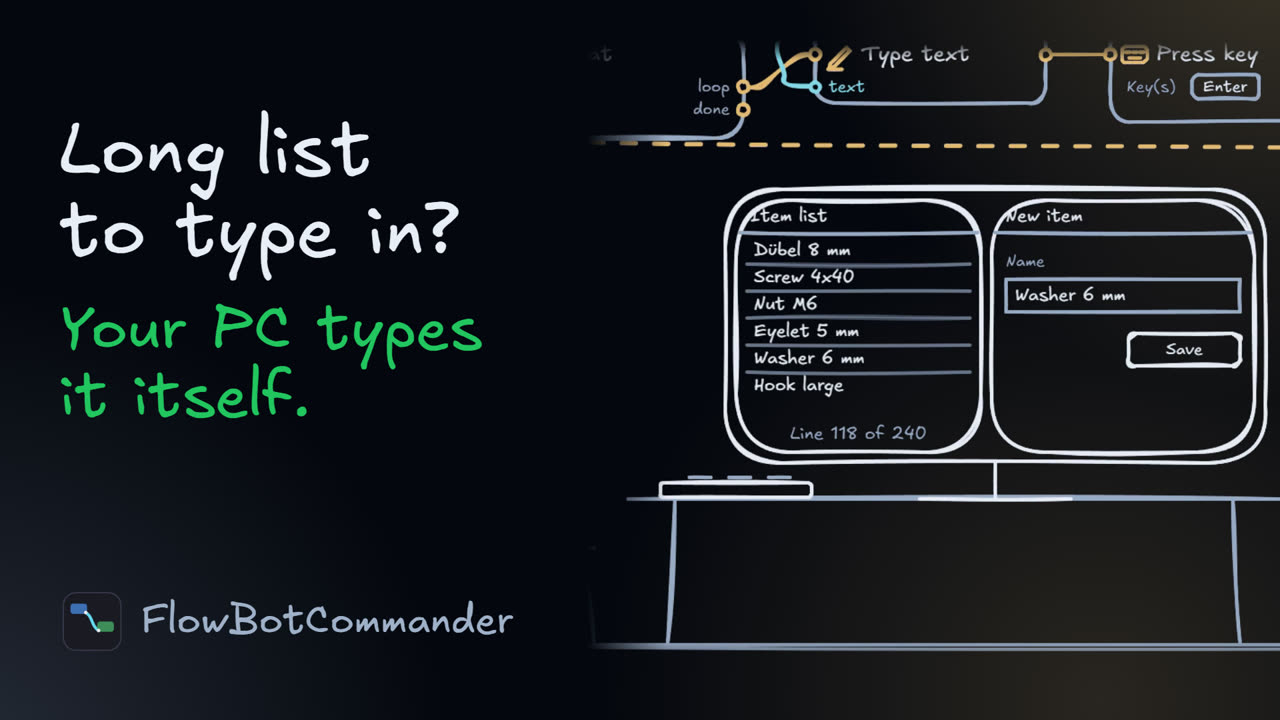
| écrire du texte dans un champ | Saisir du texte |
| appuyer sur une touche ou une combinaison (Échap, Ctrl+S) | Appuyer sur une touche |
| glisser quelque chose de A vers B (inventaire, cartes) | Glisser (A→B) |
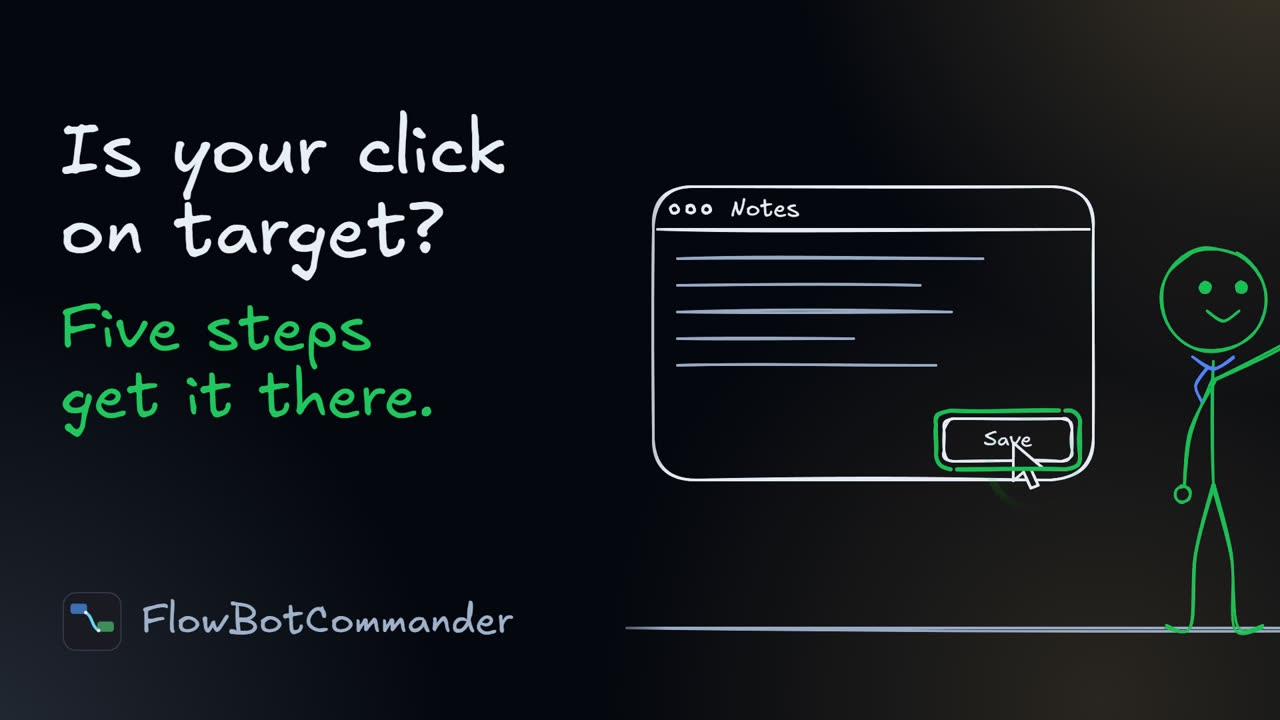
| éviter qu'un clic ou un glisser n'atterrisse dans la mauvaise fenêtre | Clic ou Glisser (A→B) avec mettre d'abord la fenêtre cible au premier plan — en réduisant au besoin les fenêtres devant, puis en les restaurant |
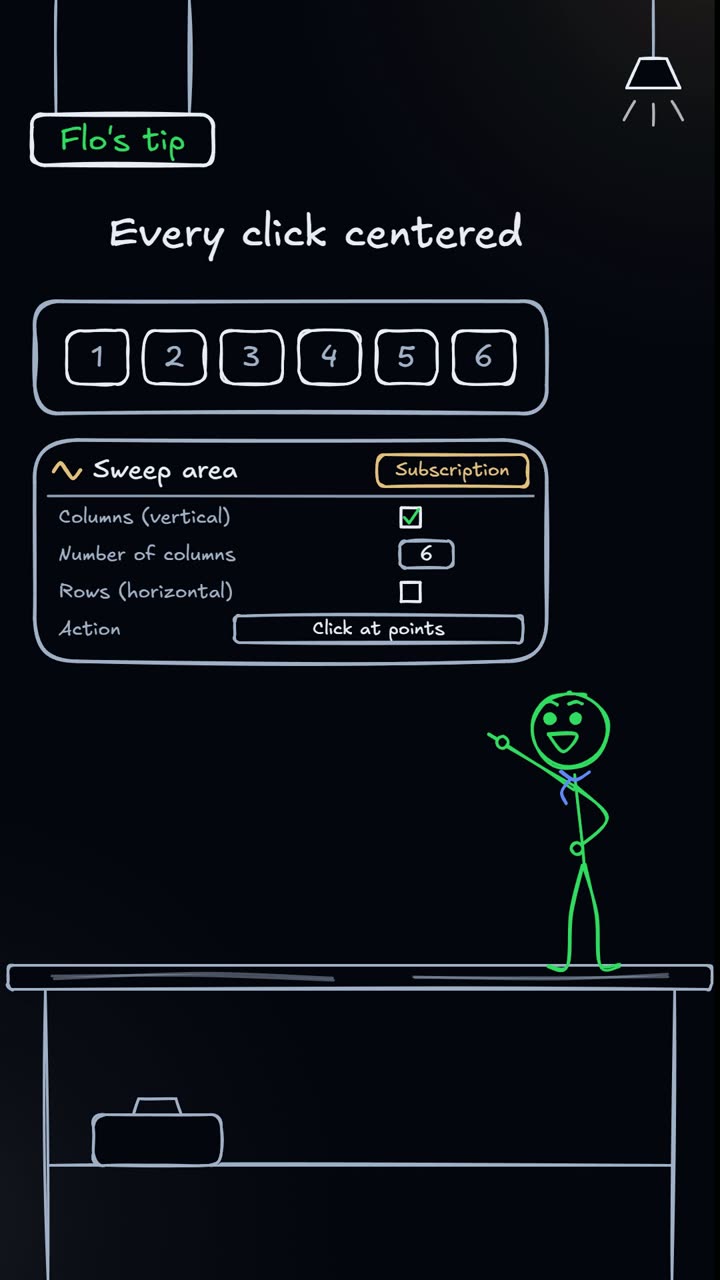
| cliquer toute une grille case par case | Balayer une zone |
Tous les modules de cette catégorie
〰 Balayer une zone Abonnement
Parcourt une zone à la souris selon une grille (lignes/colonnes) — déplacer, glisser ou cliquer aux points de la grille. Motif, direction et style de mouvement réglables. Absolu ou relatif à l'ancre.
Entrées: in (flux) · Sorties: suite (flux)
| Champ | Type | Par défaut | Signification |
|---|---|---|---|
| Zone X | Nombre entier (px) | 0 |
Le rectangle à parcourir (pixels écran). À définir via « Tracer la zone » ou le concepteur. |
| Zone Y | Nombre entier (px) | 0 |
|
| Largeur de zone | Nombre entier (px) | 0 |
|
| Hauteur de zone | Nombre entier (px) | 0 |
|
| Référence des coordonnées | Choix: Écran, Fenêtre | Écran | Écran : les valeurs sont des pixels d'écran absolus. Fenêtre : elles partent du coin supérieur gauche de la fenêtre cible — le flux continue de fonctionner si la fenêtre est déplacée. Écran — Pixels d'écran absolus. Fenêtre — Depuis le coin supérieur gauche de la fenêtre cible. |
| Zone relative à l'ancre | Oui/Non | désactivé | Parcourir relativement à l'ancre trouvée (se déplace avec elle) plutôt qu'en coordonnées fixes. |
| Ancre | Ancre | — | Quelle ancre nommée utiliser. La liste montre les ancres déclarées dans ce flux. Vide = la dernière ancre exécutée (comportement des anciens profils). Visible uniquement si Zone relative à l'ancre = activé. |
| Rangées (horizontal) | Oui/Non | activé | Lignes horizontales parcourues gauche/droite. |
| Nombre de rangées | Nombre entier (1–100) | 3 |
Combien de lignes horizontales, réparties uniformément. Visible uniquement si Rangées (horizontal) = activé. |
| Colonnes (vertical) | Oui/Non | désactivé | Lignes verticales parcourues haut/bas. |
| Nombre de colonnes | Nombre entier (1–100) | 3 |
Combien de lignes verticales, réparties uniformément. Visible uniquement si Colonnes (vertical) = activé. |
| Coin de départ | Choix: Haut gauche, Haut droite, Bas gauche, Bas droite | Haut gauche | Où commence le parcours — définit la direction principale. |
| Motif | Choix: Serpentin (aller-retour), Même direction | Serpentin (aller-retour) | Serpentin = alterne à chaque ligne (sans retour). Identique = chaque ligne du même côté. |
| Ordre (si les deux) | Choix: Rangées d'abord, Colonnes d'abord | Rangées d'abord | Si rangées et colonnes sont activées : lequel parcourir en premier. |
| Action | Choix: Déplacer (survol), Glisser (bouton maintenu), Cliquer aux points | Déplacer (survol) | Ce que fait la souris le long des lignes. Déplacer (survol) — Déplacer la souris sans cliquer. Glisser (bouton maintenu) — Maintenir le bouton pendant tout le parcours. Cliquer aux points — Cliquer à chaque point du quadrillage (intersections). |
| Profil de mouvement | Choix: Direct, Humain, Prudent | Humain | Profil de mouvement Direct — Rapide et rectiligne, presque sans dispersion, sans dépassement. Humain — Courbe naturelle avec minutage aléatoire (par défaut). Prudent — Plus lent, plus de dispersion, léger dépassement avec correction. |
| Bouton | Choix: Gauche, Droit, Milieu | Gauche | Quel bouton pour cliquer/glisser. Visible uniquement si Action = „Cliquer aux points“ ou „Glisser (bouton maintenu)“. |
| Double-clic | Oui/Non | désactivé | Double-cliquer à chaque point. Visible uniquement si Action = „Cliquer aux points“. |
| Durée du clic | Nombre entier (0–5000, ms) | 0 |
Durée de maintien de chaque clic (0 = clic normal). Visible uniquement si Action = „Cliquer aux points“. |
| Temps entre clics | Nombre entier (0–10000, ms) | 50 |
Pause après chaque point avant le suivant. Visible uniquement si Action = „Cliquer aux points“. |
| Pause par point | Nombre entier (0–10000, ms) | 0 |
Pause supplémentaire à chaque point (déplacer/glisser). |
 Lire la vidéo0:41
📥 Vers le presse-papiers Free
Place du texte dans le presse-papiers Windows. Coller ensuite p. ex. avec « Appuyer sur une touche » Ctrl+V.
Entrées: in (flux), texte · Sorties: suite (flux)
| Champ | Type | Par défaut | Signification |
|---|---|---|---|
| Texte | Texte (multiligne) | — | Placé dans le presse-papiers. L'entrée de données « text » est prioritaire. Pour coller ensuite, utilisez « Appuyer sur une touche » avec Ctrl+V. Exemple: Bonjour le monde |
👆 Clic Free
Clique à la position actuelle de la souris avec un bouton au choix — au besoin plusieurs fois d'affilée avec un intervalle réglable.
Entrées: in (flux), x, y, nombre · Sorties: suite (flux)
| Champ | Type | Par défaut | Signification |
|---|---|---|---|
| Bouton de la souris | Choix: Gauche, Droit, Milieu, X1 (retour), X2 (avance) | Gauche | Quel bouton de la souris est cliqué. Gauche — Clic gauche normal. Droit — Clic droit (menu contextuel). Milieu — Bouton du milieu / clic molette. X1 (retour) — Premier bouton supplémentaire. X2 (avance) — Deuxième bouton supplémentaire. |
| Type de clic | Choix: Clic simple, Double clic, Maintenir enfoncé | Clic simple | Clic simple, double clic ou maintien du bouton. Clic simple — Un clic. Double clic — Deux clics rapides (p. ex. prendre/ouvrir un objet). Maintenir enfoncé — Appuyer sur le bouton, le maintenir pendant la durée définie, puis relâcher (clic long). |
| Durée de maintien | Nombre (≥ 0) | 1 |
Combien de temps le bouton reste enfoncé avant d'être relâché. Visible uniquement si Type de clic = „Maintenir enfoncé“. |
| Unité | Choix: Millisecondes, Secondes | Secondes | Unité de la durée de maintien. Millisecondes — 1000 ms = 1 seconde. Secondes — Valeur × 1000 ms. Visible uniquement si Type de clic = „Maintenir enfoncé“. |
| S'y déplacer d'abord | Oui/Non | désactivé | Activé = amène d'abord la souris en un mouvement fluide vers X/Y, puis clique (comme 'Déplacer la souris' + clic en un). Désactivé = clique à la position actuelle. Si x/y sont reliés depuis un autre nœud (p. ex. 'Trouver l'image'), le clic va toujours là — ce sont des pixels d'écran, aucun décalage d'ancre/fenêtre n'est appliqué. |
| Nombre de clics | Nombre entier (1–10000) | 1 |
Combien de fois cliquer à cet endroit d'affilée (1 = un seul clic). Peut aussi venir de l'entrée de données « anzahl », p. ex. d'un calcul. |
| Vitesse | Choix: Très rapide (≈ 50/s), Rapide (≈ 20/s), Normale (≈ 10/s), Lent (≈ 4/s), Très lent (≈ 2/s), Intervalle personnalisé… | Normale (≈ 10/s) | À quelle vitesse les clics d'une série se suivent. N'a d'effet que si le nombre de clics est supérieur à 1. L'intervalle varie légèrement (±10 %). Les intervalles inférieurs à 20 ms restent exacts. La touche d'arrêt fonctionne aussi au milieu d'une série. Très rapide (≈ 50/s) — 20 ms entre les clics. Rapide (≈ 20/s) — 50 ms entre les clics. Normale (≈ 10/s) — 100 ms entre les clics. Lent (≈ 4/s) — 250 ms entre les clics. Très lent (≈ 2/s) — 500 ms entre les clics. Intervalle personnalisé… — Saisir l'intervalle en millisecondes dans le champ ci-dessous. |
| Intervalle entre les clics | Nombre entier (0–60000, ms) | 100 |
Votre propre pause entre deux clics en millisecondes (100 = 10 clics par seconde). Utilisée seulement avec la vitesse « Intervalle personnalisé… ». Exemple: 100Visible uniquement si Vitesse = „Intervalle personnalisé…“. |
| Mettre d'abord la fenêtre cible au premier plan | Oui/Non | désactivé | Active la fenêtre cible avant le clic (champ ci-dessous, sinon la fenêtre cible du nœud de départ) et attend brièvement — pour que le clic n'atterrisse pas dans une fenêtre passée devant. |
| Titre de la fenêtre | Fenêtre | — | Titre (ou partie) de la fenêtre à mettre au premier plan. Visible uniquement si Mettre d'abord la fenêtre cible au premier plan = activé. |
| Fenêtres devant la cible | Choix: Laisser, Réduire, Réduire, puis restaurer | Laisser | Ce qui arrive aux fenêtres situées devant la fenêtre cible (qui la chevauchent) avant le clic : les laisser, les réduire, ou les réduire puis les restaurer après le clic — même en cas d'abandon. Les fenêtres de FlowBotCommander ne sont jamais touchées. Laisser — Seulement mettre la cible devant. Réduire — Réduire et laisser réduites. Réduire, puis restaurer — Réduire pour le clic, restaurer ensuite. Visible uniquement si Mettre d'abord la fenêtre cible au premier plan = activé. |
| X cible | Nombre entier (px) | 0 |
Coordonnée X de la cible du clic. Souvent reliée depuis le nœud 'Trouver image'. Visible uniquement si S'y déplacer d'abord = activé. |
| Y cible | Nombre entier (px) | 0 |
Coordonnée Y de la cible du clic. Visible uniquement si S'y déplacer d'abord = activé. |
| Référence | Choix: Absolu (écran), Relatif à la fenêtre | Absolu (écran) | absolut = pixels écran, fensterrelativ = relatif à la dernière fenêtre capturée. Absolu (écran) — Vrais pixels écran. Relatif à la fenêtre — Relatif à la dernière fenêtre capturée. Visible uniquement si S'y déplacer d'abord = activé. |
| Relatif à l'ancre | Oui/Non | désactivé | Activé = les coordonnées sont enregistrées comme DÉCALAGE par rapport à l'ancre trouvée par « Trouver l'ancre (image) ». Si l'interface bouge, la zone suit. Désactivé = coordonnées fixes. Visible uniquement si S'y déplacer d'abord = activé. |
| Ancre | Ancre | — | Quelle ancre nommée utiliser. La liste montre les ancres déclarées dans ce flux. Vide = la dernière ancre exécutée (comportement des anciens profils). Visible uniquement si Relatif à l'ancre = activé. |
| Profil de mouvement | Choix: Direct, Humain, Prudent | Humain | Caractère du mouvement de la souris avant le clic. Direct — Rapide et rectiligne. Humain — Courbe naturelle (par défaut). Prudent — Plus lent, plus de dispersion. Visible uniquement si S'y déplacer d'abord = activé. |
| Attendre ensuite | Nombre | 0 |
Temps d'attente facultatif APRÈS le clic. 0 = désactivé (ne pas attendre). Voir le champ d'unité ci-dessous. Exemple: 500 |
| Unité | Choix: Millisecondes, Secondes, Minutes | Millisecondes | Unité du temps d'attente après le clic. Millisecondes — 1000 ms = 1 seconde. Secondes — Valeur × 1000 ms. Minutes — Valeur × 60000 ms. |
🖱 Déplacer la souris Free
Déplace la souris sur une trajectoire fluide et légèrement courbée vers la coordonnée écran x,y.
Entrées: in (flux), x, y · Sorties: suite (flux)
| Champ | Type | Par défaut | Signification |
|---|---|---|---|
| X cible | Nombre entier (px) | 0 |
Coordonnée X (pixels depuis la gauche) de la cible. Souvent reliée depuis le nœud 'Trouver image'. |
| Y cible | Nombre entier (px) | 0 |
Coordonnée Y (pixels depuis le haut) de la cible. |
| Référence | Choix: Absolu (écran), Relatif à la fenêtre | Absolu (écran) | absolut = pixels écran, fensterrelativ = relatif à la dernière fenêtre capturée (captureX/captureY). Absolu (écran) — Vrais pixels écran depuis le coin supérieur gauche. Relatif à la fenêtre — Relatif au coin supérieur gauche de la dernière fenêtre capturée. |
| Relatif à l'ancre | Oui/Non | désactivé | Activé = les coordonnées sont enregistrées comme DÉCALAGE par rapport à l'ancre trouvée par « Trouver l'ancre (image) ». Si l'interface bouge, la zone suit. Désactivé = coordonnées fixes. |
| Ancre | Ancre | — | Quelle ancre nommée utiliser. La liste montre les ancres déclarées dans ce flux. Vide = la dernière ancre exécutée (comportement des anciens profils). Visible uniquement si Relatif à l'ancre = activé. |
| Profil de mouvement | Choix: Direct, Humain, Prudent, Personnalisé | Humain | Caractère du mouvement de la souris. 'benutzerdefiniert' affiche les curseurs de détail. Direct — Rapide et rectiligne, presque sans dispersion, sans dépassement. Humain — Courbe naturelle avec minutage aléatoire (par défaut). Prudent — Plus lent, plus de dispersion, léger dépassement avec correction. Personnalisé — Vos propres valeurs via les paramètres de détail. |
| Vitesse/pas | Nombre (0.2–3) | 1 |
Densité de pas : plus petit = plus rapide/grossier, plus grand = plus lent/fin. Visible uniquement si Profil de mouvement = „Personnalisé“. |
| Dispersion | Nombre (0–80, px) | 30 |
Dispersion latérale de la courbe en pixels (0 = presque droit). Visible uniquement si Profil de mouvement = „Personnalisé“. |
| Dépassement | Nombre (0–60, px) | 0 |
Dépassement : la souris dépasse d'abord la cible puis corrige en revenant (0 = désactivé). Visible uniquement si Profil de mouvement = „Personnalisé“. |
| Courbure | Nombre (0–1) | 1 |
0 = ligne droite, 1 = courbure maximale. Visible uniquement si Profil de mouvement = „Personnalisé“. |
🖲 Faire défiler Free
Fait tourner la molette — un nombre fixe de crans, ou jusqu’à ce que plus rien ne change dans la zone observée (la liste est alors terminée). Déplace au besoin la souris au bon endroit au préalable.
Entrées: in (flux) · Sorties: suite (flux), ende (flux), rasten
| Champ | Type | Par défaut | Signification |
|---|---|---|---|
| Direction | Choix: vers le bas, vers le haut, vers la droite, vers la gauche | vers le bas | Dans quel sens faire défiler. vers le bas — Le sens habituel dans une liste. vers le haut — Retour vers le haut. vers la droite — Latéral — ne fonctionne que si la fenêtre le gère. vers la gauche — Latéral — ne fonctionne que si la fenêtre le gère. |
| Jusqu’où | Choix: nombre fixe, jusqu’à la fin | nombre fixe | Un nombre fixe de crans, ou aussi loin que possible. nombre fixe — Tourne exactement le nombre de crans réglé. jusqu’à la fin — Continue tant que la zone observée change — et s’arrête quand elle reste identique. C’est le signe fiable d’être « arrivé en bas ». |
| Crans | Nombre entier (1–100) | 3 |
Combien de crans la molette tourne. Visible uniquement si Jusqu’où = „nombre fixe“. |
| Pointeur | Choix: aller d’abord au point, laisser où il est | aller d’abord au point | Windows envoie l’événement de molette à la fenêtre sous le pointeur — il faut donc l’y amener. aller d’abord au point — Garantit que la bonne fenêtre défile. laisser où il est — Seulement si le pointeur est déjà au bon endroit. |
| Pointeur X | Nombre entier (px) | 0 |
Position à l’écran où va le pointeur. Visible uniquement si Pointeur = „aller d’abord au point“. |
| Pointeur Y | Nombre entier (px) | 0 |
Position à l’écran où va le pointeur. Visible uniquement si Pointeur = „aller d’abord au point“. |
| Référence des coordonnées | Choix: Écran, Fenêtre | Écran | Écran : les valeurs sont des pixels d'écran absolus. Fenêtre : elles partent du coin supérieur gauche de la fenêtre cible — le flux continue de fonctionner si la fenêtre est déplacée. Écran — Pixels d'écran absolus. Fenêtre — Depuis le coin supérieur gauche de la fenêtre cible. Visible uniquement si Pointeur = „aller d’abord au point“. |
| Relatif à l'ancre | Oui/Non | désactivé | Activé = les coordonnées sont enregistrées comme DÉCALAGE par rapport à l'ancre trouvée par « Trouver l'ancre (image) ». Si l'interface bouge, la zone suit. Désactivé = coordonnées fixes. Visible uniquement si Pointeur = „aller d’abord au point“. |
| Ancre | Ancre | — | Quelle ancre nommée utiliser. La liste montre les ancres déclarées dans ce flux. Vide = la dernière ancre exécutée (comportement des anciens profils). Visible uniquement si Relatif à l'ancre = activé. |
| Fenêtre | Fenêtre | — | La fenêtre dont la zone est observée. Visible uniquement si Jusqu’où = „jusqu’à la fin“. |
| Zone X | Nombre entier (px) | 0 |
La zone observée, relative à la fenêtre. 0 en largeur/hauteur = toute la fenêtre. Visible uniquement si Jusqu’où = „jusqu’à la fin“. |
| Zone Y | Nombre entier (px) | 0 |
Bord supérieur de la zone observée. Visible uniquement si Jusqu’où = „jusqu’à la fin“. |
| Largeur de zone | Nombre entier (px) | 0 |
0 = jusqu’au bord droit. Visible uniquement si Jusqu’où = „jusqu’à la fin“. |
| Hauteur de zone | Nombre entier (px) | 0 |
0 = jusqu’au bord inférieur. Visible uniquement si Jusqu’où = „jusqu’à la fin“. |
| Sensibilité | Nombre entier (0–255) | 30 |
À partir de quel écart de couleur un pixel compte comme modifié. Filtre le bruit. Visible uniquement si Jusqu’où = „jusqu’à la fin“. |
| Changement minimal | Nombre (0–100, %) | 1 |
En dessous de cette part de pixels modifiés, le contenu est considéré comme immobile — la fin est atteinte. Visible uniquement si Jusqu’où = „jusqu’à la fin“. |
| Limite de sécurité | Nombre entier (1–500) | 50 |
S’arrête au plus tard après ce nombre de crans — pour qu’une liste qui se recharge sans fin ne bloque pas le flux. Visible uniquement si Jusqu’où = „jusqu’à la fin“. |
| Pause par cran | Nombre entier (≥ 0, ms) | 250 |
Temps pour que la fenêtre se redessine avant la comparaison. Trop court, la fin semble atteinte trop tôt. Visible uniquement si Jusqu’où = „jusqu’à la fin“. |
⌨ Appuyer sur une touche Free
Appuie sur une touche ou une combinaison, p. ex. F1, Space, W, Ctrl+A, Shift+F1.
Entrées: in (flux) · Sorties: suite (flux)
| Champ | Type | Par défaut | Signification |
|---|---|---|---|
| Modèle (gestionnaire de touches) | Choix: — eigene —, Inventar, Modul 1, Modul 3, Modul 2, Modul 4 | — eigene — | Choisir une combinaison enregistrée dans le gestionnaire de touches — elle remplace la saisie ci-dessous. '— eigene —' = à indiquer soi-même ci-dessous. — eigene — — Die Tasten unten selbst angeben. Inventar — Kombination: Alt+C Modul 1 — Kombination: F1 Modul 3 — Kombination: F3 Modul 2 — Kombination: F2 Modul 4 — Kombination: F4 |
| Touche(s) | Combinaison de touches | Space |
Touche ou combinaison, p. ex. F1, Space, W, Ctrl+A, Shift+F1. Cliquez sur 'Capturer' et appuyez sur les touches. Exemple: Ctrl+A |
| Durée de maintien | Nombre entier (≥ 0, ms) | 0 |
Durée pendant laquelle la touche est maintenue. 0 = pression brève. |
| Envoyer à | Choix: Fenêtre active, Fenêtre (sans premier plan) | Fenêtre active | Comment la touche est envoyée. Fenêtre active — Saisie normale (SendInput avec scan-codes) — fiable, la fenêtre doit être au premier plan. Fenêtre (sans premier plan) — Envoyer par message à une fenêtre — même si elle n'est pas au premier plan. Tous les jeux n'y réagissent pas. Les combinaisons sont peu fiables. |
| Fenêtre cible | Fenêtre | — | Titre (extrait) de la fenêtre à laquelle envoyer. Exemple: NotepadVisible uniquement si Envoyer à = „Fenêtre (sans premier plan)“. |
| Attendre ensuite | Nombre | 0 |
Temps d'attente facultatif APRÈS l'appui sur la touche. 0 = désactivé. Voir le champ d'unité ci-dessous. Exemple: 500 |
| Unité | Choix: Millisecondes, Secondes, Minutes | Millisecondes | Unité du temps d'attente après l'appui sur la touche. Millisecondes — 1000 ms = 1 seconde. Secondes — Valeur × 1000 ms. Minutes — Valeur × 60000 ms. |
✍ Saisir du texte Free
Saisit le texte (du paramètre ou de l'entrée de données) avec un rythme de frappe naturel : les intervalles entre touches varient légèrement, réglable via « Dispersion du minutage ».
Entrées: in (flux), texte · Sorties: suite (flux)
| Champ | Type | Par défaut | Signification |
|---|---|---|---|
| Texte | Texte (multiligne) | — | Texte saisi caractère par caractère (chat, recherche, noms). L'entrée de données 'text' est prioritaire. |
| Vitesse | Nombre entier (1–40, Z/s) | 8 |
Vitesse de frappe en caractères par seconde. |
| Dispersion du minutage | Nombre entier (0–100, %) | 40 |
Variation aléatoire des intervalles entre touches en pourcentage (0 = uniforme). |
| Pauses de réflexion | Nombre entier (0–100, %) | 8 |
Probabilité par caractère d'une pause de réflexion occasionnelle plus longue. |
 Lire la vidéo1:54
✋ Glisser (A→B) Abonnement
Glisse avec le bouton de la souris enfoncé du point A au point B (glisser-déposer) — p. ex. déplacer un objet.
Entrées: in (flux), fromX, fromY, toX, toY · Sorties: suite (flux)
| Champ | Type | Par défaut | Signification |
|---|---|---|---|
| X départ | Nombre entier (px) | 0 |
Point de départ X (où se trouve l'objet). Souvent relié depuis le nœud 'Trouver image'. |
| Y départ | Nombre entier (px) | 0 |
Point de départ Y. |
| X cible | Nombre entier (px) | 0 |
Point cible X (où glisser). |
| Y cible | Nombre entier (px) | 0 |
Point cible Y. |
| Point de passage 1 | Oui/Non | désactivé | Activé = la souris passe par le point de passage 1 (bouton maintenu) en allant de A à B. Les points s'exécutent dans l'ordre 1→4. Les inactifs sont ignorés. Utile pour contourner des obstacles ou suivre un chemin. |
| PP 1 X | Nombre entier (px) | 0 |
Coordonnée du point de passage (même référence que A/B — absolue ou relative à la fenêtre). Visible uniquement si Point de passage 1 = activé. |
| PP 1 Y | Nombre entier (px) | 0 |
Coordonnée du point de passage (même référence que A/B — absolue ou relative à la fenêtre). Visible uniquement si Point de passage 1 = activé. |
| Point de passage 2 | Oui/Non | désactivé | Activé = la souris passe par le point de passage 2 (bouton maintenu) en allant de A à B. Les points s'exécutent dans l'ordre 1→4. Les inactifs sont ignorés. Utile pour contourner des obstacles ou suivre un chemin. |
| PP 2 X | Nombre entier (px) | 0 |
Coordonnée du point de passage (même référence que A/B — absolue ou relative à la fenêtre). Visible uniquement si Point de passage 2 = activé. |
| PP 2 Y | Nombre entier (px) | 0 |
Coordonnée du point de passage (même référence que A/B — absolue ou relative à la fenêtre). Visible uniquement si Point de passage 2 = activé. |
| Point de passage 3 | Oui/Non | désactivé | Activé = la souris passe par le point de passage 3 (bouton maintenu) en allant de A à B. Les points s'exécutent dans l'ordre 1→4. Les inactifs sont ignorés. Utile pour contourner des obstacles ou suivre un chemin. |
| PP 3 X | Nombre entier (px) | 0 |
Coordonnée du point de passage (même référence que A/B — absolue ou relative à la fenêtre). Visible uniquement si Point de passage 3 = activé. |
| PP 3 Y | Nombre entier (px) | 0 |
Coordonnée du point de passage (même référence que A/B — absolue ou relative à la fenêtre). Visible uniquement si Point de passage 3 = activé. |
| Point de passage 4 | Oui/Non | désactivé | Activé = la souris passe par le point de passage 4 (bouton maintenu) en allant de A à B. Les points s'exécutent dans l'ordre 1→4. Les inactifs sont ignorés. Utile pour contourner des obstacles ou suivre un chemin. |
| PP 4 X | Nombre entier (px) | 0 |
Coordonnée du point de passage (même référence que A/B — absolue ou relative à la fenêtre). Visible uniquement si Point de passage 4 = activé. |
| PP 4 Y | Nombre entier (px) | 0 |
Coordonnée du point de passage (même référence que A/B — absolue ou relative à la fenêtre). Visible uniquement si Point de passage 4 = activé. |
| Référence | Choix: Absolu (écran), Relatif à la fenêtre | Absolu (écran) | absolut = pixels écran, fensterrelativ = relatif à la fenêtre capturée. Absolu (écran) — Vrais pixels écran. Relatif à la fenêtre — Relatif à la dernière fenêtre capturée (captureX/captureY). |
| Bouton de la souris | Choix: Gauche, Droit, Milieu | Gauche | Quel bouton de la souris est maintenu pendant le glissement. Gauche — Glissement normal (par défaut). Droit — Glisser avec le bouton droit. Milieu — Glisser avec le bouton du milieu. |
| Mettre d'abord la fenêtre cible au premier plan | Oui/Non | désactivé | Met la fenêtre cible au premier plan avant de saisir. Utile : un glisser qui atterrit dans la mauvaise fenêtre peut y déplacer des fichiers ou tout réorganiser — un clic égaré, rarement. |
| Fenêtre cible | Fenêtre | — | Laissez vide pour utiliser la fenêtre cible de la note de départ. Visible uniquement si Mettre d'abord la fenêtre cible au premier plan = activé. |
| Fenêtres devant la cible | Choix: Laisser, Réduire, Réduire, puis restaurer | Laisser | Que faire des fenêtres qui masquent la cible. « Réduire, puis restaurer » dégage le passage pour le glisser et remet tout en place ensuite — même si l'exécution est interrompue entre-temps. Laisser — Seulement mettre la cible devant. Réduire — Réduire et laisser réduites. Réduire, puis restaurer — Réduire pour le glisser, restaurer ensuite. Visible uniquement si Mettre d'abord la fenêtre cible au premier plan = activé. |
| Profil de mouvement | Choix: Direct, Humain, Prudent | Humain | Caractère du mouvement de glissement. Direct — Rapide et rectiligne. Humain — Courbe naturelle (par défaut). Prudent — Plus lent, plus de dispersion. |