Profils et modèles
Où se trouvent vos bots et leurs images modèles, comment transmettre des bots, les assembler à partir de sous-bots et en faire tourner plusieurs à la fois.
Après cet article, vous savez tout ce qui compose un bot, comment le sauvegarder et le partager, et comment découper de grands flux en parties maniables.
Un bot = un profil = un fichier
Tout ce que vous construisez dans l'éditeur atterrit dans un fichier nom.bot.json — le profil. Il contient
les nœuds, leurs réglages, les connexions et les positions sur le plan de travail. Enregistrez avec
Ctrl+S, sous un nouveau nom avec Ctrl+Maj+S.
Images modèles
Quand vous capturez une image modèle avec Capturer, l'application l'enregistre en PNG à côté du fichier de
profil : mon-bot.bot.json reçoit le dossier mon-bot.vorlagen. À l'enregistrement, les images sont en plus
intégrées au fichier de profil — le bot reste donc complet même si vous ne transmettez que le .bot.json.
Sur un autre PC, l'application décompresse automatiquement les images au chargement.
Outils → Modèles… ouvre le gestionnaire de modèles : il montre les modèles du profil de l'onglet actif avec aperçu, indique le dossier et vous laisse renommer ou supprimer des images.
Transmettre des bots
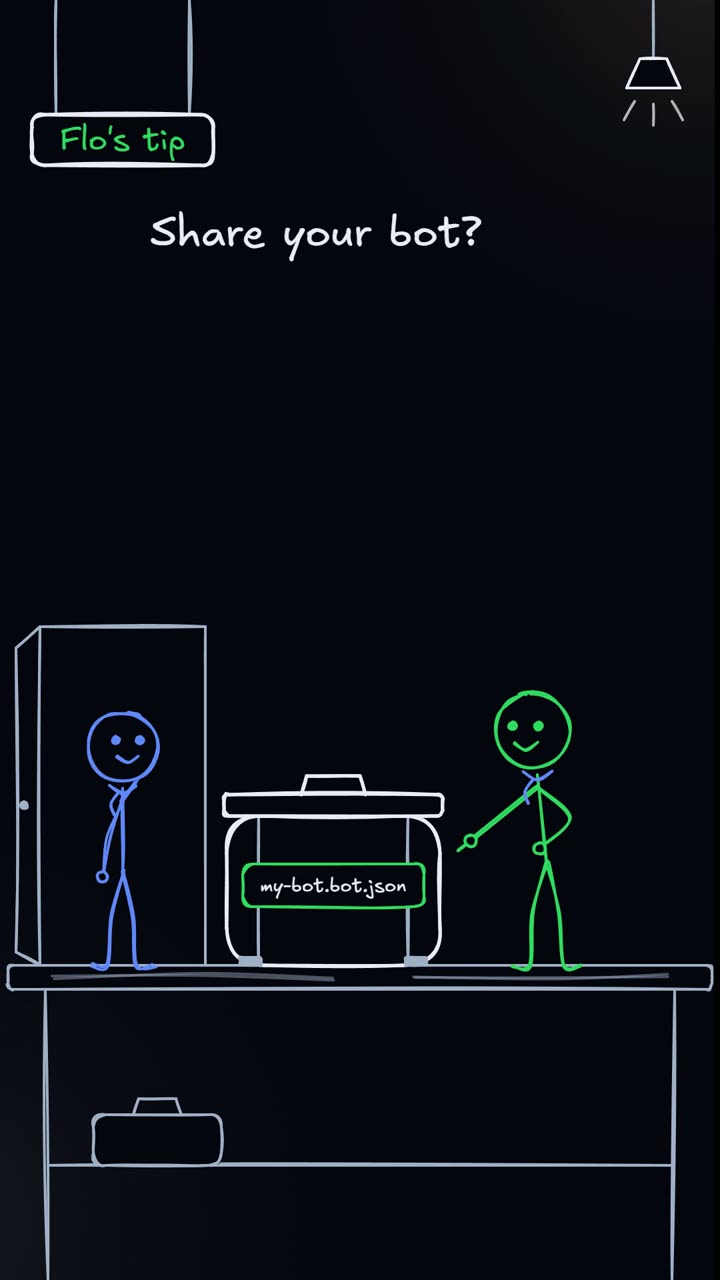 Lire la vidéo0:44
Le .bot.json suffit. Ce que le destinataire doit adapter : la fenêtre cible dans le nœud Démarrer (si son
jeu s'appelle autrement) et éventuellement la similarité si sa résolution d'écran diffère beaucoup —
Tolérant à l'échelle dans les nœuds de perception absorbe la plupart des différences. Les bots d'exemple de
cette documentation sont construits exactement ainsi.
Sous-bots : Exécuter le profil
Le nœud Exécuter le profil charge un autre profil et l'exécute entièrement. Ensuite le flux continue ici.
Vous construisez ainsi des briques — « Se connecter », « Aller à la boutique », « Ranger » — et les utilisez dans
plusieurs bots. Avec Partager les variables, le sous-bot voit vos variables. Avec Transmettre des
valeurs, vous lui donnez ses propres valeurs de départ (cible=Notepad). Arrêt d'urgence, Arrêter et la pause
agissent aussi dans le sous-bot. Une pause vaut toujours pour tout le bot, même quand un Failsafe ou une Assertion du
sous-bot la déclenche, et Arrêt défil le reprend. Si votre bot tourne en essai à blanc, celui-ci
s'applique aussi dans le sous-bot. Si le sous-bot contient lui-même un nœud Essai à blanc, son réglage vaut à partir de là
pour ce sous-bot.
Plusieurs bots en même temps
Lancer des profils en parallèle démarre plusieurs profils côte à côte (p. ex. pour deux fenêtres), Attendre les profils lancés attend qu'ils soient terminés. La pause et l'essai à blanc s'appliquent aussi à ces profils, comme pour Exécuter le profil. Chaque onglet de l'éditeur peut en outre être lancé indépendamment.
Session et onglets
À la fermeture, l'application mémorise les onglets ouverts et les restaure au prochain démarrage. Les
modifications non enregistrées sont demandées. Un profil ouvert par double-clic sur le .bot.json atterrit dans
un nouvel onglet.
Profils de démarrage fournis
Sous Fichier → Exemples…, vous trouvez des profils de départ prêts (premiers pas, outils, OCR en direct). C'est un bon point de départ pour voir comment câbler judicieusement les nœuds.
Si ça ne marche pas
- « Modèle non trouvé » après la copie : le profil a été enregistré avant l'intégration. Recapturez les images
ou copiez aussi le dossier
.vorlagen, puis enregistrez une fois. - Exécuter le profil signale une erreur : vérifiez le chemin vers le
.bot.json(le plus sûr : choisir via Fichier…). Le sous-bot a besoin de son propre nœud Démarrer.