Ancres — des zones qui suivent le jeu
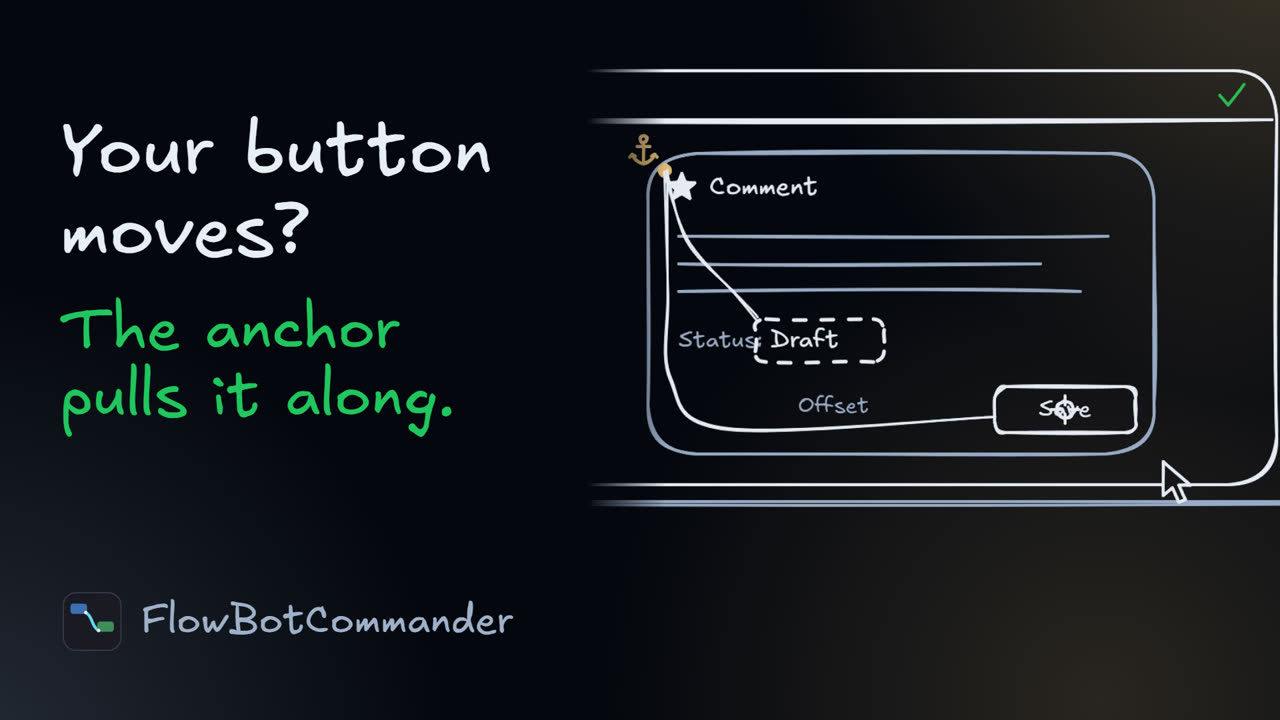
Une ancre lie zones de recherche et cibles de clic à un élément fixe de l'interface plutôt qu'à des coordonnées en pixels — si l'interface se décale dans la fenêtre, tout suit.
Après cet article, vos bots continuent de tourner même si l'interface du jeu se décale dans sa fenêtre, par exemple parce que vous agrandissez la fenêtre ou ouvrez le jeu dans une autre fenêtre de navigateur. L'ancre décale les zones d'autant. Si la taille de l'interface elle-même change (autre mise à l'échelle), vous retracez les zones une fois, et les distances par rapport à l'ancre correspondent de nouveau.
 Lire la vidéo1:32
Le problème
La plupart des nœuds de perception travaillent sur un rectangle : « lis le texte dans cette case », « cherche cette image dans cette zone ». L'application enregistre ces rectangles par rapport à la fenêtre cible : si vous déplacez la fenêtre, ils suivent d'eux-mêmes. Cela se complique quand l'interface se décale à l'intérieur de la fenêtre, par exemple quand vous l'agrandissez, changez sa taille ou que le jeu réorganise son affichage. Alors chaque zone pointe au mauvais endroit, et les clics à coordonnées fixes ratent.
La solution
Une ancre est un petit élément de l'interface, reconnaissable et toujours visible — un coin de cadre, une icône fixe. Le nœud Trouver l'ancre (image) le cherche et mémorise l'emplacement comme point de référence. Les zones et cibles de clic marquées relatives à l'ancre ne sont plus enregistrées comme coordonnées absolues mais comme décalage par rapport à ce point. Si l'interface bouge, l'ancre est trouvée au nouvel endroit au prochain « Trouver l'ancre » — et tout ce qui est relatif se déplace d'autant.

Mise en place en cinq étapes
- Placez Trouver l'ancre (image) tôt dans le flux — juste après Démarrer ou avant le premier nœud qui doit
suivre l'ancre. Donnez-lui un nom dans le champ Nom de l'ancre, p. ex.
HUD. - Capturez le modèle d'ancre : avec Capturer, tracez un rectangle au plus près de l'élément fixe.
- Vérifiez la Similarité (0,95 par défaut). Si l'ancre est ratée, baissez un peu. Si elle touche autre chose, montez. Activez Tolérant à l'échelle si la taille de fenêtre peut changer.
- Dans chaque nœud à zone — Trouver l'image, Lire le texte (OCR), Rechercher une couleur, Visible ?, Distinction de cas, Barre de vie, y compris Clic avec « S'y déplacer d'abord » — activez Zone relative à l'ancre et choisissez le nom dans le champ Ancre. Tracez ensuite la zone comme d'habitude : l'application l'enregistre automatiquement comme décalage.
- Respectez l'ordre : « Trouver l'ancre » doit tourner avant les nœuds relatifs, câblé sur la sortie trouvé. Reliez la sortie non à une solution de repli sûre — attendre et rechercher, ou arrêter proprement.
Plusieurs ancres
Les ancres sont nommées : vous pouvez avoir plusieurs nœuds « Trouver l'ancre » avec des noms différents
(HUD, Inventaire, Minimap) et choisir pour chaque nœud relatif laquelle s'applique. Si vous laissez le champ
Ancre vide, la dernière trouvée s'applique — les bots plus anciens continuent ainsi de se comporter comme
avant.
Un exemple concret
Dans Clicker Heroes : lire le niveau, la pièce d'or en haut à gauche est l'ancre « HUD ». La zone OCR pour « Bosquet Lv. 1 » est enregistrée relativement à elle (environ 955 px à droite, 66 px plus bas). Si vous ouvrez demain le jeu dans une fenêtre de navigateur plus petite, « Trouver l'ancre » trouve la pièce au nouvel endroit, et la zone de lecture retombe quand même sur l'affichage de zone — sans que vous retraciez quoi que ce soit.
Conseils et pièges
- Stable et unique. L'image d'ancre ne doit jamais bouger ni se répéter ailleurs à l'écran — pas de nombre, pas de fond, pas d'élément qui clignote.
- Toujours traiter « non ». Si l'ancre n'est pas trouvée, son ancien point de référence reste et les zones relatives ne suivent pas. Mieux vaut attendre et rechercher que continuer à l'aveugle.
- Utiliser l'aperçu de cible. Le bouton Cible… sur un nœud de clic affiche à l'écran l'ancre, le point cible calculé et la ligne entre les deux — vous voyez tout de suite si le décalage est juste.
Règle d'or : un « Trouver l'ancre » sur la branche « trouvé », puis tous les nœuds relatifs. Placez l'ancre une fois — le reste du flux suit de lui-même.