Fenêtre et source d'image
Comment le bot sait quel programme piloter et observer — la fenêtre cible dans le nœud Démarrer, les types de correspondance, {bildschirm} et « Changer la source d'image ».
Après cet article, vous avez réglé la fenêtre cible une bonne fois — et n'avez plus à la saisir dans aucun autre nœud.
 Lire la vidéo1:27
La fenêtre cible dans le nœud Démarrer
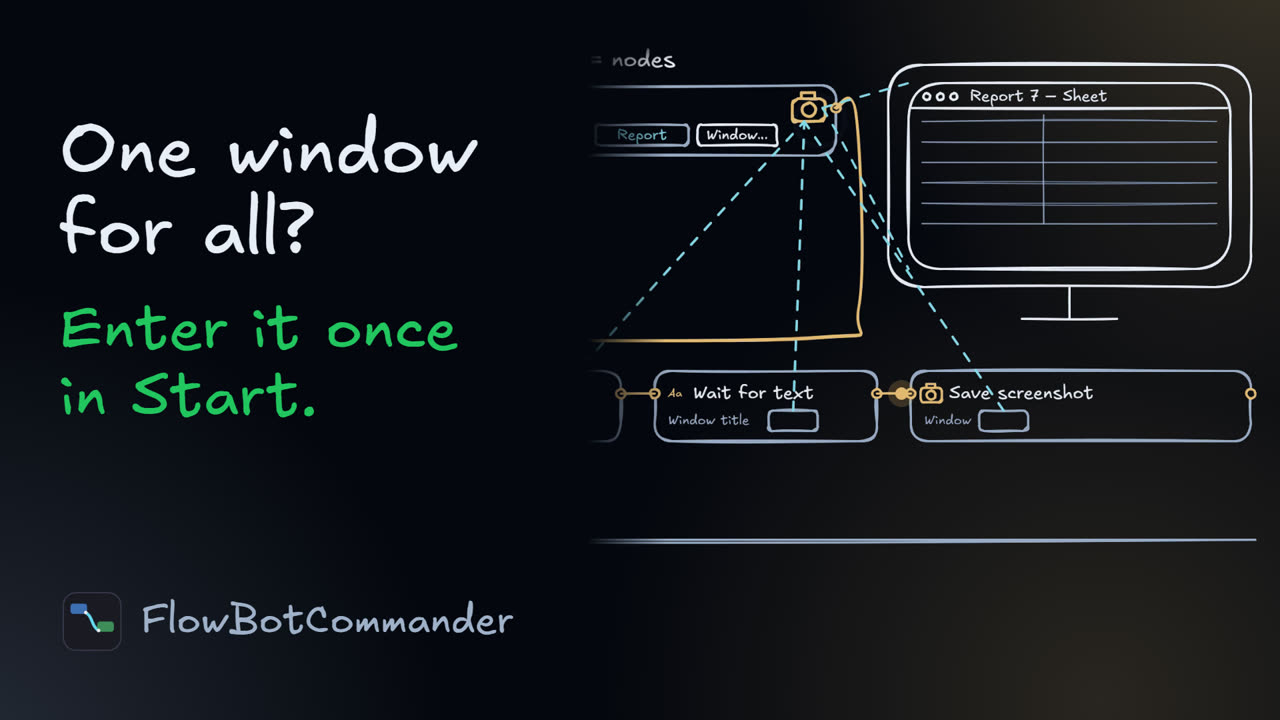
Cliquez sur le nœud Démarrer. Dans le champ Fenêtre cible (globale), saisissez le titre de la fenêtre du programme que le bot doit piloter — ou seulement une partie. Avec Fenêtre…, vous choisissez dans la liste des fenêtres ouvertes au lieu de taper.
À partir de là : chaque nœud dont le champ de fenêtre est vide utilise cette fenêtre cible — trouver l'image, OCR, clic avec « mettre au premier plan », capture d'écran. Vous réglez donc le jeu une fois, pas vingt.
Type de correspondance
Les titres de fenêtres changent souvent (« Jouer à Clicker Heroes gratuitement | Clicker Heroes », onglets de navigateur avec compteur …). C'est pourquoi le Type de correspondance (global) est par défaut sur contient : le texte saisi doit seulement apparaître quelque part dans le titre. Autres possibilités : commence par, finit par, est exactement et Expression régulière pour des motifs comme « commence par Jeu, puis un nombre entre parenthèses » — expliqué simplement dans Expressions régulières (RegEx).
Choisissez une partie qui n'apparaît que dans la fenêtre cible. « Chrome » correspond aussi à d'autres onglets. « Clicker Heroes » correspond exactement au jeu. Si le texte correspond à plusieurs fenêtres, l'application prend la première qu'elle trouve.
Comment l'application voit la fenêtre
Les nœuds de perception prennent une image fraîche de la fenêtre cible avant chaque recherche — cela marche aussi si la fenêtre est derrière d'autres, elle ne doit juste pas être réduite. Les zones (x, y, largeur, hauteur) des nœuds de perception se rapportent à cette image de fenêtre. Les coordonnées de clic issues de « Trouver l'image » sont déjà des coordonnées d'écran.
Avec les jeux en plein écran exclusif, la capture de fenêtre peut rester noire. Le mode fenêtré sans bordure du jeu aide alors — ou vous prenez tout l'écran (section suivante).
Tout l'écran : {bildschirm}
 Lire la vidéo0:42
Saisissez {bildschirm} dans un champ de fenêtre, et le nœud travaille sur tout l'écran au lieu d'une fenêtre.
Pratique pour les superpositions qui n'appartiennent à aucune fenêtre, ou quand un jeu ne se laisse pas capturer.
{startFenster} désigne à l'inverse explicitement la fenêtre cible du nœud Démarrer.
Temporairement une autre fenêtre : « Changer la source d'image »
Si une partie du flux a besoin d'un deuxième programme (lanceur, chat, deuxième jeu), placez devant le nœud Changer la source d'image (catégorie Fenêtre) : à partir de là, tous les nœuds de perception prennent leur image dans la fenêtre indiquée. Avec Revenir au nœud Démarrer dans le même nœud, on retourne à la fenêtre cible du nœud Démarrer. Pour les flux normaux, vous n'avez pas besoin de ce nœud.
Nœuds de fenêtre pour le reste
- Attendre une fenêtre — jusqu'à ce que le programme soit lancé (sorties ok / délai dépassé)
- Mettre la fenêtre au premier plan — avant des saisies clavier, pour qu'elles arrivent dans le bon programme
- Déplacer la fenêtre / Redimensionner la fenêtre — position et taille fixes pour que les zones restent justes
- Infos fenêtre — position et taille en valeurs, p. ex.
{Infos fenêtre.breite}et{Infos fenêtre.hoehe}
Si ça ne marche pas
- « Fenêtre non trouvée » dans le journal : vérifiez le titre — choisissez-le dans la liste avec Fenêtre…, il sera alors sûrement juste. Le programme est réduit ? Restaurez-le.
- Trouver l'image ne trouve rien alors que c'est là : une autre fenêtre au titre correspondant est peut-être capturée. Choisissez une partie de titre plus distinctive. « Enregistrer une capture » montre ce que voit l'application.
- Image noire : plein écran exclusif ou superposition matérielle. Réglez le jeu en fenêtré sans bordure ou
utilisez
{bildschirm}.