Jeu de navigateur : attendre un bouton et l'appuyer
Le schéma de base pour tout jeu de navigateur — capturer son propre modèle, attendre le bouton avec « Attendre l'image », cliquer, prévenir. Terrain d'entraînement jetztspielen.de.
Après ce guide, vous savez cibler n'importe quel bouton dans n'importe quel jeu de navigateur — avec un modèle que vous capturez vous-même en une minute. Terrain d'entraînement : jetztspielen.de, un portail avec des centaines de petits jeux (tout portail similaire convient). Prenez-en un qui vous plaît — le schéma est toujours le même.
Contrairement aux exemples Clicker Heroes, aucun modèle n'est intégré dans ce bot — chaque jeu a un bouton différent. La capture fait partie de l'exercice.
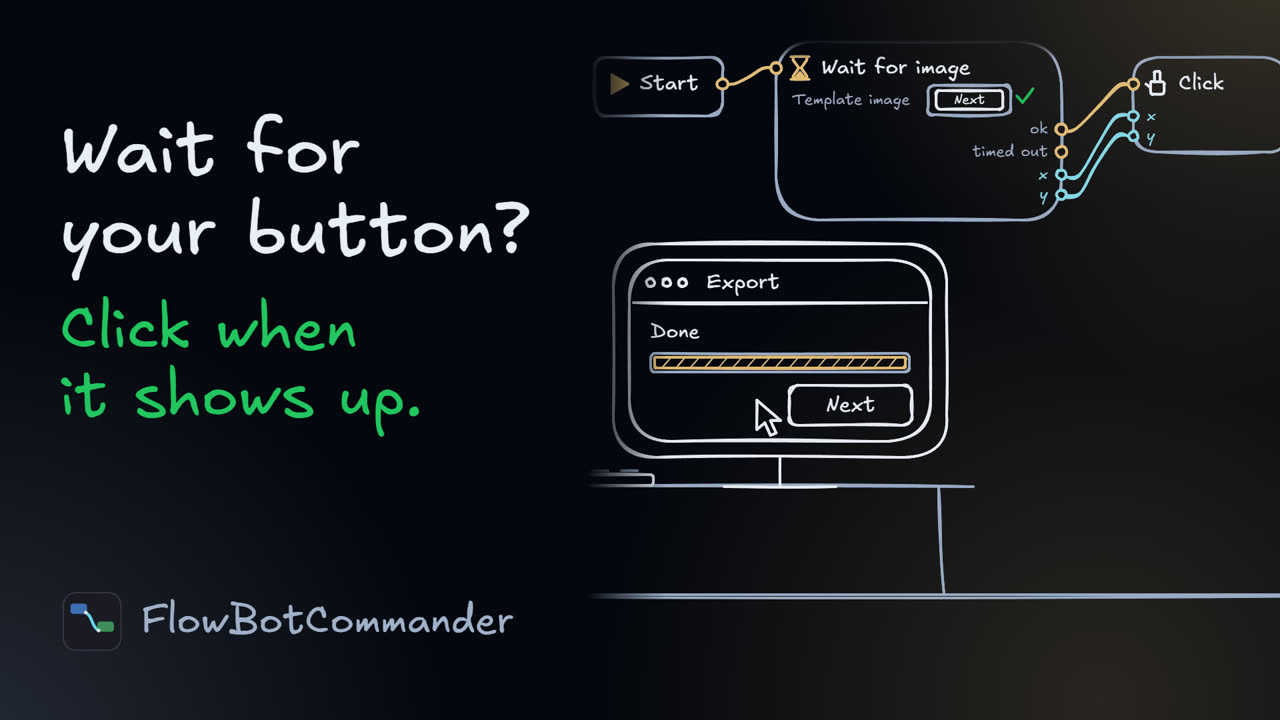 Lire la vidéo1:32
Étape 1 — Ouvrir le jeu, saisir la fenêtre
 Lire la vidéo1:27
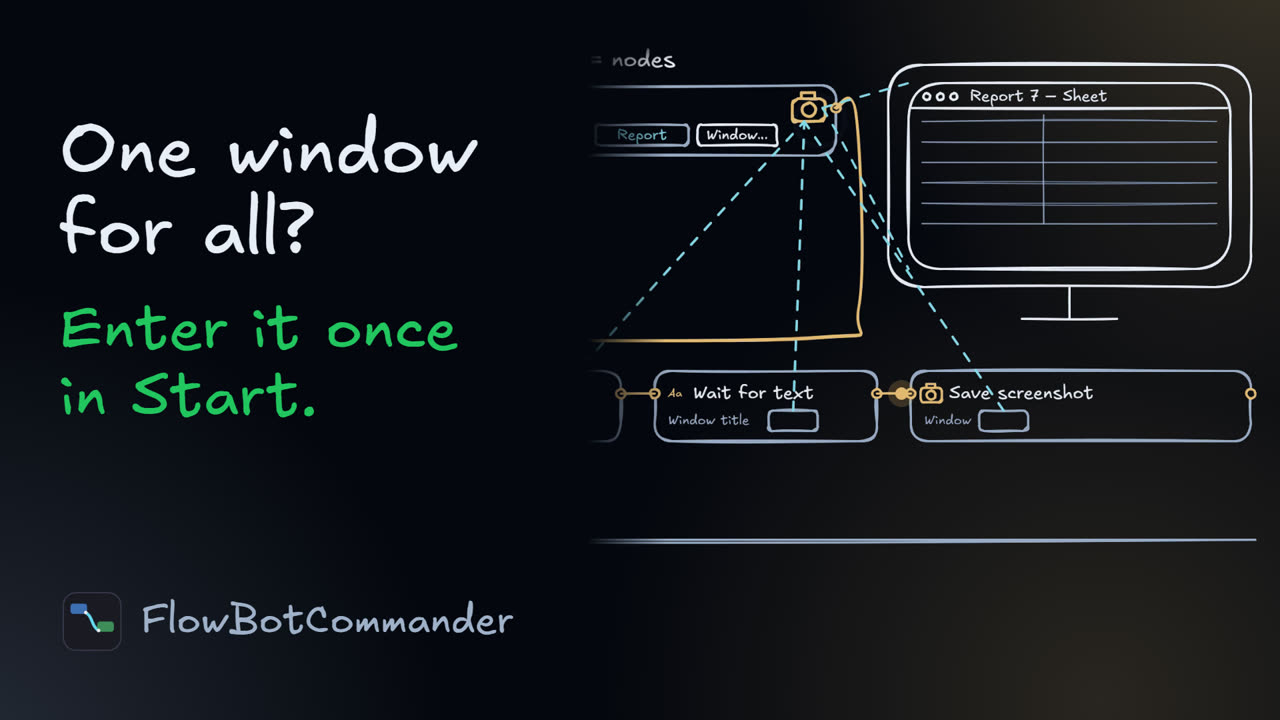
Ouvrez un jeu sur le portail et laissez-le charger jusqu'à l'écran de départ (le plus souvent un grand bouton « Jouer »). Dans l'éditeur : nouveau bot, dans Démarrer choisissez l'onglet du navigateur avec Fenêtre… — le titre contient le nom du jeu ou du portail.
Derrière Démarrer, placez une Limite de durée depuis Déroulement, avec Après 10 et l'unité Minutes — au bout de dix minutes, le bot s'arrête de lui-même.
Étape 2 — Capturer un modèle du bouton
 Lire la vidéo0:44
- Placez le nœud Attendre l'image (Perception) après la limite de durée.
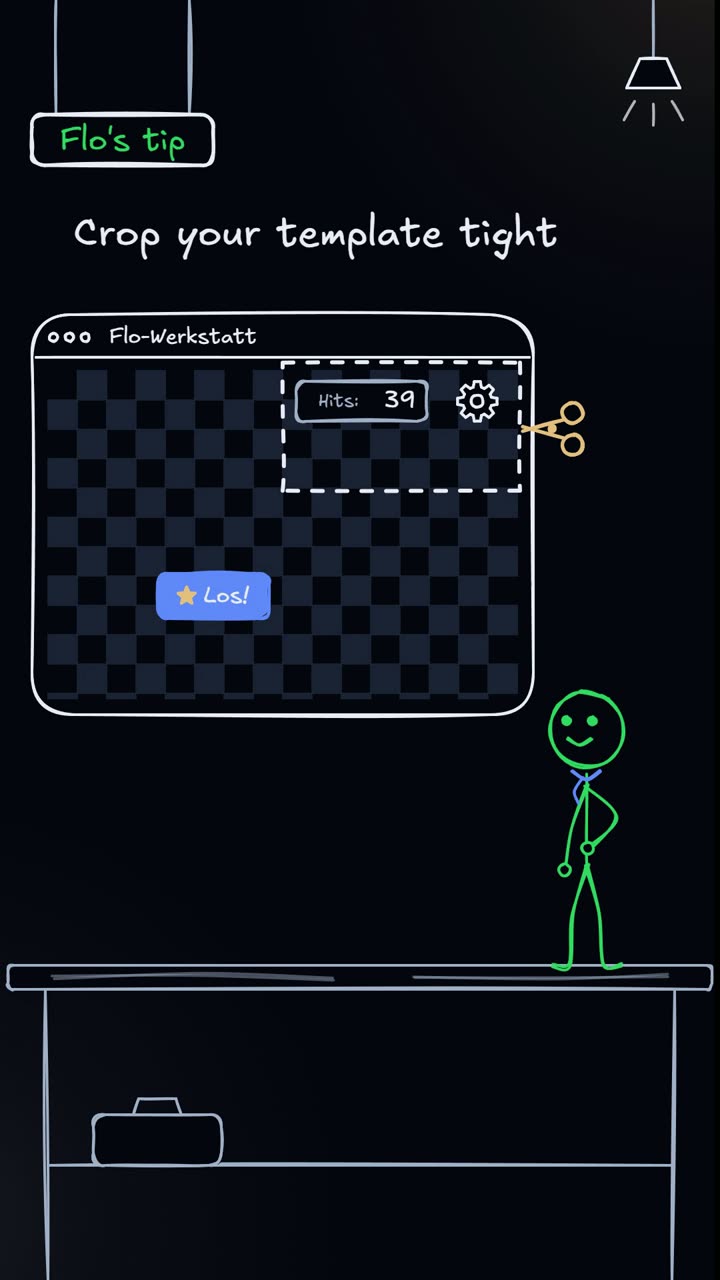
- Image modèle → Capturer, tracez un rectangle serré autour du bouton — seulement le bouton, pas la bordure autour.
- Aperçu… montre ce que vous avez capturé. Le bouton est-il net et sans fond ? Alors le modèle est bon.
- Similarité
0,85, Délai 60 secondes, Intervalle de vérification 500 ms, Tolérant à l'échelle activé.
Les boutons avec effet de survol changent d'aspect au passage de la souris. Capturez le modèle sans que la souris repose sur le bouton — le bot le voit d'abord ainsi lui aussi.
Étape 3 — Cliquer et prévenir
- Clic sur la sortie ok, S'y déplacer d'abord activé, profil Humain, lignes bleues x/y.
- Ensuite Sortie journal (« Jeu lancé — à vous de jouer. ») et Alarme — le bot vous appelle quand le jeu est prêt.
- Sur délai dépassé, une sortie journal invitant à vérifier le modèle.
Étape 4 — Essayer
Rechargez la page du jeu, lancez le bot : il attend que le bouton apparaisse, le clique et bipe. C'est exactement ainsi que vous franchissez écrans de chargement, dialogues « Continuer » et pauses publicitaires dans tous les jeux.
Aller plus loin
- Deuxième bouton (choix du niveau, « Go ») : encore un « Attendre l'image » + Clic.
- Attendre la couleur au lieu de l'image, si un champ ne fait que changer de couleur (vert = prêt).
- Visible ? + Embranchement, si un dialogue n'apparaît que parfois (« Passer la pub »).
- Ancres, dès que vous avez besoin de zones fixes — les fenêtres de navigateur aiment se déplacer.
Si ça ne marche pas
- « délai dépassé » alors que le bouton est là : regardez le modèle avec Aperçu… — il contient souvent trop de fond. Recapturez, plus serré. Similarité à 0,8.
- Le clic touche mais rien ne se passe : certains jeux ont d'abord besoin d'un clic dans la zone de jeu pour obtenir le clavier. Un deuxième nœud de clic avant, ou « Attendre ensuite » 1 s.
- Le jeu tourne en plein écran : utilisez le mode fenêtré ou
{bildschirm}comme fenêtre, voir Fenêtre et source d'image.