Reconnaître des images
Comment fonctionne « Trouver l'image », comment capturer de bons modèles, ce que font similarité, tolérance à l'échelle et niveaux de gris — et quand utiliser « Attendre l'image » ou « Pour chaque correspondance ».
Après cet article, votre bot trouve boutons, icônes et ennemis de façon fiable — et vous savez quels réglages tourner quand, pour une fois, il n'y arrive pas.
 Lire la vidéo2:57
Comment fonctionne Trouver l'image
Le nœud Trouver l'image prend une image fraîche de la fenêtre cible et y cherche votre image modèle (un petit PNG). S'il trouve un endroit au moins aussi semblable au modèle que la Similarité réglée, le flux continue par la sortie trouvé, et les sorties de données x / y contiennent les coordonnées d'écran du centre de la correspondance. Sinon : non trouvé.

L'image ci-dessus est le modèle du guide Acheter un héros : le bouton bleu est trouvé, le gris non — c'est exactement ce qui en fait le test « puis-je me payer le héros ? ».
Capturer un bon modèle
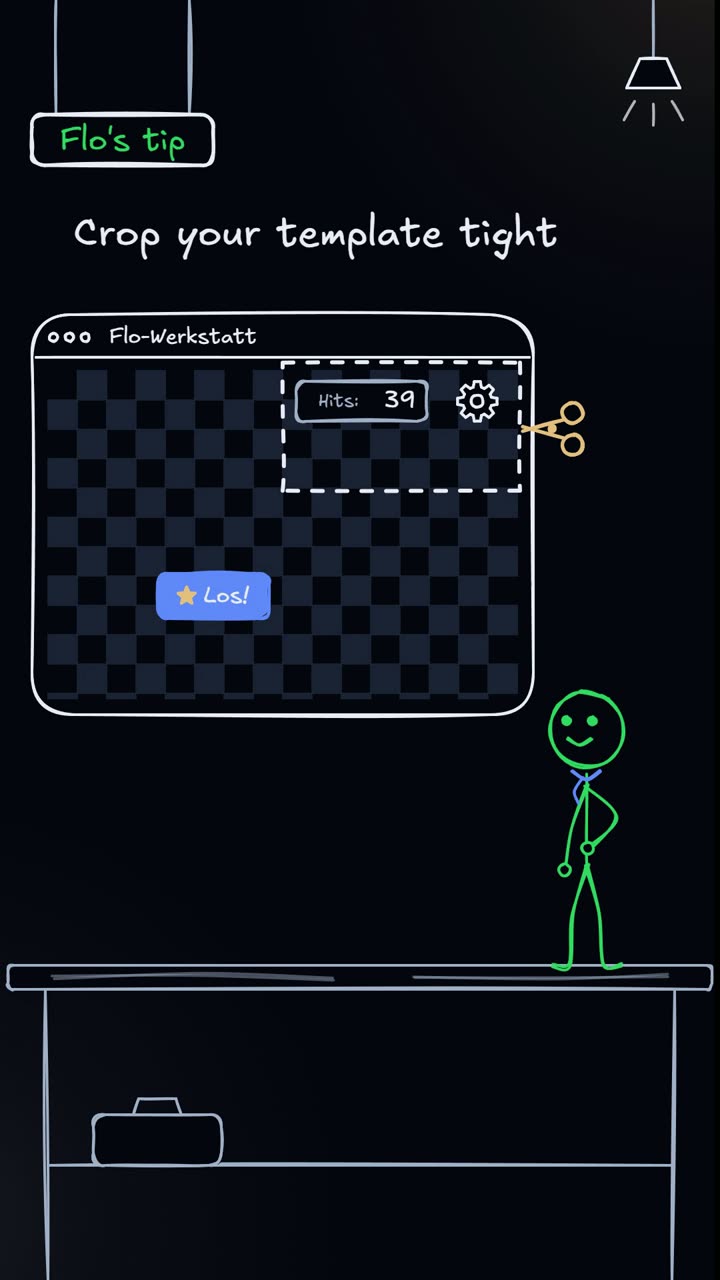 Lire la vidéo0:44
- Cliquez sur le nœud « Trouver l'image », puis sur Capturer dans le champ Image modèle.
- L'écran s'assombrit : tracez un rectangle au plus près du détail.
- L'application enregistre un PNG et inscrit le chemin. Aperçu… vous le montre.
Les bons modèles sont petits, contrastés et uniques : une icône, un bouton, un coin de cadre. Mauvais modèles : fond, texte qui change, grandes surfaces, éléments semi-transparents.
Les modèles sont intégrés au fichier du bot à l'enregistrement. Vous pouvez donc transmettre un bot ou le copier sur un autre PC — les images voyagent avec.
Les réglages
 Lire la vidéo0:43
| Champ | Effet | Recommandation |
|---|---|---|
| Similarité | 1,0 = au pixel près, 0,7 = très tolérant | 0,95 par défaut, chaque nouveau nœud démarre avec cette valeur. Baisser à 0,9 ou 0,85 en cas d'échecs, monter en cas de faux positifs |
| Tolérant à l'échelle | cherche aussi le modèle de 0,8 à 1,2 fois sa taille | activé si le jeu tourne dans différentes tailles de fenêtre ou si la mise à l'échelle Windows change |
| Niveaux de gris | compare sans couleur | activé en cas de changements de couleur (jour/nuit, effets de survol) |
| Zone X/Y/largeur/hauteur | ne cherche que dans ce découpage | à régler si le modèle apparaît plusieurs fois ou si la recherche doit être plus rapide |
| Décalage X/Y | déplace le point résultat | quand vous voulez cliquer à côté de l'image trouvée — p. ex. 400 px au-dessus d'une icône fixe, parce que la cible elle-même change d'aspect |
Le motif : trouver un repère, agir à côté
 Lire la vidéo0:38
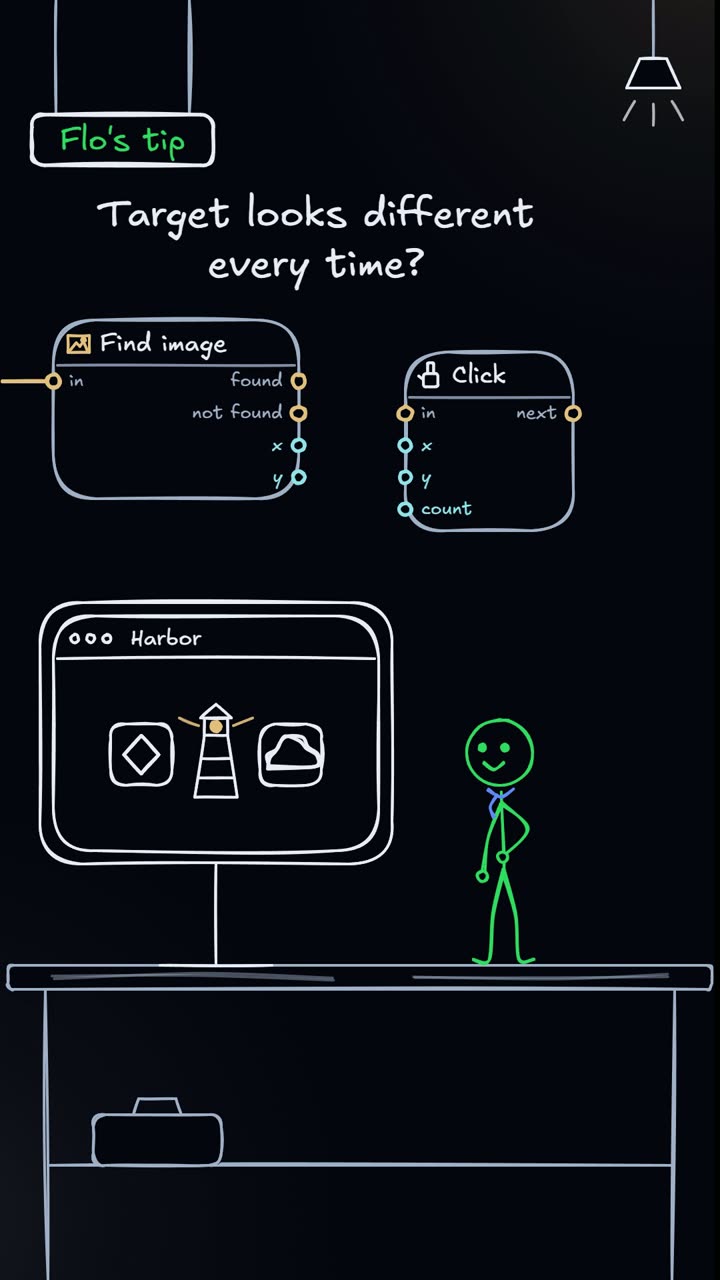
Souvent, la cible elle-même n'est pas reconnaissable de façon fiable — le bouton change d'intitulé, le champ de couleur, et le nombre qu'il contient change de toute façon sans cesse. On ne cherche alors pas la cible, mais un repère invariable à proximité, puis on calcule à partir de là.
C'est à cela que servent les décalages X/Y. Ils ressemblent à un réglage fin, mais ils sont le cœur de ce motif :
- Changement de zone dans un jeu : le repère blanc au-dessus de la zone actuelle est toujours identique. La case de la zone suivante se trouve 56 px à sa droite → chercher le repère, décalage X = 56, cliquer.
- Une zone en arrière : même modèle, décalage X = −56. Les valeurs négatives sont permises et vont vers la gauche ou vers le haut — c'est la moitié de l'astuce.
- Lire une valeur à côté d'une icône : chercher l'icône, décaler jusqu'au champ numérique, puis y lire le texte ou mesurer la couleur avec « Couleur près d'une image ».
La règle : cherchez ce qui ne bouge pas — agissez là où ça change. Un repère n'a besoin d'être ni joli ni grand, il doit seulement avoir toujours la même apparence.
Attendre l'image
 Lire la vidéo1:32
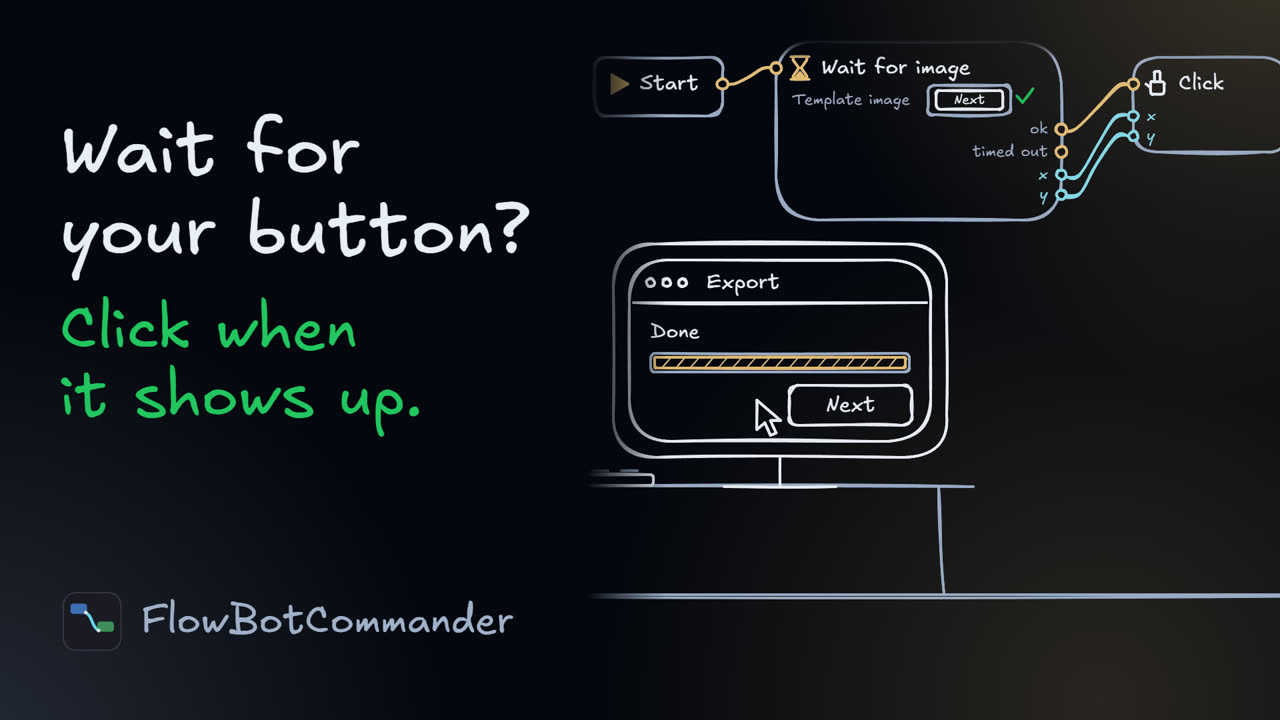
Attendre l'image cherche encore et encore jusqu'à ce que le modèle apparaisse (sortie ok) ou que le temps soit écoulé (délai dépassé). Le classique : attendre un écran de chargement, attendre une boîte de dialogue. Intervalle de vérification détermine la fréquence — 300 ms par défaut, un bon compromis.
Pour chaque correspondance
Pour chaque correspondance trouve toutes les occurrences d'un modèle (jusqu'à Max. correspondances) et les parcourt l'une après l'autre — sortie body par correspondance avec x / y / index, puis terminé. Vous cliquez ainsi, par exemple, sur chaque bouton de collecte d'une page.
Visible ? pour les décisions rapides
Si vous voulez seulement savoir si quelque chose est là, sans cliquer : Visible ? (image/couleur/texte) dans les Conditions — il renvoie oui/non pour les embranchements et les failsafes.
Tester un modèle avant de lancer le bot
À côté de chaque champ de modèle se trouve 🔎 Tester…. Le bouton capture l'image exactement comme le nœud la verrait à l'exécution, y cherche le modèle et montre toutes les correspondances : vert pour la meilleure, orange pour les autres, chacune avec son score au-dessus.
En dessous, réglez en direct :
- Seuil — baissez-le jusqu'à voir le bon endroit. Et remontez avant que de mauvais apparaissent.
- Seulement les correspondances actives (claires) — les copies grisées (non abordables, désactivées) sont ignorées.
- Tolérant à l'échelle et Niveaux de gris — comme dans le nœud.
Si rien n'est trouvé, le meilleur score de l'image s'affiche quand même — vous voyez ainsi si c'était juste (0,93 pour un seuil de 0,95) ou si le modèle ne convient pas du tout (0,4). « Appliquer » réinscrit seuil et options dans le nœud.
Si votre modèle est presque uni, la fenêtre vous le dit : la recherche d'image a besoin de structure — une surface unie « correspond » presque partout. Choisissez une zone avec un bord, un symbole ou un cadre.
Plusieurs modèles d'un coup : l'atelier
À côté de chaque champ de modèle se trouve 🖼 Atelier…. Il capture une image fixe — et celle-ci ne bouge plus. Le jeu continue, votre image non : vous pouvez tracer tranquillement un rectangle après l'autre.
- Capturer l'image fixe (automatique à l'ouverture).
- Saisissez un nom en haut, puis tracez le rectangle — le modèle est enregistré aussitôt et apparaît dans la liste à droite.
- Nom suivant, rectangle suivant. Autant que nécessaire.
- « Utiliser la sélection » place l'un d'eux dans le champ. Tous les autres restent dans le dossier des modèles et se choisissent plus tard via Fichier….
Fini l'enregistrement fastidieux de chaque modèle en direct — surtout quand un état doit d'abord être créé (un menu ouvert, un combat de boss, une liste pleine) : créez-le une fois, capturez l'image fixe, découpez tout.
L'atelier vous prévient immédiatement si un découpage est presque uni — de tels modèles sont inutilisables, la recherche d'image a besoin de structure. Incluez un bord, un symbole ou un cadre.
Si ça ne marche pas
 Lire la vidéo2:05
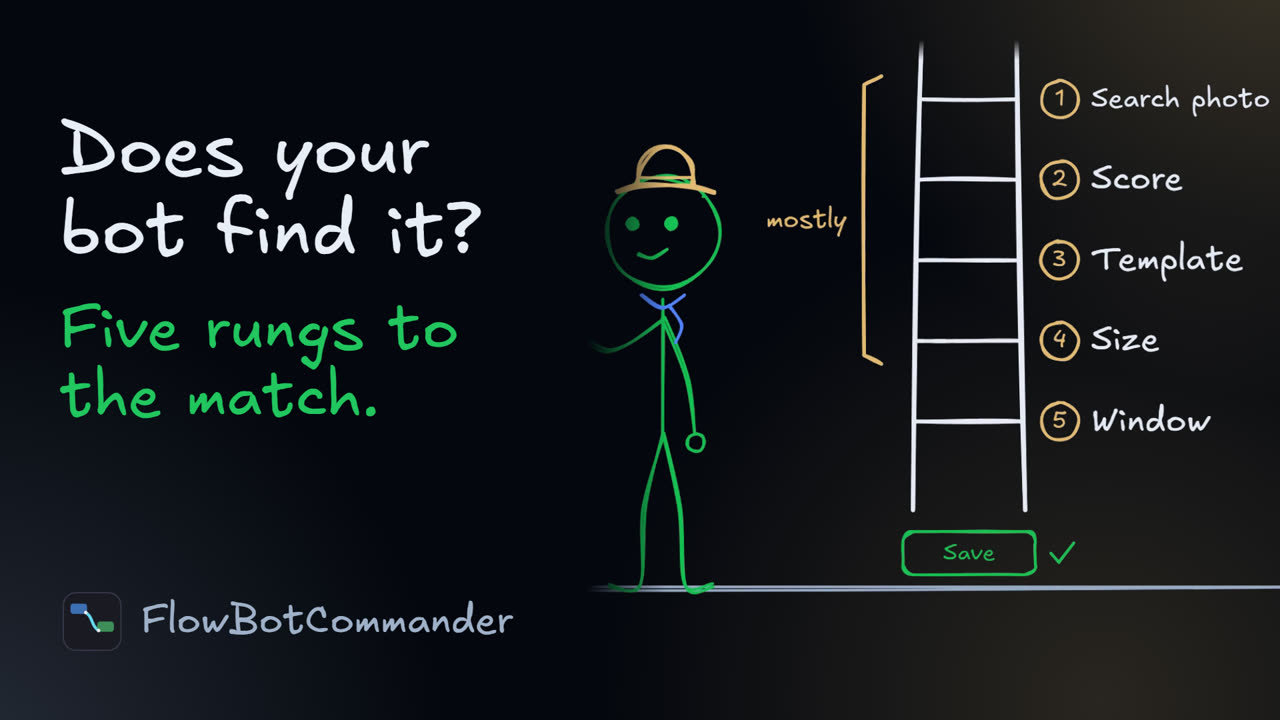
Le guide détaillé : L'image n'est pas trouvée. En bref : baisser la similarité → activer Tolérant à l'échelle → recapturer le modèle au plus près → vérifier avec « Enregistrer une capture » ce que voit réellement l'application.