Lire le texte (OCR)
Lire des nombres et des mots à l'écran — définir la zone, régler agrandissement et contraste, en faire un nombre utilisable avec « Nombre depuis le texte ».
Après cet article, votre bot lit à l'écran quantités d'or, niveaux et messages — et vous savez pourquoi l'OCR renvoie parfois « L". 1 » au lieu de « Lv. 1 » et comment obtenir quand même le 1.
 Lire la vidéo3:28
Quand l'OCR, quand l'image ?
La reconnaissance de texte (OCR) est plus lente et plus sujette aux erreurs que « Trouver l'image ». Utilisez-la quand le contenu change — nombres, noms, comptes à rebours. Pour les icônes et boutons fixes, « Trouver l'image » est le meilleur choix.
Étape 1 — Définir la zone
Créez un nœud Lire le texte (OCR), cliquez sur Zone… dans le panneau des propriétés et tracez un rectangle au plus près du texte. Moins il y a d'alentours, moins l'OCR lit de bêtises.

La zone est enregistrée en pixels de l'image de fenêtre. Si l'interface se déplace, rendez-la relative à une ancre — elle suivra alors.
Étape 2 — Régler la lisibilité
| Champ | Par défaut | Quand changer |
|---|---|---|
| Agrandissement | 2x | petite police : 3x. (4x est nettement plus lent.) |
| Niveaux de gris | activé | désactivé si seule la couleur sépare les caractères |
| Inverser | activé | texte clair sur fond sombre → activé. Texte sombre sur fond clair → désactivé |
| Contraste | 1 | 1,5–2 pour une police pâle |
| Seuil | désactivé | « automatique (Otsu) » pour les fonds agités (motifs, dégradés) |
La sortie de données texte contient le résultat, lignes les lignes individuelles. Avec une Sortie
journal Lu : {Lire le texte (OCR).text}, vous voyez tout de suite ce qui arrive.
Étape 3 — Nombre depuis le texte
 Lire la vidéo0:41
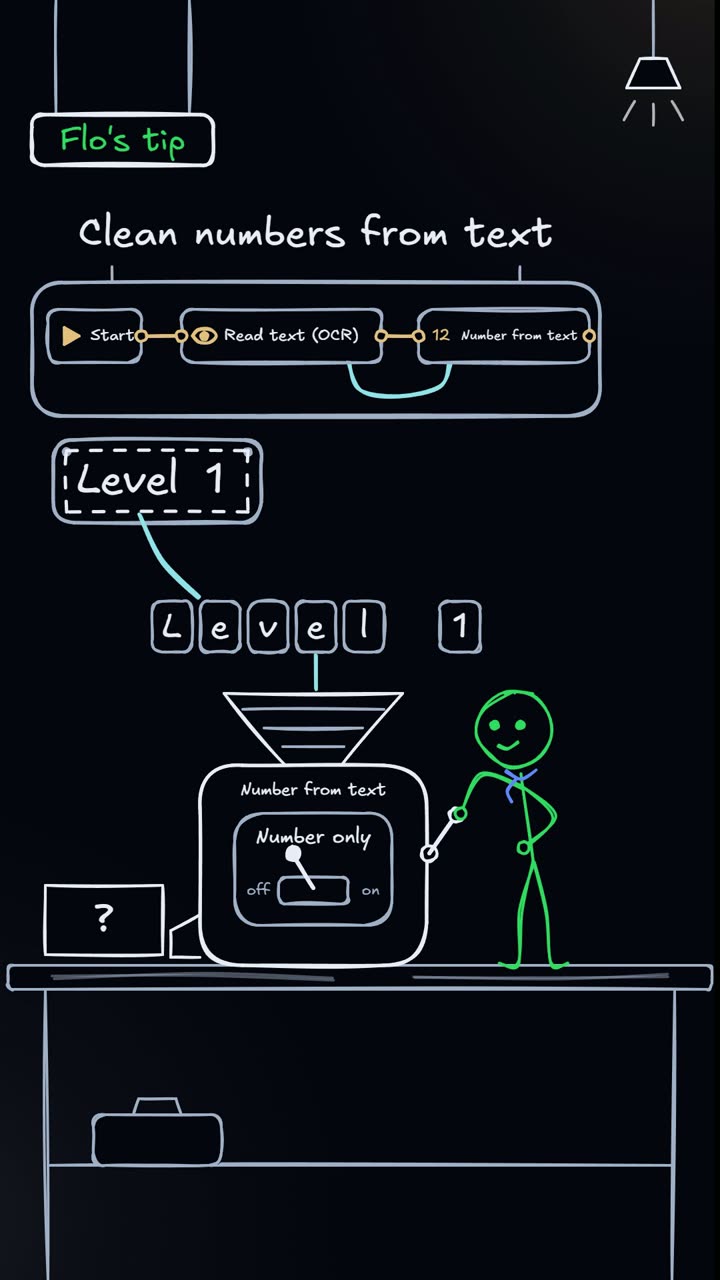
Le nœud Nombre depuis le texte (Données) transforme le texte lu en nombre (sortie de données value) :
- Mode normal : prend la première suite de chiffres du texte.
Bosquet L"; 1devient1,Or : 1.250devient1250. Correct quand la zone contient aussi des mots. - Nombre seulement (correction OCR) : suppose que la zone ne contient qu'un nombre et corrige les confusions typiques (O→0, l→1, S→5, B→8). Idéal pour les champs purement numériques comme l'or — faux pour un texte avec des lettres, car chaque « l » devient alors 1.
- Nombre décimal pour des valeurs comme
2.992,9. Valeur minimale/maximale rejettent les résultats invraisemblables (→ 0).
Reliez texte → texte par une ligne bleue ou saisissez {Lire le texte (OCR).text}. Stockez la valeur avec
Définir variable (level) ou utilisez-la directement comme {Nombre depuis le texte.value}.
Dans les références, c'est le nom technique du port qui compte (text, value) — dans l'éditeur, les ports
s'appellent « Texte » et « Valeur ». Le bouton { } à côté de chaque champ insère la bonne notation.
Attendre et vérifier
- Attendre le texte attend qu'un certain texte apparaisse dans la zone (écrans de chargement, « Prêt »).
- Vérifier le texte (Conditions) renvoie vrai/faux si le texte lu contient un mot — ou correspond à un motif qui tolère les confusions OCR comme « O » au lieu de « 0 » (Expressions régulières).
- Trouver le texte (position) (abonnement) renvoie x/y d'un mot — pour cliquer des entrées de menu sans modèle.
Si ça ne marche pas
Le guide détaillé : L'OCR lit mal. En bref : zone plus serrée → agrandissement 3x → inverser selon la couleur du texte → seuil automatique → vérifier avec une sortie journal ce qui est vraiment lu.