Чтение текста (OCR)
Считывать числа и слова с экрана — задать область, настроить увеличение и контраст, получить пригодное число через «Число из текста».
После этой статьи ваш бот читает с экрана запасы золота, уровни и сообщения — и вы знаете, почему OCR иногда выдаёт «L". 1» вместо «Lv. 1» и как всё равно получить 1.
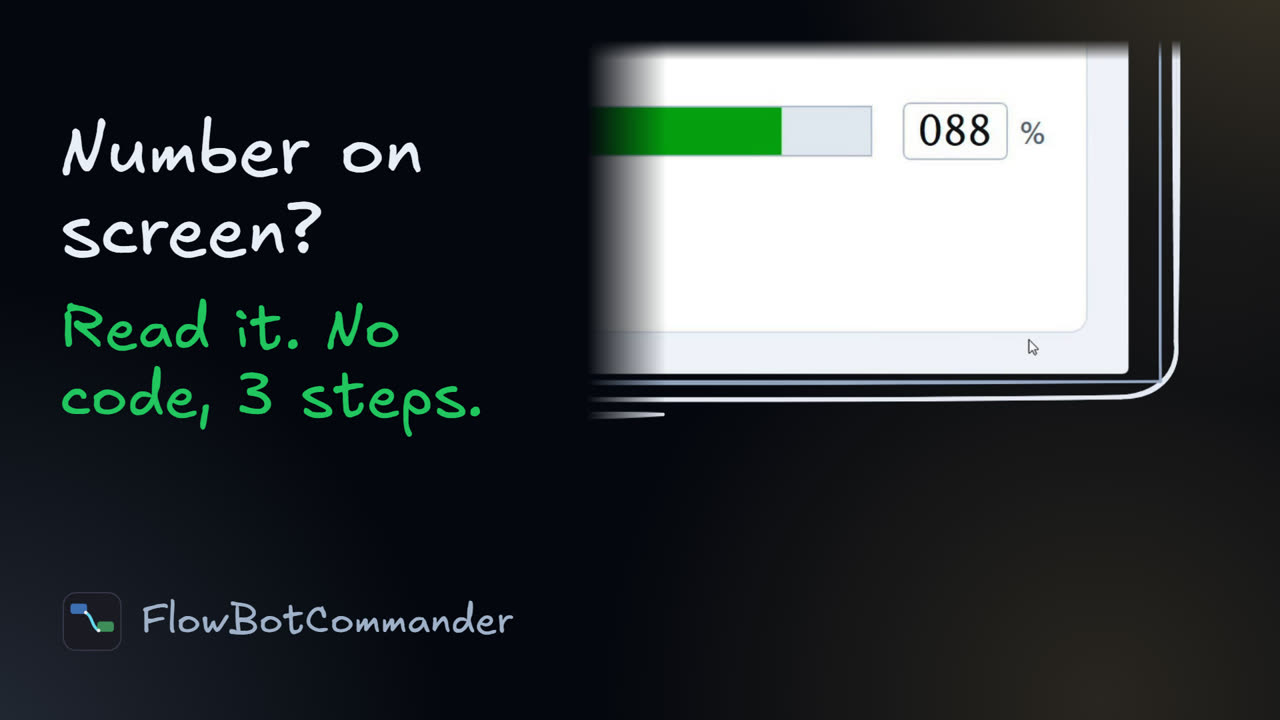 Смотреть видео3:28
Когда OCR, когда изображение?
Распознавание текста (OCR) медленнее и ошибается чаще, чем «Найти изображение». Берите его, когда содержимое меняется — числа, имена, обратный отсчёт. Для неподвижных значков и кнопок «Найти изображение» — лучший выбор.
Шаг 1 — Задать область
Создайте узел Чтение текста (OCR), в панели свойств нажмите Область… и выделите прямоугольник плотно вокруг текста. Чем меньше окружения, тем меньше мусора считает OCR.

Область сохраняется в пикселях изображения окна. Если интерфейс сдвигается, сделайте её относительно якоря — тогда она сдвинется вместе с ним.
Шаг 2 — Настроить читаемость
| Поле | По умолчанию | Когда менять |
|---|---|---|
| Увеличение | 2x | мелкий шрифт: 3x. (4x заметно медленнее.) |
| Оттенки серого | вкл | выкл, если символы разделяет только цвет |
| Инвертировать | вкл | светлый текст на тёмном фоне → вкл. Тёмный текст на светлом → выкл |
| Контраст | 1 | 1,5–2 при бледном шрифте |
| Порог | выкл | «автоматически (Otsu)» при неспокойном фоне (узоры, градиенты) |
Выход данных текст содержит результат, строки — отдельные строки. С Выводом в журнал
Прочитано: {Чтение текста (OCR).text} вы сразу видите, что приходит.
Шаг 3 — Число из текста
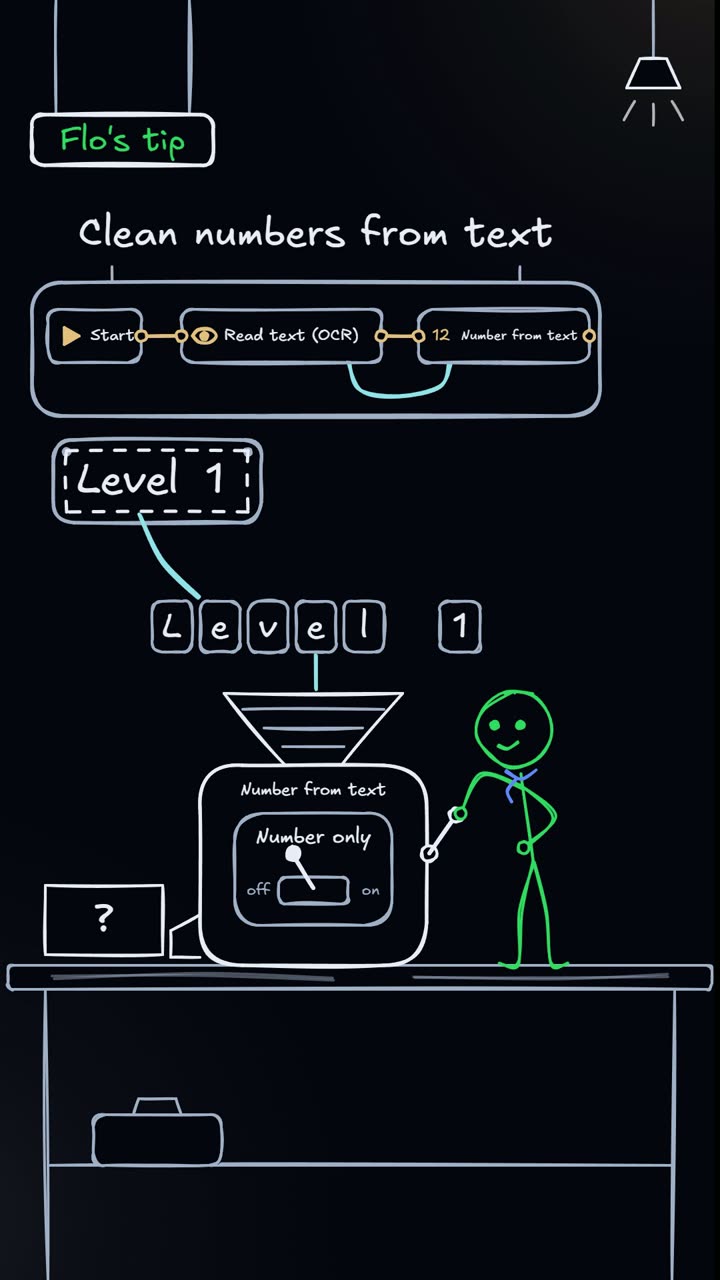 Смотреть видео0:41
Узел Число из текста (Данные) превращает прочитанный текст в число (выход данных value):
- Обычный режим: берёт первую последовательность цифр в тексте. Из
Роща L"; 1получается1, изЗолото: 1.250—1250. Верно, когда в области есть и слова. - Только число (исправление OCR): ожидает, что в области только число, и исправляет типичные путаницы (O→0, l→1, S→5, B→8). Идеально для чисто числовых полей вроде золота — неверно для текста с буквами, ведь тогда каждая «l» станет единицей.
- Десятичное число для значений вроде
2.992,9. Минимум/максимум отбрасывают неправдоподобные результаты (→ 0).
Соедините текст → текст синей линией или впишите {Чтение текста (OCR).text}. Значение сохраняют через
Задать переменную (level) или используют напрямую как {Число из текста.value}.
В ссылках учитывается техническое имя порта (text, value) — в редакторе порты называются «Текст» и
«Значение». Кнопка { } рядом с каждым полем вставляет правильное написание.
Ожидание и проверка
- Ждать текст ждёт, пока в области не появится определённый текст (экраны загрузки, «Готов»).
- Проверить текст (Условия) даёт истина/ложь, если прочитанный текст содержит слово — или соответствует шаблону, прощающему путаницы OCR вроде «O» вместо «0» (Регулярные выражения).
- Найти текст (позиция) (подписка) даёт x/y слова — чтобы кликать пункты меню без образца.
Если не получается
Подробное руководство: OCR читает неверно. Кратко: область плотнее → увеличение 3x → инверсия по цвету шрифта → порог автоматически → проверить выводом в журнал, что реально читается.