Безопасность и контроль
Аварийная остановка одной клавишей, пауза, автоматическое завершение, холостой прогон — так вы сохраняете контроль. Что стоит знать о правилах игр и конфиденциальности.
Бот двигает вашу мышь и нажимает клавиши. После этой статьи вы знаете, как остановить его в любой момент, как вообще не дать ему выйти из-под контроля — и что он о вас знает (почти ничего).
 Смотреть видео1:34
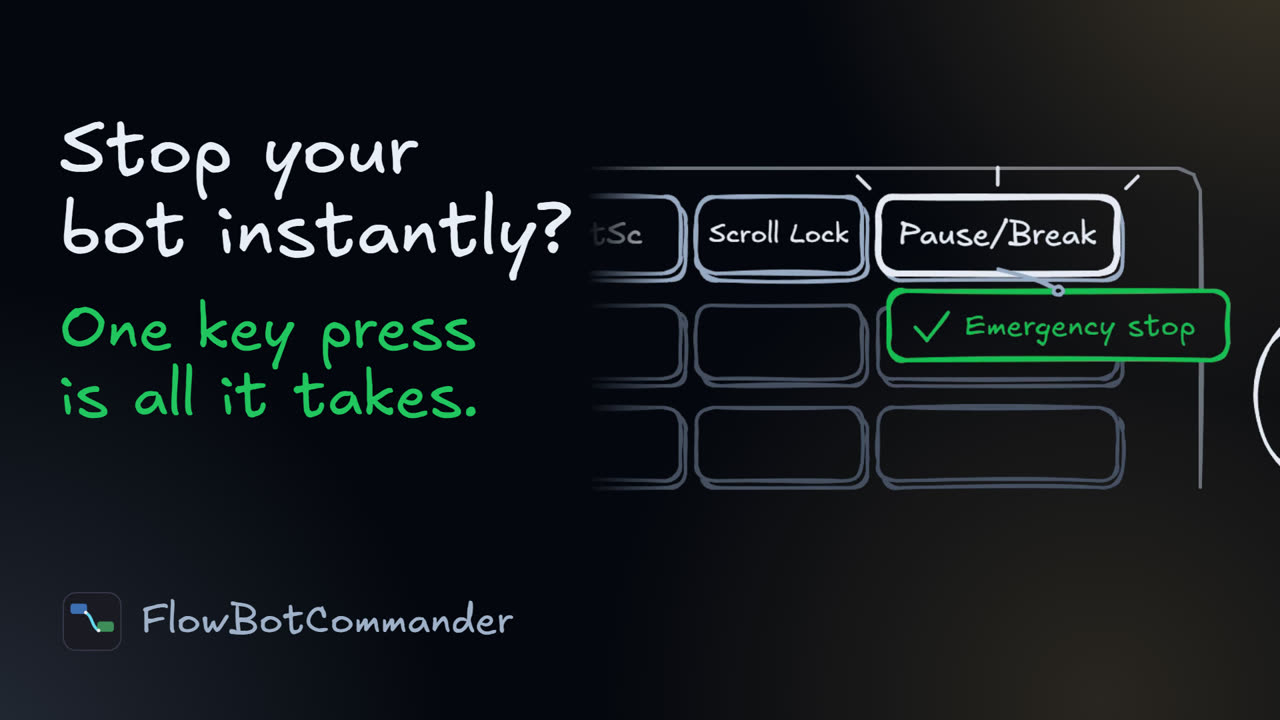
Аварийная остановка: клавиша Pause
 Смотреть видео0:30
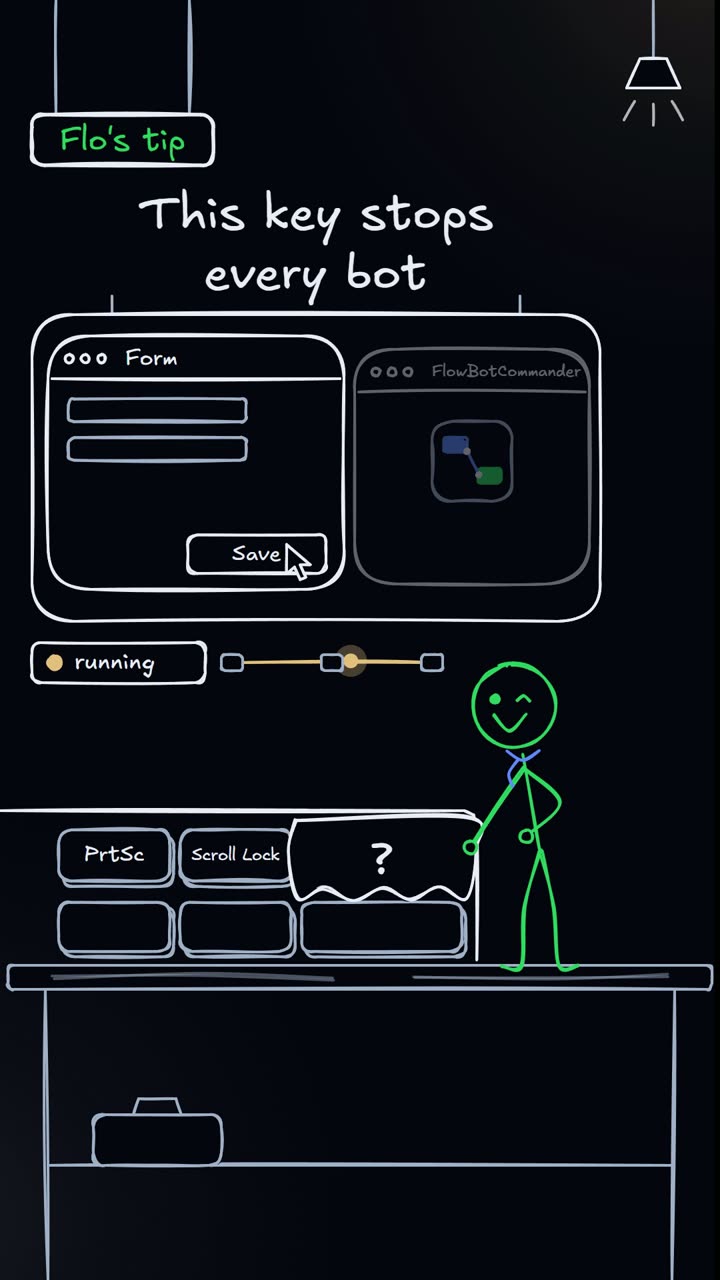
Клавиша Pause (на некоторых клавиатурах «Pause/Break», справа вверху) немедленно останавливает всех запущенных ботов во всех открытых вкладках — какое бы окно ни было на переднем плане. Это аварийный стоп. Запомните эту клавишу до того, как впервые запустите кликающего бота.
Scroll Lock ставит на паузу бота в открытой сейчас вкладке вместе с вызванными им профилями и при повторном нажатии продолжает с того же места — удобно, чтобы ненадолго вмешаться самому.
Обе клавиши можно переназначить в Инструменты → Настройки…, например если на клавиатуре нет клавиши Pause.
Автоматическое завершение
Поставьте узел Лимит времени работы сразу после Старт: по истечении заданного времени (фиксированного или случайного) бот завершится сам. Так ничто не крутится бесконечно без присмотра. У ботов Clicker Heroes «Автокликер» и «Купить героя» лимит 15 минут, у «Всё вместе» — 30 минут.
Для циклов: лучше Повторить с количеством, чем бесконечный возврат — а если нужно бесконечно, то с лимитом времени впереди.
Холостой прогон: сначала посмотреть, потом кликать
 Смотреть видео0:36
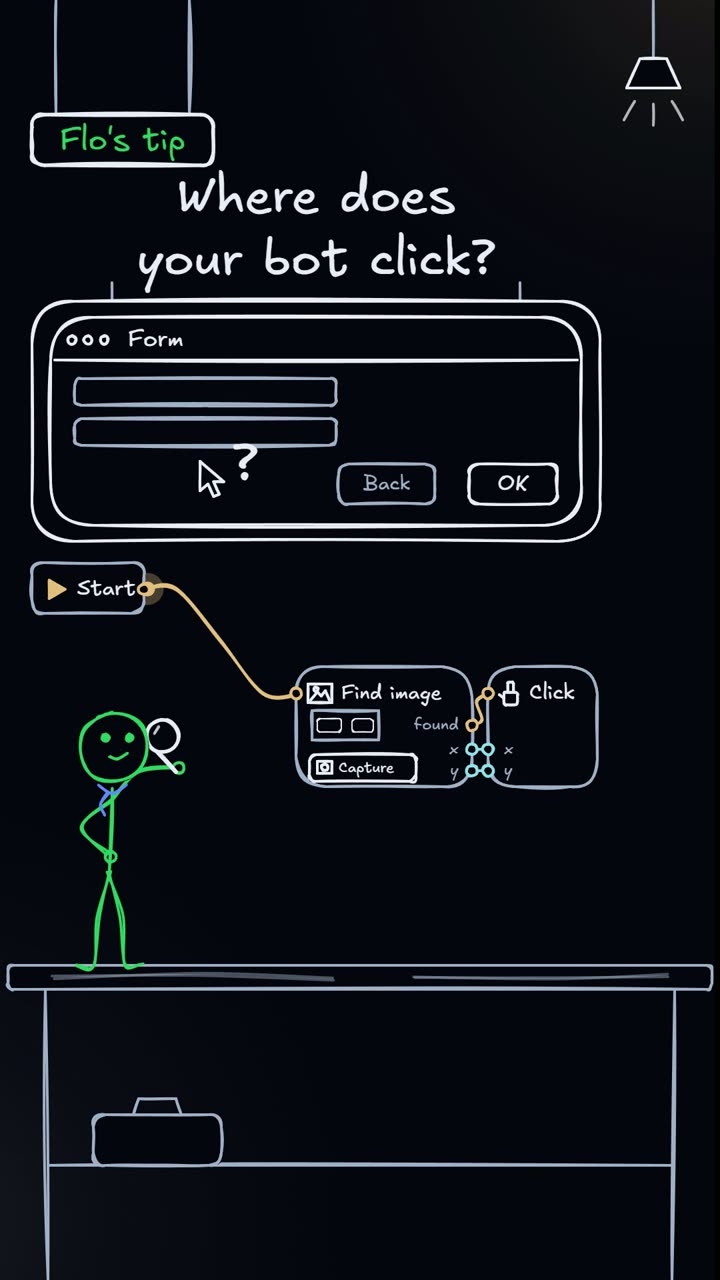
Узел Холостой прогон (категория Поток) отключает действия мыши и клавиатуры: Переместить мышь, Клик, Перетащить (A→B), Обойти область, Прокрутка, Нажать клавишу и Ввести текст только записывают в журнал, что они сделали бы. Восприятие (поиск изображения, OCR) работает как обычно. Холостой прогон действует и в профилях, которые вызывает ваш бот (см. Профили и шаблоны). Идеально, чтобы один раз полностью прогнать нового бота и проверить в журнале, куда он кликнул бы.
Не менее полезно: Шаг (F10) выполняет узлы по одному, а предпросмотр цели рядом с полями координат узла клика показывает запланированную точку клика на экране.
Failsafe и безопасный режим
 Смотреть видео0:41
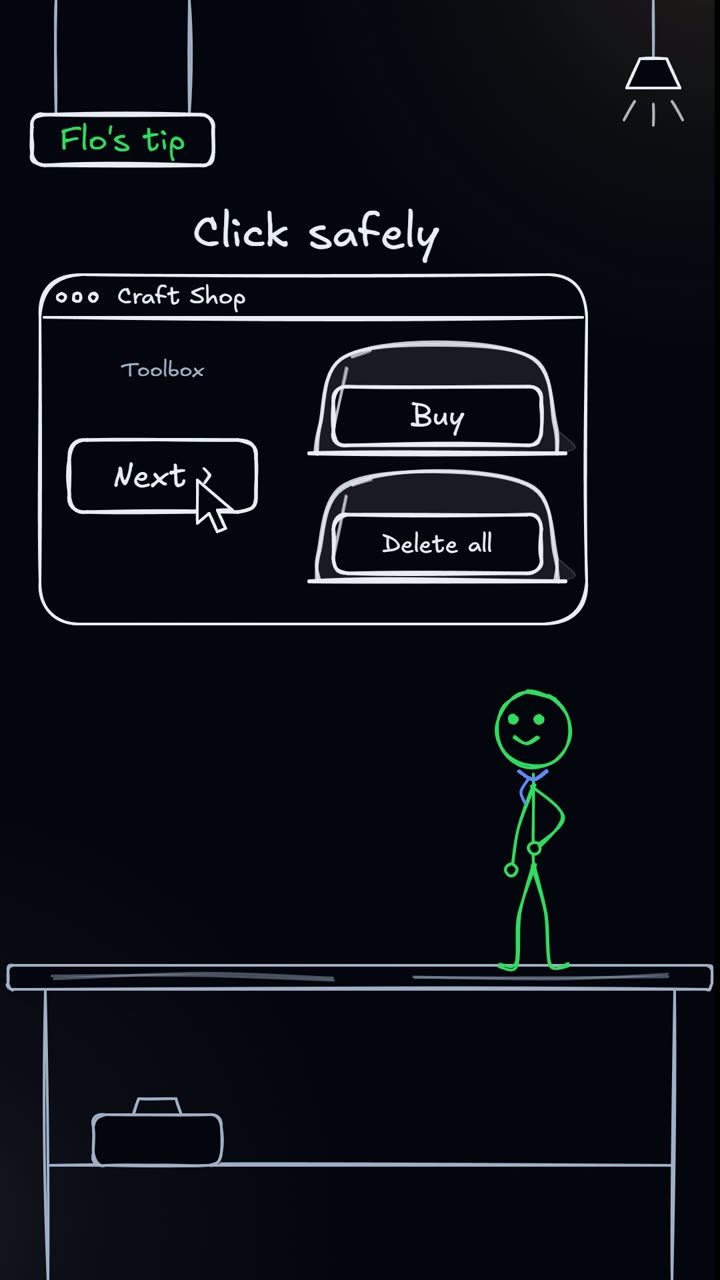
- Failsafe (аварийный стоп) проверяет заданное вами условие (например, «изображение X видно»). Если оно нарушено, в журнал пишется сигнал тревоги и запуск завершается. По выбору узел ставит запуск на паузу или через выход verletzt идёт в обходной путь. Типичное применение: «Если окно игры исчезло — немедленно прекратить». Для этого поставьте узел Окно есть? в сценарии перед Failsafe и соедините его выход найдено со входом bedingung (проверка «Вход истинен»).
- Безопасный режим проверяет цели узлов Переместить мышь, Клик, Перетащить (A→B) и Обойти область (клик и перетаскивание), а также точку захвата узла Курсор мыши в режиме «Размер окна». Клик перед каждым кликом проверяет место, где стоит указатель, а со «Сначала переместиться» (или подключёнными x/y) проверяет точку цели ещё до того, как мышь тронется. Подозрительные цели он пропускает: (0,0) или точки вне последнего захваченного окна — такие возникают, когда «Найти изображение» ничего не нашёл, а клик всё равно выполнился бы. Места, куда бот никогда не должен кликать, вы дополнительно задаёте как Запретные зоны (см. Клик не доходит).
Правила игр и Fair Play
FlowBotCommander создан для ваших программ, одиночных игр и собственных сценариев. Fair Play означает: в онлайн-, многопользовательские и соревновательные игры вы играете сами, а защитные системы вроде античита остаются нетронутыми. Так записано в Условиях использования (§ 6) и в Правилах Fair Play. Перед первым запуском загляните в условия использования программы или игры, которую автоматизируете. За то, что ваш бот там делает, отвечаете вы, в том числе за свою учётную запись и предметы в игре.
Конфиденциальность
Приложение читает ваш экран с помощью распознавания изображений и текста — только в памяти, на вашем ПК. Содержимое экрана, распознанные тексты, заголовки окон, ввод с клавиатуры и содержимое ваших ботов нам никогда не передаются. Мы получаем только проверку лицензии и число запусков. Подробности: замечания о конфиденциальности приложения.
Если не получается
 Смотреть видео2:15
- Клавиша Pause не реагирует: некоторые клавиатуры отправляют её только с Fn. Переназначьте аварийный стоп в Инструменты → Настройки…, раздел Клавиши (глобально), строка Стоп / Паника, кнопкой Записать на клавишу, которой вы больше ни для чего не пользуетесь (рекомендуется F13–F24). F12 Windows оставляет за собой, поэтому приложение её не принимает.
- Бот кликает не туда: остановите, затем проверьте через Холостой прогон и предпросмотр цели, откуда берутся координаты. Если для фиксированных координат клика выбрать Точка отсчёта = Относительно окна, они следуют за окном. Если содержимое смещается внутри окна, поможет якорь.