Распознавание изображений
Как работает «Найти изображение», как захватывать хорошие образцы, что дают схожесть, устойчивость к масштабу и оттенки серого — и когда брать «Ждать изображение» или «Для каждого совпадения».
После этой статьи ваш бот надёжно находит кнопки, значки и врагов — и вы знаете, какие регуляторы крутить, если однажды он этого не делает.
 Смотреть видео2:57
Как работает «Найти изображение»
Узел Найти изображение берёт свежее изображение целевого окна и ищет в нём ваш образец (маленький PNG). Если он находит место, похожее на образец не меньше заданной Схожести, поток продолжается через выход найдено, а выходы данных x / y содержат экранные координаты центра совпадения. Иначе: не найдено.

Изображение выше — образец из руководства Купить героя: синяя кнопка находится, серая — нет, именно это превращает поиск в проверку «могу ли я позволить себе героя?».
Захват хорошего образца
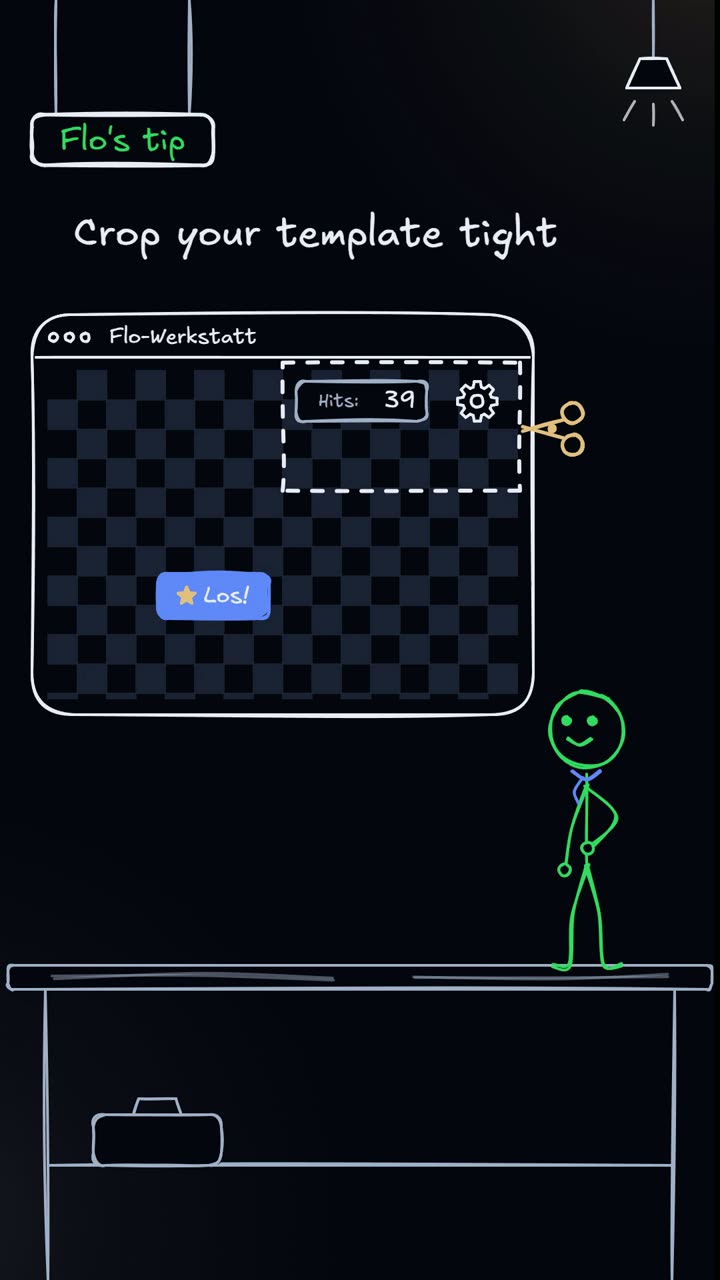 Смотреть видео0:44
- Щёлкните узел «Найти изображение», в поле Образец нажмите Захват.
- Экран затемняется: выделите прямоугольник плотно вокруг детали.
- Приложение сохранит PNG и впишет путь. Просмотр… покажет его.
Хорошие образцы маленькие, контрастные и уникальные: значок, кнопка, угол рамки. Плохие: фон, меняющийся текст, большие площади, полупрозрачные элементы.
При сохранении образцы встраиваются в файл бота. Бота можно передать или скопировать на другой ПК — изображения едут вместе с ним.
Регуляторы
 Смотреть видео0:43
| Поле | Эффект | Рекомендация |
|---|---|---|
| Схожесть | 1,0 = попиксельно, 0,7 = очень терпимо | По умолчанию 0,95, с этим значением стартует каждый новый узел. При промахах снизить до 0,9 или 0,85, при ложных срабатываниях повысить |
| Устойчивость к масштабу | ищет образец также в 0,8–1,2 его размера | вкл, если игра идёт в разных размерах окна или меняется масштабирование Windows |
| Оттенки серого | сравнивает без цвета | вкл при смене цветов (день/ночь, эффекты наведения) |
| Область X/Y/ширина/высота | ищет только в этом фрагменте | задайте, если образец встречается несколько раз или поиск должен быть быстрее |
| Смещение X/Y | сдвигает точку результата | когда нужно кликнуть рядом с найденным изображением — например на 400 px выше неподвижного значка, потому что сама цель меняет вид |
Приём: найти метку и действовать рядом
 Смотреть видео0:38
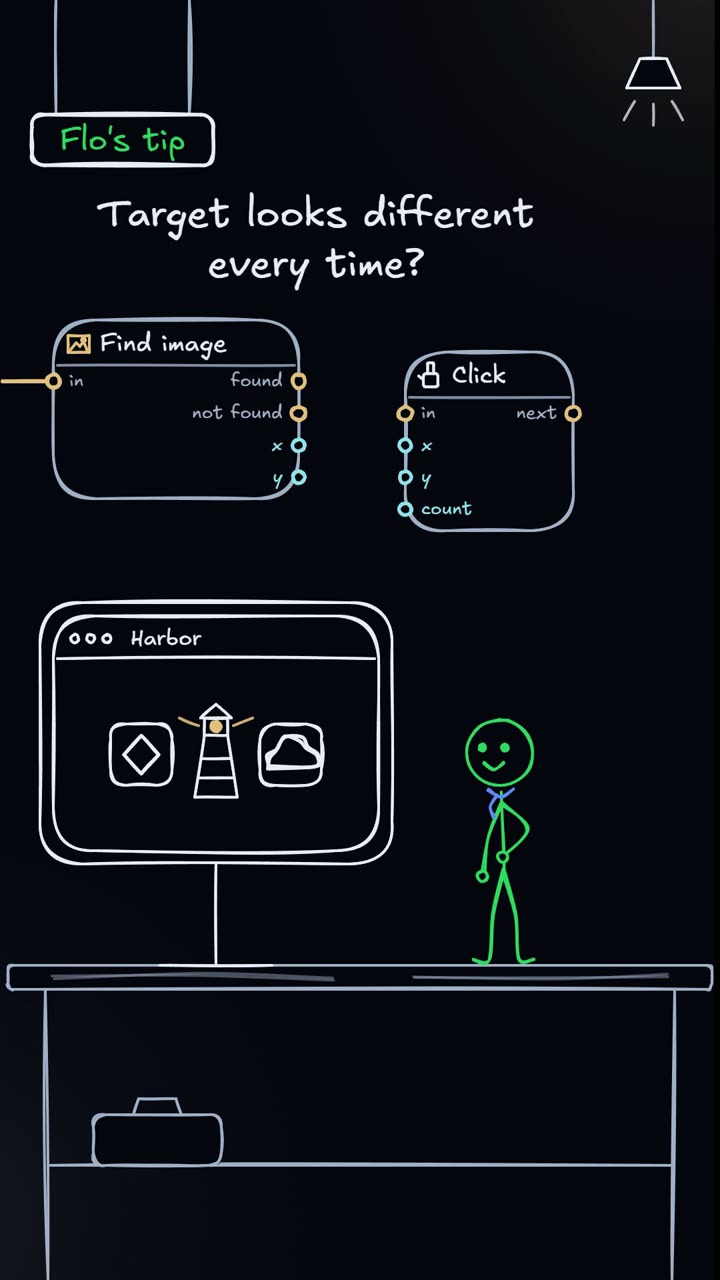
Часто сама цель распознаётся ненадёжно — кнопка меняет надпись, поле меняет цвет, а число внутри и так меняется постоянно. Тогда ищут не цель, а неизменную метку поблизости и отсчитывают от неё.
Именно для этого нужны смещения X/Y. Они выглядят как тонкая настройка, но составляют суть приёма:
- Смена зоны в игре: белая метка над текущей зоной всегда одинакова. Клетка следующей зоны находится на 56 px правее → найти метку, смещение X = 56, щёлкнуть.
- На зону назад: тот же образец, смещение X = −56. Отрицательные значения разрешены и ведут влево или вверх — в этом половина приёма.
- Прочитать значение рядом со значком: найти значок, сместиться на числовое поле и прочитать там текст или измерить цвет узлом «Цвет рядом с изображением».
Правило: ищите то, что стоит на месте, — действуйте там, где меняется. Метка не обязана быть красивой или большой, она должна лишь всегда выглядеть одинаково.
Ждать изображение
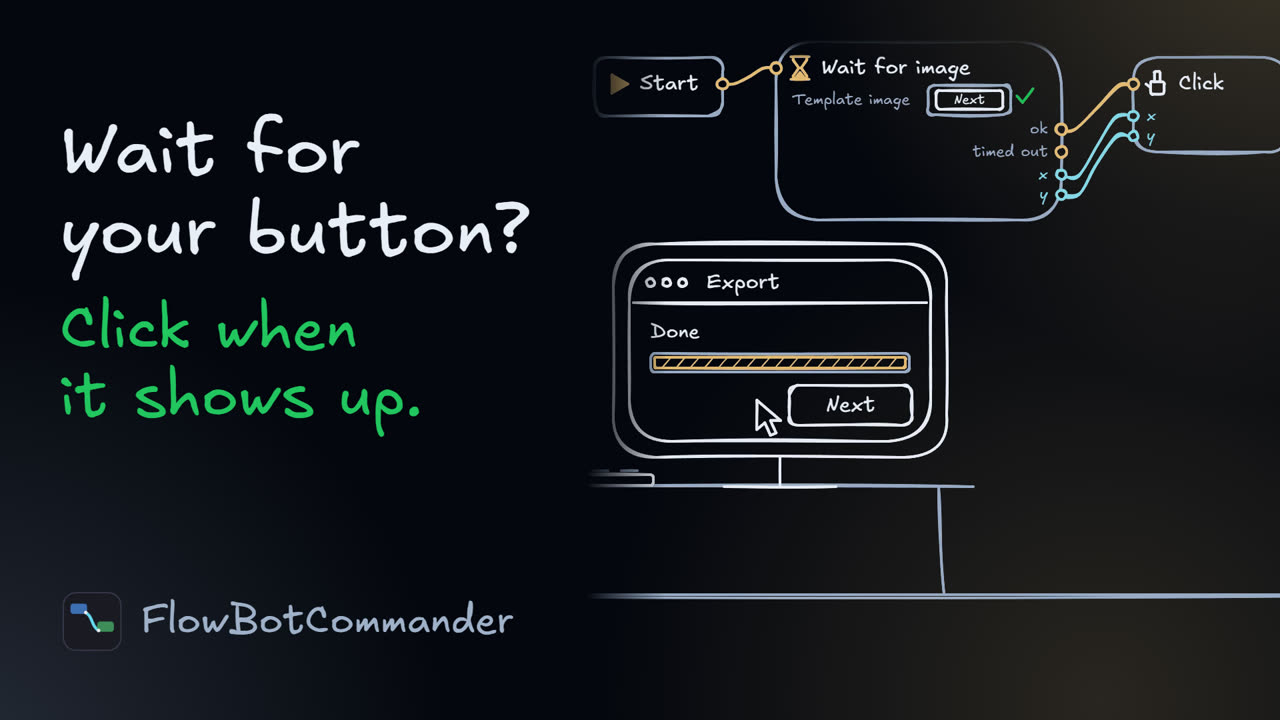 Смотреть видео1:32
Ждать изображение ищет снова и снова, пока образец не появится (выход ok) или не истечёт время (время истекло). Классика: дождаться экрана загрузки, дождаться диалога. Интервал проверки задаёт, как часто смотреть — по умолчанию 300 мс, хороший компромисс.
Для каждого совпадения
Для каждого совпадения находит все вхождения образца (до Макс. совпадений) и проходит их по очереди — выход body на каждое совпадение с x / y / index, затем готово. Так, например, вы «прокликиваете» все кнопки сбора на странице.
«Видно?» для быстрых решений
Если нужно лишь узнать, есть ли что-то, без клика: Видно? (изображение/цвет/текст) из Условий — даёт да/нет для ветвлений и failsafe.
Проверить образец до запуска бота
Рядом с каждым полем образца есть кнопка 🔎 Проверить…. Она снимает изображение ровно так, как его увидел бы узел во время работы, ищет в нём образец и показывает все совпадения: зелёным — лучшее, оранжевым — остальные, над каждым стоит оценка.
Ниже можно настраивать вживую:
- Порог — снижайте, пока не появится нужное место. И поднимайте обратно, пока не добавились ложные.
- Только активные (яркие) совпадения — неактивные копии (недоступные, отключённые) пропускаются.
- Устойчив к масштабу и Оттенки серого — как в узле.
Если ничего не найдено, всё равно показывается лучшая оценка в изображении — по ней видно, было ли близко (0,93 при пороге 0,95) или образец вообще не подходит (0,4). Применить возвращает порог и переключатели в узел.
Если образец почти одноцветный, окно об этом скажет: поиску нужна структура — однотонный участок «подходит» почти везде. Возьмите фрагмент с краем, символом или рамкой.
Несколько образцов сразу: мастерская
Рядом с каждым полем образца есть 🖼 Мастерская…. Она снимает один стоп-кадр — и он остаётся неизменным. Игра идёт дальше, ваш кадр — нет: можно спокойно выделять одну область за другой.
- Снять стоп-кадр (происходит автоматически при открытии).
- Введите имя вверху и выделите прямоугольник — образец сразу сохраняется и появляется в списке справа.
- Следующее имя, следующая область. Сколько потребуется.
- «Использовать выбранный» помещает один в поле. Остальные остаются в папке образцов и доступны позже через Файл….
Это избавляет от утомительной записи каждого образца вживую — особенно если состояние нужно сначала создать (открытое меню, бой с боссом, заполненный список): создайте один раз, снимите кадр, вырежьте из него всё.
Мастерская сразу предупредит, если фрагмент почти одноцветный — такие образцы бесполезны, поиску нужна структура. Захватите край, символ или рамку.
Если не получается
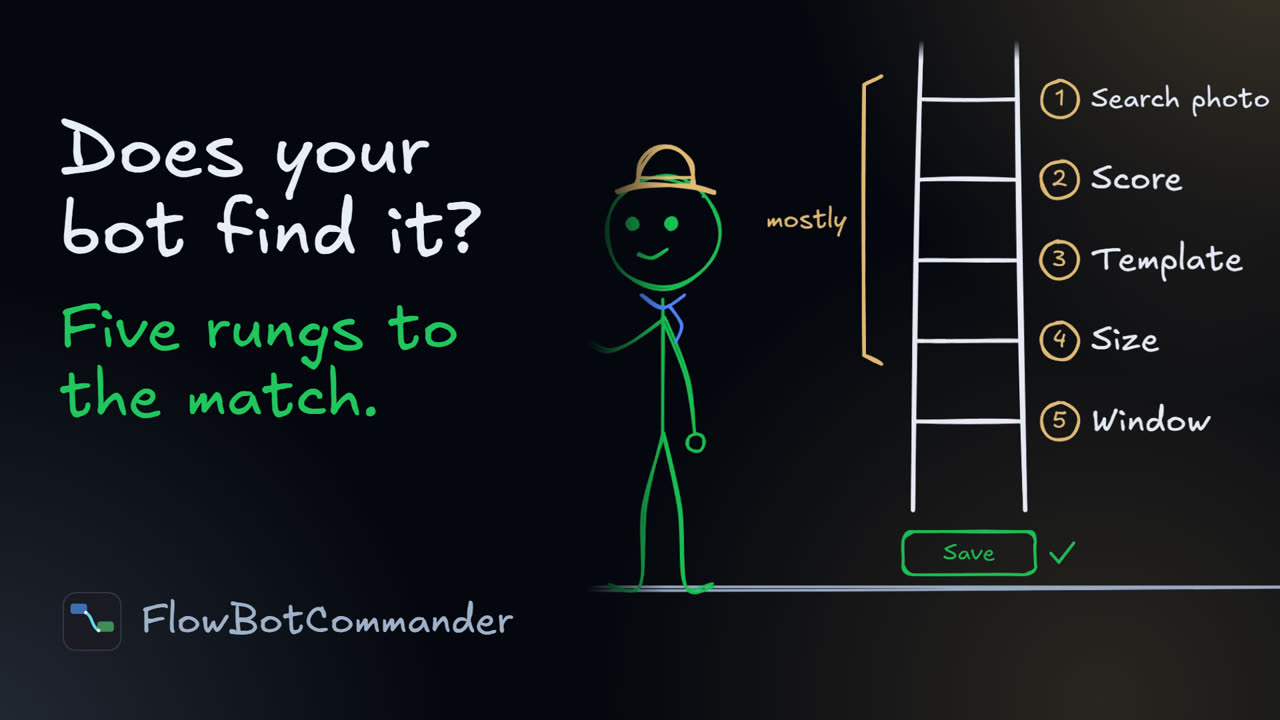 Смотреть видео2:05
Подробное руководство: Изображение не найдено. Кратко: снизить схожесть → включить устойчивость к масштабу → захватить образец плотнее → проверить через «Сохранить снимок экрана», что вообще видит приложение.