Reconocer imágenes
Cómo trabaja «Buscar imagen», cómo capturar buenas plantillas, qué hacen similitud, tolerante a escala y escala de grises — y cuándo usar «Esperar imagen» o «Para cada coincidencia».
Tras este artículo tu bot encuentra botones, iconos y enemigos con fiabilidad — y sabes qué ajustes girar cuando por una vez no lo hace.
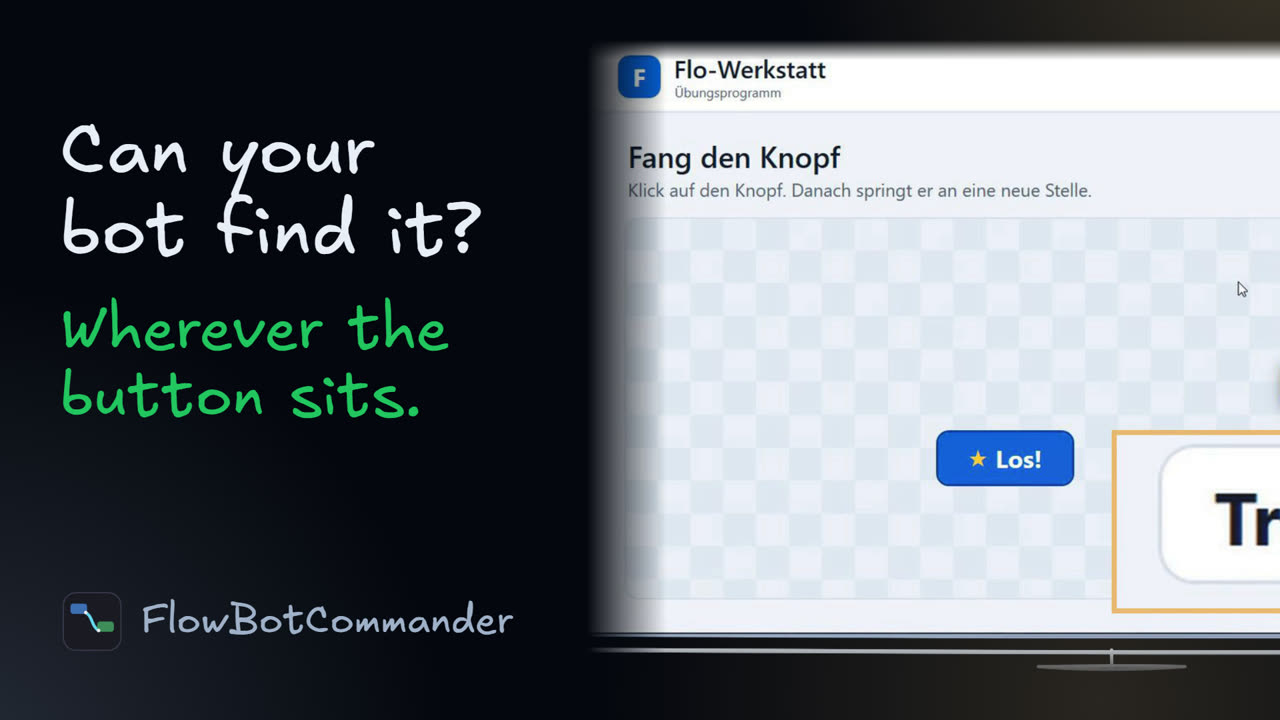 Reproducir vídeo2:57
Así funciona Buscar imagen
El nodo Buscar imagen toma una imagen nueva de la ventana objetivo y busca en ella tu imagen de plantilla (un pequeño PNG). Si encuentra un lugar al menos tan parecido a la plantilla como la Similitud configurada, continúa por la salida encontrado, y las salidas de datos x / y contienen las coordenadas de pantalla del centro de la coincidencia. Si no: no encontrado.

La imagen de arriba es la plantilla de la guía Comprar un héroe: el botón azul se encuentra, el gris no — exactamente eso lo convierte en la prueba «¿puedo permitirme el héroe?».
Capturar una buena plantilla
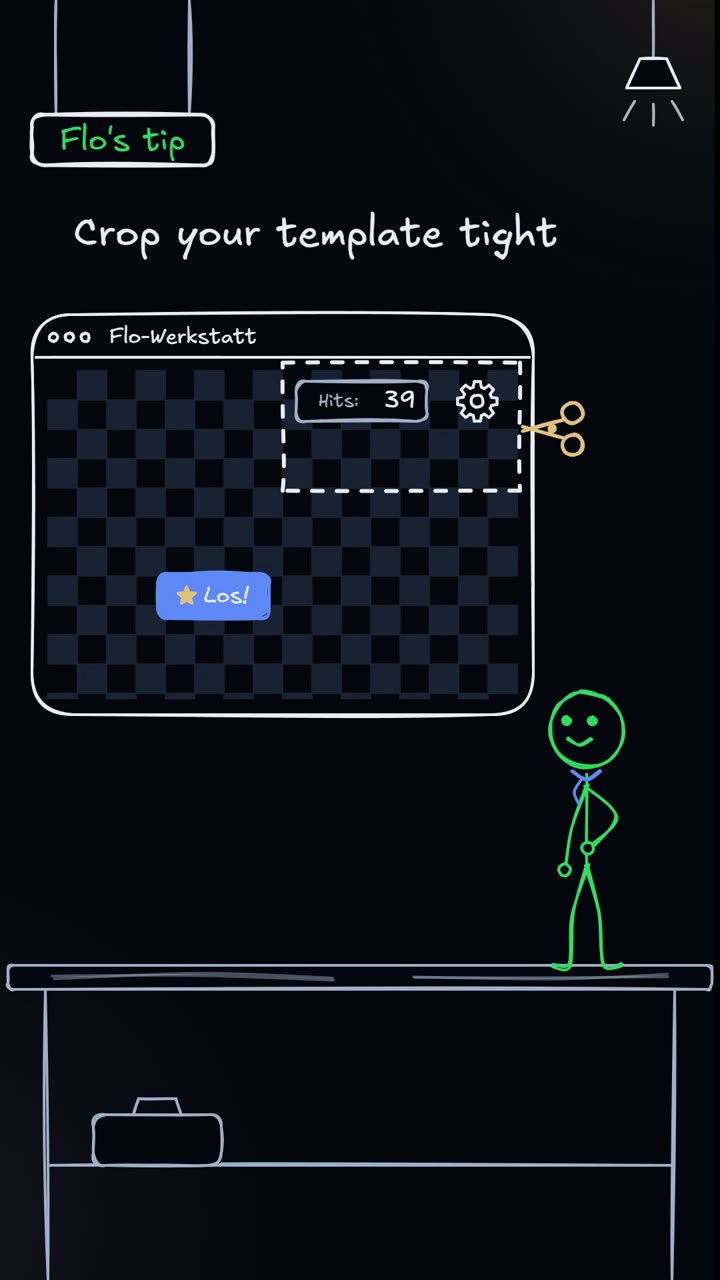 Reproducir vídeo0:44
- Haz clic en el nodo «Buscar imagen», y en el campo Imagen de plantilla en Capturar.
- La pantalla se oscurece: traza un rectángulo ajustado en torno al detalle.
- La app guarda un PNG y escribe la ruta. Vista previa… te lo muestra.
Las buenas plantillas son pequeñas, contrastadas y únicas: un icono, un botón, una esquina de marco. Malas plantillas: fondo, texto que cambia, superficies grandes, elementos semitransparentes.
Las plantillas se incrustan en el archivo del bot al guardar. Puedes pasar un bot o copiarlo a otro PC — las imágenes viajan con él.
Los ajustes
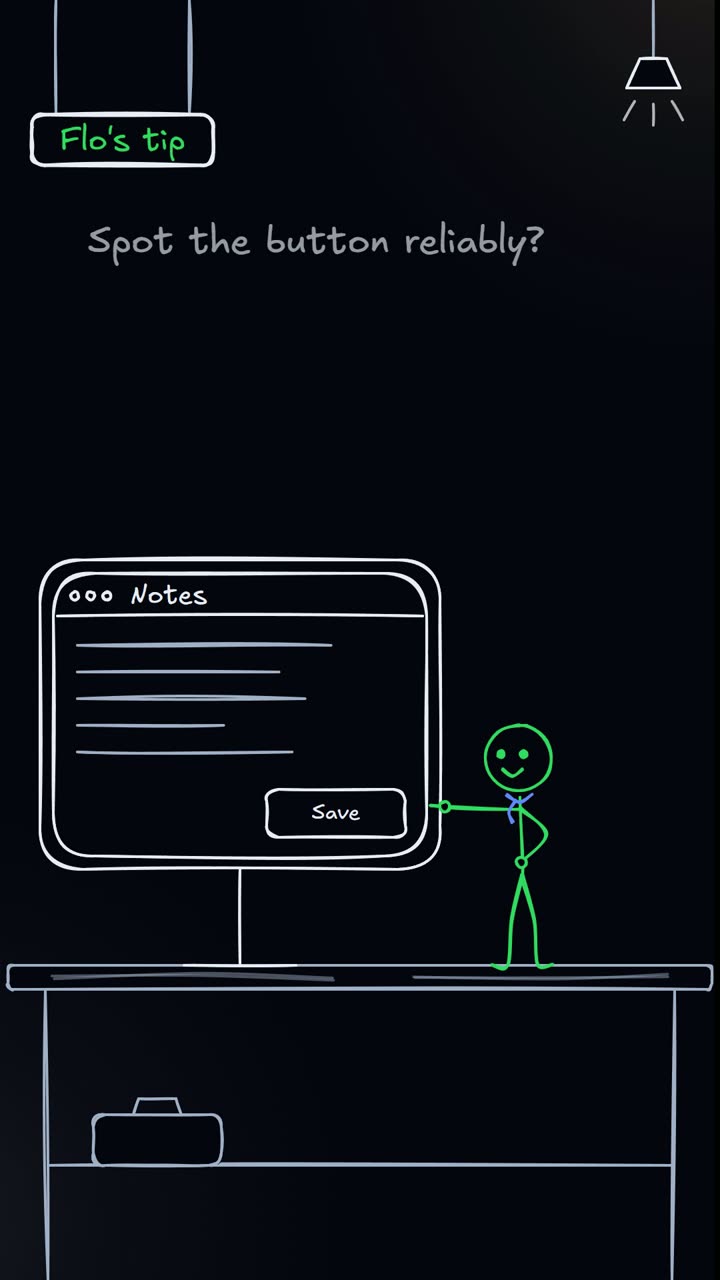 Reproducir vídeo0:43
| Campo | Efecto | Recomendación |
|---|---|---|
| Similitud | 1,0 = píxel exacto, 0,7 = muy tolerante | 0,95 por defecto, así empieza cada nodo nuevo. Bajar a 0,9 o 0,85 si falla, subir con falsos positivos |
| Tolerante a escala | busca la plantilla también a 0,8–1,2 veces su tamaño | activado si el juego corre en distintos tamaños de ventana o cambia el escalado de Windows |
| Escala de grises | compara sin color | activado con cambios de color (día/noche, efectos hover) |
| Región X/Y/ancho/alto | busca solo en ese recorte | fijar si la plantilla aparece varias veces o la búsqueda debe ser más rápida |
| Desplazamiento X/Y | desplaza el punto de resultado | cuando quieres hacer clic junto a la imagen encontrada — p. ej. 400 px encima de un icono fijo porque el objetivo cambia de aspecto |
El patrón: encontrar un marcador y actuar al lado
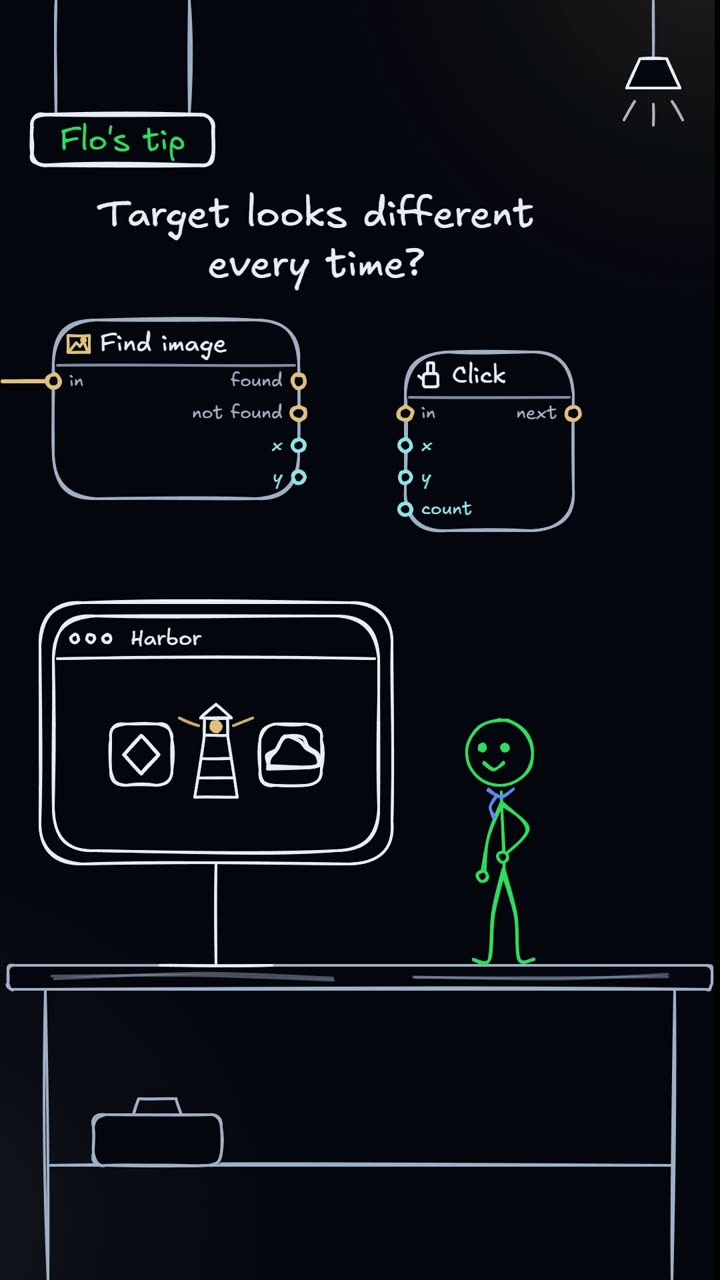 Reproducir vídeo0:38
A menudo el objetivo en sí no se reconoce de forma fiable — el botón cambia de rótulo, el campo de color, y el número que contiene cambia constantemente de todos modos. Entonces no se busca el objetivo, sino un marcador invariable cercano, y se calcula a partir de ahí.
Para eso están los desplazamientos X/Y. Parecen un ajuste fino, pero son el núcleo de este patrón:
- Cambio de zona en un juego: el marcador blanco sobre la zona actual siempre es igual. La casilla de la zona siguiente está 56 px a su derecha → buscar el marcador, desplazamiento X = 56, hacer clic.
- Una zona atrás: la misma plantilla, desplazamiento X = −56. Los valores negativos están permitidos y van a la izquierda o hacia arriba — ahí está la mitad del truco.
- Leer un valor junto a un icono: buscar el icono, desplazarse al campo numérico y allí leer el texto o medir el color con «Color junto a la imagen».
La regla práctica: busca lo que se queda quieto — actúa donde cambia. Un marcador no necesita ser bonito ni grande, solo tiene que verse siempre igual.
Esperar imagen
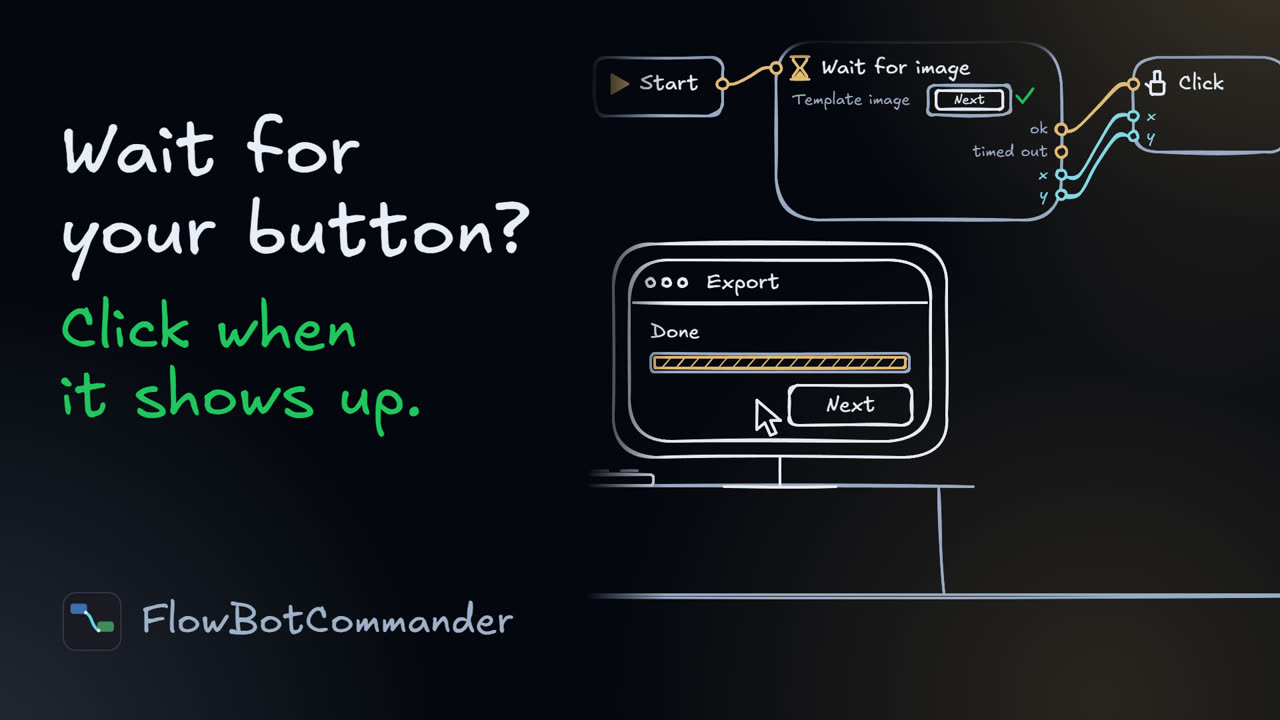 Reproducir vídeo1:32
Esperar imagen busca una y otra vez hasta que aparece la plantilla (salida ok) o se agota el tiempo (tiempo agotado). El clásico: esperar una pantalla de carga, esperar un diálogo. Intervalo de comprobación determina con qué frecuencia se mira — 300 ms por defecto, un buen compromiso.
Para cada coincidencia
Para cada coincidencia encuentra todas las apariciones de una plantilla (hasta Máx. coincidencias) y las recorre una tras otra — salida body por coincidencia con x / y / index, después done. Así haces clic, por ejemplo, en cada botón de recoger de una página.
¿Visible? para decisiones rápidas
Si solo quieres saber si algo está ahí, sin hacer clic: ¿Visible? (imagen/color/texto) de las Condiciones — devuelve sí/no para bifurcaciones y failsafes.
Probar una plantilla antes de que corra el bot
Junto a cada campo de plantilla está 🔎 Probar…. El botón captura la imagen tal como la vería el nodo en ejecución, busca la plantilla y muestra todas las coincidencias: verde la mejor, naranja las demás, cada una con su puntuación encima.
Debajo puedes ajustar en vivo:
- Umbral — bájalo hasta que aparezca el sitio correcto. Y súbelo antes de que entren los equivocados.
- Solo coincidencias activas (claras) — las copias atenuadas (no asequibles, deshabilitadas) se omiten.
- Tolerante a escala y Escala de grises — como en el nodo.
Si no encuentra nada, se muestra igualmente la mejor puntuación de la imagen — así ves si estuvo cerca (0,93 con umbral 0,95) o si la plantilla no encaja en absoluto (0,4). Aplicar devuelve umbral y opciones al nodo.
Si tu plantilla es casi de un solo color, la ventana te lo dice: la búsqueda de imagen necesita estructura — una superficie lisa «encaja» casi en cualquier sitio. Elige un recorte con un borde, un símbolo o un marco.
Varias plantillas de una vez: el taller
Junto a cada campo de plantilla está 🖼 Taller…. Captura una imagen fija — y esa imagen se queda quieta. El juego sigue, tu imagen no: puedes arrastrar con calma un rectángulo tras otro.
- Capturar imagen fija (ocurre automáticamente al abrir).
- Escribe un nombre arriba y arrastra el rectángulo — la plantilla se guarda al instante y aparece en la lista de la derecha.
- Siguiente nombre, siguiente rectángulo. Tantas como necesites.
- Usar la seleccionada pone una en el campo. Todas las demás quedan en la carpeta de plantillas y se pueden elegir después con Archivo….
Así te ahorras grabar cada plantilla en vivo — sobre todo cuando primero hay que provocar un estado (un menú abierto, una pelea de jefe, una lista llena): provócalo una vez, captura la imagen fija y recorta todo de ahí.
El taller te avisa enseguida si un recorte es casi de un solo color — esas plantillas no sirven, porque la búsqueda de imagen necesita estructura. Incluye un borde, un símbolo o un marco.
Si no funciona
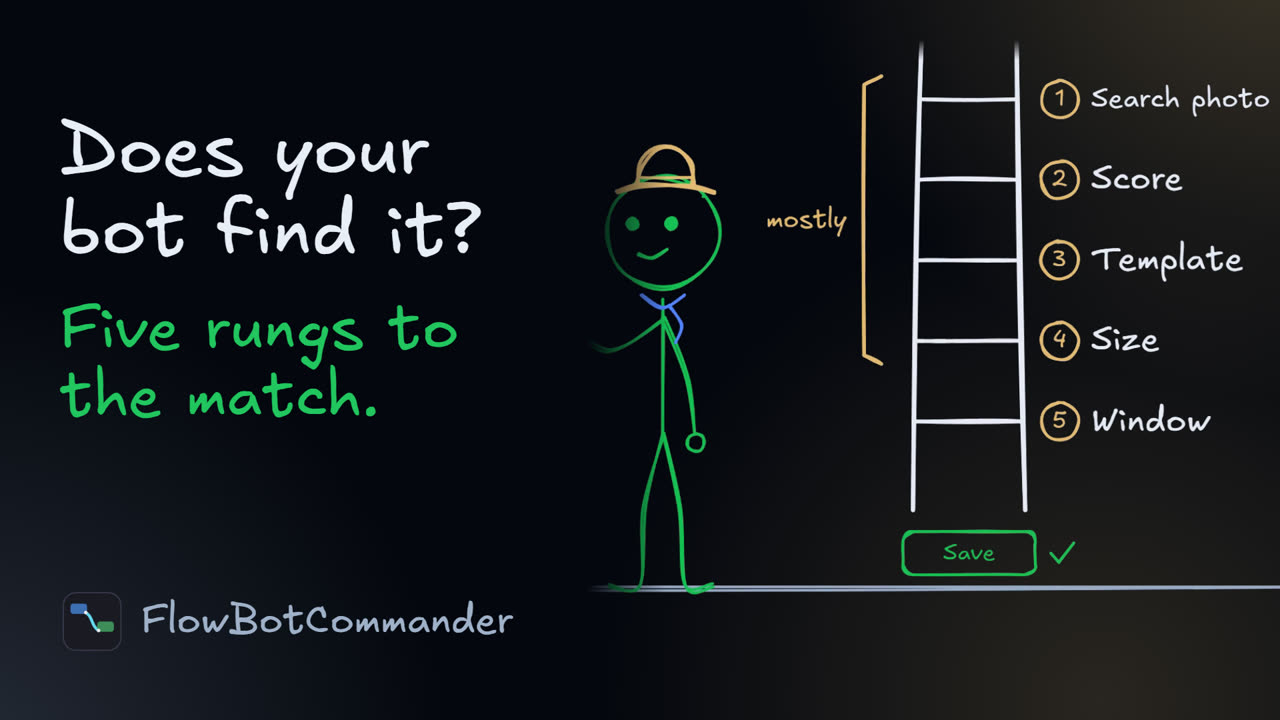 Reproducir vídeo2:05
La guía detallada: No se encuentra la imagen. En resumen: bajar similitud → activar tolerante a escala → recapturar la plantilla más ajustada → comprobar con «Guardar captura» qué ve realmente la app.