Módulos de flujo
Inicio, esperar, repetir, parada de emergencia: los módulos que determinan en qué orden y cuántas veces hace algo tu bot.
Todo bot empieza en Inicio. Desde ahí las líneas amarillas de flujo llevan de nodo en nodo. Los módulos de flujo marcan el ritmo: esperar, repetir, abortar, escribir en el registro — y son el lugar donde pones redes de seguridad a tu bot (failsafe, límite de tiempo, modo seguro).
¿Cuál cuándo?
| Quieres … | Módulo |
|---|---|
| iniciar el bot y fijar la ventana objetivo una vez | Inicio |
| esperar un tiempo fijo (p. ej. a que cargue una página) | Esperar |
| esperar un tiempo variable, a veces menos, a veces más | Espera aleatoria / Pausa aleatoria |
| ejecutar una sección N veces o sin fin | Repetir |
| repetir mientras se cumpla una condición | Repetir mientras |
| volver a intentar tras un error | Reintentar al fallar |
| terminar la ejecución (o pausarla) en cuanto falte un estado esperado, p. ej. porque la ventana del juego ya no está | Failsafe (parada de emergencia) |
| que el bot termine solo tras X minutos | Límite de tiempo |
| ver qué está pensando el bot | Salida de registro |
| recorrer cada celda de una matriz (p. ej. hacer clic en todas las casillas libres) | Para cada celda |
| llamar a otro bot como bloque | Ejecutar perfil |
| terminar otro perfil que está en marcha | Detener perfil |
| recibir un mensaje en el móvil (Discord/Telegram/webhook) | Notificar — guardar accesos una vez: Accesos a servicios |
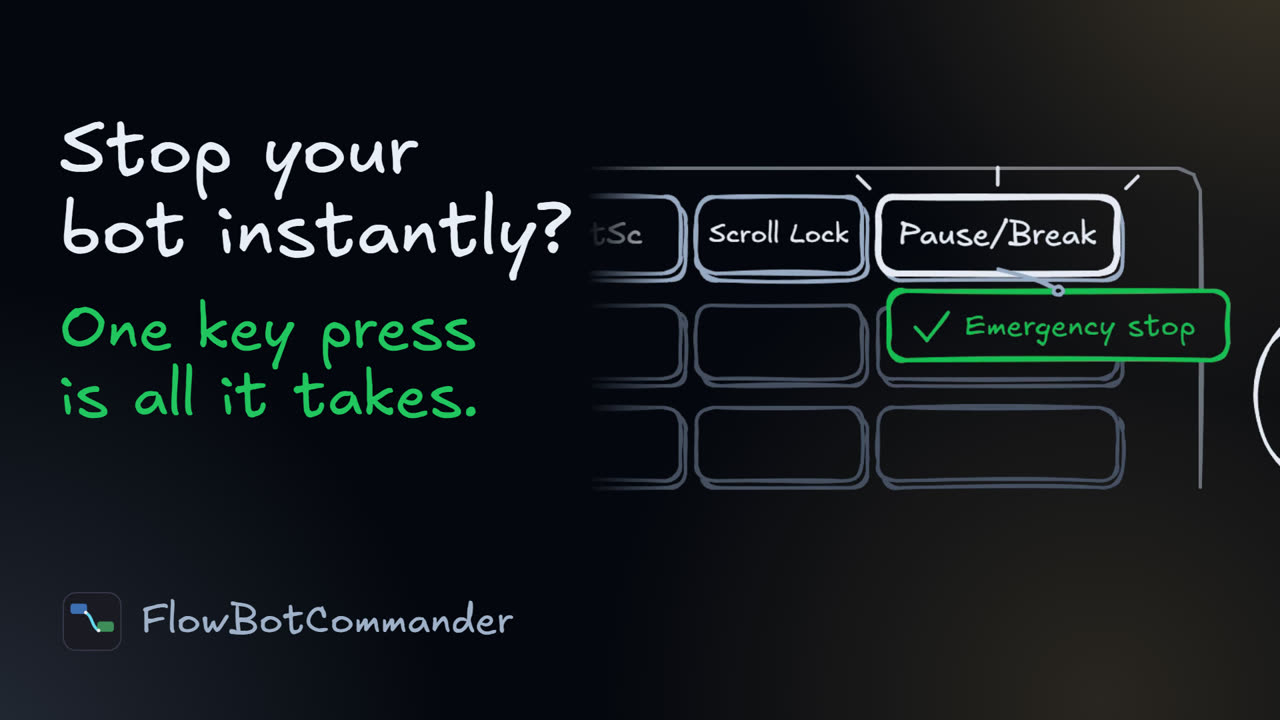
Detienes cualquier bot con solo pulsar la tecla de parada de emergencia Pausa. Para eso no necesitas ningún módulo, ver Seguridad.
Pasar la ventana objetivo a un subperfil
 Reproducir vídeo1:34
Un subperfil trabaja por sí mismo en la misma ventana que quien lo llama: la ventana objetivo de tu nota Inicio vale para todo el flujo, también en los perfiles cargados — incluso con «compartir variables» desactivado. Dentro del subperfil basta con dejar vacío el campo de ventana de las notas.
Al revés: la nota Inicio de un subperfil fija su propia ventana objetivo solo si todavía no hay ninguna. Quien llama siempre gana. Es a propósito — de lo contrario un perfil-pieza te cambiaría la ventana a mitad del flujo.
Si el subperfil debe trabajar en otra ventana (por ejemplo un segundo cliente del juego), indícala en el
campo «Ventana objetivo para este perfil» de la nota Ejecutar perfil. El campo
admite también {variable}, así la misma pieza puede atender a varios clientes por turnos:
- Define una variable en el perfil principal, p. ej.
client=Clicker Heroes 2. - En Ejecutar perfil, escribe
{client}en «Ventana objetivo para este perfil». - Luego cambia la variable al siguiente cliente y llama de nuevo al mismo perfil.
Tras el subperfil vuelve a valer la ventana de quien llamó, así que el resto de tu flujo sigue como antes.
La pausa y la marcha en seco de quien llama también valen en el subperfil, ver Perfiles y plantillas.
Todos los módulos de esta categoría
⏱ Esperar a los perfiles iniciados Suscripción
Espera hasta que terminen los perfiles iniciados en paralelo, en el punto del flujo donde los necesitas.
Entradas: in (flujo) · Salidas: siguiente (flujo), fehler (flujo), fertig, fehlgeschlagen
🔔 Notificar Suscripción
Envía un mensaje a Discord / Telegram / un webhook — p. ej. cuando el bot encuentra algo, termina o falla. Ideal para ejecuciones desatendidas. La alerta llega a tu móvil. Las {variables} se sustituyen.
Entradas: in (flujo), texto, bild · Salidas: siguiente (flujo), fehler (flujo)
| Campo | Tipo | Predeterminado | Significado |
|---|---|---|---|
| Servicio | Selección: Discord, Telegram, Webhook | Discord | A dónde enviar el mensaje. Discord — Enviar a un canal de Discord mediante una URL de webhook. Telegram — Enviar mediante un bot de Telegram (token del bot + ID de chat). Webhook — POST a cualquier URL de webhook (compatible con Slack/Mattermost). |
| Acceso guardado | Texto | — | Elige un acceso guardado en Herramientas → Accesos a servicios… — la URL/el token vienen de ahí y nunca se guardan en el archivo del bot. Déjalo vacío para introducir los datos directamente debajo. |
| URL del webhook | Texto | — | La URL de Discord/webhook de destino. Ejemplo: https://discord.com/api/webhooks/…Solo visible si Servicio = „Discord“ o „Webhook“. |
| Token del bot | Texto | — | Token del bot de Telegram (de @BotFather). Solo visible si Servicio = „Telegram“. |
| ID de chat | Texto | — | ID del chat/canal de Telegram de destino. Ejemplo: 123456789Solo visible si Servicio = „Telegram“. |
| Mensaje | Texto (varias líneas) | — | El texto a enviar. Las {variables} se sustituyen. Vacío = se usa la entrada de datos 'text' conectada. Ejemplo: ¡Algo encontrado! {name} |
| Enviar también una imagen | Selección: sin imagen, la imagen capturada, un archivo | sin imagen | Envía una captura junto con el mensaje. Telegram y Discord la reciben como imagen real, no como enlace. El mensaje se convierte en el pie de foto. sin imagen — Solo texto, como antes. la imagen capturada — Lo que el bot ve en ese momento — la ventana de «Capturar ventana» o la ventana objetivo de la nota Inicio. Sin archivo. un archivo — Un PNG o JPG guardado — por ejemplo el que «Guardar captura» acaba de dejar. |
| Ruta de la imagen | Texto | — | Ruta del archivo. Se permite {variable}, así «Guardar captura» puede pasar su «pfad» directamente — o conecta esa salida a la entrada «bild», que entonces tiene prioridad. Ejemplo: {pfad}Solo visible si Enviar también una imagen = „un archivo“. |
 Reproducir vídeo0:31
🛑 Detener bot Free
Detiene de inmediato todo el flujo del bot. Opcionalmente cierra antes una ventana.
Entradas: in (flujo) · Salidas: —
| Campo | Tipo | Predeterminado | Significado |
|---|---|---|---|
| Cerrar ventana antes | Ventana | — | Opcional: título (o parte) de una ventana que se cierra ANTES de detener (vacío = no cerrar nada). Ejemplo: Notepad |
| Tipo de coincidencia | Selección: enthält, beginnt mit, endet mit, ist exakt, Regulärer Ausdruck | enthält | Cómo se compara el título de la ventana con el patrón (como en los nodos de ventana). enthält — Titel enthält den Text (empfohlen) beginnt mit — Titel fängt mit dem Text an endet mit — Titel hört mit dem Text auf ist exakt — Titel ist genau der Text Regulärer Ausdruck — Profi: z. B. ^Doc.*Editor$ (beginnt mit Doc UND endet mit Editor) |
⛔ Failsafe (parada de emergencia) Free
Comprueba una condición esperada. Si se incumple, alarma + finalizar la ejecución (o rama 'verletzt').
Entradas: in (flujo), bedingung · Salidas: ok (flujo), verletzt (flujo)
| Campo | Tipo | Predeterminado | Significado |
|---|---|---|---|
| Comprobación | Selección: La entrada es verdadera, La bandera del blackboard es verdadera, La ventana está capturada | La entrada es verdadera | Qué se considera el 'estado esperado'. Si se incumple, se aplica la reacción. La entrada es verdadera — La entrada de datos 'bedingung' debe ser verdadera (p. ej. de 'Buscar imagen'/nodo de comparación). La bandera del blackboard es verdadera — Una bandera con nombre del blackboard (ver 'Flag') debe ser verdadera. La ventana está capturada — Debe existir una imagen 'capture' actual (antes 'Capturar ventana'). |
| Nombre de la bandera | Texto | — | Nombre de la bandera esperada del blackboard (verdadero = estado OK). Ejemplo: seguroSolo visible si Comprobación = „La bandera del blackboard es verdadera“. |
| Reacción al incumplir | Selección: Parada de emergencia (finalizar ejecución), solo bifurcar, Pausar ejecución | Parada de emergencia (finalizar ejecución) | Qué ocurre cuando el estado esperado NO se da. Parada de emergencia (finalizar ejecución) — Registrar una alarma y finalizar de inmediato toda la ejecución del bot. solo bifurcar — Registrar una advertencia y seguir la rama 'verletzt'. Pausar ejecución — Registrar una advertencia, pausar la ejecución y seguir la rama 'verletzt'. |
⏰ Límite de tiempo Free
Detiene el bot automáticamente tras un tiempo fijo o aleatorio. Mejor colocarlo justo después de 'Start'. Si 'alcanzado' está conectado, el bot continúa allí (p. ej. para recoger antes de detenerse).
Entradas: in (flujo) · Salidas: siguiente (flujo), alcanzado (flujo)
| Campo | Tipo | Predeterminado | Significado |
|---|---|---|---|
| Tras | Número (≥ 1) | 30 |
El bot se detiene tras este tiempo. Con 'Aleatorio' es el límite inferior. |
| Unidad | Selección: Milisegundos, Segundos, Minutos, Horas | Minutos | Unidad de tiempo de la duración. Milisegundos — 1000 ms = 1 segundo |
| Tiempo aleatorio | Sí/No | desactivado | Activado = el bot se detiene tras un tiempo aleatorio entre 'Tras' y 'hasta', así cada ejecución dura distinto. |
| hasta | Número (≥ 1) | 60 |
Límite superior del tiempo aleatorio (misma unidad). Solo visible si Tiempo aleatorio = activado. |
📜 Salida de registro Free
Escribe texto en el registro.
Entradas: in (flujo), valor · Salidas: siguiente (flujo)
| Campo | Tipo | Predeterminado | Significado |
|---|---|---|---|
| Mensaje | Texto (varias líneas) | Text |
Texto que se escribe en el registro. Se añade el valor de la entrada de datos. Ejemplo: Precio leído: |
📦 Ejecutar perfil Free
Carga un perfil guardado (*.bot.json) y lo ejecuta por completo. Después el flujo continúa aquí. Así construyes bots a partir de sub-bots reutilizables. Panic/parada, pausa y marcha en seco también funcionan en el subperfil.
Entradas: in (flujo) · Salidas: siguiente (flujo), fehler (flujo)
| Campo | Tipo | Predeterminado | Significado |
|---|---|---|---|
| Archivo de perfil | Archivo | — | Ruta a un bot guardado (*.bot.json). En el diálogo de archivos, cambia a Todos los archivos si es necesario. Ejemplo: C:\bots\mining.bot.json |
| Compartir variables | Sí/No | activado | Activado (predeterminado) = el perfil cargado usa el MISMO blackboard: todas las variables (var:…) y la imagen capturada están disponibles allí, los cambios se reflejan. Desactivado = memoria propia y limpia para el subperfil. |
| Pasar valores | Texto (varias líneas) | — | Predefine variables para el subperfil — una línea 'nombre=valor'. Dentro del perfil se usan como {nombre} y con 'Leer variable'. Los valores a la derecha pueden referenciar variables del llamador como {otro}. Ideal con 'memoria separada' para ejecutar el mismo perfil con distintas entradas. Ejemplo: x=100 y=250 value=lleno |
| Ventana objetivo para este perfil | Ventana | — | Vacío (predeterminado) = el subperfil trabaja en la misma ventana que este flujo. Con una entrada trabaja en ESTA ventana — por ejemplo un segundo cliente del juego. Este es el sitio para configurarlo: la nota Inicio del subperfil deja a propósito intacta una ventana objetivo ya establecida, así que el llamador siempre gana. Se permite {variable}. Ejemplo: Clicker Heroes 2 |
| Tipo de coincidencia | Selección: enthält, beginnt mit, endet mit, ist exakt, Regulärer Ausdruck | enthält | Cómo se compara el título de arriba — las mismas opciones que en la nota Inicio. enthält — Titel enthält den Text (empfohlen) beginnt mit — Titel fängt mit dem Text an endet mit — Titel hört mit dem Text auf ist exakt — Titel ist genau der Text Regulärer Ausdruck — Profi: z. B. ^Doc.*Editor$ (beginnt mit Doc UND endet mit Editor) |
🧵 Ejecutar perfiles a la vez Suscripción
Inicia varios perfiles a la vez en lugar de uno tras otro: cada uno de inmediato, tras una espera o solo si se cumple su condición. Cada uno corre con sus propias variables. La ventana de destino y las variables de inicio viajan con él. La pausa y la marcha en seco de quien llama también se aplican allí.
Entradas: in (flujo), bedingung1, bedingung2 · Salidas: siguiente (flujo), fehler (flujo), gestartet, fehlgeschlagen
| Campo | Tipo | Predeterminado | Significado |
|---|---|---|---|
| Número de perfiles | Número entero (1–8) | 2 |
Cuántos espacios se muestran. Los espacios vacíos simplemente se omiten. |
| Esperar a todos | Sí/No | activado | Activado: el flujo sigue cuando cada perfil iniciado ha terminado. Desactivado: sigue de inmediato y los perfiles continúan. Recógelos después con «Esperar a los perfiles iniciados». |
| Perfil 1 | Archivo | — | El perfil guardado (*.bot.json) para este espacio. Déjalo vacío para omitirlo. Solo visible si Número de perfiles ≥ 1. |
| Inicio 1 | Selección: de inmediato, tras una espera, solo si se cumple la condición | de inmediato | Cuándo se inicia este perfil. de inmediato — Se inicia junto con los demás. tras una espera — Se inicia más tarde: útil para escalonar perfiles que si no se pelearían por la misma ventana. solo si se cumple la condición — Solo se inicia si la entrada de condición correspondiente es verdadera. Si no, se omite el espacio. Solo visible si Número de perfiles ≥ 1. |
| Espera 1 | Número (≥ 0, s) | 0 |
Cuánto espera este perfil antes de iniciarse. Los demás no se retrasan. Solo visible si Inicio 1 = „tras una espera“. |
| Perfil 2 | Archivo | — | El perfil guardado (*.bot.json) para este espacio. Déjalo vacío para omitirlo. Solo visible si Número de perfiles ≥ 2. |
| Inicio 2 | Selección: de inmediato, tras una espera, solo si se cumple la condición | de inmediato | Cuándo se inicia este perfil. de inmediato — Se inicia junto con los demás. tras una espera — Se inicia más tarde: útil para escalonar perfiles que si no se pelearían por la misma ventana. solo si se cumple la condición — Solo se inicia si la entrada de condición correspondiente es verdadera. Si no, se omite el espacio. Solo visible si Número de perfiles ≥ 2. |
| Espera 2 | Número (≥ 0, s) | 0 |
Cuánto espera este perfil antes de iniciarse. Los demás no se retrasan. Solo visible si Inicio 2 = „tras una espera“. |
| Perfil 3 | Archivo | — | El perfil guardado (*.bot.json) para este espacio. Déjalo vacío para omitirlo. Solo visible si Número de perfiles ≥ 3. |
| Inicio 3 | Selección: de inmediato, tras una espera, solo si se cumple la condición | de inmediato | Cuándo se inicia este perfil. de inmediato — Se inicia junto con los demás. tras una espera — Se inicia más tarde: útil para escalonar perfiles que si no se pelearían por la misma ventana. solo si se cumple la condición — Solo se inicia si la entrada de condición correspondiente es verdadera. Si no, se omite el espacio. Solo visible si Número de perfiles ≥ 3. |
| Espera 3 | Número (≥ 0, s) | 0 |
Cuánto espera este perfil antes de iniciarse. Los demás no se retrasan. Solo visible si Inicio 3 = „tras una espera“. |
| Perfil 4 | Archivo | — | El perfil guardado (*.bot.json) para este espacio. Déjalo vacío para omitirlo. Solo visible si Número de perfiles ≥ 4. |
| Inicio 4 | Selección: de inmediato, tras una espera, solo si se cumple la condición | de inmediato | Cuándo se inicia este perfil. de inmediato — Se inicia junto con los demás. tras una espera — Se inicia más tarde: útil para escalonar perfiles que si no se pelearían por la misma ventana. solo si se cumple la condición — Solo se inicia si la entrada de condición correspondiente es verdadera. Si no, se omite el espacio. Solo visible si Número de perfiles ≥ 4. |
| Espera 4 | Número (≥ 0, s) | 0 |
Cuánto espera este perfil antes de iniciarse. Los demás no se retrasan. Solo visible si Inicio 4 = „tras una espera“. |
| Perfil 5 | Archivo | — | El perfil guardado (*.bot.json) para este espacio. Déjalo vacío para omitirlo. Solo visible si Número de perfiles ≥ 5. |
| Inicio 5 | Selección: de inmediato, tras una espera, solo si se cumple la condición | de inmediato | Cuándo se inicia este perfil. de inmediato — Se inicia junto con los demás. tras una espera — Se inicia más tarde: útil para escalonar perfiles que si no se pelearían por la misma ventana. solo si se cumple la condición — Solo se inicia si la entrada de condición correspondiente es verdadera. Si no, se omite el espacio. Solo visible si Número de perfiles ≥ 5. |
| Espera 5 | Número (≥ 0, s) | 0 |
Cuánto espera este perfil antes de iniciarse. Los demás no se retrasan. Solo visible si Inicio 5 = „tras una espera“. |
| Perfil 6 | Archivo | — | El perfil guardado (*.bot.json) para este espacio. Déjalo vacío para omitirlo. Solo visible si Número de perfiles ≥ 6. |
| Inicio 6 | Selección: de inmediato, tras una espera, solo si se cumple la condición | de inmediato | Cuándo se inicia este perfil. de inmediato — Se inicia junto con los demás. tras una espera — Se inicia más tarde: útil para escalonar perfiles que si no se pelearían por la misma ventana. solo si se cumple la condición — Solo se inicia si la entrada de condición correspondiente es verdadera. Si no, se omite el espacio. Solo visible si Número de perfiles ≥ 6. |
| Espera 6 | Número (≥ 0, s) | 0 |
Cuánto espera este perfil antes de iniciarse. Los demás no se retrasan. Solo visible si Inicio 6 = „tras una espera“. |
| Perfil 7 | Archivo | — | El perfil guardado (*.bot.json) para este espacio. Déjalo vacío para omitirlo. Solo visible si Número de perfiles ≥ 7. |
| Inicio 7 | Selección: de inmediato, tras una espera, solo si se cumple la condición | de inmediato | Cuándo se inicia este perfil. de inmediato — Se inicia junto con los demás. tras una espera — Se inicia más tarde: útil para escalonar perfiles que si no se pelearían por la misma ventana. solo si se cumple la condición — Solo se inicia si la entrada de condición correspondiente es verdadera. Si no, se omite el espacio. Solo visible si Número de perfiles ≥ 7. |
| Espera 7 | Número (≥ 0, s) | 0 |
Cuánto espera este perfil antes de iniciarse. Los demás no se retrasan. Solo visible si Inicio 7 = „tras una espera“. |
| Perfil 8 | Archivo | — | El perfil guardado (*.bot.json) para este espacio. Déjalo vacío para omitirlo. Solo visible si Número de perfiles ≥ 8. |
| Inicio 8 | Selección: de inmediato, tras una espera, solo si se cumple la condición | de inmediato | Cuándo se inicia este perfil. de inmediato — Se inicia junto con los demás. tras una espera — Se inicia más tarde: útil para escalonar perfiles que si no se pelearían por la misma ventana. solo si se cumple la condición — Solo se inicia si la entrada de condición correspondiente es verdadera. Si no, se omite el espacio. Solo visible si Número de perfiles ≥ 8. |
| Espera 8 | Número (≥ 0, s) | 0 |
Cuánto espera este perfil antes de iniciarse. Los demás no se retrasan. Solo visible si Inicio 8 = „tras una espera“. |
🛑 Detener perfil Suscripción
Termina antes de tiempo un perfil en marcha — uno que este flujo lanzó en paralelo o una ejecución en otra pestaña. Salidas gestoppt/nichts, datos anzahl y namen.
Entradas: in (flujo) · Salidas: gestoppt (flujo), nichts (flujo), cantidad, namen
| Campo | Tipo | Predeterminado | Significado |
|---|---|---|---|
| Qué ejecuciones | Selección: ambos, lanzados en paralelo, otras pestañas | ambos | Dónde buscar el perfil que se debe detener. ambos — Perfiles lanzados en paralelo por este flujo Y ejecuciones en otras pestañas. lanzados en paralelo — Solo perfiles que este flujo lanzó con «Iniciar perfiles a la vez» (sin esperar). otras pestañas — Solo ejecuciones que iniciaste a mano en otra pestaña de la app. |
| Nombre del perfil | Texto | — | Basta con parte del nombre del archivo («farmen» coincide con «farmen.bot.json»), mayúsculas y minúsculas dan igual. Déjalo vacío y activa «todos» para detener todos los perfiles en marcha. Ejemplo: farmen |
| Todos (solo con nombre vacío) | Sí/No | desactivado | Seguro: con el nombre vacío y este interruptor apagado no pasa nada. Solo encendido se detiene cada ejecución coincidente. |
| Esperar a que termine de verdad | Sí/No | activado | Activado = el flujo sigue solo cuando el perfil detenido termina su paso actual. Desactivado = seguir enseguida. Vale para perfiles lanzados en paralelo. A una pestaña siempre se le pide parar sin esperar. |
🛡 Modo seguro Free
Activa/desactiva el modo seguro: los clics sospechosos (0,0 / fuera de la ventana) se omiten.
Entradas: in (flujo) · Salidas: siguiente (flujo)
| Campo | Tipo | Predeterminado | Significado |
|---|---|---|---|
| Modo seguro | Sí/No | activado | Activado = «Mover ratón», «Clic» (en el punto de destino o en la posición actual del ratón), «Arrastrar», «Recorrer un área» (clic y arrastre) y el punto de agarre de «Cursor del ratón» en (0,0) o fuera de la última ventana capturada se omiten y se registran, como red de seguridad contra clics en el lugar equivocado, sin garantía. Desactivado = flujo normal. |
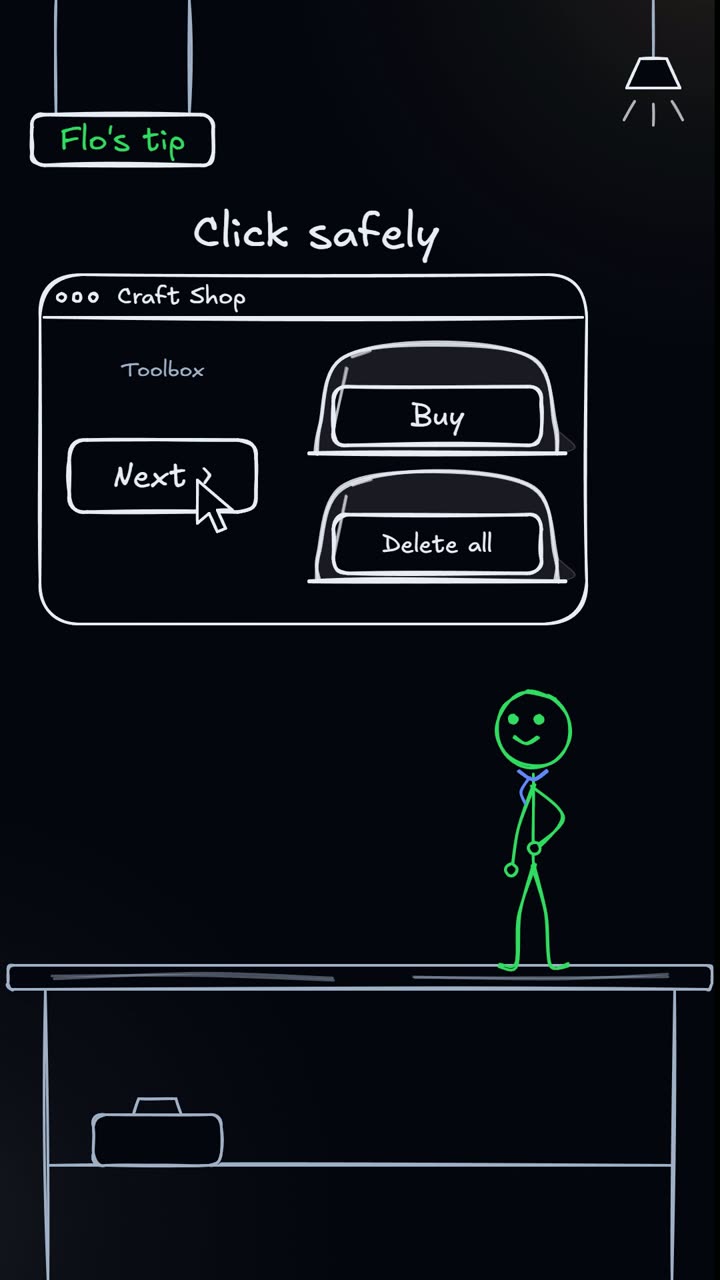
| Zonas prohibidas | Texto (varias líneas) | — | Rectángulos a los que «Mover ratón», «Clic», «Arrastrar (A→B)» (inicio y destino), «Recorrer un área» (clic y arrastre) y «Cursor del ratón» (redimensionar) nunca se dirigen, uno por línea como x,y,ancho,alto en píxeles de pantalla. «Clic» comprueba la posición real del ratón antes de cada clic, también sin «Mover allí primero». «Región…» añade el rectángulo que trazas como nueva línea. Pensado para botones que cuestan dinero o borran algo (tienda del juego, ajustes de cuenta). Valen a partir de este nodo, aunque el modo seguro de arriba esté apagado. Una acción así se descarta y se registra. Ejemplo: 1180,800,220,60 # tienda del juego |
 Reproducir vídeo0:41
▶ Inicio Free
Punto de entrada del bot.
Entradas: — · Salidas: siguiente (flujo)
| Campo | Tipo | Predeterminado | Significado |
|---|---|---|---|
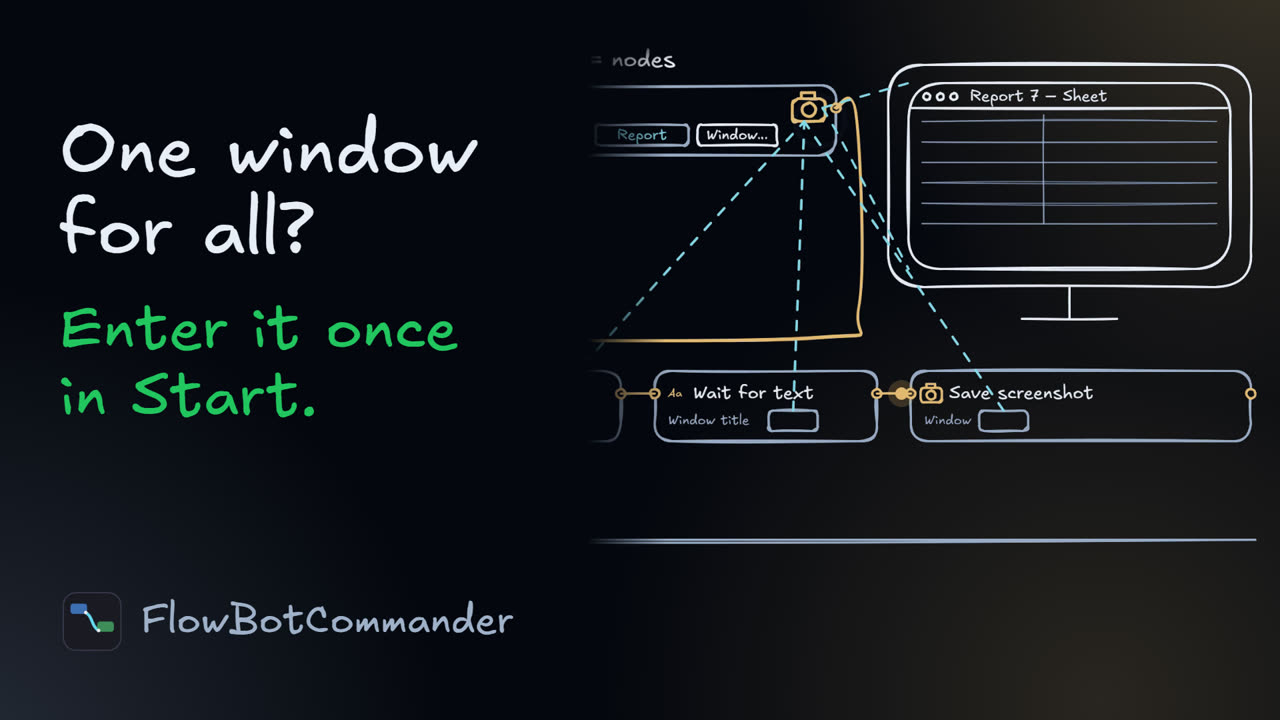
| Ventana objetivo (global) | Ventana | — | Título de ventana (o parte) para TODO el flujo. Cada nodo cuyo campo de ventana esté VACÍO usa este, así configuras el programa objetivo una sola vez. Los nodos con su propia entrada la conservan. Ejemplo: Notepad |
| Tipo de coincidencia (global) | Selección: enthält, beginnt mit, endet mit, ist exakt, Regulärer Ausdruck | enthält | Cómo se compara el título de la ventana objetivo global. Se aplica a cada nodo que recurre a la ventana objetivo global. enthält — Titel enthält den Text (empfohlen) beginnt mit — Titel fängt mit dem Text an endet mit — Titel hört mit dem Text auf ist exakt — Titel ist genau der Text Regulärer Ausdruck — Profi: z. B. ^Doc.*Editor$ (beginnt mit Doc UND endet mit Editor) |
| Variables globales | Texto (varias líneas) | — | Una asignación por línea (nombre=valor). Se establecen una vez al inicio y luego están disponibles en todas partes como {nombre} en campos de texto, incluso en perfiles cargados con «Ejecutar perfil». Un valor ya establecido por un flujo que llama NO se sobrescribe. Ejemplo: objetivo=Notepad espera=500 |
 Reproducir vídeo1:27
🧪 Marcha en seco Free
Activa/desactiva la marcha en seco: Mover ratón, Clic, Arrastrar, Recorrer un área, Desplazar, Pulsar tecla y Escribir texto solo registran entonces lo que harían, también en los perfiles que llama el flujo.
Entradas: in (flujo) · Salidas: siguiente (flujo)
| Campo | Tipo | Predeterminado | Significado |
|---|---|---|---|
| Marcha en seco | Sí/No | activado | Activado = los nodos de acción (mover ratón, clic, arrastrar, recorrer un área, desplazar, pulsar tecla, escribir texto) solo registran la acción prevista, también en los perfiles que llama este flujo. Desactivado = flujo normal con entradas reales. En un perfil llamado, el ajuste de este nodo vale desde ahí para ese perfil. |
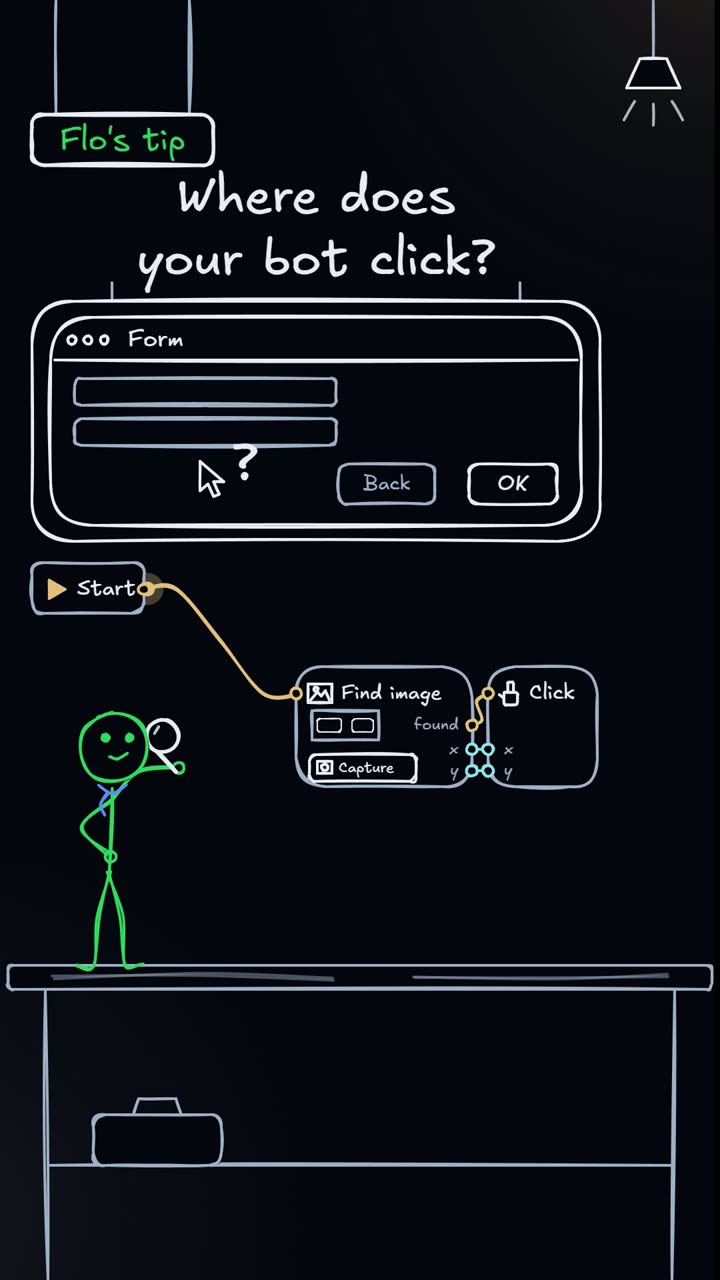 Reproducir vídeo0:36
⏱ Esperar Free
Pausa el flujo durante una duración fija o aleatoria (ms/s/min/h).
Entradas: in (flujo) · Salidas: siguiente (flujo)
| Campo | Tipo | Predeterminado | Significado |
|---|---|---|---|
| Duración | Número (≥ 0) | 1000 |
Cuánto esperar (elige la unidad a la derecha). Con 'Aleatorio', el límite inferior. |
| Unidad | Selección: Milisegundos, Segundos, Minutos, Horas | Milisegundos | Unidad de tiempo de la duración. Milisegundos, segundos, minutos u horas. Milisegundos — 1000 ms = 1 segundo |
| Duración aleatoria | Sí/No | desactivado | Activado = espera cada vez un tiempo aleatorio entre 'Duración' y 'hasta'. |
| hasta | Número (≥ 0) | 3000 |
Límite superior del tiempo de espera aleatorio (misma unidad que 'Duración'). Solo visible si Duración aleatoria = activado. |
🕰 Esperar hasta una hora Suscripción
Espera hasta una hora concreta, p. ej. las 03:00. Si ya pasó hoy, espera hasta mañana. La tecla de pánico interrumpe en cualquier momento.
Entradas: in (flujo) · Salidas: siguiente (flujo), tiempo agotado (flujo), gewartet
| Campo | Tipo | Predeterminado | Significado |
|---|---|---|---|
| Hora | Texto | 03:00 |
En formato HH:mm. Las {variables} se sustituyen. Ejemplo: 03:00 |
| Como mucho (horas) | Número (0–168) | 24 |
Límite de seguridad: si la espera fuera mayor, el flujo toma la rama «tiempo agotado». 0 desactiva el límite. |
🪝 Llamar a un webhook Suscripción
Llama a una dirección web: sin contenido (solo disparar) o con un valor como texto o campo JSON. Para Home Assistant, IFTTT, n8n o un script propio. La respuesta vuelve como salida de datos. Las {variables} se sustituyen.
Entradas: in (flujo), valor · Salidas: siguiente (flujo), fehler (flujo), antwort, status
| Campo | Tipo | Predeterminado | Significado |
|---|---|---|---|
| Dirección | Texto | — | La dirección web completa que se llama. Las {variables} se sustituyen, así que la dirección también puede contener un valor. Ejemplo: https://example.com/api/hook/abc123 |
| Método | Selección: POST (enviar), GET (obtener), PUT (reemplazar), DELETE (borrar) | POST (enviar) | Cómo se llama a la dirección. En caso de duda, POST: es lo que esperan la mayoría de los webhooks. POST (enviar) — La opción habitual para webhooks. GET (obtener) — Solo obtiene, normalmente sin contenido. PUT (reemplazar) — Algunas interfaces lo esperan en lugar de POST. DELETE (borrar) — Rara vez necesario: solo si la interfaz lo pide. |
| Contenido | Selección: Sin contenido (solo disparar), Valor como campo JSON, Valor como texto plano, El valor es el cuerpo completo | Sin contenido (solo disparar) | Si viaja un valor y en qué forma. Sin contenido, la llamada es solo un disparador. A muchos servicios les basta. Sin contenido (solo disparar) — Solo cuenta la llamada: no se envía nada. Valor como campo JSON — Envía {"campo":"valor"}, la forma que esperan la mayoría de los servicios de automatización. Valor como texto plano — El valor se envía tal cual, sin envoltorio. El valor es el cuerpo completo — Para JSON propio: lo que hay en el campo se envía sin cambios. |
| Nombre del campo | Texto | wert |
Nombre del campo JSON en el que va el valor. Lo indica el servicio receptor. Ejemplo: valorSolo visible si Contenido = „Valor como campo JSON“. |
| Valor | Texto (varias líneas) | — | Lo que viaja. Las {variables} se sustituyen. Déjalo vacío para tomar el valor de la entrada de datos: así la misma llamada puede transmitir un número medido. Ejemplo: Bot terminado: {treffer} aciertosSolo visible si Contenido = „Valor como campo JSON“ o „Valor como texto plano“ o „El valor es el cuerpo completo“. |
| Cabeceras adicionales | Texto (varias líneas) | — | Una por línea como «Nombre: valor», normalmente un token para servicios que exigen inicio de sesión. Las líneas sin dos puntos se omiten. Ejemplo: Authorization: Bearer abc123 |
| Límite de tiempo | Número entero (1–300, s) | 15 |
Cuánto se espera una respuesta antes de dar la llamada por fallida. La tecla de pánico la detiene igualmente en cualquier momento. |
 Reproducir vídeo1:46
🔁 Repetir Free
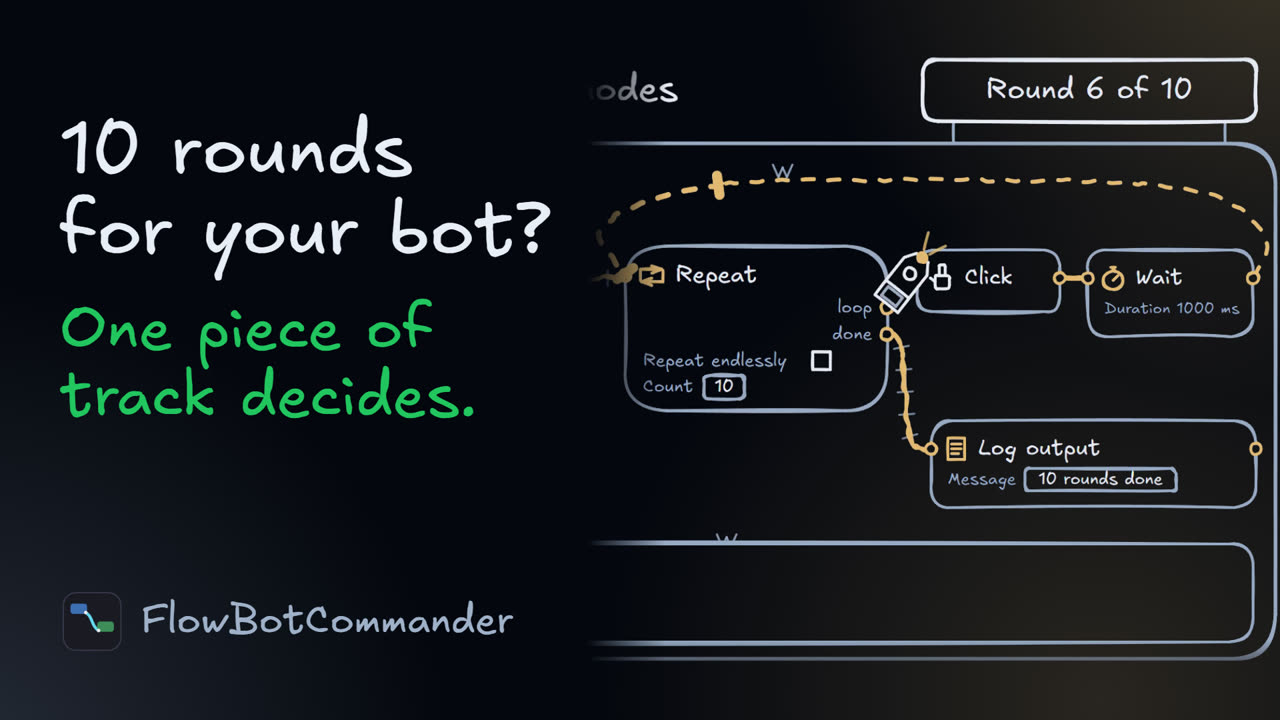
Ejecuta 'loop' N veces, luego 'done'. Conecta el cuerpo de vuelta a la entrada.
Entradas: in (flujo) · Salidas: bucle (flujo), listo (flujo)
| Campo | Tipo | Predeterminado | Significado |
|---|---|---|---|
| Repetir sin fin | Sí/No | desactivado | El bucle sigue hasta que detengas el bot (tecla de pánico o Detener), actúe el límite de tiempo o llegue un nodo «Terminar bot». El ajuste habitual para un bot que simplemente debe seguir. |
| Cantidad | Número entero (≥ 1) | 3 |
Cuántas veces se ejecuta la rama 'loop' antes de seguir por 'done'. Solo visible si Repetir sin fin = desactivado. |
 Reproducir vídeo1:31
🔁 Para cada celda Suscripción
Recorre todas las celdas de una matriz (opcionalmente solo las de una etiqueta) → fila, columna, valor, x, y por pasada.
Entradas: in (flujo), matriz · Salidas: cada (flujo), listo (flujo), fila, columna, valor, x, y, número, cantidad
| Campo | Tipo | Predeterminado | Significado |
|---|---|---|---|
| Solo celdas con etiqueta | Texto | — | Vacío = todas las celdas. Varias etiquetas separadas por |, p. ej. rojo|amarillo. Ejemplo: libre |
| Filtro | Selección: con la etiqueta, todas las demás, la etiqueta contiene el texto | con la etiqueta | Si se recorren las celdas CON la etiqueta, todas las DEMÁS o aquellas cuya etiqueta CONTIENE el texto. |
| Orden | Selección: fila a fila: izquierda→derecha, arriba→abajo, fila a fila: derecha→izquierda, arriba→abajo, fila a fila: izquierda→derecha, abajo→arriba, fila a fila: derecha→izquierda, abajo→arriba (hacia atrás), columna a columna: arriba→abajo, izquierda→derecha, columna a columna: abajo→arriba, izquierda→derecha, columna a columna: arriba→abajo, derecha→izquierda, columna a columna: abajo→arriba, derecha→izquierda, diagonal: arriba izquierda → abajo derecha, diagonal: arriba derecha → abajo izquierda, diagonal: abajo izquierda → arriba derecha, diagonal: abajo derecha → arriba izquierda, aleatorio | fila a fila: izquierda→derecha, arriba→abajo | Orden en que se recorren las celdas: por filas o columnas desde cualquier lado, en diagonal como una ola desde una esquina, o aleatorio. |
| Distinguir mayúsculas | Sí/No | desactivado | Desactivado (predeterminado): «Rojo» y «rojo» son la misma etiqueta. |
🔂 Reintentar al fallar Free
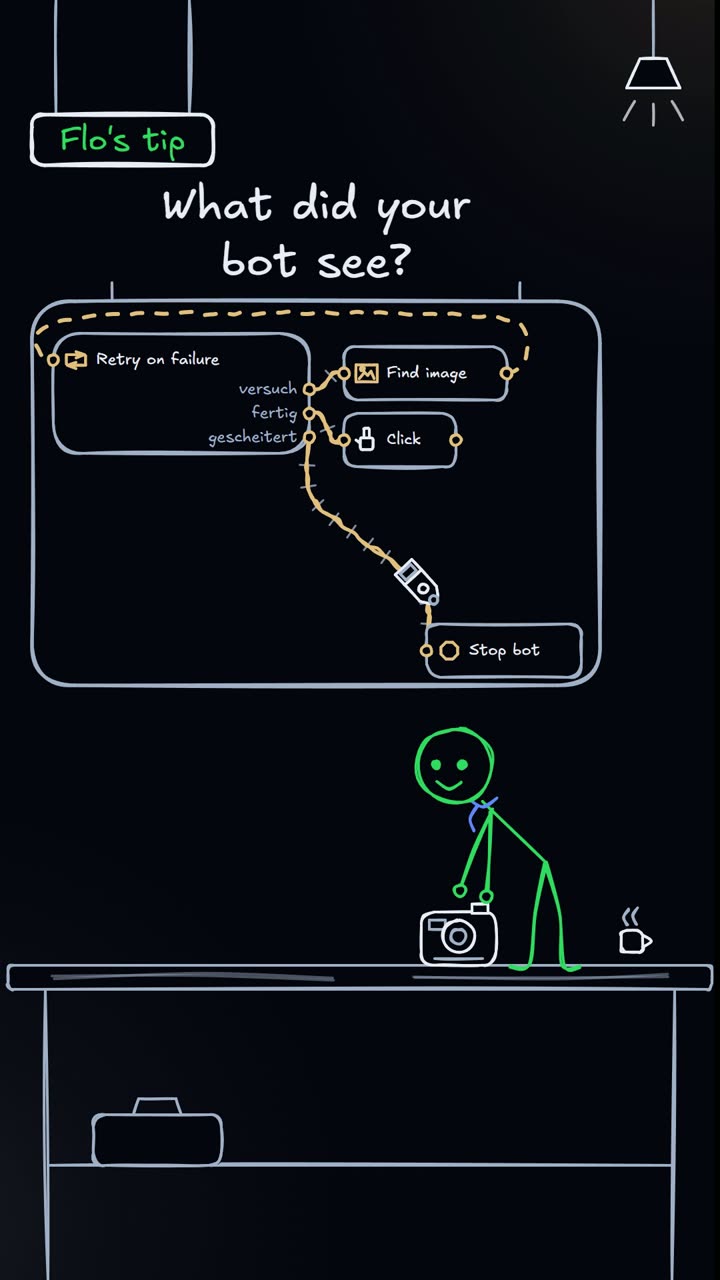
Repite la rama 'versuch' al fallar con una pausa creciente. Tras maxVersuche sigue 'gescheitert'. Las rutas de retorno de éxito Y fallo de la sección deben volver a la entrada. La entrada de datos 'erfolg' (verdadero = logrado) las distingue. Al tener éxito sigue 'fertig'.
Entradas: in (flujo), erfolg · Salidas: versuch (flujo), fertig (flujo), gescheitert (flujo)
| Campo | Tipo | Predeterminado | Significado |
|---|---|---|---|
| Intentos máximos | Número entero (≥ 1) | 3 |
Cuántas veces se inicia en total la rama 'versuch' antes de que siga 'gescheitert' (la primera pasada cuenta). |
| Pausa base | Número entero (≥ 0, ms) | 500 |
Tiempo de espera base antes de otro intento. La pausa real crece según la estrategia de backoff. No se espera antes del primer intento. |
| Estrategia de backoff | Selección: constante, lineal, exponencial | exponencial | Cómo crece la pausa entre intentos. constante — Siempre la pausa base (pausa base × 1). lineal — Pausa base × número de repetición (1×, 2×, 3× …). exponencial — Pausa base × 2^(repetición−1) (1×, 2×, 4×, 8× …). |
| Extra aleatorio | Número entero (≥ 0, ms) | 0 |
Extra aleatorio de 0 hasta este valor (milisegundos) que se suma a cada pausa — evita la sincronización con varios bots. |
 Reproducir vídeo0:39
🔄 Repetir mientras Free
Repite la rama 'loop' (realimentar el cuerpo) mientras la condición sea verdadera — o falsa, según elijas. Si no, 'done'.
Entradas: in (flujo), condición · Salidas: bucle (flujo), listo (flujo), bedingung
| Campo | Tipo | Predeterminado | Significado |
|---|---|---|---|
| Repetir mientras la condición sea | Selección: sea verdadera, sea falsa | sea verdadera | Qué valor mantiene el bucle en marcha. Ambos sentidos son igual de frecuentes: «repetir mientras el botón esté» y «repetir mientras todavía NO esté». Sin esta opción había que intercalar una negación para el segundo caso. sea verdadera — Se ejecuta mientras se cumpla la condición: el caso habitual. sea falsa — Se ejecuta mientras la condición NO se cumpla: para esperar hasta que algo aparezca por fin. |
😴 Pausa aleatoria Free
Espera un tiempo aleatorio (mín..máx segundos), si se desea solo con cierta probabilidad. Así las pausas son unas veces más cortas y otras más largas, en lugar de durar siempre lo mismo.
Entradas: in (flujo) · Salidas: siguiente (flujo)
| Campo | Tipo | Predeterminado | Significado |
|---|---|---|---|
| Mínimo (s) | Número (≥ 0, s) | 2 |
Duración mínima de la pausa, en segundos. |
| Máximo (s) | Número (≥ 0, s) | 8 |
Duración máxima de la pausa, en segundos. |
| Probabilidad | Número (0–100, %) | 100 |
Probabilidad de pausar realmente (100 % = siempre, 30 % = solo una de cada tres veces aprox.). |
⏲ Espera aleatoria Free
Pausa una duración aleatoria entre minMs y maxMs.
Entradas: in (flujo) · Salidas: siguiente (flujo)
| Campo | Tipo | Predeterminado | Significado |
|---|---|---|---|
| Mínimo | Número entero (≥ 0, ms) | 300 |
Tiempo de espera más corto en milisegundos. |
| Máximo | Número entero (≥ 0, ms) | 900 |
Tiempo de espera más largo. Cada vez se elige una duración aleatoria entre el mínimo y el máximo. |
✅ Aserción Free
Comprueba un valor frente a una expectativa. Reacciona de forma definida al incumplir.
Entradas: in (flujo), valor · Salidas: ok (flujo), verletzt (flujo)
| Campo | Tipo | Predeterminado | Significado |
|---|---|---|---|
| Comparación | Selección: es verdadero, es igual, es distinto, es mayor que, es menor que, no está vacío, está en el rango | no está vacío | Cómo se comprueba el valor de entrada frente a la expectativa. Si se incumple la aserción, se aplica la reacción elegida. es verdadero — El valor da un valor de verdad 'verdadero' (true, 1, sí …) es igual — El valor coincide con la expectativa (comparación de número o texto) es distinto — El valor difiere de la expectativa es mayor que — El valor numérico es mayor que la expectativa es menor que — El valor numérico es menor que la expectativa no está vacío — El valor no es null/cadena vacía y (si es número) no 0 — detecta resultados OCR vacíos está en el rango — El valor numérico está entre 'min' y 'max' (inclusive) |
| Expectativa | Texto | — | Valor de comparación para 'es igual', 'es distinto', 'mayor', 'menor'. En comparaciones numéricas se lee como número. Ejemplo: 397000000Solo visible si Comparación = „es igual“ o „es distinto“ o „es mayor que“ o „es menor que“. |
| Mínimo | Número | 0 |
Límite inferior (inclusive) para la comparación de rango. Solo visible si Comparación = „está en el rango“. |
| Máximo | Número | 100 |
Límite superior (inclusive) para la comparación de rango. Solo visible si Comparación = „está en el rango“. |
| Reacción al incumplir | Selección: solo bifurcar, registrar, Pausar ejecución, Finalizar ejecución | registrar | Qué ocurre además cuando se incumple la aserción. En todos los casos (excepto 'finalizar') sigue la rama 'verletzt'. solo bifurcar — Silencioso: solo seguir la rama 'verletzt', sin mensaje registrar — Escribir una advertencia en el registro y seguir la rama 'verletzt' Pausar ejecución — Registrar una advertencia, pausar la ejecución y seguir la rama 'verletzt' Finalizar ejecución — Registrar una advertencia y finalizar toda la ejecución del bot |
📈 ¿Avanza el bot? Free
Observa un valor a lo largo de varias pasadas. Si no cambia N veces seguidas, el flujo sigue por «atascado» — para la contramedida. Si no, «continuar».
Entradas: in (flujo), valor · Salidas: weiter (flujo), atascado (flujo), sin cambios desde, último valor
| Campo | Tipo | Predeterminado | Significado |
|---|---|---|---|
| Valor observado | Texto | — | Lo que debería cambiar mientras el bot trabaja: una puntuación, un nivel, un contador, una lectura OCR. Conéctalo a la entrada de datos o escribe aquí una referencia como {Contador.valor}. Ejemplo: {Leer texto.text} · {Contador.valor} |
| Sin cambios durante … pasadas | Número entero (1–1000) | 3 |
Cuántas veces puede repetirse el valor antes de que el flujo tome la rama «atascado». 3 es un buen comienzo. Súbelo si el valor cambia pocas veces. |
| Avisar solo una vez | Sí/No | activado | Tras la rama «atascado» el conteo vuelve a empezar — así la contramedida tiene su oportunidad antes del siguiente aviso. Desactivado: también avisa cada pasada siguiente. |
⏭ Solo de vez en cuando Free
Deja pasar solo cada N-ésima pasada (o como mucho cada X segundos) por «ahora», lo demás por «omitir».
Entradas: in (flujo) · Salidas: ahora (flujo), omitir (flujo), pasada
| Campo | Tipo | Predeterminado | Significado |
|---|---|---|---|
| Medida | Selección: Cada N pasadas, Como mucho cada X segundos | Cada N pasadas | Contar pasadas por este nodo — o medir el tiempo desde la última vez que dejó pasar. Cada N pasadas — Por conteo, sin depender del tiempo. Como mucho cada X segundos — Da igual con qué frecuencia pase el flujo. |
| Cada … pasadas | Número entero (1–100000) | 5 |
5 = cada quinta pasada sigue por «ahora». Las cuatro intermedias por «omitir». Solo visible si Medida = „Cada N pasadas“. |
| Intervalo | Número (0–86400, s) | 30 |
Tiempo mínimo entre dos pasos por «ahora». Lo que llegue antes va por «omitir». Solo visible si Medida = „Como mucho cada X segundos“. |
| Dejar pasar la primera | Sí/No | activado | Activado: la primerísima pasada ya cuenta como debida — útil si la tarea debe ejecutarse una vez al principio. Desactivado: el flujo espera primero el intervalo completo. |