Módulos de percepción
Buscar imagen, comprobar color, leer texto, medir barras: cómo ve el bot lo que pasa en pantalla.
Los módulos de percepción son los ojos de tu bot. Cada uno toma por sí mismo una imagen nueva de la ventana objetivo (que fijas una vez en el nodo Inicio) y entrega resultados como salidas: «encontrado / no encontrado» como flujo, posiciones y valores como datos. Para casi todas las tareas bastan tres: Buscar imagen, Esperar imagen y Leer texto (OCR).
 Reproducir vídeo1:32
¿Cuál cuándo?
| Quieres … | Módulo |
|---|---|
| encontrar un botón o un icono en pantalla | Buscar imagen |
| esperar a que aparezca algo (pantalla de carga terminada) | Esperar imagen |
| procesar todas las apariciones de una imagen una tras otra | Para cada coincidencia |
| leer un número o una palabra de la pantalla | Leer texto (OCR) |
| comprobar si un punto tiene cierto color | Color de píxel / Buscar color |
| cuán llena está una barra de vida o de progreso | Leer barra |
| reaccionar a un nivel de llenado concreto (rellenar desde el 95 %, alarma por debajo del 20 %) | Leer barra, campo «Lleno» a partir de — la salida lleno vale entonces desde ese porcentaje |
| hacer robustas las posiciones cuando la interfaz se mueve | Buscar ancla (imagen) |
| leer un tablero, una barra de botones o casillas de inventario como rejilla (color, plantilla o texto por celda) | Leer matriz — configuración en el Taller de matriz |
| esperar a que una celda muestre un estado | Esperar celda |
Todos los módulos de esta categoría
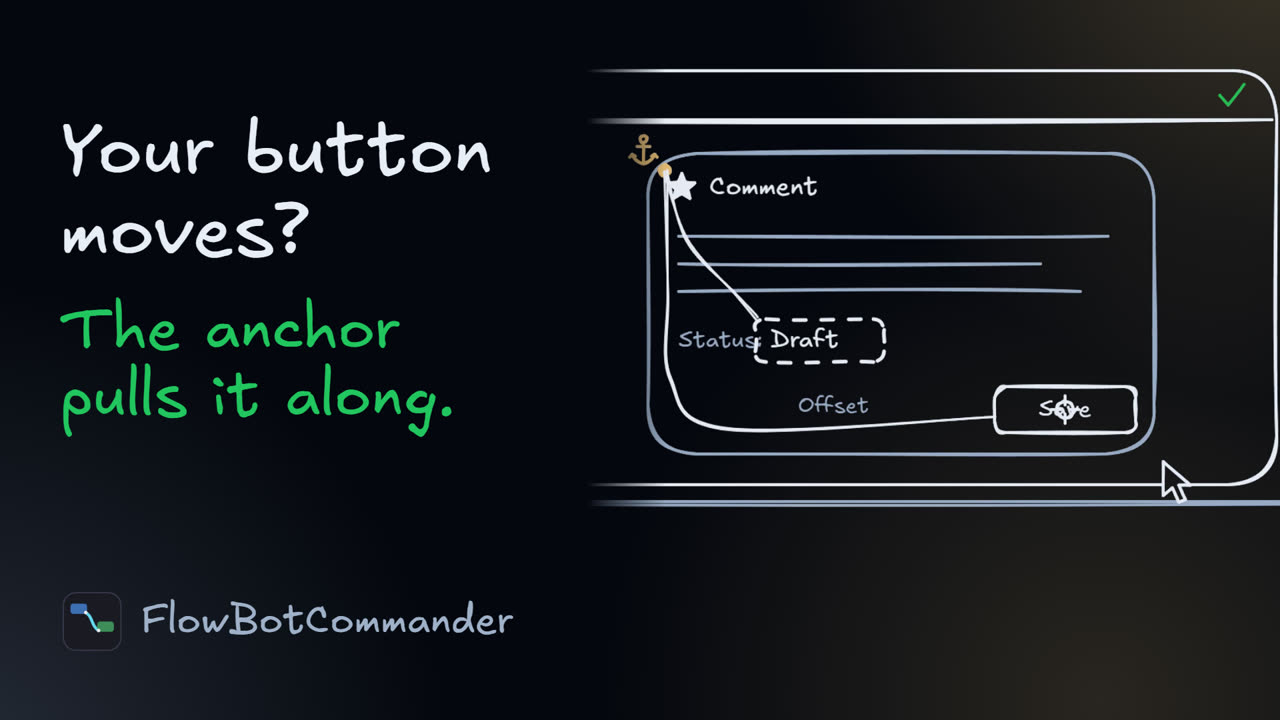
⚓ Buscar ancla (imagen) Free
Encuentra una imagen de ancla estable y deriva un punto de referencia (esquina superior izquierda, relativa a la imagen). Los nodos de área con 'relativo al ancla' se alinean con él. Salidas gefunden/nicht, datos x,y (pantalla) + gefunden.
Entradas: in (flujo) · Salidas: encontrado (flujo), no encontrado (flujo), x, y, encontrado
| Campo | Tipo | Predeterminado | Significado |
|---|---|---|---|
| Nombre del ancla | Texto | Standard |
Nombre con el que este ancla queda disponible en todo el flujo. Otros nodos lo eligen en su lista «Ancla». Da nombres distintos a anclas distintas: si no, se sobrescriben. Ejemplo: HUD |
| Título de ventana | Ventana | — | Título (o parte) de la ventana a capturar de nuevo. Ejemplo: Notepad |
| Plantilla de ancla | Archivo | — | PNG del elemento de ancla estable (p. ej. un icono HUD fijo). 'Capturar' para guardar un recorte de pantalla como plantilla de ancla, o 'Archivo…' para elegir uno. Ajústalo lo más posible a un detalle único e inmóvil. |
| Similitud | Número (0.5–1) | 0.95 |
Similitud mínima de la coincidencia del ancla (0.95 = 95%). Más alto = más estricto, pero más sensible a cambios pequeños. |
| Tolerante a escala | Sí/No | desactivado | También busca la plantilla en varios tamaños (aprox. 0,8×–1,2×). Hace la detección robusta ante otra resolución / escala de interfaz / monitor, pero es algo más lenta. |
| Escala de grises | Sí/No | desactivado | Compara en escala de grises — más robusto ante diferencias de iluminación/color. |
 Reproducir vídeo1:32
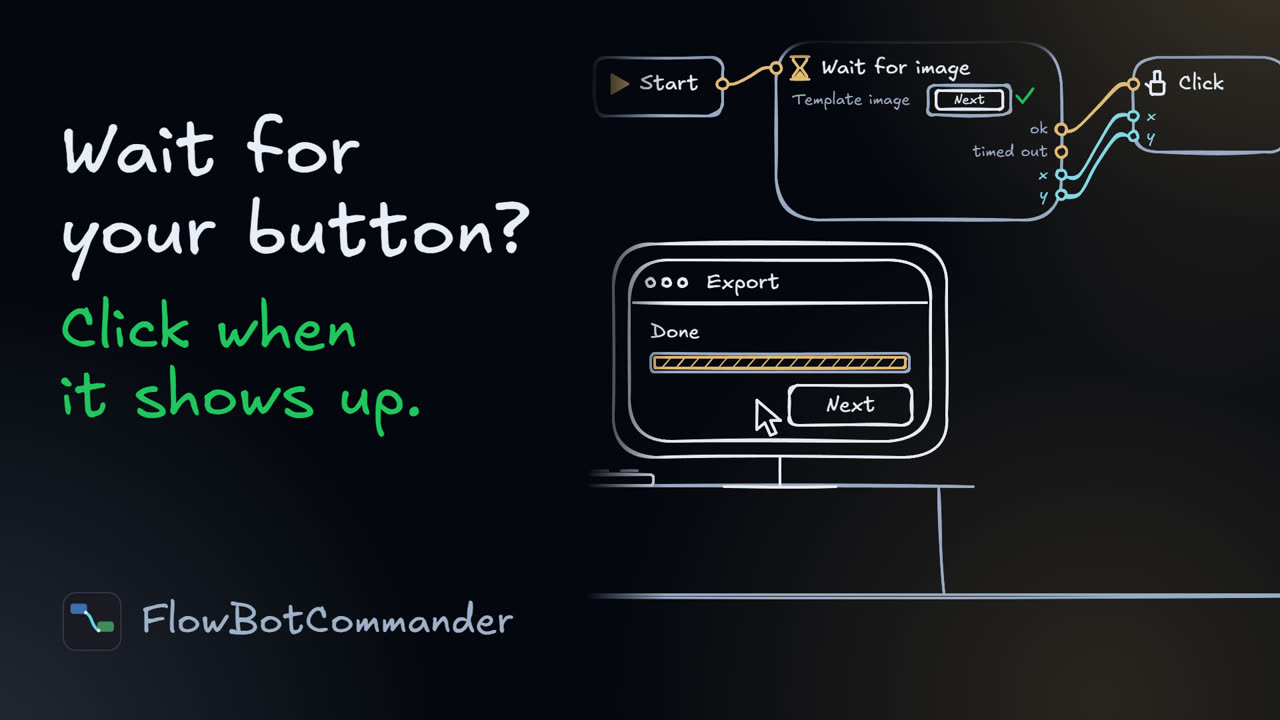
⏳ Esperar imagen Free
Espera hasta que una imagen de plantilla aparezca o desaparezca de la ventana, luego continúa.
Entradas: in (flujo) · Salidas: ok (flujo), tiempo agotado (flujo), x, y
| Campo | Tipo | Predeterminado | Significado |
|---|---|---|---|
| Imagen de plantilla | Archivo | — | PNG que se espera. Se captura automáticamente la ventana del último 'Capturar ventana' — no hace falta un campo de ventana extra. |
| Similitud | Número (0–1) | 0.95 |
Cuán exacta debe ser la coincidencia (0–1). 0.9 = muy exacta, 0.7 = tolerante. |
| Esperar a | Selección: aparece, desaparece | aparece | aparece = esperar a que surja la imagen. Desaparece = esperar a que se vaya. aparece — esperar a que surja la imagen desaparece — esperar a que la imagen se vaya |
| Esperar indefinidamente | Sí/No | desactivado | Activado = esperar sin límite de tiempo (hasta que la imagen esté/desaparezca o se detenga el bot/la app). Desactivado = se aplica el 'Límite de tiempo' de abajo. |
| Límite de tiempo | Número (≥ 0) | 30 |
Cuánto se espera como máximo (unidad a la derecha) antes de disparar 'timeout'. Solo visible si Esperar indefinidamente = desactivado. |
| Unidad | Selección: Milisegundos, Segundos, Minutos, Horas | Segundos | Unidad de tiempo del límite. Milisegundos — 1000 ms = 1 segundo Solo visible si Esperar indefinidamente = desactivado. |
| Intervalo de comprobación | Número entero (ms) | 300 |
Pausa entre dos comprobaciones. Menor = reacción más rápida, más CPU. |
| Tolerante a escala | Sí/No | desactivado | También busca la plantilla en varios tamaños (aprox. 0,8×–1,2×). Hace la detección robusta ante otra resolución / escala de interfaz / monitor, pero es algo más lenta. |
| Escala de grises | Sí/No | desactivado | Compara en escala de grises — más robusto ante diferencias de iluminación/color. |
⌛ Esperar color Free
Sondea y espera hasta que un color (± tolerancia) aparezca en la región. Salidas gefunden/timeout, datos x,y (coordenadas de pantalla de la coincidencia). Límite de tiempo 0 = ilimitado.
Entradas: in (flujo) · Salidas: encontrado (flujo), tiempo agotado (flujo), encontrado, x, y
| Campo | Tipo | Predeterminado | Significado |
|---|---|---|---|
| Color | Color | — | El color buscado (HEX #RRGGBB). La pipeta lo toma directamente de la pantalla. Con la tolerancia de abajo controlas cuánto puede desviarse. Ejemplo: #20C0C0 |
| Tolerancia | Número entero (0–128) | 12 |
Desviación permitida por canal (0–128). 8–20 es un buen inicio. 0 = exacto. |
| Título de ventana | Ventana | — | Título (o parte) de la ventana a capturar de nuevo. Ejemplo: Notepad |
| Región X | Número entero (px) | 0 |
Borde izquierdo de la región de búsqueda. 0 = todo a la izquierda. |
| Región Y | Número entero (px) | 0 |
Borde superior. 0 = arriba del todo. |
| Ancho de región | Número entero (px) | 0 |
Ancho. 0 = hasta el borde derecho. |
| Alto de región | Número entero (px) | 0 |
Alto. 0 = hasta el borde inferior. |
| Relativo al ancla | Sí/No | desactivado | Activado = las coordenadas se guardan como DESPLAZAMIENTO respecto al ancla encontrada por «Buscar ancla (imagen)». Si la interfaz se mueve, el área la acompaña. Desactivado = coordenadas fijas. |
| Ancla | Ancla | — | Qué ancla con nombre se usa. La lista muestra las anclas declaradas en este flujo. Vacío = el ancla ejecutada por última vez (comportamiento de perfiles antiguos). Solo visible si Relativo al ancla = activado. |
| Paso de rejilla | Número entero (1–20, px) | 2 |
Comprobar solo cada n-ésimo píxel (más rápido). 1 = cada píxel, 2–4 recomendado. |
| Límite de tiempo | Número (≥ 0) | 30 |
Cuánto se espera como máximo (unidad a la derecha) antes de disparar 'timeout'. 0 = ilimitado. |
| Unidad | Selección: Milisegundos, Segundos, Minutos, Horas | Segundos | Unidad de tiempo del límite. Milisegundos — 1000 ms = 1 segundo |
| Intervalo de comprobación | Número entero (ms) | 300 |
Pausa entre dos comprobaciones. Menor = reacción más rápida, más CPU. |
🕰 Esperar texto Free
Sondea y espera hasta que aparezca un texto en la región. Salidas gefunden/timeout, datos x,y (coordenadas de pantalla del centro de la coincidencia), treffer. Límite de tiempo 0 = ilimitado. Consejo: mejor buscar una sola palabra/número.
Entradas: in (flujo), suchtext · Salidas: encontrado (flujo), tiempo agotado (flujo), encontrado, x, y, treffer
| Campo | Tipo | Predeterminado | Significado |
|---|---|---|---|
| Texto a buscar | Texto | — | Palabra/número cuya aparición se espera (sin distinguir mayúsculas, cuenta la coincidencia parcial). La entrada de datos tiene prioridad. Ejemplo: Approach |
| Título de ventana | Ventana | — | Título (o parte) de la ventana a capturar de nuevo. Ejemplo: Notepad |
| Región X | Número entero (px) | 0 |
Borde izquierdo de la región de búsqueda. 0 = todo a la izquierda. |
| Región Y | Número entero (px) | 0 |
Borde superior. 0 = arriba del todo. |
| Ancho de región | Número entero (px) | 0 |
Ancho. 0 = hasta el borde derecho. |
| Alto de región | Número entero (px) | 0 |
Alto. 0 = hasta el borde inferior. |
| Ampliación | Selección: 1x, 2x, 3x, 4x | 2x | Ampliar la imagen antes del OCR — ayuda con texto pequeño. 2x — recomendado |
| Escala de grises | Sí/No | activado | Quitar colores — suele mejorar el reconocimiento. |
| Invertir | Sí/No | activado | Texto claro sobre fondo oscuro → activado. |
| Idioma | Selección: Automático, Alemán, Inglés, Ruso | Automático | Idioma del OCR (el paquete de idioma debe estar instalado). |
| Relativo al ancla | Sí/No | desactivado | Activado = las coordenadas se guardan como DESPLAZAMIENTO respecto al ancla encontrada por «Buscar ancla (imagen)». Si la interfaz se mueve, el área la acompaña. Desactivado = coordenadas fijas. |
| Ancla | Ancla | — | Qué ancla con nombre se usa. La lista muestra las anclas declaradas en este flujo. Vacío = el ancla ejecutada por última vez (comportamiento de perfiles antiguos). Solo visible si Relativo al ancla = activado. |
| Límite de tiempo | Número (≥ 0) | 30 |
Cuánto se espera como máximo (unidad a la derecha) antes de disparar 'timeout'. 0 = ilimitado. |
| Unidad | Selección: Milisegundos, Segundos, Minutos, Horas | Segundos | Unidad de tiempo del límite. Milisegundos — 1000 ms = 1 segundo |
| Intervalo de comprobación | Número entero (ms) | 500 |
Pausa entre dos comprobaciones. El OCR consume mucho cálculo — no elijas un valor demasiado pequeño. |
📊 Leer barra Free
Mide el nivel de llenado de una barra (vida/maná) en porcentaje → 'prozent' (0..100) y 'voll'.
Entradas: in (flujo) · Salidas: siguiente (flujo), prozent, voll
| Campo | Tipo | Predeterminado | Significado |
|---|---|---|---|
| Región X | Número entero (px) | 0 |
Borde izquierdo de la región de la barra (píxeles en la ventana). Ajústala lo más ceñida posible a la barra. |
| Región Y | Número entero (px) | 0 |
Borde superior de la región de la barra. |
| Ancho de región | Número entero (px) | 0 |
Ancho de la barra. 0 = hasta el borde derecho. |
| Alto de región | Número entero (px) | 0 |
Alto de la barra. 0 = hasta el borde inferior. |
| Región relativa al ancla | Sí/No | desactivado | Activado = x/y (o centro) son offsets relativos al punto de referencia hallado por última vez con 'Buscar ancla'. La región se mueve entonces con el HUD. |
| Ancla | Ancla | — | Qué ancla con nombre se usa. La lista muestra las anclas declaradas en este flujo. Vacío = el ancla ejecutada por última vez (comportamiento de perfiles antiguos). Solo visible si Región relativa al ancla = activado. |
| Orientación | Selección: horizontal, vertical | horizontal | Dirección en la que se llena la barra. horizontal — la barra se llena de izquierda a derecha vertical — la barra se llena de abajo arriba |
| Color de relleno | Color | #20C020 |
Color de la parte LLENA (HEX #RRGGBB). El cuentagotas lo toma directamente de la barra. Ejemplo: #20C020 |
| Tolerancia | Número entero (0–255, ±) | 40 |
Cuánto puede desviarse un píxel del color de relleno por canal y aun así contar como 'lleno'. 0 = exacto, 40 = tolerante. |
| «Lleno» a partir de | Número entero (0–100, %) | 99 |
A partir de este porcentaje la salida «lleno» se vuelve verdadera. Ajústalo a lo que importa en tu bot: 95 para rellenar a tiempo una barra de vida, o 20 para dar la alarma mientras aún queda tiempo de reaccionar. Ejemplo: 95 = reaccionar a partir del 95 % · 20 = a partir del 20 % |
 Reproducir vídeo0:31
🔭 Vigilar cambios en un área Suscripción
Recuerda la imagen de un área fija y espera hasta que cambie lo suficiente: por ejemplo, cuando un indicador cambia, aparece botín o termina un progreso. La sensibilidad (distancia de color por píxel) y la proporción mínima (cuántos píxeles) filtran el ruido. Salidas cambiado/tiempo agotado, datos proporción, x, y (centro en pantalla). Opcionalmente envía una tecla a una ventana objetivo a intervalos aleatorios mientras vigila.
Entradas: in (flujo) · Salidas: geändert (flujo), zeitüberschreitung (flujo), anteil, x, y
| Campo | Tipo | Predeterminado | Significado |
|---|---|---|---|
| Título de ventana | Ventana | — | Título (o parte) de la ventana a vigilar. Déjalo vacío para usar la ventana objetivo global del flujo definida en el nodo de inicio. Ejemplo: Notepad |
| Área X | Número entero (px) | 0 |
Borde izquierdo del área vigilada. Usa «Área» para arrastrarla directamente en pantalla: Y/ancho/alto se rellenan automáticamente. |
| Área Y | Número entero (px) | 0 |
Borde superior del área vigilada. |
| Ancho de área | Número entero (px) | 0 |
Ancho del área vigilada en píxeles. Mantenlo lo más pequeño posible: un área pequeña reacciona con más precisión y cuesta menos tiempo. |
| Alto de área | Número entero (px) | 0 |
Alto del área vigilada en píxeles. |
| Relativo al ancla | Sí/No | desactivado | Activado = las coordenadas se guardan como DESPLAZAMIENTO respecto al ancla encontrada por «Buscar ancla (imagen)». Si la interfaz se mueve, el área la acompaña. Desactivado = coordenadas fijas. |
| Ancla | Ancla | — | Qué ancla con nombre se usa. La lista muestra las anclas declaradas en este flujo. Vacío = el ancla ejecutada por última vez (comportamiento de perfiles antiguos). Solo visible si Relativo al ancla = activado. |
| Sensibilidad | Número entero (0–255) | 30 |
Cuánto debe diferir el color de un píxel para contar como cambiado (0–255). Los valores pequeños reaccionan a la mínima diferencia. Los mayores ignoran el ruido, como artefactos de compresión o bordes suaves. 30 es un buen punto de partida. |
| Proporción mínima | Número (0–100, %) | 1 |
Cuánto del área debe cambiar para contar como cambiada (porcentaje de píxeles). Súbelo si un cursor parpadeante o una animación pequeña lo dispara demasiado pronto. Bájalo si se pasa por alto un cambio sutil. |
| Esperar sin límite | Sí/No | desactivado | Activado = esperar hasta que el área cambie, sin importar cuánto tarde. La ejecución se puede detener en cualquier momento. |
| Límite de tiempo | Número (≥ 0) | 30 |
Cuánto se vigila como máximo. Si no cambia nada hasta entonces, el flujo continúa por la salida «tiempo agotado». Solo visible si Esperar sin límite = desactivado. |
| Unidad | Selección: Milisegundos, Segundos, Minutos, Horas | Segundos | Unidad del límite de tiempo. Milisegundos — 1000 ms = 1 segundo Solo visible si Esperar sin límite = desactivado. |
| Intervalo de comprobación | Número entero (ms) | 500 |
Con qué frecuencia se compara el área con la imagen recordada. Intervalos más cortos detectan antes un cambio, pero requieren más potencia de cálculo. |
| Paso de muestreo | Número entero (1–20) | 1 |
1 comprueba cada píxel. 3 comprueba solo uno de cada tres en cada dirección: una novena parte de los puntos y, por tanto, más rápido. Útil en un área grande con un intervalo corto: lo que cambia de forma visible nunca cambia en un solo píxel. |
| Enviar una tecla durante la vigilancia | Sí/No | desactivado | Activado = mientras se espera el cambio, se envía una y otra vez una tecla o combinación a intervalos aleatorios; por ejemplo, para que un juego no entre en inactividad o para activar una acción con regularidad. Desactivado = el módulo solo vigila, igual que antes. |
| Tecla / combinación | Combinación de teclas | Space |
La tecla o combinación que se envía, unidas con +. Haz clic en el campo y pulsa las teclas para grabarlas. Ejemplo: F1, Space, Ctrl+S, Shift+F5Solo visible si Enviar una tecla durante la vigilancia = activado. |
| Modo de envío | Selección: Segundo plano (sin cambiar el foco), Primer plano (traer la ventana al frente) | Segundo plano (sin cambiar el foco) | «Segundo plano» envía la tecla directamente a la ventana objetivo sin cambiar a ella; puedes seguir trabajando. No todos los juegos reaccionan a esto y las combinaciones con Ctrl/Mayús/Alt son menos fiables allí. «Primer plano» trae la ventana objetivo al frente si hace falta y pulsa la tecla de verdad: más fiable, pero la ventana toma el foco. Segundo plano (sin cambiar el foco) — Envía la tecla directamente a la ventana objetivo. Puedes seguir trabajando mientras tanto. Primer plano (traer la ventana al frente) — Trae la ventana objetivo al frente si hace falta y pulsa la tecla de verdad. Más fiable en juegos y con Ctrl/Mayús/Alt. Solo visible si Enviar una tecla durante la vigilancia = activado. |
| Ventana objetivo para la tecla | Ventana | — | La ventana que recibe la tecla. Déjalo vacío para usar la misma ventana que se vigila. Basta con una parte del título. Ejemplo: Bloc de notas, Clicker HeroesSolo visible si Enviar una tecla durante la vigilancia = activado. |
| Intervalo desde | Número (≥ 0) | 5 |
Tiempo de espera más corto entre dos pulsaciones. Cada vez se elige un tiempo aleatorio entre «desde» y «hasta». Nunca menos de 100 ms. Solo visible si Enviar una tecla durante la vigilancia = activado. |
| Intervalo hasta | Número (≥ 0) | 10 |
Tiempo de espera más largo entre dos pulsaciones. Mismo valor que «desde» = ritmo fijo. Solo visible si Enviar una tecla durante la vigilancia = activado. |
| Unidad del intervalo | Selección: Milisegundos, Segundos, Minutos, Horas | Segundos | Unidad para «desde» y «hasta». Milisegundos — 1000 ms = 1 segundo Solo visible si Enviar una tecla durante la vigilancia = activado. |
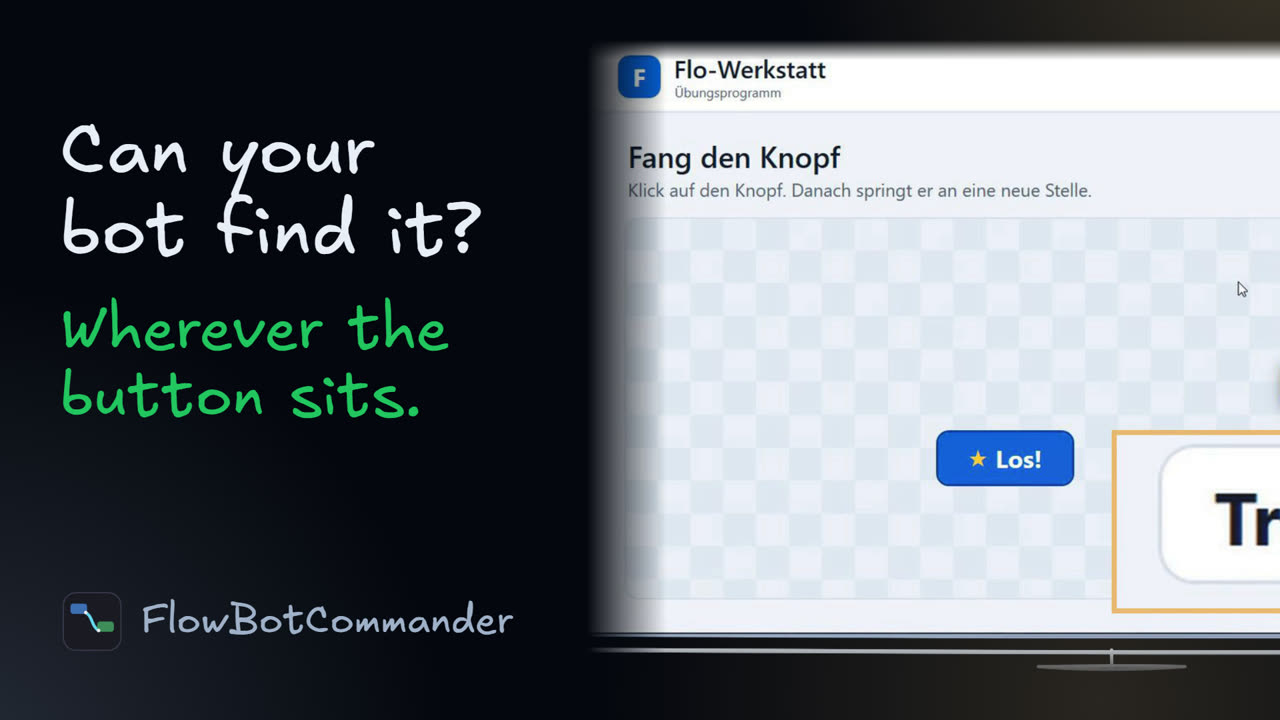
🖼 Buscar imagen Free
Busca una imagen de plantilla en la ventana capturada. Salidas found/notfound, datos x,y (pantalla).
Entradas: in (flujo) · Salidas: encontrado (flujo), no encontrado (flujo), x, y
| Campo | Tipo | Predeterminado | Significado |
|---|---|---|---|
| Imagen de plantilla | Archivo | — | PNG que se busca. 'Archivo…' para elegirlo, o 'Capturar' para guardar un recorte de pantalla como plantilla. |
| Similitud | Número (0–1) | 0.95 |
Cuán exacta debe ser la coincidencia (0–1). 0.9 = muy exacta, 0.7 = tolerante. |
| Título de ventana | Ventana | — | Título (o parte) de la ventana a capturar. Ejemplo: Notepad |
| Región X | Número entero (px) | 0 |
Borde izquierdo de la región de búsqueda (0 = todo a la izquierda). 0/0/0/0 = fuente completa. |
| Región Y | Número entero (px) | 0 |
Borde superior de la región de búsqueda. |
| Ancho de región | Número entero (px) | 0 |
Ancho de la región de búsqueda. 0 = hasta el borde derecho. |
| Alto de región | Número entero (px) | 0 |
Alto de la región de búsqueda. 0 = hasta el borde inferior. |
| Región relativa al ancla | Sí/No | desactivado | Activado = x/y (o centro) son desplazamientos relativos al punto de referencia hallado por última vez con «Buscar ancla». La región se mueve entonces con el HUD. |
| Ancla | Ancla | — | Qué ancla con nombre se usa. La lista muestra las anclas declaradas en este flujo. Vacío = el ancla ejecutada por última vez (comportamiento de perfiles antiguos). Solo visible si Región relativa al ancla = activado. |
| Desplazamiento X | Número entero (px) | 0 |
Desplaza el resultado en horizontal — los valores NEGATIVOS van a la izquierda. Patrón práctico: encontrar un marcador y hacer clic o medir AL LADO (p. ej. marcador + 56 px = la casilla derecha, marcador − 56 px = la izquierda). |
| Desplazamiento Y | Número entero (px) | 0 |
Desplazamiento vertical respecto al centro de la coincidencia. |
| Tolerante a escala | Sí/No | desactivado | También busca la plantilla en varios tamaños (aprox. 0,8×–1,2×). Hace la detección robusta ante otra resolución / escala de interfaz / monitor, pero es algo más lenta. |
| Escala de grises | Sí/No | desactivado | Compara en escala de grises — más robusto ante diferencias de iluminación/color. |
| Solo coincidencias activas (claras) | Sí/No | desactivado | Omite coincidencias claramente más oscuras que la plantilla. Caso típico: tu plantilla viene de un botón ACTIVO — las copias atenuadas (no asequibles, deshabilitadas) se saltan. Sin esto, la búsqueda de imagen encuentra ambas, porque ignora el brillo. |
| A partir de cuánto más oscuro = inactivo (%) | Número (0–100) | 8 |
Cuánto más oscura que la plantilla puede ser una coincidencia antes de rechazarse. P. ej. 8 = rechazar una coincidencia más de un 8% más oscura. Mayor = más tolerante. Solo visible si Solo coincidencias activas (claras) = activado. |
 Reproducir vídeo2:57
🔘 Estado del botón Suscripción
Detecta por comparación de plantillas qué estado (activo/inactivo/enfriamiento) aplica a una región → 'zustand', 'score'.
Entradas: in (flujo) · Salidas: siguiente (flujo), zustand, puntuación
| Campo | Tipo | Predeterminado | Significado |
|---|---|---|---|
| Región X | Número entero (px) | 0 |
Borde izquierdo de la región del botón (píxeles en la ventana). Ajústala lo más ceñida posible al botón. |
| Región Y | Número entero (px) | 0 |
Borde superior de la región del botón. |
| Ancho de región | Número entero (px) | 0 |
Ancho de la región. 0 = hasta el borde derecho. |
| Alto de región | Número entero (px) | 0 |
Alto de la región. 0 = hasta el borde inferior. |
| Relativo al ancla | Sí/No | desactivado | Activado = las coordenadas se guardan como DESPLAZAMIENTO respecto al ancla encontrada por «Buscar ancla (imagen)». Si la interfaz se mueve, el área la acompaña. Desactivado = coordenadas fijas. |
| Ancla | Ancla | — | Qué ancla con nombre se usa. La lista muestra las anclas declaradas en este flujo. Vacío = el ancla ejecutada por última vez (comportamiento de perfiles antiguos). Solo visible si Relativo al ancla = activado. |
| Estados | Texto (varias líneas) | — | Un estado por línea con el formato etiqueta=rutaImagenCompleta.png. Lo más fácil: gestionar con la herramienta 'Estados…' (por estado, elegir o capturar nombre + imagen). |
| Umbral | Número (0–1) | 0.95 |
Similitud mínima (0..1) para una coincidencia válida. Si la mejor puntuación queda por debajo, el estado se considera desconocido (vacío). |
| Tolerante a escala | Sí/No | desactivado | También busca la plantilla en varios tamaños (aprox. 0,8×–1,2×). Hace la detección robusta ante otra resolución / escala de interfaz / monitor, pero es algo más lenta. |
| Escala de grises | Sí/No | desactivado | Compara en escala de grises — más robusto ante diferencias de iluminación/color. |
| Solo coincidencias activas (claras) | Sí/No | desactivado | Omite coincidencias claramente más oscuras que la plantilla. Caso típico: tu plantilla viene de un botón ACTIVO — las copias atenuadas (no asequibles, deshabilitadas) se saltan. Sin esto, la búsqueda de imagen encuentra ambas, porque ignora el brillo. |
| A partir de cuánto más oscuro = inactivo (%) | Número (0–100) | 8 |
Cuánto más oscura que la plantilla puede ser una coincidencia antes de rechazarse. P. ej. 8 = rechazar una coincidencia más de un 8% más oscura. Mayor = más tolerante. Solo visible si Solo coincidencias activas (claras) = activado. |
🌈 Buscar color Free
Busca un color (± tolerancia) en la ventana capturada. 'gefunden' = verdadero/falso, x,y = primera coincidencia (coordenadas de pantalla).
Entradas: in (flujo) · Salidas: encontrado (flujo), no encontrado (flujo), encontrado, x, y
| Campo | Tipo | Predeterminado | Significado |
|---|---|---|---|
| Color | Color | — | El color buscado (HEX #RRGGBB). La pipeta lo toma directamente de la pantalla. Con la tolerancia de abajo controlas cuánto puede desviarse. Ejemplo: #20C0C0 |
| Tolerancia | Número entero (0–128) | 12 |
Desviación permitida por canal (0–128). Un color tomado suele diferir en unos pocos valores en la captura — 8–20 es un buen inicio. 0 = exacto. |
| Título de ventana | Ventana | — | Título (o parte) de la ventana a capturar de nuevo. Ejemplo: Notepad |
| Región X | Número entero (px) | 0 |
Borde izquierdo de la región de búsqueda. 0 = todo a la izquierda. |
| Región Y | Número entero (px) | 0 |
Borde superior. 0 = arriba del todo. |
| Ancho de región | Número entero (px) | 0 |
Ancho. 0 = hasta el borde derecho. |
| Alto de región | Número entero (px) | 0 |
Alto. 0 = hasta el borde inferior. |
| Región relativa al ancla | Sí/No | desactivado | Activado = x/y (o centro) son desplazamientos relativos al punto de referencia hallado por última vez con «Buscar ancla». La región se mueve entonces con el HUD. |
| Ancla | Ancla | — | Qué ancla con nombre se usa. La lista muestra las anclas declaradas en este flujo. Vacío = el ancla ejecutada por última vez (comportamiento de perfiles antiguos). Solo visible si Región relativa al ancla = activado. |
| Paso de rejilla | Número entero (1–20, px) | 2 |
Comprobar solo cada n-ésimo píxel (más rápido). 1 = cada píxel, 2–4 recomendado. |
🔁 Para cada coincidencia Free
Encuentra TODAS las apariciones de una imagen y las emite una por una. Cableado: 'body' → tus acciones (usan x,y) → última acción de vuelta a ESTE nodo. 'done' continúa cuando todas terminan.
Entradas: in (flujo) · Salidas: cada (flujo), listo (flujo), x, y, número, puntuación
| Campo | Tipo | Predeterminado | Significado |
|---|---|---|---|
| Imagen de plantilla | Archivo | — | PNG que se busca en la ventana. 'Archivo…' para elegirlo, o 'Capturar' para guardar un recorte de pantalla como plantilla. |
| Similitud | Número (0–1) | 0.95 |
Cuán exacta debe ser la coincidencia (0–1). 0.9 = muy exacta, 0.7 = tolerante. |
| Máx. coincidencias | Número entero (≥ 1) | 20 |
Cuántas apariciones se recorren como máximo. |
| Región X | Número entero (px) | 0 |
Borde izquierdo de la región de búsqueda (0 = todo a la izquierda). 0/0/0/0 = fuente completa. |
| Región Y | Número entero (px) | 0 |
Borde superior de la región de búsqueda. |
| Ancho de región | Número entero (px) | 0 |
Ancho de la región de búsqueda. 0 = hasta el borde derecho. |
| Alto de región | Número entero (px) | 0 |
Alto de la región de búsqueda. 0 = hasta el borde inferior. |
| Región relativa al ancla | Sí/No | desactivado | Activado = x/y (o centro) son desplazamientos relativos al punto de referencia hallado por última vez con «Buscar ancla». La región se mueve entonces con el HUD. |
| Ancla | Ancla | — | Qué ancla con nombre se usa. La lista muestra las anclas declaradas en este flujo. Vacío = el ancla ejecutada por última vez (comportamiento de perfiles antiguos). Solo visible si Región relativa al ancla = activado. |
| Orden | Selección: mejor primero, arriba → abajo, izquierda → derecha | arriba → abajo | En qué orden se procesan las coincidencias. mejor primero — por similitud, descendente arriba → abajo — por posición Y (recomendado) izquierda → derecha — por posición X |
| Buscar de nuevo | Sí/No | desactivado | Buscar de nuevo en cada pasada (más robusto, más lento). |
| Tolerante a escala | Sí/No | desactivado | También busca la plantilla en varios tamaños (aprox. 0,8×–1,2×). Hace la detección robusta ante otra resolución / escala de interfaz / monitor, pero es algo más lenta. |
| Escala de grises | Sí/No | desactivado | Compara en escala de grises — más robusto ante diferencias de iluminación/color. |
| Solo coincidencias activas (claras) | Sí/No | desactivado | Omite coincidencias claramente más oscuras que la plantilla. Caso típico: tu plantilla viene de un botón ACTIVO — las copias atenuadas (no asequibles, deshabilitadas) se saltan. Sin esto, la búsqueda de imagen encuentra ambas, porque ignora el brillo. |
| A partir de cuánto más oscuro = inactivo (%) | Número (0–100) | 8 |
Cuánto más oscura que la plantilla puede ser una coincidencia antes de rechazarse. P. ej. 8 = rechazar una coincidencia más de un 8% más oscura. Mayor = más tolerante. Solo visible si Solo coincidencias activas (claras) = activado. |
🌙 Barra de vida (arco) Suscripción
Mide el nivel de llenado de un anillo de PS curvo (p. ej. anillo de vida, maná o resistencia) en porcentaje → 'prozent' (0..100). Define centro, radio y ángulo con la herramienta '◠ Arco…'.
Entradas: in (flujo) · Salidas: siguiente (flujo), prozent
| Campo | Tipo | Predeterminado | Significado |
|---|---|---|---|
| Título de ventana | Ventana | — | Título (o parte) de la ventana a capturar de nuevo. Ejemplo: Notepad |
| Centro X | Número entero (px) | 0 |
Centro del anillo (X, relativo a la imagen). Lo más fácil: definir todo con la herramienta '◠ Arco…' en 3 clics. |
| Centro Y | Número entero (px) | 0 |
Centro del anillo (Y, relativo a la imagen). |
| Región relativa al ancla | Sí/No | desactivado | Activado = x/y (o centro) son offsets relativos al punto de referencia hallado por última vez con 'Buscar ancla'. La región se mueve entonces con el HUD. |
| Ancla | Ancla | — | Qué ancla con nombre se usa. La lista muestra las anclas declaradas en este flujo. Vacío = el ancla ejecutada por última vez (comportamiento de perfiles antiguos). Solo visible si Región relativa al ancla = activado. |
| Radio | Número entero (≥ 1, px) | 40 |
Distancia del anillo al centro (píxeles). |
| Ángulo inicial | Número (-360–360, °) | 0 |
Ángulo inicial del arco en grados. 0° = derecha, creciente en sentido horario (90° = abajo, 180° = izquierda, −90°/270° = arriba). |
| Ángulo final | Número (-360–360, °) | 180 |
Ángulo final del arco en grados. El muestreo va EN SENTIDO HORARIO del inicio al fin. |
| Ancho de banda | Número entero (≥ 1, px) | 6 |
Ancho del anillo muestreado transversal al arco (píxeles). Elige aproximadamente el ancho del anillo visible. |
| Color de relleno | Color | #20C0C0 |
Color de la parte LLENA del anillo (HEX #RRGGBB). El cuentagotas lo toma directamente del anillo. Ejemplo: #20C0C0 |
| Tolerancia | Número entero (0–128, ±) | 20 |
Cuánto puede desviarse un píxel del color de relleno por canal y aun así contar como 'lleno' (0 = exacto, 20 = tolerante). |
| Tolerancia de huecos | Número entero (0–30, °) | 5 |
Para barras discontinuas: hueco angular máximo (grados) que aún se salva como lleno — mayor si los trazos están más separados. |
✨ Detectar botón iluminado Suscripción
Reconoce un botón cuyo estado activo se muestra como un borde luminoso que late. Toma varias muestras en una ventana de tiempo corta, de modo que el momento oscuro del latido ya no engaña. Salidas activo/inactivo más las coordenadas del centro.
Entradas: in (flujo) · Salidas: aktiv (flujo), inaktiv (flujo), aktiv, x, y, helligkeit, amplitude
| Campo | Tipo | Predeterminado | Significado |
|---|---|---|---|
| Título de ventana | Ventana | — | Título (o parte) de la ventana a capturar. Déjalo vacío para usar la ventana objetivo global del flujo definida en el nodo de inicio. Ejemplo: Notepad |
| Área X | Número entero (px) | 0 |
Borde izquierdo del área del botón. Usa «Área» para arrastrarla directamente en pantalla: Y/ancho/alto se rellenan automáticamente. |
| Área Y | Número entero (px) | 0 |
Borde superior del área del botón. |
| Ancho de área | Número entero (px) | 0 |
Ancho del área del botón en píxeles. |
| Alto de área | Número entero (px) | 0 |
Alto del área del botón en píxeles. |
| Forma del botón | Selección: Rectángulo, Redondo / ovalado | Rectángulo | Aproximadamente cómo es la forma del botón. Solo se mide su anillo de BORDE: ahí está el brillo, no en el relleno. Rectángulo — Botón cuadrado o rectangular: se mide el marco del borde del área. Redondo / ovalado — Botón redondo u ovalado: se mide el anillo elíptico inscrito en el área. |
| Ancho del borde | Número entero (1–64, px) | 3 |
Cuántos píxeles hacia dentro cuentan como borde luminoso. Aproximadamente el grosor visible del brillo: demasiado grande mezcla el relleno del botón y debilita la señal. |
| Muestras | Número entero (2–60) | 6 |
Cuántas imágenes se toman durante la ventana de tiempo. Más = más fiable, pero el nodo tarda proporcionalmente más. 5-8 suelen bastar para captar un momento brillante del latido. |
| Duración del muestreo | Número entero (0–60000, ms) | 1200 |
En qué periodo se reparten las muestras. Debería cubrir al menos un ciclo de latido completo: en caso de duda, mejor algo más largo que más corto. |
| Umbral de brillo | Número (0–255) | 180 |
A partir de qué brillo del borde (0-255) el botón cuenta como activo, incluso sin latido. Lee el valor medido en el registro tras una prueba y sitúa el umbral entre los valores apagado y encendido. |
| Umbral de latido | Número (0–255) | 12 |
Cuánto debe oscilar el brillo del borde (muestra más clara menos la más oscura) para que el botón cuente como activo. Ese es el truco: un botón apagado no late. 0 = usar solo el umbral de brillo. |
| Relativo al ancla | Sí/No | desactivado | Activado = las coordenadas se guardan como DESPLAZAMIENTO respecto al ancla encontrada por «Buscar ancla (imagen)». Si la interfaz se mueve, el área la acompaña. Desactivado = coordenadas fijas. |
| Ancla | Ancla | — | Qué ancla con nombre se usa. La lista muestra las anclas declaradas en este flujo. Vacío = el ancla ejecutada por última vez (comportamiento de perfiles antiguos). Solo visible si Relativo al ancla = activado. |
🧮 Leer matriz Suscripción
Superpone una cuadrícula (filas×columnas) sobre la ventana capturada y lee un color/etiqueta por celda → matrix, text, rows, cols.
Entradas: in (flujo) · Salidas: siguiente (flujo), matriz, texto, filas, columnas
| Campo | Tipo | Predeterminado | Significado |
|---|---|---|---|
| Filas | Número entero (1–200) | 6 |
Número de filas de la cuadrícula. Defínelo visualmente en la captura con 'Cuadrícula…'. |
| Columnas | Número entero (1–200) | 7 |
Número de columnas de la cuadrícula. |
| Cuadrícula X | Número entero (px) | 0 |
Borde izquierdo del rectángulo de la cuadrícula (píxeles en la ventana). 'Cuadrícula…' abre la vista previa para arrastrar. |
| Cuadrícula Y | Número entero (px) | 0 |
Borde superior del rectángulo de la cuadrícula. |
| Ancho de cuadrícula | Número entero (px) | 0 |
Ancho del rectángulo de la cuadrícula. 0 = hasta el borde derecho. |
| Alto de cuadrícula | Número entero (px) | 0 |
Alto del rectángulo de la cuadrícula. 0 = hasta el borde inferior. |
| Reconocimiento | Selección: Color (paleta), Imagen (plantilla por estado), Texto / número (OCR), Valor bruto (hex) | Color (paleta) | Cómo se reconoce cada celda: por color (paleta), por imagen de plantilla por estado, por texto (OCR) o como color hexadecimal en bruto. La paleta, los estados y los puntos de muestra se configuran en el Taller de matriz. Color (paleta) — Color medio en el punto de muestra → nombre de paleta más cercano (sin paleta = hex). Imagen (plantilla por estado) — Cada celda se compara con las plantillas de estado. Gana la mejor coincidencia por encima del umbral. Texto / número (OCR) — Lee el texto de cada celda con el OCR de Windows (números, palabras). Valor bruto (hex) — Solo el color hexadecimal en el punto de muestra — para expertos. |
| Área de muestra | Número entero (1–64, px) | 6 |
Longitud del lado del cuadrado (N×N píxeles) sobre el que se promedia el color por celda. Solo visible si Reconocimiento = „Color (paleta)“ o „Valor bruto (hex)“. |
| Tolerancia | Número entero (0–255, ±) | 40 |
Distancia RGB máxima al color de paleta más cercano. Por encima se devuelve '?'. Solo visible si Reconocimiento = „Color (paleta)“. |
| Umbral de similitud | Número (0.5–1) | 0.9 |
Similitud mínima (0,5–1,0) para que una plantilla de estado cuente como reconocida. Más bajo = más tolerante. Solo visible si Reconocimiento = „Imagen (plantilla por estado)“. |
| Comparar en escala de grises | Sí/No | desactivado | Ignora el color al comparar plantillas — útil cuando solo importa la forma. Solo visible si Reconocimiento = „Imagen (plantilla por estado)“. |
| Ampliación OCR | Número entero (1–4) | 3 |
Amplía la imagen de la cuadrícula antes de leer (1–4). Los dígitos pequeños se leen mejor con 3–4. Solo visible si Reconocimiento = „Texto / número (OCR)“. |
| Solo números | Sí/No | desactivado | Conserva solo dígitos, separadores decimales y menos — para campos de puntuación/cantidad. Solo visible si Reconocimiento = „Texto / número (OCR)“. |
| Invertir (texto claro sobre oscuro) | Sí/No | desactivado | Activar si las celdas muestran texto claro sobre fondo oscuro. Solo visible si Reconocimiento = „Texto / número (OCR)“. |
| Relativo al ancla | Sí/No | desactivado | Activado = las coordenadas se guardan como DESPLAZAMIENTO respecto al ancla encontrada por «Buscar ancla (imagen)». Si la interfaz se mueve, el área la acompaña. Desactivado = coordenadas fijas. |
| Ancla | Ancla | — | Qué ancla con nombre se usa. La lista muestra las anclas declaradas en este flujo. Vacío = el ancla ejecutada por última vez (comportamiento de perfiles antiguos). Solo visible si Relativo al ancla = activado. |
⏳ Esperar celda Suscripción
Espera hasta que una celda de la matriz elegida muestre una etiqueta → cumplido/timeout, fila, columna, x, y.
Entradas: in (flujo) · Salidas: cumplido (flujo), tiempo agotado (flujo), fila, columna, x, y
| Campo | Tipo | Predeterminado | Significado |
|---|---|---|---|
| Nodo matriz | Texto | — | Qué nodo «Leer matriz» aporta cuadrícula y reconocimiento. Vacío = el único/primero del flujo. |
| Fila (−1 = cualquiera) | Número entero (≥ -1) | -1 |
Índice de fila (0 = primera). −1 = cualquier fila. |
| Columna (−1 = cualquiera) | Número entero (≥ -1) | -1 |
Índice de columna (0 = primera). −1 = cualquier columna. |
| Esperar etiqueta | Texto | — | La etiqueta que debe mostrar la celda (varias con |). Ejemplo: listo |
| Tiempo límite | Número (≥ 0) | 30 |
Cuánto se espera como máximo. 0 = ilimitado. |
| Unidad | Selección: Milisegundos, Segundos, Minutos, Horas | Segundos | Unidad del tiempo límite. Milisegundos — 1000 ms = 1 segundo |
| Comprobar cada | Número entero (≥ 50, ms) | 500 |
Milisegundos entre dos comprobaciones (cada una vuelve a capturar la ventana). |
| Distinguir mayúsculas | Sí/No | desactivado | Desactivado (predeterminado): «Rojo» y «rojo» son la misma etiqueta. |
🖱 Cursor del ratón Free
Todo sobre la forma del cursor, en un bloque: leer el símbolo actual (depuración), ESPERAR un símbolo, moverse (X±/Y±) hasta que aparezca un símbolo (p. ej. hallar un borde de ventana) y opcionalmente arrastrar para redimensionar. Salidas 'out'/'nicht'. Datos: symbol, istHand, x, y.
Entradas: in (flujo) · Salidas: siguiente (flujo), no encontrado (flujo), symbol, istHand, x, y
| Campo | Tipo | Predeterminado | Significado |
|---|---|---|---|
| Acción | Selección: Leer (depuración), Esperar símbolo, Mover hasta símbolo, Redimensionar (buscar + arrastrar) | Leer (depuración) | Qué hacer con la forma del cursor. |
| Símbolo objetivo | Selección: groesse-we ↔, groesse-ns ↕, groesse-nwse ⤡, groesse-nesw ⤢, groesse-alle ✥, hand ✋, text I, pfeil ↖, warten ⏳, nicht ⃠ | groesse-we ↔ | Forma de cursor buscada (averigua su nombre con la acción 'Leer'). Solo visible si Acción = „Esperar símbolo“ o „Mover hasta símbolo“ o „Redimensionar (buscar + arrastrar)“. |
| Dirección | Selección: → X+, ← X−, ↓ Y+, ↑ Y− | → X+ | Hacia dónde moverse al buscar. Solo visible si Acción = „Mover hasta símbolo“ o „Redimensionar (buscar + arrastrar)“. |
| Paso | Número entero (≥ 1, px) | 3 |
Píxeles por paso de búsqueda. Solo visible si Acción = „Mover hasta símbolo“ o „Redimensionar (buscar + arrastrar)“. |
| Distancia máx. | Número entero (≥ 1, px) | 400 |
Rendirse tras estos píxeles. Solo visible si Acción = „Mover hasta símbolo“ o „Redimensionar (buscar + arrastrar)“. |
| Tiempo límite | Número entero (≥ 0, ms) | 3000 |
Tiempo máximo de espera. Solo visible si Acción = „Esperar símbolo“. |
| Arrastrar X | Número entero (px) | 0 |
Arrastre horizontal al redimensionar (+ derecha, − izquierda). Solo visible si Acción = „Redimensionar (buscar + arrastrar)“. |
| Arrastrar Y | Número entero (px) | 0 |
Arrastre vertical al redimensionar (+ abajo, − arriba). Solo visible si Acción = „Redimensionar (buscar + arrastrar)“. |
🎨 Color de píxel Free
Lee el color en (x,y) de la ventana capturada → r,g,b.
Entradas: in (flujo) · Salidas: siguiente (flujo), r, g, b, match
| Campo | Tipo | Predeterminado | Significado |
|---|---|---|---|
| X | Número entero (px) | 0 |
Posición X del píxel en la ventana. |
| Y | Número entero (px) | 0 |
Posición Y del píxel en la ventana. |
| Relativo al ancla | Sí/No | desactivado | Activado = las coordenadas se guardan como DESPLAZAMIENTO respecto al ancla encontrada por «Buscar ancla (imagen)». Si la interfaz se mueve, el área la acompaña. Desactivado = coordenadas fijas. |
| Ancla | Ancla | — | Qué ancla con nombre se usa. La lista muestra las anclas declaradas en este flujo. Vacío = el ancla ejecutada por última vez (comportamiento de perfiles antiguos). Solo visible si Relativo al ancla = activado. |
| Color objetivo | Color | — | Color a comparar en HEX (#RRGGBB). ¿Sin HEX a mano? Haz clic en la pipeta y tómalo de la pantalla. Vacío = sin comparación. Ejemplo: #00FFFF |
| Tolerancia | Número entero (0–255, ±) | 30 |
Cuánto puede desviarse el color y aun así contar como coincidencia. 0 = exacto, 40 = tolerante. |
Color junto a imagen
Cuando un elemento se mueve (otra ventana, otra resolución, una lista que se desplaza), una posición de píxel
fija ya no sirve. Color junto a imagen busca primero una imagen de plantilla — un símbolo o un rótulo — y
luego lee el color con un desplazamiento fijo respecto a ella: el relleno de una barra a la derecha del
símbolo, la luz junto al texto, el borde de un botón. Con un color objetivo el nodo ramifica directamente
por coincide/distinto. Sin él entrega el color como #RRGGBB y r/g/b.
🎯 Color junto a imagen Suscripción
Busca una imagen de plantilla y lee un color con un desplazamiento respecto a ella (opcionalmente la compara con un color objetivo). Salidas coincide/distinto/no encontrado, datos color, r,g,b, x,y.
Entradas: in (flujo) · Salidas: coincide (flujo), distinto (flujo), no encontrado (flujo), color, r, g, b, x, y, coincide, puntuación
| Campo | Tipo | Predeterminado | Significado |
|---|---|---|---|
| Imagen de plantilla | Archivo | — | La imagen que se busca — p. ej. un símbolo o un rótulo junto al color que quieres leer. Grábala con «Capturar…». |
| Umbral | Número (0–1) | 0.95 |
Similitud mínima (0..1) para que la imagen cuente como encontrada. 0,95 = muy exacto, 0,8 = tolerante. |
| Desplazamiento desde | Selección: Centro de la imagen, Esquina superior izquierda | Centro de la imagen | Dónde empieza el desplazamiento: en el centro de la imagen encontrada o en su esquina superior izquierda. Centro de la imagen — Predeterminado. Esquina superior izquierda — Práctico para «x px a la derecha de la imagen». |
| Desplazamiento X | Número entero (px) | 0 |
Distancia horizontal del punto de referencia al punto de medida (positivo = derecha, negativo = izquierda). Ejemplo: 40 = 40 px a la derecha de la imagen |
| Desplazamiento Y | Número entero (px) | 0 |
Distancia vertical del punto de referencia al punto de medida (positivo = abajo, negativo = arriba). |
| Área de medida | Número entero (1–15, px) | 1 |
Lado del cuadrado alrededor del punto de medida cuyos colores se promedian. 1 = exactamente un píxel. 3–5 compensa ruido y suavizado. |
| Color objetivo (opcional) | Color | — | Si se define, el color leído se compara con él: «coincide» si cada canal está dentro de la tolerancia, si no «distinto». Vacío = solo leer el color (siempre «coincide»). Ejemplo: #3FB950 |
| Tolerancia | Número entero (0–255, ±) | 30 |
Desviación permitida por canal de color (0–255) al comparar con el color objetivo. |
| Ventana (opcional) | Ventana | — | Título (o parte) de la ventana que se captura para este nodo. Vacío = ventana objetivo del nodo de inicio. |
| Área de búsqueda X | Número entero (px) | 0 |
Área de búsqueda opcional (0/0/0/0 = imagen completa). Elige con «Región…». |
| Área de búsqueda Y | Número entero (px) | 0 |
Borde superior del área de búsqueda. |
| Ancho del área | Número entero (px) | 0 |
0 = hasta el borde derecho. |
| Alto del área | Número entero (px) | 0 |
0 = hasta el borde inferior. |
| Área relativa al ancla | Sí/No | desactivado | Desplaza el área de búsqueda según el último ancla encontrada («Buscar ancla»). |
| Ancla | Ancla | — | Qué ancla con nombre se usa. La lista muestra las anclas declaradas en este flujo. Vacío = el ancla ejecutada por última vez (comportamiento de perfiles antiguos). Solo visible si Área relativa al ancla = activado. |
| Tolerante a escala | Sí/No | desactivado | También busca la plantilla en varios tamaños (aprox. 0,8×–1,2×). Hace la detección robusta ante otra resolución / escala de interfaz / monitor, pero es algo más lenta. |
| Escala de grises | Sí/No | desactivado | Compara en escala de grises — más robusto ante diferencias de iluminación/color. |
| Solo coincidencias activas (claras) | Sí/No | desactivado | Omite coincidencias claramente más oscuras que la plantilla. Caso típico: tu plantilla viene de un botón ACTIVO — las copias atenuadas (no asequibles, deshabilitadas) se saltan. Sin esto, la búsqueda de imagen encuentra ambas, porque ignora el brillo. |
| A partir de cuánto más oscuro = inactivo (%) | Número (0–100) | 8 |
Cuánto más oscura que la plantilla puede ser una coincidencia antes de rechazarse. P. ej. 8 = rechazar una coincidencia más de un 8% más oscura. Mayor = más tolerante. Solo visible si Solo coincidencias activas (claras) = activado. |
🔎 Buscar texto (posición) Suscripción
Busca un texto en la ventana capturada y devuelve la posición de pantalla (x,y) (encaja en Mover ratón / Clic). Salidas gefunden/nicht. Consejo: mejor buscar una sola palabra o un número.
Entradas: in (flujo), suchtext · Salidas: encontrado (flujo), no encontrado (flujo), encontrado, x, y, treffer
| Campo | Tipo | Predeterminado | Significado |
|---|---|---|---|
| Texto a buscar | Texto | — | Palabra/número cuya posición se busca (sin distinguir mayúsculas, cuenta la coincidencia parcial). La entrada de datos tiene prioridad. Ejemplo: Approach |
| Región X | Número entero (px) | 0 |
Borde izquierdo de la región de búsqueda (píxeles de la ventana). 0 = todo a la izquierda. |
| Región Y | Número entero (px) | 0 |
Borde superior. 0 = arriba del todo. |
| Ancho de región | Número entero (px) | 0 |
Ancho. 0 = hasta el borde derecho. |
| Alto de región | Número entero (px) | 0 |
Alto. 0 = hasta el borde inferior. |
| Región relativa al ancla | Sí/No | desactivado | Activado = x/y (o centro) son desplazamientos relativos al punto de referencia hallado por última vez con «Buscar ancla». La región se mueve entonces con el HUD. |
| Ancla | Ancla | — | Qué ancla con nombre se usa. La lista muestra las anclas declaradas en este flujo. Vacío = el ancla ejecutada por última vez (comportamiento de perfiles antiguos). Solo visible si Región relativa al ancla = activado. |
| Ampliación | Selección: 1x, 2x, 3x, 4x | 2x | Ampliar la imagen antes del OCR — ayuda con texto pequeño. 2x — recomendado |
| Escala de grises | Sí/No | activado | Quitar colores — suele mejorar el reconocimiento. |
| Invertir | Sí/No | activado | Texto claro sobre fondo oscuro → activado. |
| Idioma | Selección: Automático, Alemán, Inglés, Ruso | Automático | Idioma del OCR (el paquete de idioma debe estar instalado). |
🔤 Leer texto (OCR) Free
OCR sobre una región (x,y,w,h) de la ventana capturada → 'text'.
Entradas: in (flujo) · Salidas: siguiente (flujo), texto, líneas, lineCount
| Campo | Tipo | Predeterminado | Significado |
|---|---|---|---|
| Región X | Número entero (px) | 0 |
Borde izquierdo de la región de lectura (píxeles en la ventana). 0 = todo a la izquierda. |
| Región Y | Número entero (px) | 0 |
Borde superior de la región de lectura. 0 = arriba del todo. |
| Ancho de región | Número entero (px) | 0 |
Ancho de la región. 0 = hasta el borde derecho. |
| Alto de región | Número entero (px) | 0 |
Alto de la región. 0 = hasta el borde inferior. Consejo: ajústala lo más posible al texto. |
| Región relativa al ancla | Sí/No | desactivado | Activado = x/y (o centro) son desplazamientos relativos al punto de referencia hallado por última vez con «Buscar ancla». La región se mueve entonces con el HUD. |
| Ancla | Ancla | — | Qué ancla con nombre se usa. La lista muestra las anclas declaradas en este flujo. Vacío = el ancla ejecutada por última vez (comportamiento de perfiles antiguos). Solo visible si Región relativa al ancla = activado. |
| Ampliación | Selección: 1x, 2x, 3x, 4x | 2x | Ampliar la imagen antes del OCR — ayuda con texto pequeño. 1x — Original 2x — doble (recomendado) 3x — triple 4x — cuádruple (más lento) |
| Escala de grises | Sí/No | activado | Quitar colores — suele mejorar el reconocimiento. |
| Contraste | Número (0.5–3) | 1 |
Aumentar el contraste (1.0 = sin cambios). Más alto = bordes más duros. |
| Invertir | Sí/No | activado | Texto claro sobre fondo oscuro → activado. |
| Umbral | Selección: desactivado, automático (Otsu), valor fijo | desactivado | Reducir la imagen a blanco y negro — útil con mucho ruido de fondo. desactivado — sin binarización automático (Otsu) — Determinar el umbral automáticamente valor fijo — Indicar un umbral fijo abajo |
| Valor de umbral | Número entero (0–255) | 128 |
Umbral fijo (0–255). Los píxeles más claros que este valor se vuelven blancos. Solo visible si Umbral = „valor fijo“. |
| Idioma | Selección: Automático, Alemán, Inglés, Ruso, Francés, Español, Italiano, Chino (simplificado) | Automático | Idioma del OCR. 'Automático' = idioma de visualización de Windows. Para otros idiomas debe estar instalado el paquete de idioma de Windows (Configuración → Hora e idioma → Idioma). Automático — Idioma predeterminado de Windows |
 Reproducir vídeo3:28