Instalación
Instalar FlowBotCommander en dos minutos — descarga, instalación, primer inicio, actualizaciones.
Tras este artículo, FlowBotCommander funciona en tu PC con Windows y sabes cómo llegan las actualizaciones.
Requisitos
- Windows 10 u 11 (64 bits).
- Unos 200 MB de espacio libre. No hay que instalar nada más — el instalador trae todo lo que la app necesita.
- Sin cuenta: la versión gratuita FREE funciona nada más instalar.
Paso 1 — Descargar el instalador
Haz clic en Descargar arriba a la derecha en la página de inicio o abre directamente
flowbotcommander.com/download. Allí haz clic en el botón verde
Descargar FlowBotCommander-win-Setup.exe. La descarga empieza al instante, sin cuenta ni dirección de e-mail.
Obtienes el archivo FlowBotCommander-win-Setup.exe.
¿Prefieres el enlace por e-mail? Esa sección está más abajo en la página de descarga. Allí puedes introducir tu dirección si quieres y hacer clic en Enviarme el enlace por e-mail. Primero recibes un enlace de confirmación (válido 48 horas) y después el enlace de descarga (válido 7 días). Es práctico si más adelante quieres instalarlo en otro PC. También lo necesitas si quieres vincular la versión gratuita a tu dirección de correo en la app. Solo recibes novedades si marcas la casilla correspondiente. ¿No llega el correo? Mira en la carpeta de spam.
Paso 2 — Ejecutar el instalador
 Reproducir vídeo0:33
Haz doble clic en el archivo descargado. La instalación se ejecuta sin preguntas, crea un acceso directo en el
menú Inicio y luego arranca FlowBotCommander automáticamente. Se instala en tu perfil de usuario
(%LocalAppData%\FlowBotCommander) — no hacen falta derechos de administrador.
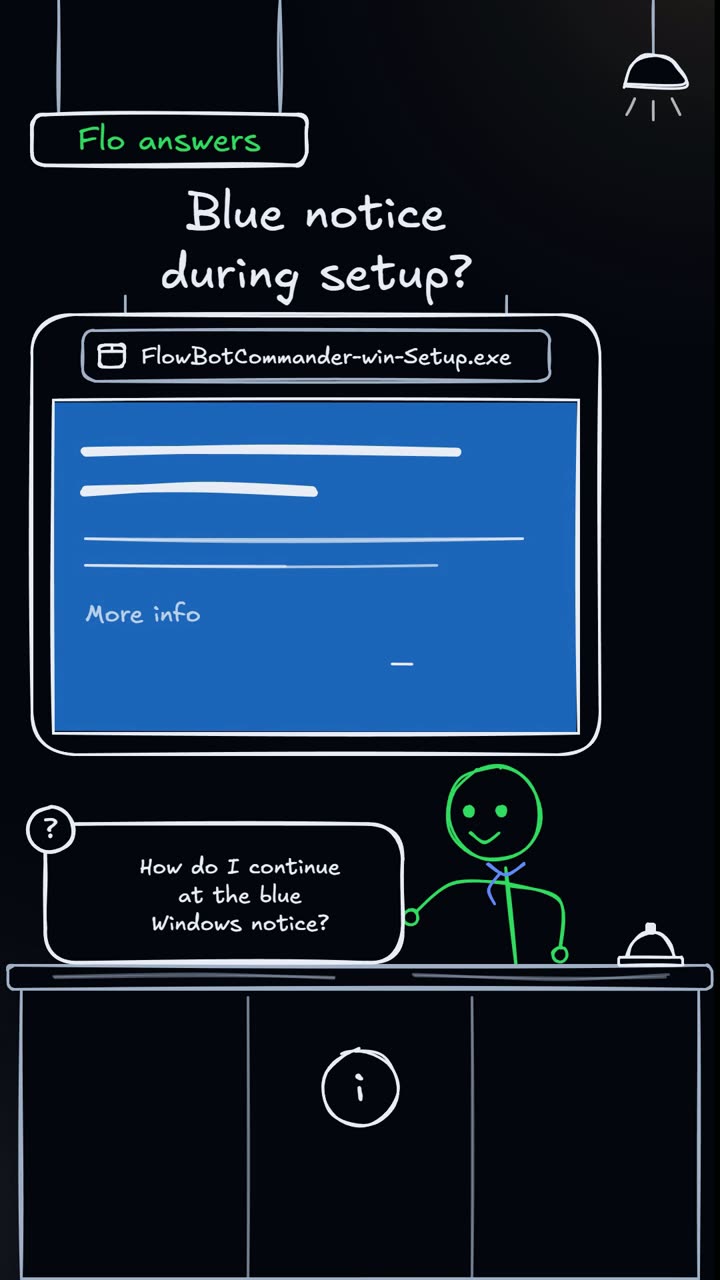
¿Windows SmartScreen muestra un aviso azul «Windows protegió su PC»? Haz clic en Más información y luego en Ejecutar de todas formas. Ocurre con programas nuevos que Windows aún no ha visto muchas veces.
Paso 3 — Primer inicio
En el primer inicio aparece primero la ventana Antes de empezar. Lee los avisos, marca la casilla (avisos leídos, términos aceptados) y haz clic en Continuar. Con Salir se cierra la app. Unos segundos después, la app te ofrece una vez vincular la versión gratuita a tu dirección de correo. Con Más tarde te saltas este paso (ver Licencia y planes).
Después ves el editor. En el lienzo, en el centro, ya está el nodo Inicio, a la izquierda está la paleta con todos los módulos y abajo el registro. Cómo orientarte lo muestra el siguiente artículo La interfaz.
¿Prefieres un título de ventana neutro? En Herramientas → Configuración… activas la opción del título de la ventana. La app muestra entonces un nombre neutro en lugar de FlowBotCommander en la barra de tareas, en Alt-Tab y en el Administrador de tareas. Puedes escribir un nombre propio o dejar el campo vacío, y la app elige uno al azar. El cambio surte efecto tras reiniciar.
Actualizaciones
FlowBotCommander comprueba en cada inicio si hay una versión nueva y la descarga en segundo plano. Después la app pregunta: ¿Instalarla ahora? Con Sí, la app se cierra y se reinicia, y antes te pregunta por los cambios sin guardar. Con No, la actualización se aplica la próxima vez que cierres la app. ¿Quieres estar al día ya mismo? Ayuda → Buscar actualizaciones… Si hay una, la app ofrece reiniciar directamente.
Lo que ha cambiado en cada versión está en Novedades.
Desinstalar
Configuración de Windows → Aplicaciones → Aplicaciones instaladas → FlowBotCommander → Desinstalar.
Tus archivos de bots (*.bot.json) se conservan, porque están donde tú los guardaste.
Si no funciona
- El instalador no arranca: comprueba que la descarga está completa (vuelve a descargar el archivo). Algunos antivirus bloquean brevemente instaladores desconocidos — espera un momento o vuelve a iniciarlo.
- La app arranca pero la ventana queda vacía o negra: actualiza el controlador gráfico y reinicia la app.
- Siguen los problemas: escribe a service@flowbotcommander.com — con tu versión de Windows y una breve descripción de lo que viste.