La interfaz
Paleta, lienzo, propiedades, registro y controles de ejecución — dónde está cada cosa y para qué sirve.
Tras este artículo conoces las cinco áreas del editor y sabes dónde encontrar nodos, configurarlos e iniciar tu bot.
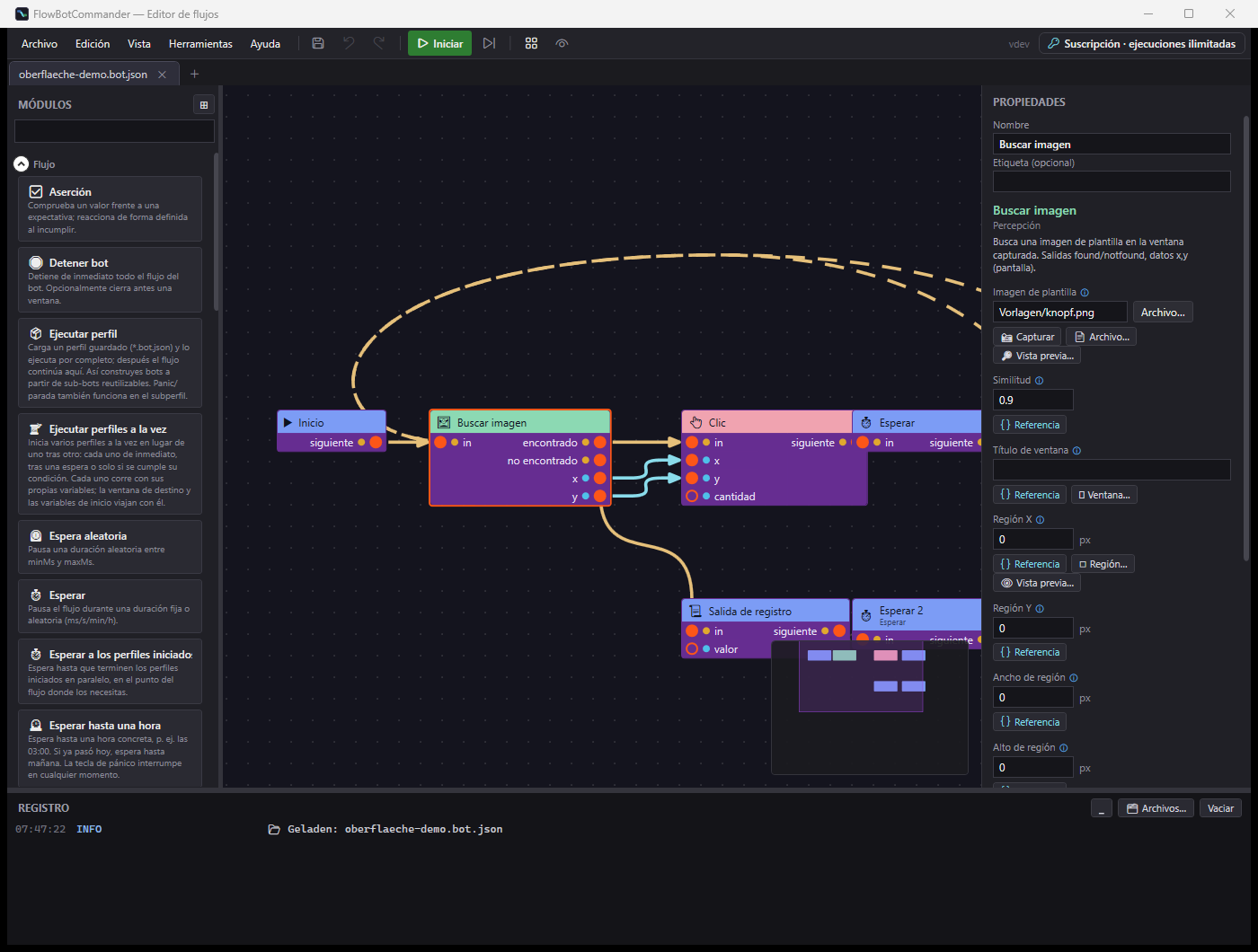
De un vistazo
| Área | Dónde | Para qué |
|---|---|---|
| Cabecera | arriba del todo | Menús (Archivo, Editar, Ver, Herramientas, Ayuda), barra de iconos, controles de ejecución |
| Paleta «Módulos» | izquierda | Todos los nodos por categoría, con campo de búsqueda |
| Lienzo | centro | Aquí están tus nodos y sus conexiones |
| Propiedades | derecha (aparece al seleccionar) | Ajustes del nodo seleccionado |
| Registro | abajo | Lo que hace el bot ahora mismo, avisos, errores |
La paleta
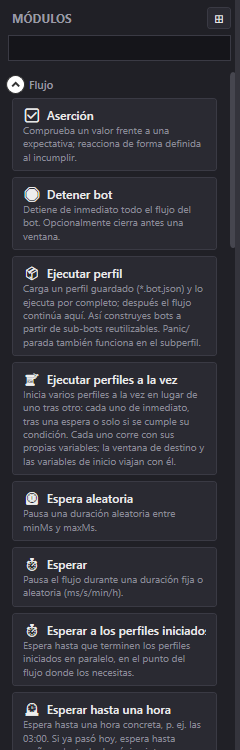
A la izquierda están todos los nodos, ordenados por categoría (Flujo, Acción, Percepción, Condiciones, …). Despliega una categoría y haz clic en un nodo — aparece en el lienzo. Con el campo de búsqueda de arriba encuentras un nodo por su nombre sin recorrer las categorías.
El lienzo
 Reproducir vídeo0:39
Mueves los nodos con el botón izquierdo del ratón pulsado, toda la vista con el botón central pulsado. La rueda hace zoom. Un clic derecho sobre un nodo abre su menú contextual. Una conexión se traza desde una salida (a la derecha del nodo) hasta una entrada (a la izquierda del siguiente nodo). Doble clic o clic derecho sobre una línea la borra. Abajo a la derecha, un pequeño mapa muestra dónde estás en flujos grandes.
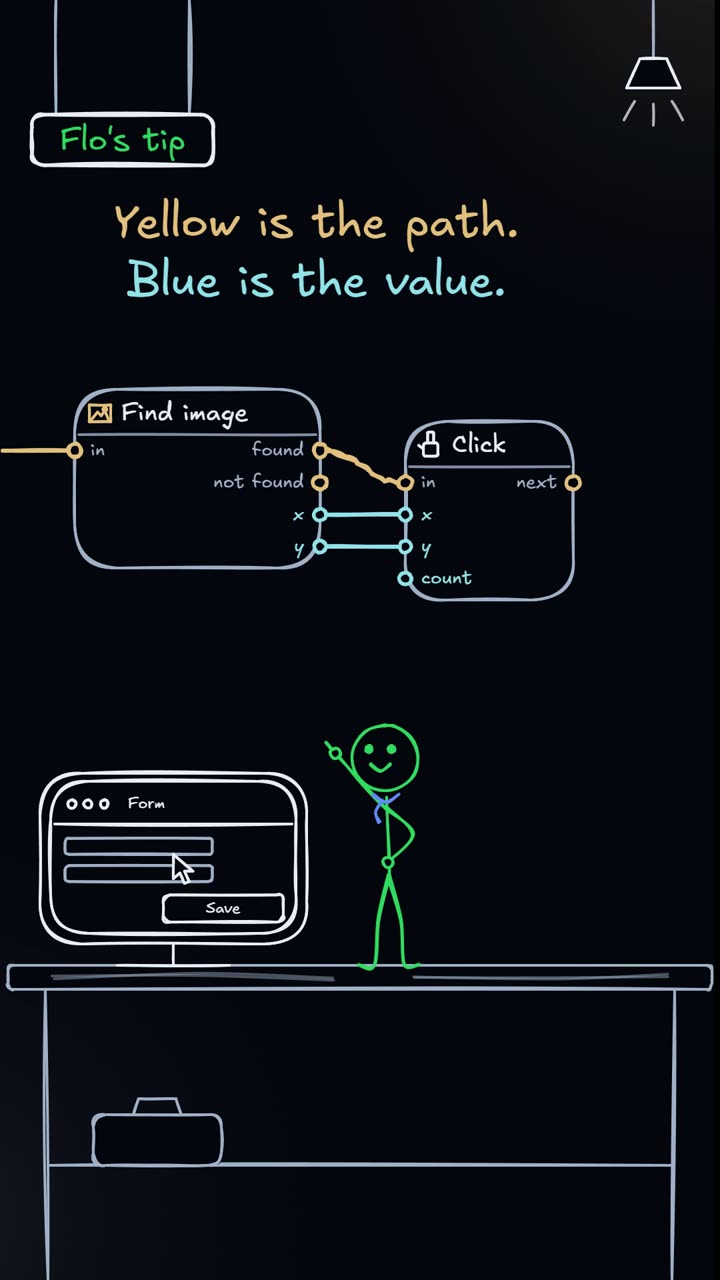
Las líneas amarillas son conexiones de flujo (qué nodo viene después), las azules son datos (un valor pasa de un nodo al siguiente). Más en Nodos y conexiones.
Propiedades
 Reproducir vídeo0:37
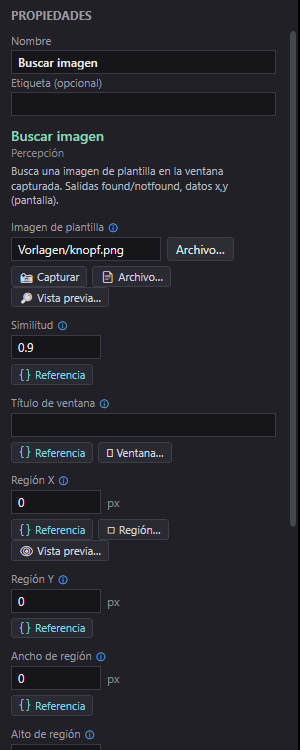
En cuanto haces clic en un nodo, se abre a la derecha el panel de propiedades con todos sus campos: nombre,
etiqueta, los ajustes propiamente dichos (p. ej. ventana, imagen, tiempo de espera) y una breve ayuda. En casi
cualquier campo puedes escribir una referencia como {Buscar imagen.x} en vez de un valor fijo — el botón {}
junto al campo lista todo lo que se puede insertar.
Controles de ejecución
 Reproducir vídeo0:30
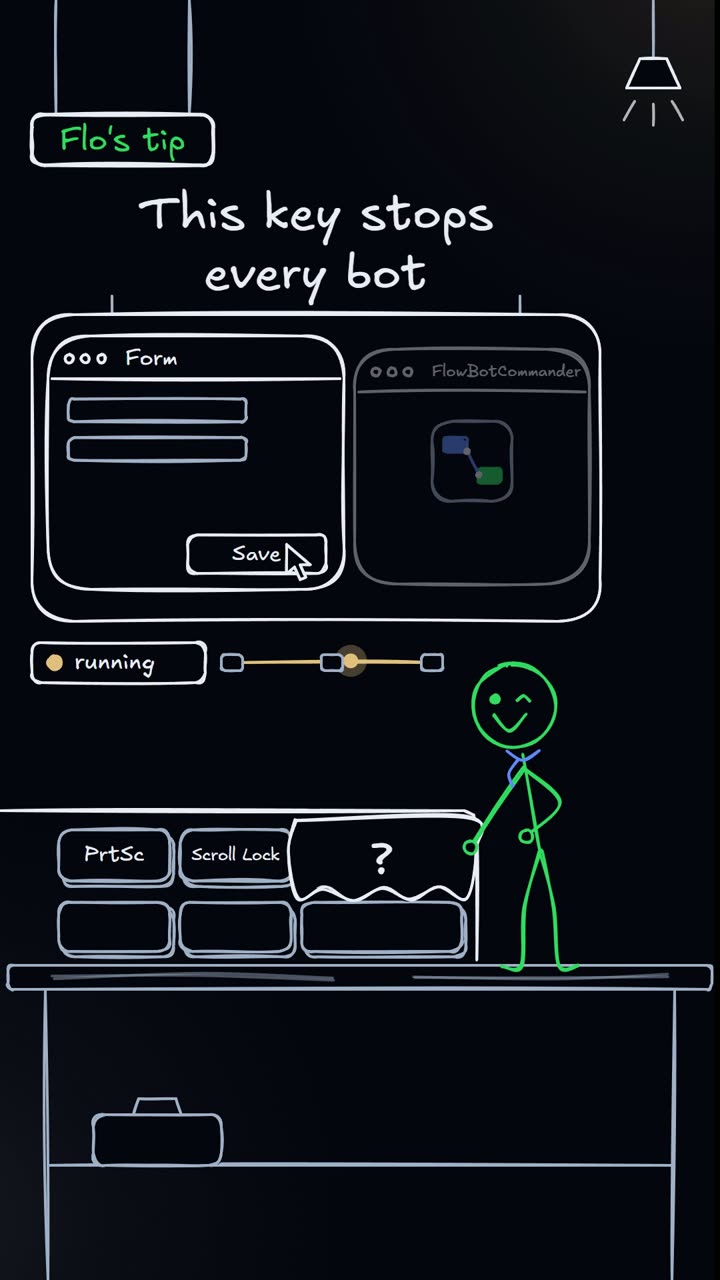
A la derecha en la cabecera: Iniciar (F5) ejecuta el bot desde el nodo Inicio, Paso (F10) ejecuta exactamente un nodo — ideal para comprobar un flujo nuevo. Durante la ejecución se convierten en Pausa y Detener. Con el flujo en pausa, Paso, Continuar y Detener.
Registro
Abajo, el bot anota lo que hace: qué nodo se ejecuta, qué encontró, dónde espera. Errores y avisos aparecen en color. Vaciar limpia la vista, Archivos… abre la carpeta con los registros guardados.
Cada línea tiene cuatro columnas: hora, nivel (INFO, AVISO, ERROR), el nodo que escribió el mensaje y el texto. Las líneas sangradas que empiezan con «↳» pertenecen al mensaje de arriba — «Leer matriz», por ejemplo, muestra cada fila de la matriz leída.
- Copiar: selecciona líneas (Mayús/Ctrl+clic, Ctrl+A para todas) y pulsa Ctrl+C — o clic derecho → Copiar líneas seleccionadas / Copiar todo el registro. El texto llega al portapapeles con hora, nivel y nodo, p. ej. para una consulta de soporte.
- Ir al nodo: doble clic en una línea (o clic derecho → Ir al nodo) selecciona el nodo que escribió el mensaje y lo centra en el lienzo.
Pestañas y perfiles
 Reproducir vídeo0:44
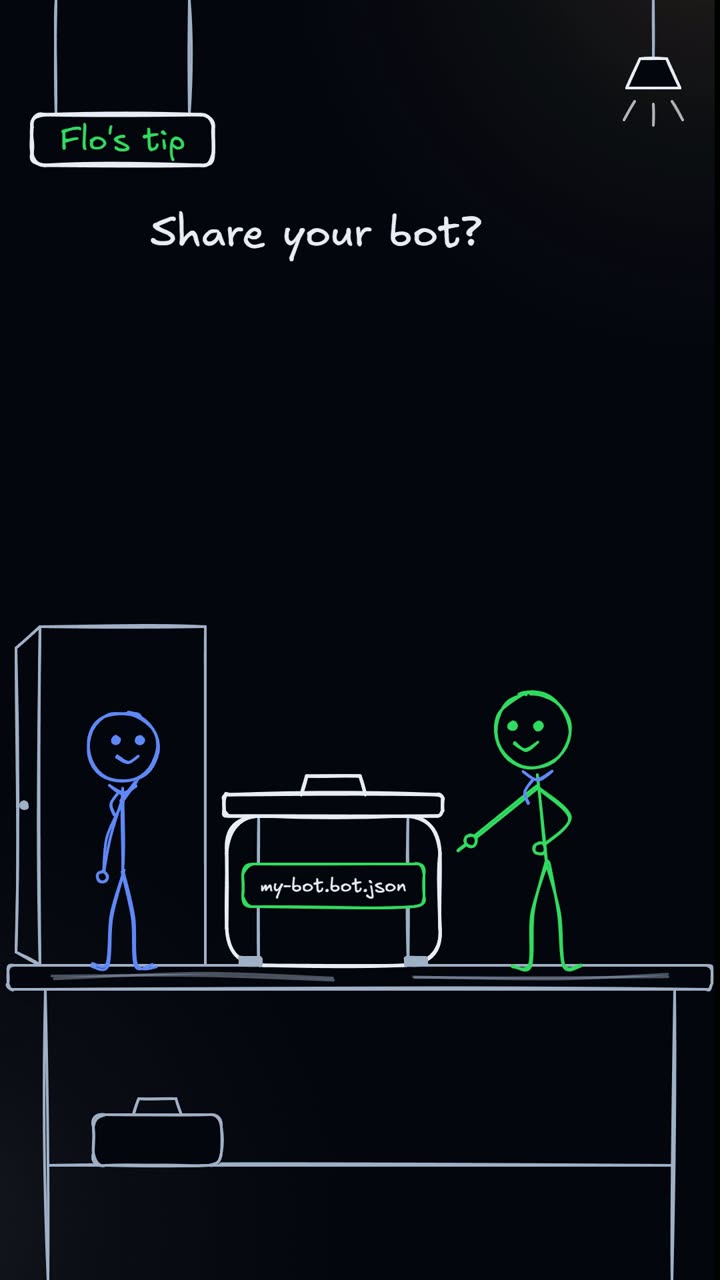
Cada bot es un archivo (*.bot.json) y se abre en su propia pestaña. El + junto a las pestañas o
Ctrl+N crea un bot nuevo — el nodo Inicio ya está listo. Ctrl+S
guarda, Ctrl+O abre, Ctrl+W cierra la pestaña.
Continúa
 Reproducir vídeo3:07
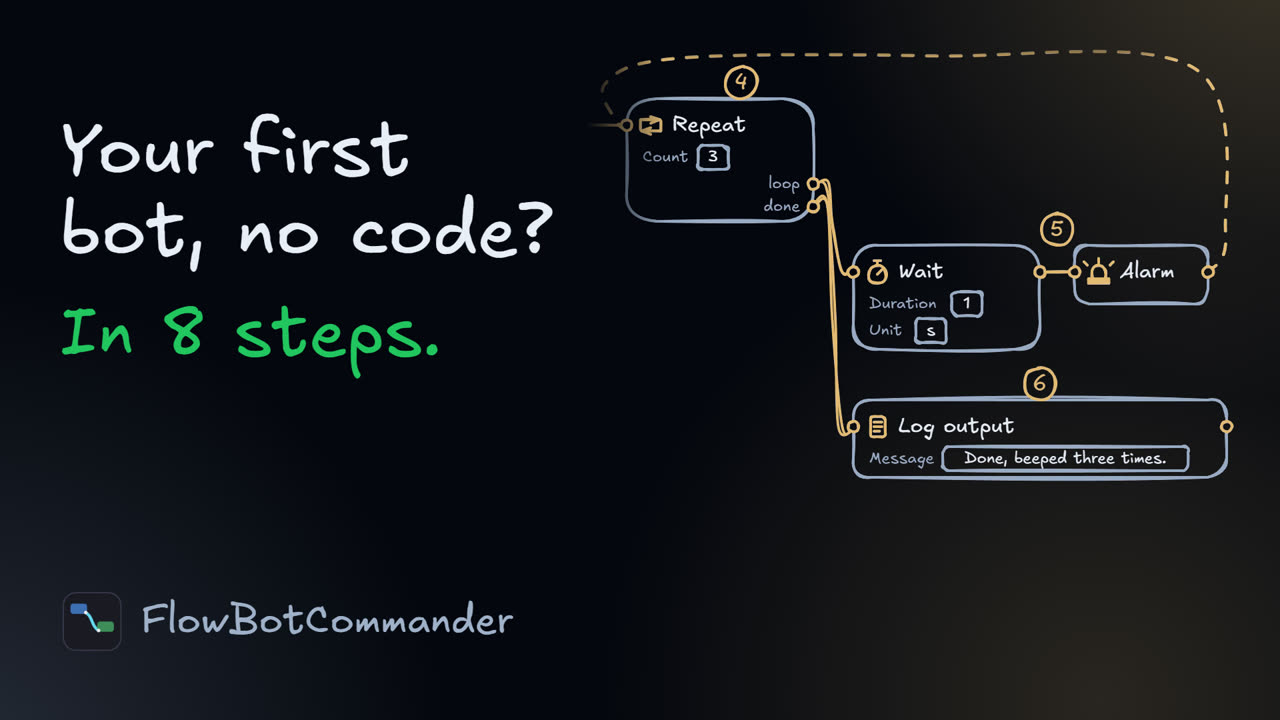
Ahora construye tu primer bot: El primer bot.