No se encuentra la imagen
Paso a paso del «no encontrado» a la coincidencia — leer la puntuación, revisar la plantilla, similitud, escala, ventana, región.
¿«Buscar imagen» informa no encontrado aunque la imagen está ahí? Recorre esta lista de arriba abajo — en nueve de cada diez casos es el punto 1 a 3.
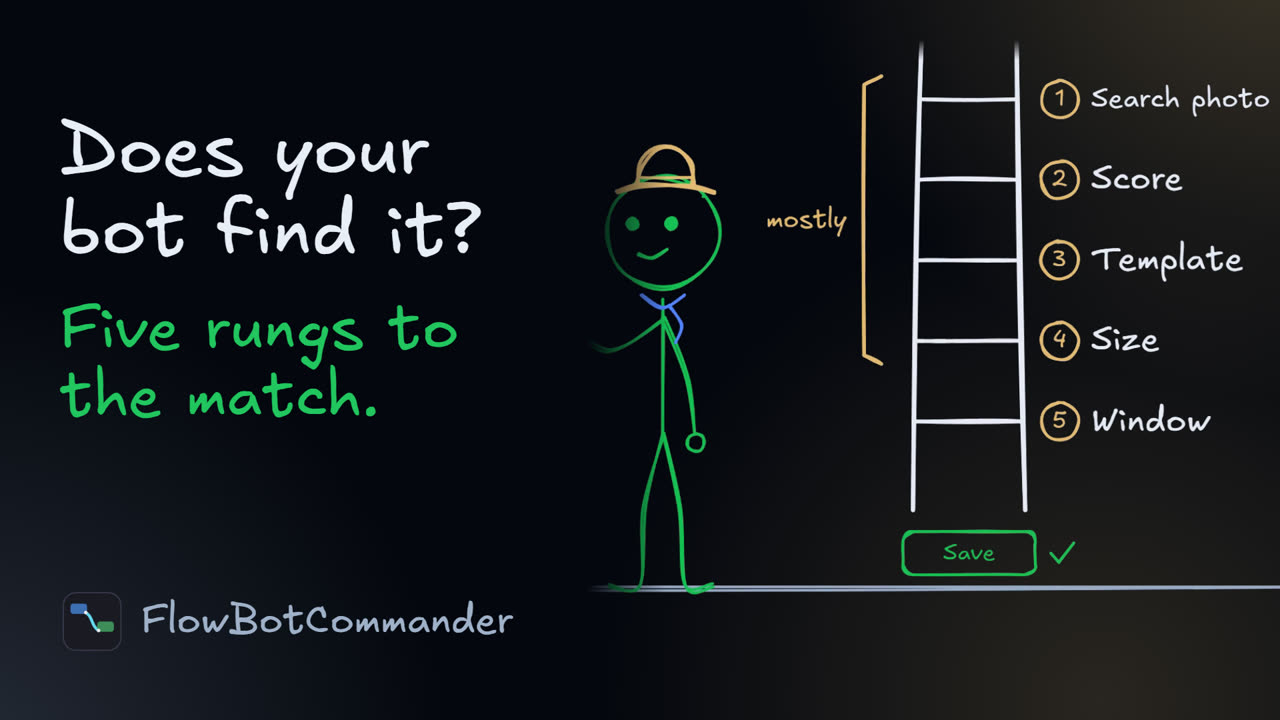 Reproducir vídeo2:05
Primero: mira la imagen del fallo
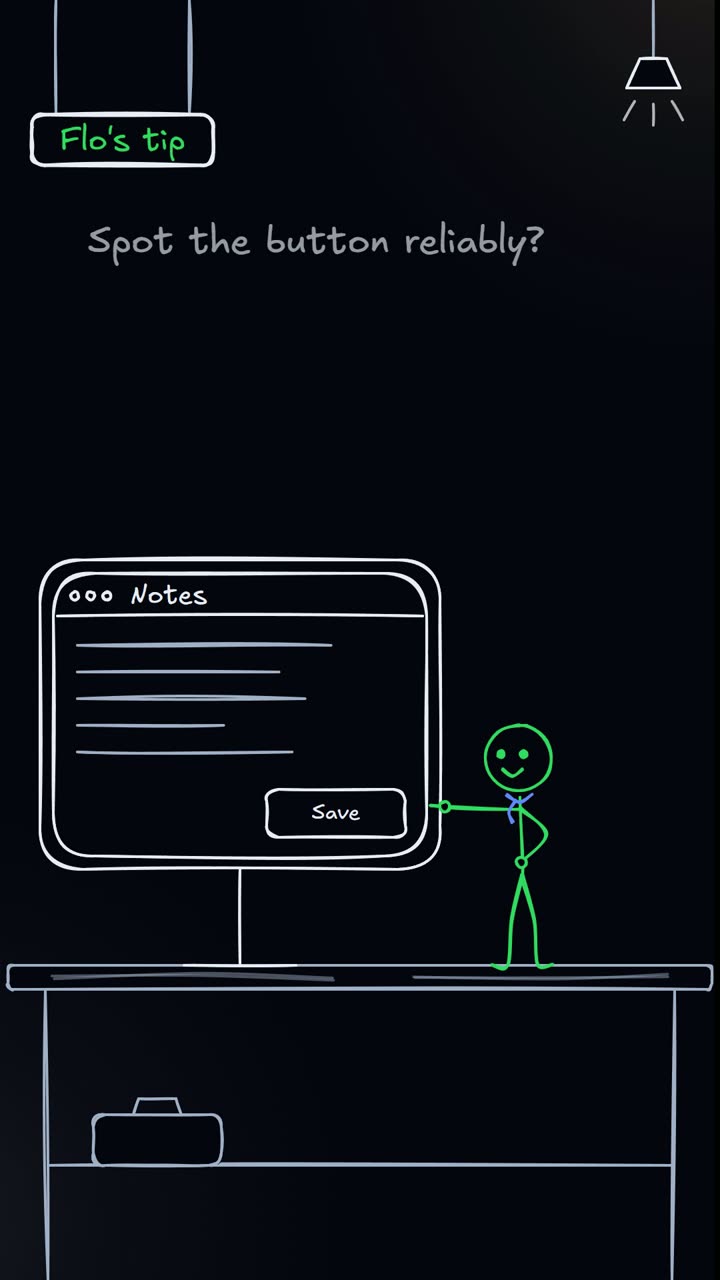 Reproducir vídeo0:43
Cuando un nodo de imagen o de ancla no encuentra nada, FlowBotCommander guarda automáticamente una imagen del intento — y eso suele responder la pregunta por sí solo. Muestra:
- la pantalla tal como la vio el nodo (no como se ve ahora),
- el punto más parecido enmarcado en naranja, con el valor alcanzado,
- el área de búsqueda con línea discontinua amarilla, si hay una configurada,
- la plantilla buscada, pequeña arriba a la derecha, para comparar directamente,
- en la cabecera: nodo, valor alcanzado y umbral configurado.
La ruta aparece directamente en la línea del registro. Herramientas → Imágenes de fallos… abre la carpeta. Se conservan las últimas 50 imágenes. Las más antiguas desaparecen solas.
Lo que suele verse de un vistazo: el juego seguía en el menú principal, había otra ventana delante, o el punto buscado ya no se parece a la plantilla.
1. Leer la puntuación
El registro no dice solo «no encontrado», sino también por cuánto: no encontrado (puntuación 0,78).
- Puntuación por encima de 0,7: la plantilla es en principio correcta, solo se valora con demasiada severidad → pon la Similitud en un valor justo por debajo de la puntuación (aquí 0,75). Si la puntuación se queda permanentemente por ahí, casi siempre falla el tamaño (punto 3).
- Puntuación por debajo de 0,5: la plantilla no encaja en absoluto — ventana equivocada, región equivocada, o el elemento tiene otro aspecto que en la plantilla (puntos 2, 4, 5).
2. Mirar la plantilla
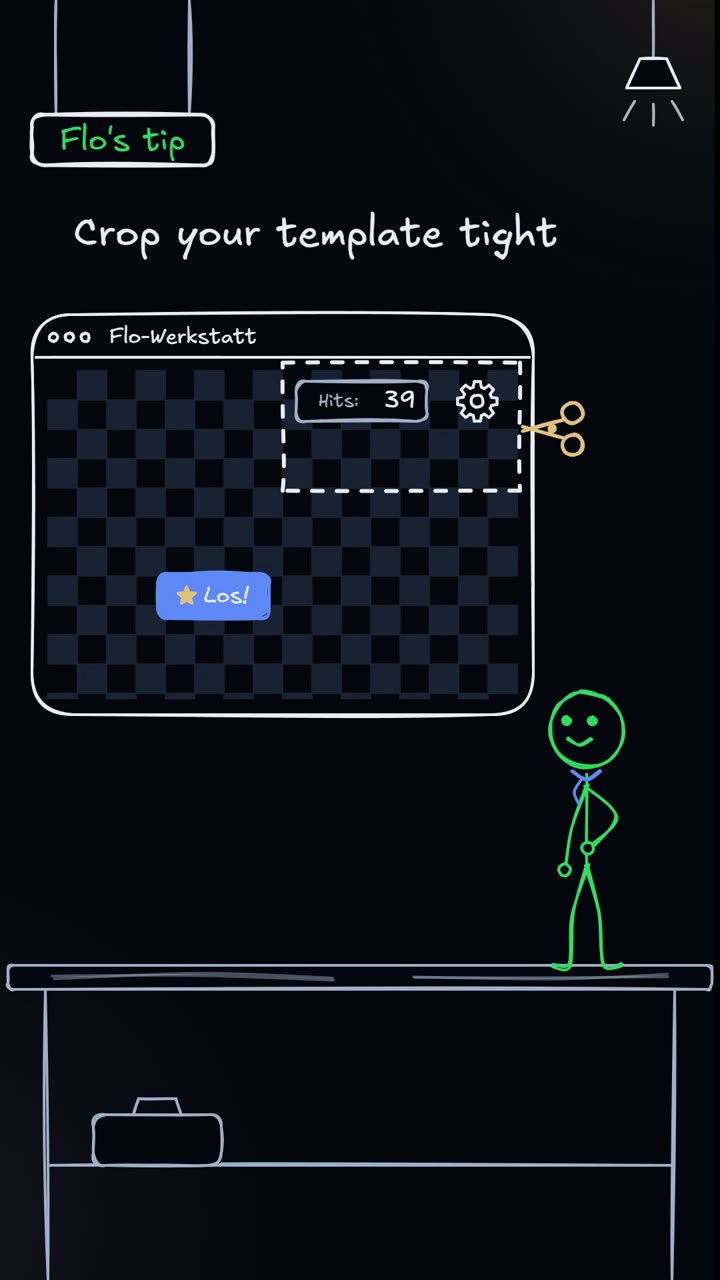 Reproducir vídeo0:44
Vista previa… junto al campo de plantilla. Errores típicos:
- Demasiado fondo — un recorte con borde que cambia (sombra, degradado, texto detrás). Vuelve a capturar, más ajustado.
- Superficie semitransparente — la más traicionera, porque el recorte parece mostrar solo el elemento. Muchas interfaces de juegos y aplicaciones colocan barras, marcos o paneles con algo de transparencia sobre el fondo. La plantilla parece correcta en un contexto y deja de serlo en el siguiente — sobre un fondo claro, el mismo recorte se queda muy por debajo del umbral. Solución: elegir una parte realmente opaca (icono, moneda, texto de un botón) en lugar de la superficie de alrededor.
- Estado hover — el ratón estaba sobre el botón al capturar. Captura sin ratón.
- Elemento en movimiento — animaciones, iconos parpadeantes. Elige un detalle más tranquilo.
- Demasiado pequeña — por debajo de unos 15 × 15 píxeles hay demasiados lugares parecidos. Captura más grande.
3. Tamaño: tolerante a escala
Si el juego corre en otro tamaño de ventana o escalado de Windows que al capturar, la plantilla es demasiado grande o pequeña. Activa Tolerante a escala (busca de 0,8 a 1,2 veces). Si no basta (p. ej. pantalla completa en vez de ventana), vuelve a capturar la plantilla al nuevo tamaño.
4. ¿La ventana correcta?
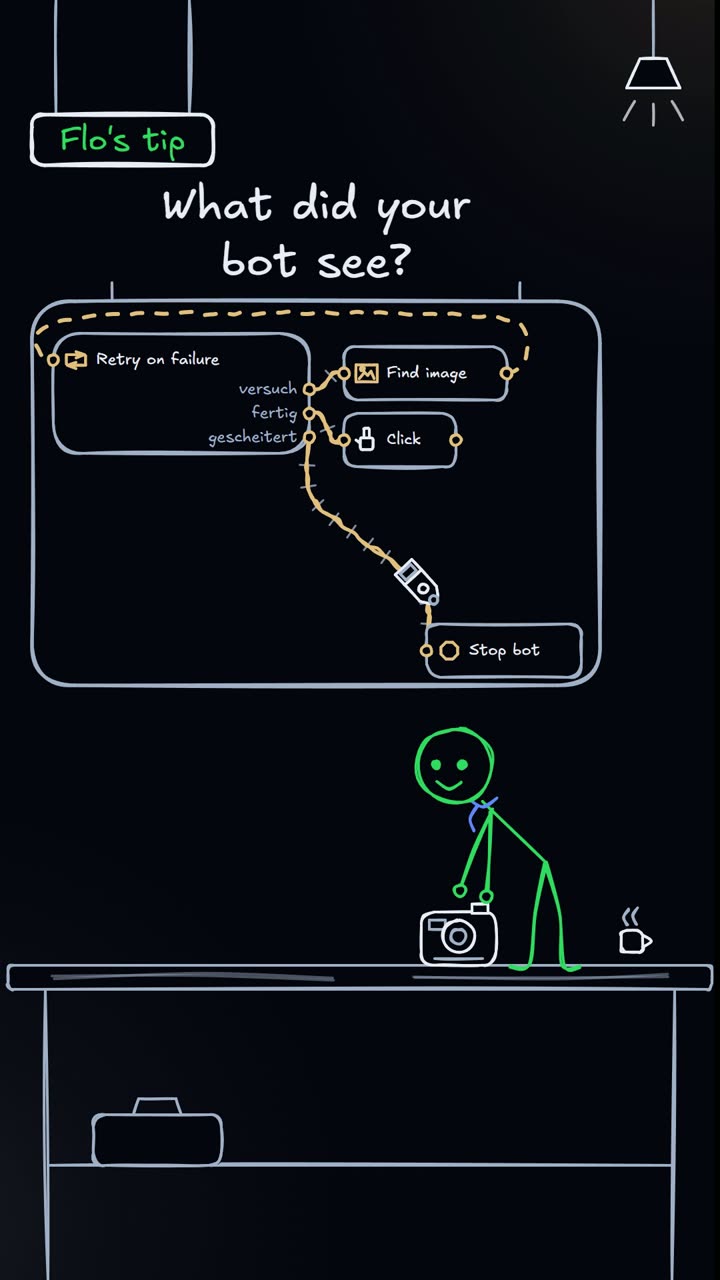 Reproducir vídeo0:39
Guardar captura muestra lo que ve de verdad la app. ¿Es otra ventana (una segunda pestaña, un lanzador con
título parecido)? Haz entonces más inequívoca la parte del título en el nodo Inicio. ¿La imagen es negra? Ver
Ventana y fuente de imagen.
5. Región demasiado estrecha
Si en «Buscar imagen» hay una región fijada, solo se busca ahí. Pon la región en 0/0/0/0 (= imagen entera) y comprueba si entonces funciona. Si es así: vuelve a trazar la región — quizá relativa a un ancla.
6. Color o brillo
Cambios día/noche, superposiciones, estados en gris: activar Escala de grises hace la búsqueda insensible al color. Al revés — si un estado oscurecido se encuentra por error — activa Solo coincidencias activas (claras).
7. Momento
 Reproducir vídeo1:32
A veces el elemento aún no está (tiempo de carga, animación). En vez de «Buscar imagen» usa Esperar imagen con tiempo límite — o un breve Esperar antes de la búsqueda.
8. La plantilla es completamente negra
Si la vista previa muestra una imagen totalmente negra, Windows no entregó nada a la captura. Dos casos:
- Juego en pantalla completa exclusiva o con salida gráfica propia (DirectX/Vulkan): desde la versión 1.3.15 la aplicación toma entonces la imagen directamente de la pantalla — la ventana debe seguir visible y sin tapar. Si no ayuda, pon el juego en modo ventana o sin bordes.
- Bloqueo de captura (p. ej. Roblox): la ventana se excluye a propósito de cualquier captura de imagen, también para herramientas de captura y OBS. La aplicación lo detecta y lo informa al capturar y en el registro. De una ventana así no se pueden leer plantillas, regiones ni colores. Ese programa, por tanto, no está pensado para la automatización, consulta Seguridad y control y Juego limpio.
¿Sigue sin funcionar?
Escribe a service@flowbotcommander.com — a poder ser con la captura del punto 4, la plantilla y la línea del registro con la puntuación.