L'image n'est pas trouvée
Pas à pas du « non trouvé » à la correspondance — lire le score, vérifier le modèle, similarité, échelle, fenêtre, zone.
« Trouver l'image » signale non trouvé alors que l'image est là ? Parcourez cette liste de haut en bas — neuf fois sur dix, c'est le point 1 à 3.
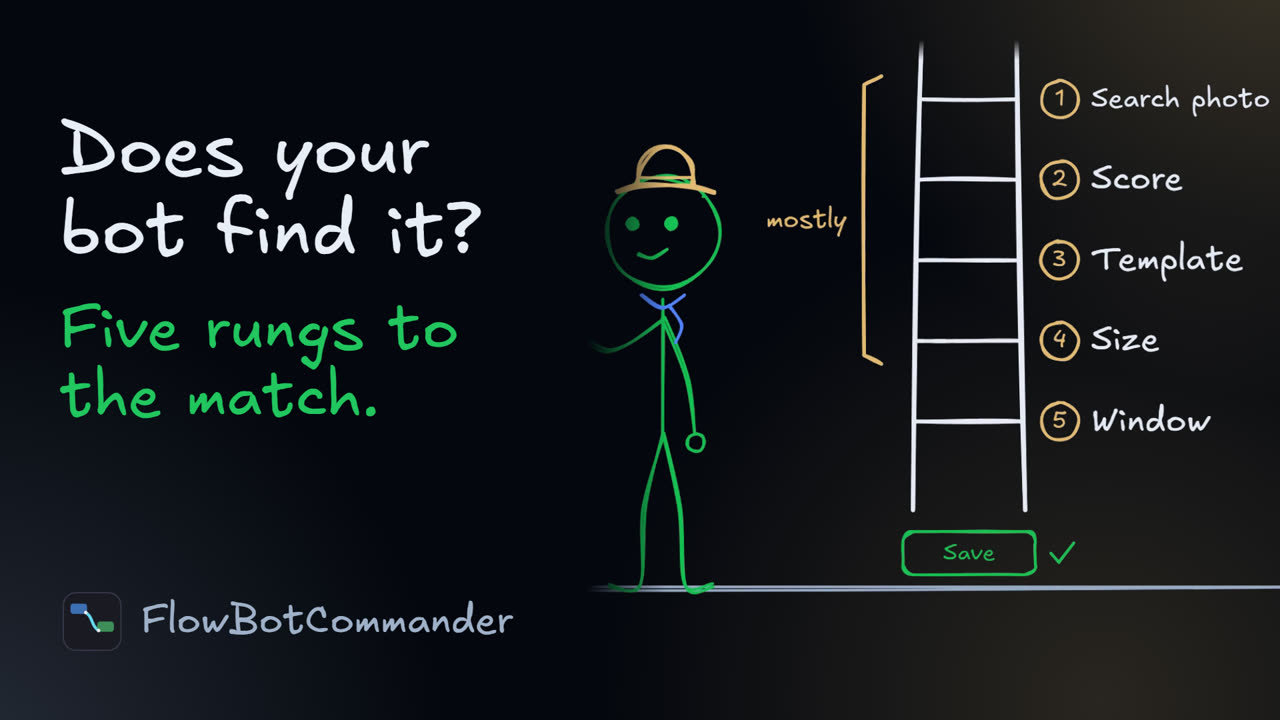 Lire la vidéo2:05
D'abord : regarder l'image de l'échec
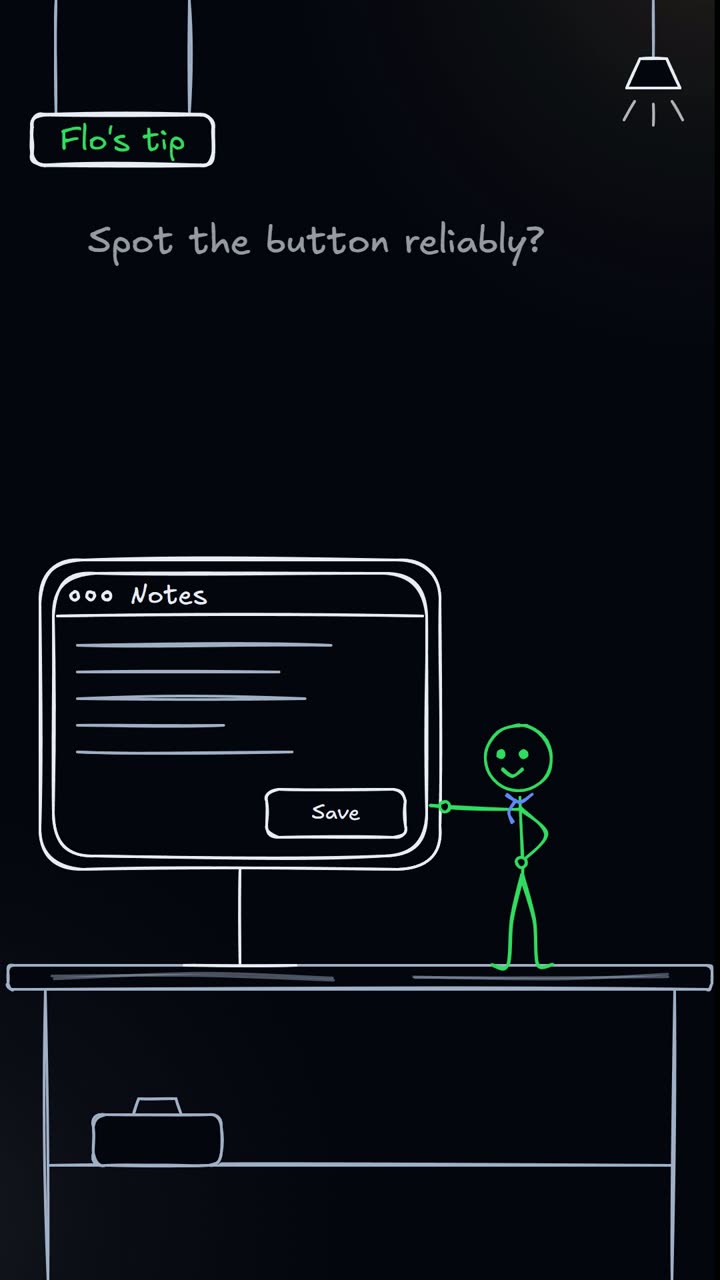 Lire la vidéo0:43
Lorsqu'un nœud d'image ou d'ancre ne trouve rien, FlowBotCommander enregistre automatiquement une image de la tentative — et cela suffit généralement à répondre à la question. Elle montre :
- l'écran tel que le nœud l'a vu (et non tel qu'il est maintenant),
- l'endroit le plus ressemblant encadré en orange, avec la valeur atteinte,
- la zone de recherche en pointillés jaunes, si elle est définie,
- le modèle recherché, en petit en haut à droite, pour comparer directement,
- dans l'en-tête : le nœud, la valeur atteinte et le seuil réglé.
Le chemin figure directement dans la ligne du journal. Outils → Images des échecs… ouvre le dossier. Les 50 dernières images sont conservées, les plus anciennes disparaissent d'elles-mêmes.
Ce que l'on constate souvent d'un coup d'œil : le jeu était encore dans le menu principal, une autre fenêtre était devant, ou l'endroit recherché ne ressemble plus au modèle.
1. Lire le score
Le journal ne dit pas seulement « non trouvé » mais aussi de combien : non trouvé (score 0,78).
- Score au-dessus de 0,7 : le modèle est en principe correct, juste jugé trop sévèrement → réglez la Similarité sur une valeur juste en dessous du score (ici 0,75). Si le score reste durablement dans ces eaux, c'est le plus souvent la taille qui ne va pas (point 3).
- Score en dessous de 0,5 : le modèle ne correspond pas du tout — mauvaise fenêtre, mauvaise zone, ou l'élément a un autre aspect que dans le modèle (points 2, 4, 5).
2. Regarder le modèle
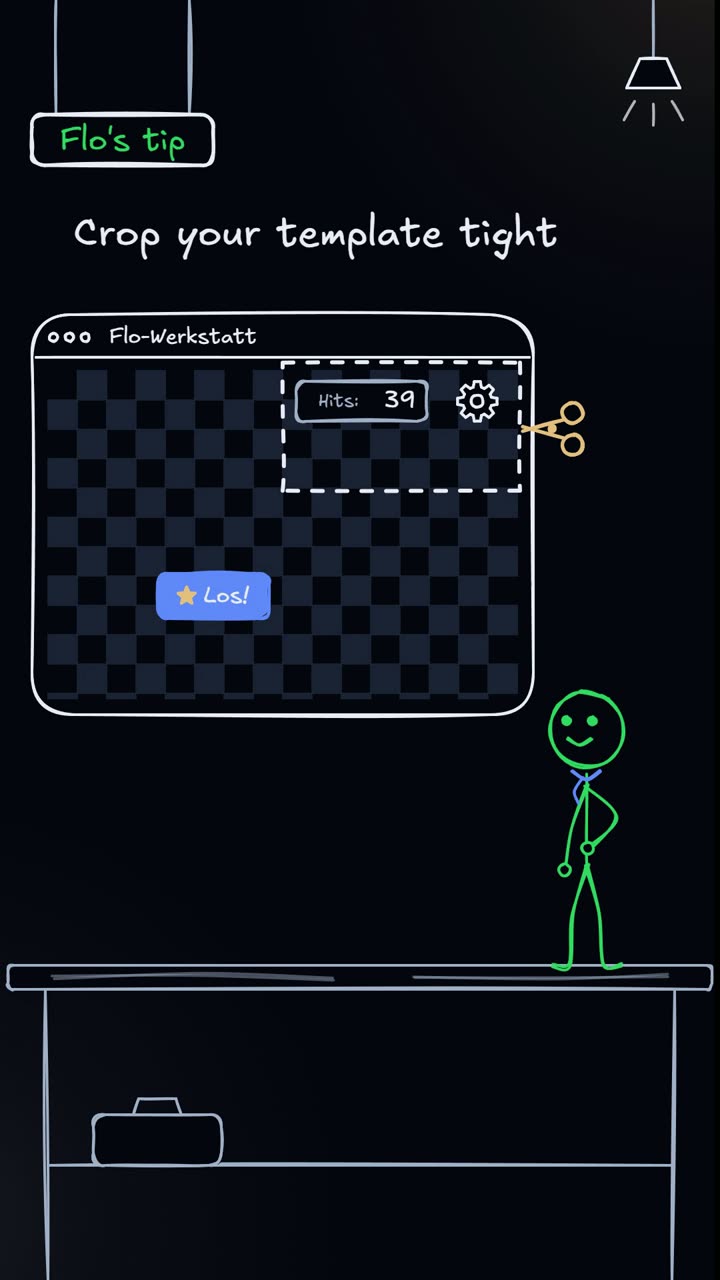 Lire la vidéo0:44
Aperçu… à côté du champ de modèle. Erreurs typiques :
- Trop de fond — un extrait avec une bordure qui change (ombre, dégradé, texte derrière). Recapturez, plus serré.
- Surface semi-transparente — la plus sournoise, car l'extrait semble ne montrer que l'élément. Beaucoup d'interfaces de jeux et d'applications posent des barres, cadres ou panneaux légèrement transparents sur le fond. Le modèle paraît alors correct dans un contexte et faux dans le suivant — sur un fond clair, le même extrait reste très en dessous du seuil. Remède : choisir une partie vraiment opaque (icône, pièce, libellé de bouton) plutôt que la surface autour.
- État de survol — la souris était sur le bouton pendant la capture. Capturez sans souris.
- Élément animé — animations, icônes clignotantes. Choisissez un détail plus calme.
- Trop petit — en dessous d'environ 15 × 15 pixels, il y a trop d'endroits semblables. Capturez plus grand.
3. Taille : tolérant à l'échelle
Si le jeu tourne dans une autre taille de fenêtre ou mise à l'échelle Windows qu'à la capture, le modèle est trop grand ou trop petit. Activez Tolérant à l'échelle (cherche de 0,8 à 1,2 fois). Si ça ne suffit pas (p. ex. plein écran au lieu de fenêtre), recapturez le modèle à la nouvelle taille.
4. La bonne fenêtre ?
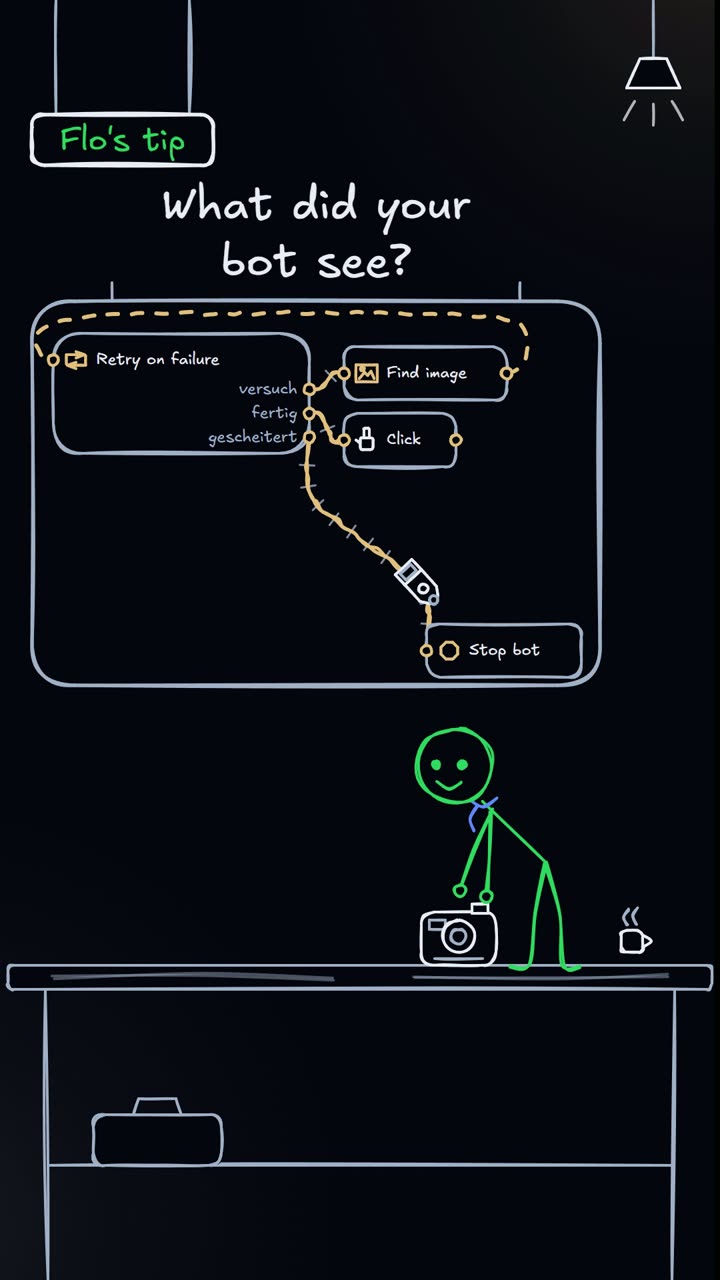 Lire la vidéo0:39
Enregistrer une capture montre ce que voit vraiment l'application. Est-ce une autre fenêtre (un deuxième
onglet, un lanceur au titre semblable) ? Rendez alors la partie de titre du nœud Démarrer plus distinctive.
L'image est noire ? Voir Fenêtre et source d'image.
5. Zone trop étroite
Si une zone est définie dans « Trouver l'image », seule cette zone est fouillée. Mettez la zone à 0/0/0/0 (= image entière) et vérifiez si ça marche alors. Si oui : retracez la zone — peut-être relative à une ancre.
6. Couleur ou luminosité
Changements jour/nuit, superpositions, états grisés : activer Niveaux de gris rend la recherche insensible à la couleur. À l'inverse — si un état assombri est trouvé à tort — activez Seulement les correspondances actives (claires).
7. Moment
 Lire la vidéo1:32
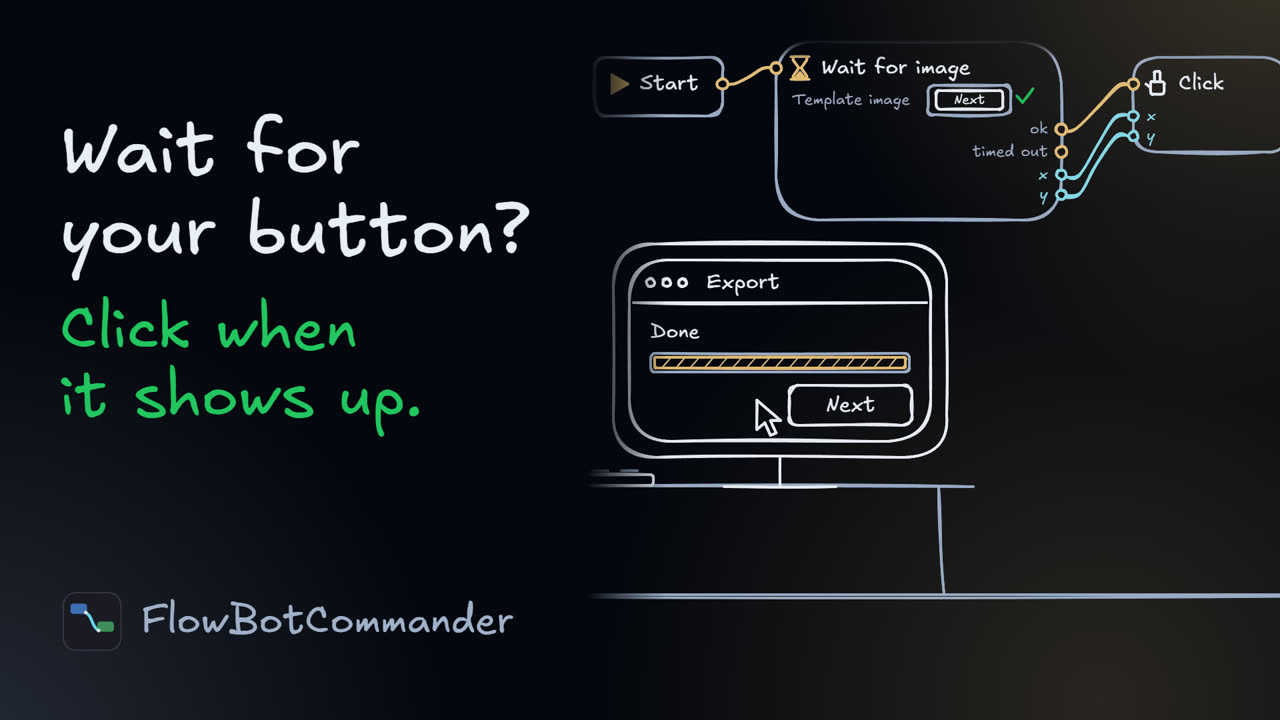
L'élément n'est parfois pas encore là (temps de chargement, animation). Au lieu de « Trouver l'image », prenez Attendre l'image avec un délai — ou un court Attendre avant la recherche.
8. Le modèle est entièrement noir
Si l'aperçu montre une image purement noire, Windows n'a rien fourni à la capture. Deux cas :
- Jeu en plein écran exclusif ou avec sa propre sortie graphique (DirectX/Vulkan) : depuis la version 1.3.15, l'application prend alors l'image directement à l'écran — la fenêtre doit rester visible et non masquée. Si cela ne suffit pas, passez le jeu en mode fenêtré ou sans bordure.
- Blocage de capture (p. ex. Roblox) : la fenêtre s'exclut volontairement de toute capture d'image, y compris pour les outils de capture d'écran et OBS. L'application le détecte et le signale lors de la capture et dans le journal. Les modèles, zones et couleurs ne peuvent pas être lus depuis une telle fenêtre. Ce programme n'est donc pas prévu pour l'automatisation, voir Sécurité et contrôle et Fair-play.
Toujours rien ?
Écrivez à service@flowbotcommander.com — de préférence avec la capture d'écran du point 4, le modèle et la ligne de journal avec le score.