Benachrichtigungen und Dienste-Zugänge
So bekommst du Nachrichten deines Bots auf Discord, Telegram oder per Webhook — und hinterlegst die Zugangsdaten nur einmal, sicher verschlüsselt.
Ein Bot, der unbeaufsichtigt läuft, sollte sich melden können: „Ich habe etwas gefunden", „Ich bin fertig", „Hier ist ein Fehler". Dafür gibt es die Note Benachrichtigen — sie schickt eine Nachricht an Discord, Telegram oder eine beliebige Webhook-URL (Slack, Mattermost, eigene Server).
Damit du Webhook-URLs und Bot-Token nicht in jeden Bot neu eintippen musst, gibt es den Dienste-Manager: Dort legst du einen Zugang einmal an und wählst ihn in jeder Benachrichtigen-Note nur noch aus der Liste.
Warum ein Dienste-Manager?
- Einmal eintragen, überall nutzen. Ein Zugang heißt z. B. „Mein Discord" — jede Note wählt ihn per Name.
- Sicher. Token und URLs werden für dein Windows-Konto verschlüsselt gespeichert (Windows-Datenschutz-API). Niemand, der nur die Datei kopiert, kann sie lesen.
- Nie in der Bot-Datei. Eine
.bot.jsonenthält nur den Namen des Zugangs. Du kannst Bots also weitergeben oder teilen, ohne dass dein Token mitwandert.
Auf einem anderen PC legst du den Zugang unter demselben Namen einfach neu an — der Bot findet ihn dann wieder. Fehlt er, geht die Note über ihren Ausgang fehler und schreibt ins Protokoll, welcher Zugang fehlt.
Schritt 1: Zugang anlegen
- Öffne Werkzeuge → Dienste-Zugänge… (oder klicke in einer Benachrichtigen-Note neben „Gespeicherter Zugang" auf Verwalten…).
- Klicke Neu und gib einen sprechenden Namen ein, z. B.
Discord Alarm-Kanal. - Wähle den Dienst:
- Discord: Servereinstellungen → Integrationen → Webhooks → Neuer Webhook → Webhook-URL kopieren und hier einfügen.
- Telegram: Bei @BotFather einen Bot anlegen — er gibt dir den Bot-Token. Die Chat-ID ist deine Nutzer- oder Gruppen-ID (z. B. über @userinfobot). Schreib deinem Bot einmal „Hallo", sonst darf er dir nicht antworten.
- Webhook: Eine URL, die einen POST mit JSON
{"text": "…"}annimmt (Slack/Mattermost-kompatibel).
- Klicke Testnachricht senden — im Kanal sollte „Testnachricht von FlowBotCommander ✅" ankommen.
- Speichern.
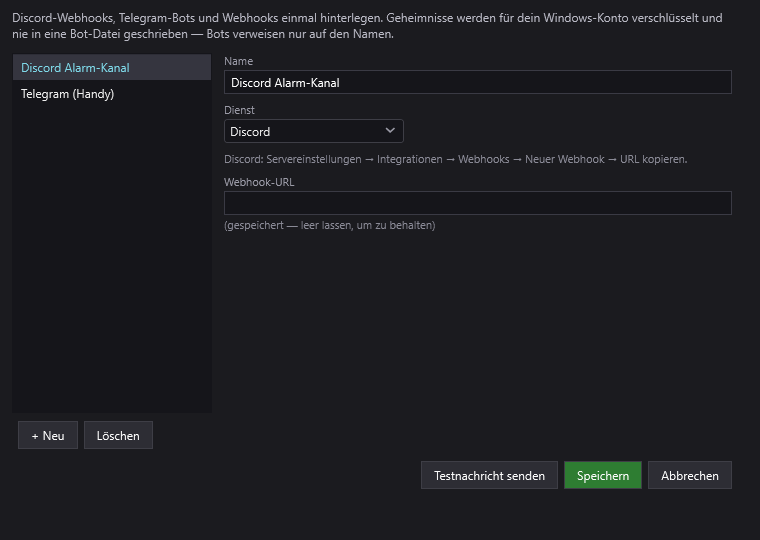
Das Geheimnis-Feld bleibt beim nächsten Öffnen leer — das ist Absicht: Der gespeicherte Wert bleibt erhalten, solange du nichts Neues eingibst. Der Hinweis „(gespeichert — leer lassen, um zu behalten)" zeigt dir, dass etwas hinterlegt ist.
Schritt 2: In der Note auswählen
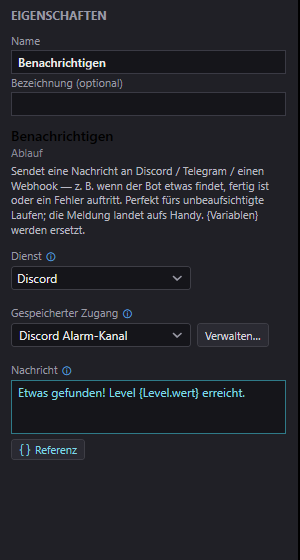
- Zieh die Note Benachrichtigen (Kategorie Ablauf) auf die Fläche und verbinde sie an der Stelle, an der der Bot sich melden soll — z. B. hinter „Bild finden" am Ausgang gefunden.
- Wähle den Dienst (Discord/Telegram/Webhook).
- Wähle unter Gespeicherter Zugang deinen Eintrag. Die Felder URL/Token/Chat-ID verschwinden — sie kommen jetzt aus dem Manager.
- Schreib die Nachricht.
{Variablen}werden ersetzt:Level {Level.wert} erreicht!
Ohne Manager (wie bisher)
Lässt du „Gespeicherter Zugang" leer, kannst du URL bzw. Token und Chat-ID weiterhin direkt in die Note eintragen. Ältere Bots laufen so unverändert weiter — aber Vorsicht: Dann steht das Geheimnis im Klartext in der Bot-Datei.
Wenn es nicht klappt
- „Zugang … ist auf diesem Rechner nicht hinterlegt" im Protokoll: Der Name aus der Bot-Datei existiert hier nicht. Werkzeuge → Dienste-Zugänge… → Neu, gleicher Name.
- „Geheimnis … nicht lesbar": Der Zugang wurde unter einem anderen Windows-Konto gespeichert. Token/URL neu eintragen.
- HTTP 401/403/404: Token oder URL falsch bzw. abgelaufen — im Manager mit Testnachricht senden prüfen.
- Telegram schweigt: Dem Bot zuerst selbst eine Nachricht schicken (er darf sonst nicht anfangen), Chat-ID prüfen.
- Die Note hat zwei Ausgänge: out (gesendet) und fehler — häng an fehler z. B. einen Alarm, damit du es trotzdem mitbekommst.