Le clic n'arrive pas
Le bot clique, mais dans le jeu rien ne se passe ou pas ce qui est prévu — vérifier la cible, mettre la fenêtre au premier plan, référence et ancres, type de clic, timing.
Le journal montre 🖱 clic gauche, mais rien ne bouge dans le jeu — ou autre chose que prévu. Dans l'ordre :
 Lire la vidéo2:15
1. Où le bot clique-t-il vraiment ?
 Lire la vidéo0:36
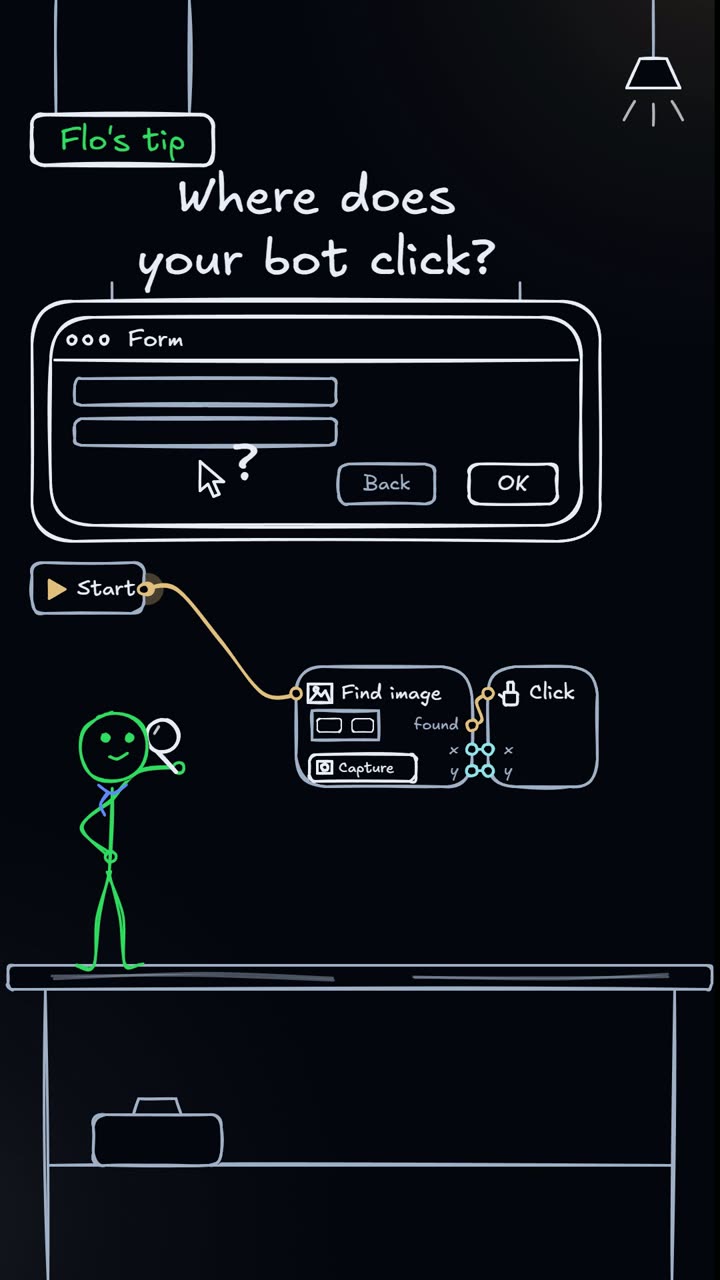
Activez Essai à blanc (nœud « Essai à blanc » avant le clic) et laissez tourner le bot : le journal indique maintenant, sans cliquer, les coordonnées d'écran de chaque clic avec point cible (« S'y déplacer d'abord » activé ou x/y reliés par une ligne), de même pour « Déplacer la souris » et « Glisser ». Si le nœud clique à la position actuelle de la souris, le point figure dans la ligne du nœud « Déplacer la souris » qui le précède. Sinon, le bouton Cible… à côté de X/Y du nœud de clic (visible avec « S'y déplacer d'abord ») montre le point cible à l'écran. Si le point est faux :
- x/y viennent de « Trouver l'image » ? Alors le modèle n'est pas là où vous pensez — corrigez avec Décalage X/Y ou choisissez un nouveau modèle.
- Coordonnées fixes ? La fenêtre a été déplacée. Mettez Référence sur Relatif à la fenêtre ou travaillez avec une ancre.
2. Le jeu est-il devant ?
Un clic atterrit dans la fenêtre visible à cet endroit. Si l'éditeur ou une autre fenêtre recouvre le jeu, c'est elle qui reçoit le clic. Remède : dans le nœud de clic, activez Mettre d'abord la fenêtre cible au premier plan — ou une fois Mettre la fenêtre au premier plan au début du flux.
Cas tenaces (une fenêtre revient sans cesse par-dessus le jeu, programmes « toujours au premier plan ») : réglez en plus Fenêtres devant la cible sur Réduire, puis restaurer. Le nœud retient alors toutes les fenêtres qui chevauchent le jeu, les réduit pour le clic et les restaure ensuite — même en cas d'abandon par la touche panique. Réduire les laisse en bas. Les fenêtres de FlowBotCommander ne sont jamais touchées.
3. Le clic est trop rapide
Certains jeux n'enregistrent que les clics où la souris s'est brièvement immobilisée avant, ou ignorent les clics espacés de quelques millisecondes. Mettez Attendre ensuite à 50–100 ms, profil de mouvement Humain au lieu de Direct, au besoin Type de clic → Maintenir avec une courte durée de maintien.
4. Mauvais type de clic ou bouton
Double-clic nécessaire (ouvrir une icône, ramasser un objet) ? Type de clic → Double clic. Bouton droit ? Bouton de la souris → Droit. Glisser au lieu de cliquer ? L'abonnement propose pour cela le nœud Glisser (A→B).
5. Le jeu bloque les saisies synthétiques
- Plein écran exclusif : passez le jeu en mode fenêtré ou sans bordure.
- Le jeu n'accepte que les saisies d'un vrai matériel : il n'est alors volontairement pas prévu pour l'automatisation. Automatisez plutôt des programmes et des jeux solo qui le permettent (Sécurité et contrôle, Fair-play).
6. Le mode sûr intervient
Le journal dit « ignoré » au lieu de « clic » ? Le Mode sûr rejette les clics en (0,0) ou hors de la fenêtre cible — signe que « Trouver l'image » n'a rien fourni. Cherchez la cause là (L'image n'est pas trouvée).
Toujours rien ?
Journal, fichier du bot et une capture d'écran à service@flowbotcommander.com.
Interdire des zones où il ne faut jamais cliquer
 Lire la vidéo0:41
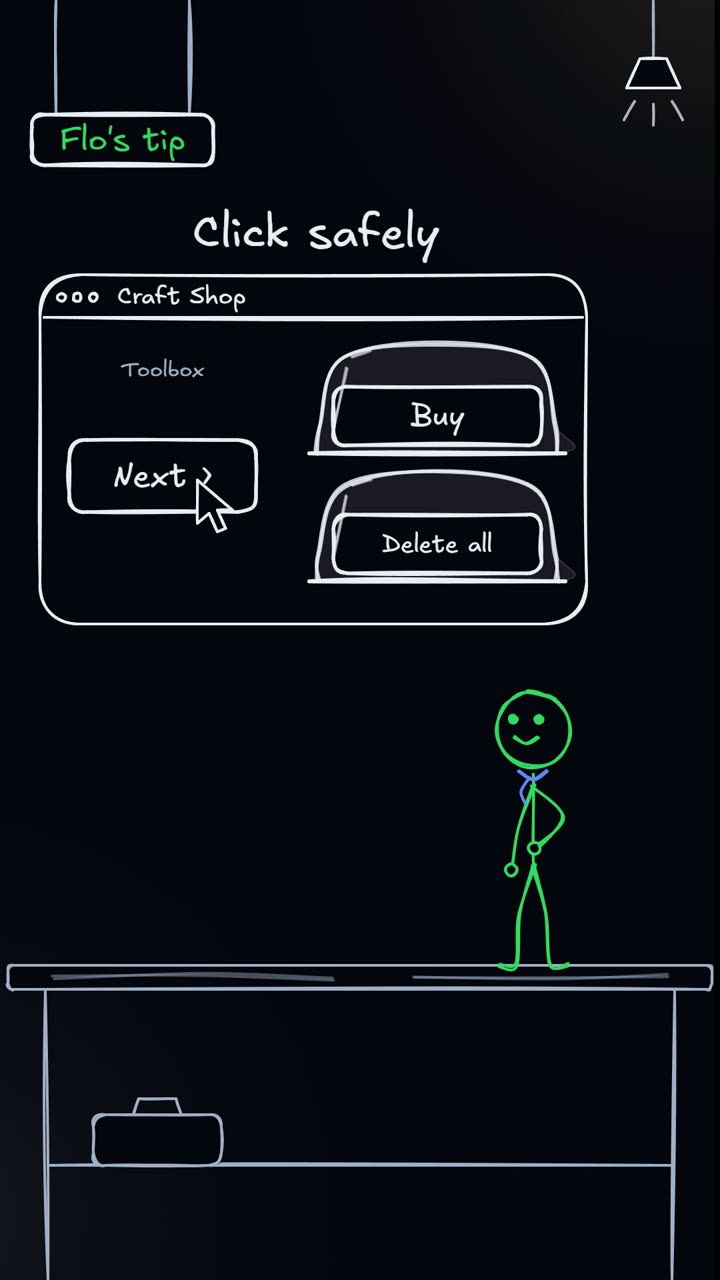
Certains boutons coûtent de l'argent ou suppriment quelque chose — la boutique du jeu, « supprimer le compte »,
« tout vendre ». Pour qu'un clic qui dérape n'y arrive jamais, saisissez dans le nœud Mode sûr sous
Zones interdites des rectangles, un par ligne : x,y,largeur,hauteur en pixels d'écran. Le plus rapide est le
bouton Zone… à côté du champ : tracez un rectangle autour du bouton, et l'application ajoute la ligne
correspondante en bas. Ce qui se trouve déjà dans le champ reste tel quel. Vous pouvez tout aussi bien taper les
lignes à la main, les commentaires se placent après # :
1180,800,220,60    # bouton boutique
0,0,300,40         # menu du compte, en haut à gauche
Les zones interdites s'appliquent à ces nœuds :
- Déplacer la souris : la cible.
- Clic : avant chaque clic, l'endroit où se trouve le pointeur à ce moment, que le nœud s'y déplace d'abord ou qu'il clique à la position actuelle de la souris. Avec « S'y déplacer d'abord » (ou x/y reliés), le bot vérifie en plus le point cible avant que la souris ne parte. Si le pointeur entre dans une zone interdite pendant une série de clics, la série s'arrête à cet endroit.
- Glisser (A→B) : point de départ et point d'arrivée.
- Balayer une zone : avec « Cliquer aux points », le bot clique tous les points libres de la grille et laisse de côté les points interdits. Avec « Glisser (bouton maintenu) », il vérifie tout le trajet avant d'appuyer sur le bouton et glisse quand tous les points de passage et les segments entre eux longent les zones interdites avec un peu de marge.
- Curseur de souris avec « Redimensionner » : point de saisie, point d'arrivée et le trajet entre les deux.
Cela vaut aussi quand l'interrupteur « Mode sûr » au-dessus est désactivé, et ce dès que le nœud a été exécuté dans
le flux. Placez-le donc juste après Démarrer. Une action qui atterrirait dans une zone interdite est annulée et
notée dans le journal (🛡 Sperrbereich: … verworfen). Faire défiler tourne seulement la molette et ne clique
pas. Il fait défiler exactement là où vous le réglez, y compris au-dessus d'une zone interdite.
Vérifier le flux avant de le lancer
Outils → Vérifier le profil cherche les erreurs que personne d'autre ne signale :
- paramètres inconnus (fautes de frappe dans un fichier édité à la main — ignorées silencieusement au chargement),
- ports sans destination (une connexion pointe vers une sortie inexistante),
- fichiers de modèles manquants,
- nœuds inaccessibles et sorties sans cible,
- boucles d'attente sans issue — une boucle qui ne fait qu'attendre et chercher. Si elle ne trouve rien une fois, plus rien ne changera et le bot y tournera jusqu'à l'arrêt. Cas typique : « trouver l'ancre → attendre 5 s → trouver l'ancre » alors que le jeu est encore dans le menu principal. Remède : placer dans la boucle un nœud qui agit, c'est-à-dire revenir au clic qui crée l'état recherché.
- limite de durée dans une boucle — « limite de durée » lance une surveillance en arrière-plan et poursuit aussitôt. La placer une seule fois après le nœud de départ suffit donc. Dans une boucle, en revanche, chaque passage lance une surveillance de plus, qui tourne en arrière-plan. Le temps compte alors à partir du premier passage et non du démarrage. Avec « Durée aléatoire », c'est la surveillance au temps le plus court qui l'emporte : la fin se rapproche donc de la limite basse « Après ». C'est pourquoi le nœud se place une seule fois, juste après le nœud de départ.
Le résultat va dans le journal : erreurs avec ❌, remarques avec ⚠. La même chose via l'API de contrôle avec
GET /api/bot/check.