Modules de déroulement
Démarrer, attendre, répéter, arrêt d'urgence : les modules qui déterminent dans quel ordre et combien de fois votre bot fait quelque chose.
Chaque bot commence à Démarrer. De là, les lignes jaunes de déroulement mènent de nœud en nœud. Les modules de déroulement donnent le rythme : attendre, répéter, interrompre, écrire dans le journal — et c'est là que vous tendez des filets de sécurité à votre bot (failsafe, limite de durée, mode sûr).
Lequel quand ?
| Vous voulez … | Module |
|---|---|
| lancer le bot et définir une fois la fenêtre cible | Démarrer |
| attendre un temps fixe (p. ex. qu'une page soit chargée) | Attendre |
| attendre une durée variable, tantôt plus courte, tantôt plus longue | Attente aléatoire / Pause aléatoire |
| faire tourner une section N fois ou sans fin | Répéter |
| répéter tant qu'une condition est vraie | Répéter tant que |
| réessayer en cas d'erreur | Réessayer en cas d'échec |
| mettre fin au déroulement (ou le mettre en pause) dès qu'un état attendu manque, p. ex. parce que la fenêtre du jeu a disparu | Failsafe (arrêt d'urgence) |
| que le bot s'arrête de lui-même après X minutes | Limite de durée |
| voir ce que le bot pense en ce moment | Sortie journal |
| parcourir chaque cellule d'une matrice (p. ex. cliquer toutes les cases libres) | Pour chaque cellule |
| appeler un autre bot comme brique | Exécuter le profil |
| mettre fin à un autre profil en cours d'exécution | Arrêter un profil |
| recevoir un message sur le téléphone (Discord/Telegram/webhook) | Notifier — enregistrer les accès une fois : Accès aux services |
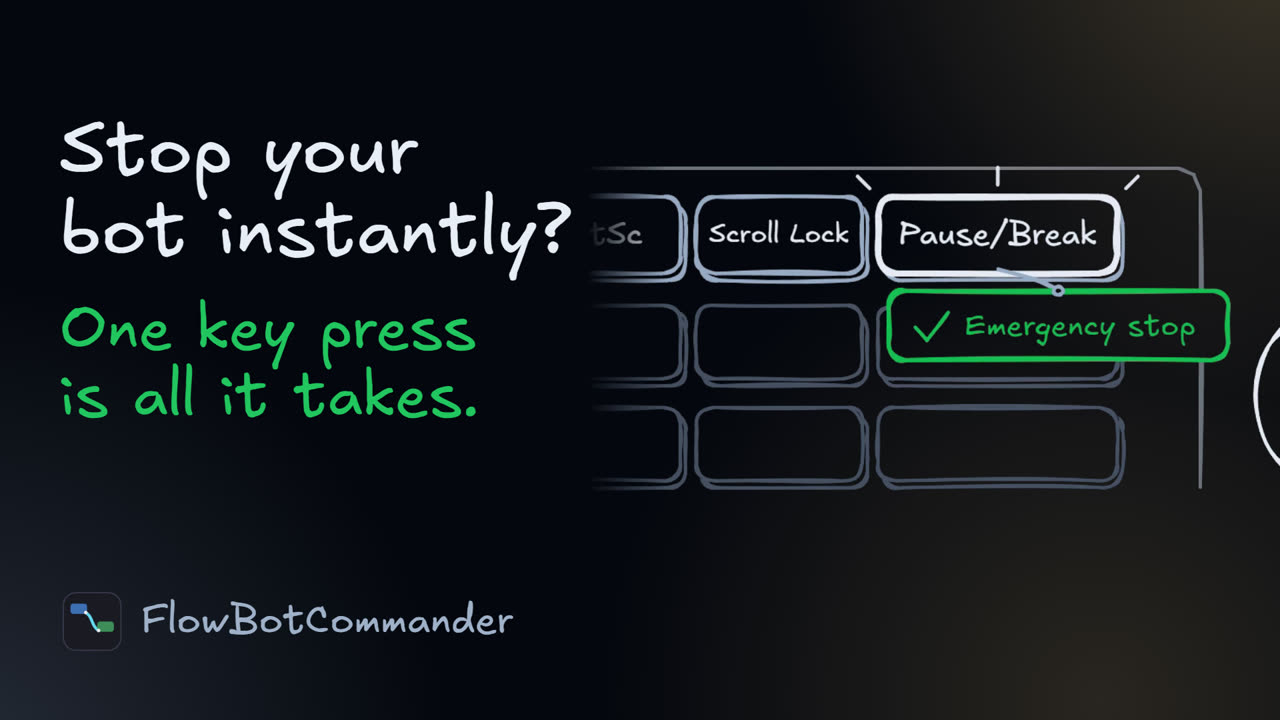
Vous arrêtez n'importe quel bot d'une simple pression sur la touche d'arrêt d'urgence Pause. Pour cela, vous n'avez besoin d'aucun module, voir Sécurité.
Transmettre la fenêtre cible à un sous-profil
 Lire la vidéo1:34
Un sous-profil travaille de lui-même sur la même fenêtre que l'appelant : la fenêtre cible de ta note Départ vaut pour tout le flux, y compris les profils chargés — même si « partager les variables » est désactivé. Dans le sous-profil, laisse simplement le champ fenêtre des notes vide.
À l'inverse : la note Départ d'un sous-profil ne définit sa propre fenêtre cible que si aucune ne s'applique encore. L'appelant gagne toujours. C'est voulu — sinon un profil-brique changerait ta fenêtre en plein flux.
Si le sous-profil doit travailler sur une autre fenêtre (un second client de jeu, par exemple), indique-la
dans le champ « Fenêtre cible pour ce profil » de la note Exécuter un profil. Le
champ accepte aussi {variable}, si bien que la même brique peut servir plusieurs clients tour à tour :
- Définis une variable dans le profil principal, par ex.
client=Clicker Heroes 2. - Dans Exécuter un profil, saisis
{client}dans « Fenêtre cible pour ce profil ». - Change ensuite la variable pour le client suivant et rappelle le même profil.
Après le sous-profil, la fenêtre de l'appelant s'applique de nouveau : la suite de ton flux continue comme avant.
La pause et l'essai à blanc de l'appelant s'appliquent aussi dans le sous-profil, voir Profils et modèles.
Tous les modules de cette catégorie
⏱ Attendre les profils lancés Abonnement
Attend que les profils lancés en parallèle soient terminés — à l’endroit du déroulement où vous en avez besoin.
Entrées: in (flux) · Sorties: suite (flux), fehler (flux), fertig, fehlgeschlagen
🔔 Notifier Abonnement
Envoie un message à Discord / Telegram / un webhook — p. ex. quand le bot trouve quelque chose, termine ou rencontre une erreur. Idéal pour les exécutions sans surveillance. L'alerte arrive sur votre téléphone. Les {variables} sont remplacées.
Entrées: in (flux), texte, bild · Sorties: suite (flux), fehler (flux)
| Champ | Type | Par défaut | Signification |
|---|---|---|---|
| Service | Choix: Discord, Telegram, Webhook | Discord | Où envoyer le message. Discord — Envoyer à un canal Discord via une URL de webhook. Telegram — Envoyer via un bot Telegram (jeton du bot + ID de chat). Webhook — POST vers une URL de webhook (compatible Slack/Mattermost). |
| Accès enregistré | Texte | — | Choisissez un accès enregistré dans Outils → Accès aux services… — l’URL/le jeton viennent de là et ne sont jamais stockés dans le fichier du bot. Laissez vide pour saisir les données directement en dessous. |
| URL du webhook | Texte | — | L'URL Discord/webhook de destination. Exemple: https://discord.com/api/webhooks/…Visible uniquement si Service = „Discord“ ou „Webhook“. |
| Jeton du bot | Texte | — | Jeton du bot Telegram (via @BotFather). Visible uniquement si Service = „Telegram“. |
| ID de chat | Texte | — | ID du chat/canal Telegram de destination. Exemple: 123456789Visible uniquement si Service = „Telegram“. |
| Message | Texte (multiligne) | — | Le texte à envoyer. Les {variables} sont remplacées. Vide = l'entrée de données 'text' connectée est utilisée. Exemple: Quelque chose trouvé ! {name} |
| Envoyer aussi une image | Choix: aucune image, l'image capturée, un fichier | aucune image | Envoie une capture d'écran avec le message. Telegram et Discord la reçoivent comme une vraie image, pas comme un lien. Le message devient la légende. aucune image — Texte seul, comme avant. l'image capturée — Ce que le bot voit à cet instant — la fenêtre de « Capturer la fenêtre » ou la fenêtre cible de la note Départ. Sans fichier. un fichier — Un PNG ou JPG enregistré — par exemple celui que « Enregistrer une capture » vient de déposer. |
| Chemin de l'image | Texte | — | Chemin du fichier. {variable} est autorisé, pour que « Enregistrer une capture » transmette directement son « pfad » — ou relie cette sortie à l'entrée « bild », qui l'emporte alors. Exemple: {pfad}Visible uniquement si Envoyer aussi une image = „un fichier“. |
 Lire la vidéo0:31
🛑 Arrêter le bot Free
Arrête immédiatement tout le déroulement du bot. Ferme éventuellement une fenêtre au préalable.
Entrées: in (flux) · Sorties: —
| Champ | Type | Par défaut | Signification |
|---|---|---|---|
| Fermer d'abord la fenêtre | Fenêtre | — | Facultatif : titre (ou extrait) d'une fenêtre à fermer AVANT l'arrêt (vide = ne rien fermer). Exemple: Notepad |
| Type de correspondance | Choix: enthält, beginnt mit, endet mit, ist exakt, Regulärer Ausdruck | enthält | Comment le titre de la fenêtre est comparé au motif (comme dans les nœuds de fenêtre). enthält — Titel enthält den Text (empfohlen) beginnt mit — Titel fängt mit dem Text an endet mit — Titel hört mit dem Text auf ist exakt — Titel ist genau der Text Regulärer Ausdruck — Profi: z. B. ^Doc.*Editor$ (beginnt mit Doc UND endet mit Editor) |
⛔ Failsafe (arrêt d'urgence) Free
Vérifie une condition attendue. En cas de violation, alarme + fin du déroulement (ou branche « verletzt »).
Entrées: in (flux), bedingung · Sorties: ok (flux), verletzt (flux)
| Champ | Type | Par défaut | Signification |
|---|---|---|---|
| Vérification | Choix: L'entrée est vraie, Le drapeau du blackboard est vrai, La fenêtre est capturée | L'entrée est vraie | Ce qui constitue l'« état attendu ». S'il est violé, la réaction s'applique. L'entrée est vraie — L'entrée de données « bedingung » doit être vraie (p. ex. de « Trouver l'image »/nœud de comparaison). Le drapeau du blackboard est vrai — Un drapeau nommé du blackboard (voir « Flag ») doit être vrai. La fenêtre est capturée — Une image « capture » actuelle doit exister (auparavant « Capturer la fenêtre »). |
| Nom du drapeau | Texte | — | Nom du drapeau attendu du blackboard (vrai = état OK). Exemple: sûrVisible uniquement si Vérification = „Le drapeau du blackboard est vrai“. |
| Réaction en cas de violation | Choix: Arrêt d'urgence (fin du déroulement), seulement bifurquer, Mettre en pause | Arrêt d'urgence (fin du déroulement) | Ce qui se passe quand l'état attendu n'est PAS présent. Arrêt d'urgence (fin du déroulement) — Journaliser une alarme et terminer immédiatement toute l'exécution du bot. seulement bifurquer — Journaliser un avertissement et suivre la branche « verletzt ». Mettre en pause — Journaliser un avertissement, mettre en pause le déroulement et suivre la branche « verletzt ». |
⏰ Limite de durée Free
Arrête le bot automatiquement après une durée fixe ou aléatoire. À placer de préférence juste après « Start ». Si « atteinte » est relié, le bot continue plutôt là (p. ex. pour ranger avant l'arrêt).
Entrées: in (flux) · Sorties: suite (flux), atteinte (flux)
| Champ | Type | Par défaut | Signification |
|---|---|---|---|
| Après | Nombre (≥ 1) | 30 |
Le bot s'arrête après cette durée. Avec « Aléatoire », c'est la borne inférieure. |
| Unité | Choix: Millisecondes, Secondes, Minutes, Heures | Minutes | Unité de temps de la durée. Millisecondes — 1000 ms = 1 seconde |
| Durée aléatoire | Oui/Non | désactivé | Activé = le bot s'arrête après une durée aléatoire entre « Après » et « jusqu'à », chaque exécution a alors une durée différente. |
| jusqu'à | Nombre (≥ 1) | 60 |
Borne supérieure de la durée aléatoire (même unité). Visible uniquement si Durée aléatoire = activé. |
📜 Sortie journal Free
Écrit du texte dans le journal.
Entrées: in (flux), valeur · Sorties: suite (flux)
| Champ | Type | Par défaut | Signification |
|---|---|---|---|
| Message | Texte (multiligne) | Text |
Texte écrit dans le journal. La valeur de l'entrée de données est ajoutée. Exemple: Prix lu : |
📦 Exécuter le profil Free
Charge un profil enregistré (*.bot.json) et l'exécute entièrement. Ensuite le déroulement continue ici. C'est ainsi que vous composez des bots à partir de sous-bots réutilisables. Panic/arrêt, pause et essai à blanc agissent aussi dans le sous-profil.
Entrées: in (flux) · Sorties: suite (flux), fehler (flux)
| Champ | Type | Par défaut | Signification |
|---|---|---|---|
| Fichier de profil | Fichier | — | Chemin vers un bot enregistré (*.bot.json). Dans la boîte de dialogue, basculez sur Tous les fichiers si nécessaire. Exemple: C:\bots\mining.bot.json |
| Partager les variables | Oui/Non | activé | Activé (par défaut) = le profil chargé utilise le MÊME blackboard : toutes les variables (var:…) et l'image capturée y sont disponibles, les modifications se répercutent. Désactivé = mémoire propre et séparée pour le sous-profil. |
| Transmettre des valeurs | Texte (multiligne) | — | Prédéfinit des variables pour le sous-profil — une ligne 'nom=valeur'. Dans le profil, utilisables comme {nom} et via 'Lire variable'. Les valeurs à droite peuvent référencer les variables de l'appelant comme {autre}. Idéal avec 'mémoire séparée' pour exécuter le même profil avec des entrées différentes. Exemple: x=100 y=250 value=plein |
| Fenêtre cible pour ce profil | Fenêtre | — | Vide (par défaut) = le sous-profil travaille sur la même fenêtre que ce flux. Avec une entrée, il travaille sur CETTE fenêtre — par exemple un second client de jeu. C'est ici qu'il faut le régler : la note Départ du sous-profil laisse volontairement intacte une fenêtre cible déjà définie, l'appelant gagne donc toujours. {variable} est autorisé. Exemple: Clicker Heroes 2 |
| Type de correspondance | Choix: enthält, beginnt mit, endet mit, ist exakt, Regulärer Ausdruck | enthält | Comment le titre ci-dessus est comparé — mêmes choix que dans la note Départ. enthält — Titel enthält den Text (empfohlen) beginnt mit — Titel fängt mit dem Text an endet mit — Titel hört mit dem Text auf ist exakt — Titel ist genau der Text Regulärer Ausdruck — Profi: z. B. ^Doc.*Editor$ (beginnt mit Doc UND endet mit Editor) |
🧵 Lancer des profils en parallèle Abonnement
Lance plusieurs profils en parallèle au lieu de les enchaîner — chacun immédiatement, après un délai, ou seulement si sa condition est remplie. Chacun tourne avec ses propres variables. La fenêtre cible et les variables de départ sont transmises. La pause et l'essai à blanc de l'appelant s'y appliquent aussi.
Entrées: in (flux), bedingung1, bedingung2 · Sorties: suite (flux), fehler (flux), gestartet, fehlgeschlagen
| Champ | Type | Par défaut | Signification |
|---|---|---|---|
| Nombre de profils | Nombre entier (1–8) | 2 |
Combien d’emplacements sont affichés. Les emplacements vides sont simplement ignorés. |
| Attendre la fin de tous | Oui/Non | activé | Activé : le flux continue une fois chaque profil lancé terminé. Désactivé : il continue aussitôt et les profils tournent en parallèle — récupérez-les ensuite avec « Attendre les profils lancés ». |
| Profil 1 | Fichier | — | Le profil enregistré (*.bot.json) pour cet emplacement. Laissez vide pour l’ignorer. Visible uniquement si Nombre de profils ≥ 1. |
| Démarrage 1 | Choix: immédiatement, après un délai, seulement si la condition est remplie | immédiatement | Quand ce profil démarre. immédiatement — Démarre en même temps que les autres. après un délai — Démarre plus tard — utile pour échelonner des profils qui se disputeraient la même fenêtre. seulement si la condition est remplie — Ne démarre que si l’entrée de condition correspondante est vraie — sinon l’emplacement est ignoré. Visible uniquement si Nombre de profils ≥ 1. |
| Délai 1 | Nombre (≥ 0, s) | 0 |
Combien de temps ce profil attend avant de démarrer. Les autres ne sont pas retardés. Visible uniquement si Démarrage 1 = „après un délai“. |
| Profil 2 | Fichier | — | Le profil enregistré (*.bot.json) pour cet emplacement. Laissez vide pour l’ignorer. Visible uniquement si Nombre de profils ≥ 2. |
| Démarrage 2 | Choix: immédiatement, après un délai, seulement si la condition est remplie | immédiatement | Quand ce profil démarre. immédiatement — Démarre en même temps que les autres. après un délai — Démarre plus tard — utile pour échelonner des profils qui se disputeraient la même fenêtre. seulement si la condition est remplie — Ne démarre que si l’entrée de condition correspondante est vraie — sinon l’emplacement est ignoré. Visible uniquement si Nombre de profils ≥ 2. |
| Délai 2 | Nombre (≥ 0, s) | 0 |
Combien de temps ce profil attend avant de démarrer. Les autres ne sont pas retardés. Visible uniquement si Démarrage 2 = „après un délai“. |
| Profil 3 | Fichier | — | Le profil enregistré (*.bot.json) pour cet emplacement. Laissez vide pour l’ignorer. Visible uniquement si Nombre de profils ≥ 3. |
| Démarrage 3 | Choix: immédiatement, après un délai, seulement si la condition est remplie | immédiatement | Quand ce profil démarre. immédiatement — Démarre en même temps que les autres. après un délai — Démarre plus tard — utile pour échelonner des profils qui se disputeraient la même fenêtre. seulement si la condition est remplie — Ne démarre que si l’entrée de condition correspondante est vraie — sinon l’emplacement est ignoré. Visible uniquement si Nombre de profils ≥ 3. |
| Délai 3 | Nombre (≥ 0, s) | 0 |
Combien de temps ce profil attend avant de démarrer. Les autres ne sont pas retardés. Visible uniquement si Démarrage 3 = „après un délai“. |
| Profil 4 | Fichier | — | Le profil enregistré (*.bot.json) pour cet emplacement. Laissez vide pour l’ignorer. Visible uniquement si Nombre de profils ≥ 4. |
| Démarrage 4 | Choix: immédiatement, après un délai, seulement si la condition est remplie | immédiatement | Quand ce profil démarre. immédiatement — Démarre en même temps que les autres. après un délai — Démarre plus tard — utile pour échelonner des profils qui se disputeraient la même fenêtre. seulement si la condition est remplie — Ne démarre que si l’entrée de condition correspondante est vraie — sinon l’emplacement est ignoré. Visible uniquement si Nombre de profils ≥ 4. |
| Délai 4 | Nombre (≥ 0, s) | 0 |
Combien de temps ce profil attend avant de démarrer. Les autres ne sont pas retardés. Visible uniquement si Démarrage 4 = „après un délai“. |
| Profil 5 | Fichier | — | Le profil enregistré (*.bot.json) pour cet emplacement. Laissez vide pour l’ignorer. Visible uniquement si Nombre de profils ≥ 5. |
| Démarrage 5 | Choix: immédiatement, après un délai, seulement si la condition est remplie | immédiatement | Quand ce profil démarre. immédiatement — Démarre en même temps que les autres. après un délai — Démarre plus tard — utile pour échelonner des profils qui se disputeraient la même fenêtre. seulement si la condition est remplie — Ne démarre que si l’entrée de condition correspondante est vraie — sinon l’emplacement est ignoré. Visible uniquement si Nombre de profils ≥ 5. |
| Délai 5 | Nombre (≥ 0, s) | 0 |
Combien de temps ce profil attend avant de démarrer. Les autres ne sont pas retardés. Visible uniquement si Démarrage 5 = „après un délai“. |
| Profil 6 | Fichier | — | Le profil enregistré (*.bot.json) pour cet emplacement. Laissez vide pour l’ignorer. Visible uniquement si Nombre de profils ≥ 6. |
| Démarrage 6 | Choix: immédiatement, après un délai, seulement si la condition est remplie | immédiatement | Quand ce profil démarre. immédiatement — Démarre en même temps que les autres. après un délai — Démarre plus tard — utile pour échelonner des profils qui se disputeraient la même fenêtre. seulement si la condition est remplie — Ne démarre que si l’entrée de condition correspondante est vraie — sinon l’emplacement est ignoré. Visible uniquement si Nombre de profils ≥ 6. |
| Délai 6 | Nombre (≥ 0, s) | 0 |
Combien de temps ce profil attend avant de démarrer. Les autres ne sont pas retardés. Visible uniquement si Démarrage 6 = „après un délai“. |
| Profil 7 | Fichier | — | Le profil enregistré (*.bot.json) pour cet emplacement. Laissez vide pour l’ignorer. Visible uniquement si Nombre de profils ≥ 7. |
| Démarrage 7 | Choix: immédiatement, après un délai, seulement si la condition est remplie | immédiatement | Quand ce profil démarre. immédiatement — Démarre en même temps que les autres. après un délai — Démarre plus tard — utile pour échelonner des profils qui se disputeraient la même fenêtre. seulement si la condition est remplie — Ne démarre que si l’entrée de condition correspondante est vraie — sinon l’emplacement est ignoré. Visible uniquement si Nombre de profils ≥ 7. |
| Délai 7 | Nombre (≥ 0, s) | 0 |
Combien de temps ce profil attend avant de démarrer. Les autres ne sont pas retardés. Visible uniquement si Démarrage 7 = „après un délai“. |
| Profil 8 | Fichier | — | Le profil enregistré (*.bot.json) pour cet emplacement. Laissez vide pour l’ignorer. Visible uniquement si Nombre de profils ≥ 8. |
| Démarrage 8 | Choix: immédiatement, après un délai, seulement si la condition est remplie | immédiatement | Quand ce profil démarre. immédiatement — Démarre en même temps que les autres. après un délai — Démarre plus tard — utile pour échelonner des profils qui se disputeraient la même fenêtre. seulement si la condition est remplie — Ne démarre que si l’entrée de condition correspondante est vraie — sinon l’emplacement est ignoré. Visible uniquement si Nombre de profils ≥ 8. |
| Délai 8 | Nombre (≥ 0, s) | 0 |
Combien de temps ce profil attend avant de démarrer. Les autres ne sont pas retardés. Visible uniquement si Démarrage 8 = „après un délai“. |
🛑 Arrêter un profil Abonnement
Termine prématurément un profil en cours — un profil lancé en parallèle par ce flux ou une exécution dans un autre onglet. Sorties gestoppt/nichts, données anzahl et namen.
Entrées: in (flux) · Sorties: gestoppt (flux), nichts (flux), nombre, namen
| Champ | Type | Par défaut | Signification |
|---|---|---|---|
| Quelles exécutions | Choix: les deux, lancés en parallèle, autres onglets | les deux | Où chercher le profil à arrêter. les deux — Profils lancés en parallèle par ce flux ET exécutions dans d'autres onglets. lancés en parallèle — Uniquement les profils lancés par ce flux avec « Démarrer des profils en même temps » (sans attendre). autres onglets — Uniquement les exécutions lancées à la main dans un autre onglet de l'application. |
| Nom du profil | Texte | — | Une partie du nom de fichier suffit (« farmen » correspond à « farmen.bot.json »), la casse n'importe pas. Laisse vide et active « tous » pour arrêter tous les profils en cours. Exemple: farmen |
| Tous (uniquement si le nom est vide) | Oui/Non | désactivé | Sécurité : avec un nom vide et cet interrupteur désactivé, rien ne se passe. Seulement activé, chaque exécution correspondante est arrêtée. |
| Attendre la fin effective | Oui/Non | activé | Activé = le flux ne continue qu'une fois l'étape en cours terminée. Désactivé = continuer tout de suite. S'applique aux profils lancés en parallèle. Un onglet reçoit toujours l'ordre d'arrêt sans attente. |
🛡 Mode sûr Free
Active/désactive le mode sûr : les clics suspects (0,0 / hors de la fenêtre) sont ignorés.
Entrées: in (flux) · Sorties: suite (flux)
| Champ | Type | Par défaut | Signification |
|---|---|---|---|
| Mode sûr | Oui/Non | activé | Activé = « Déplacer la souris », « Clic » (au point cible ou à la position actuelle de la souris), « Glisser », « Balayer une zone » (clic et glisser) et le point de saisie de « Curseur de souris » en (0,0) ou hors de la dernière fenêtre capturée sont ignorés et journalisés, comme filet de sécurité contre les clics au mauvais endroit, sans garantie. Désactivé = déroulement normal. |
| Zones interdites | Texte (multiligne) | — | Rectangles que « Déplacer la souris », « Clic », « Glisser (A→B) » (départ et arrivée), « Balayer une zone » (clic et glisser) et « Curseur de souris » (redimensionner) ne visent jamais, un par ligne, x,y,largeur,hauteur en pixels d'écran. « Clic » vérifie la position réelle de la souris avant chaque clic, même sans « S'y déplacer d'abord ». « Zone… » ajoute le rectangle tracé comme nouvelle ligne. Prévu pour les boutons qui coûtent de l'argent ou suppriment quelque chose (boutique du jeu, paramètres du compte). Ils s'appliquent à partir de ce nœud, même si le mode sûr ci-dessus est désactivé. Une telle action est annulée et journalisée. Exemple: 1180,800,220,60 # boutique du jeu |
 Lire la vidéo0:41
▶ Démarrer Free
Point d'entrée du bot.
Entrées: — · Sorties: suite (flux)
| Champ | Type | Par défaut | Signification |
|---|---|---|---|
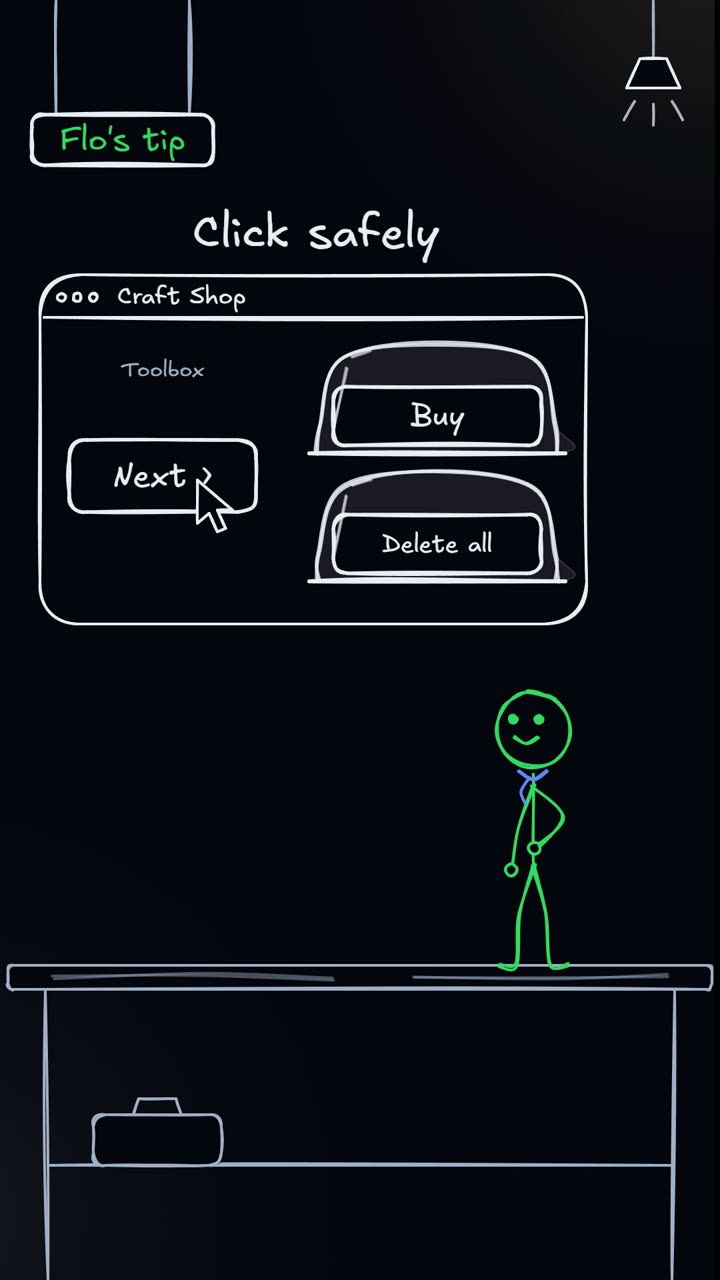
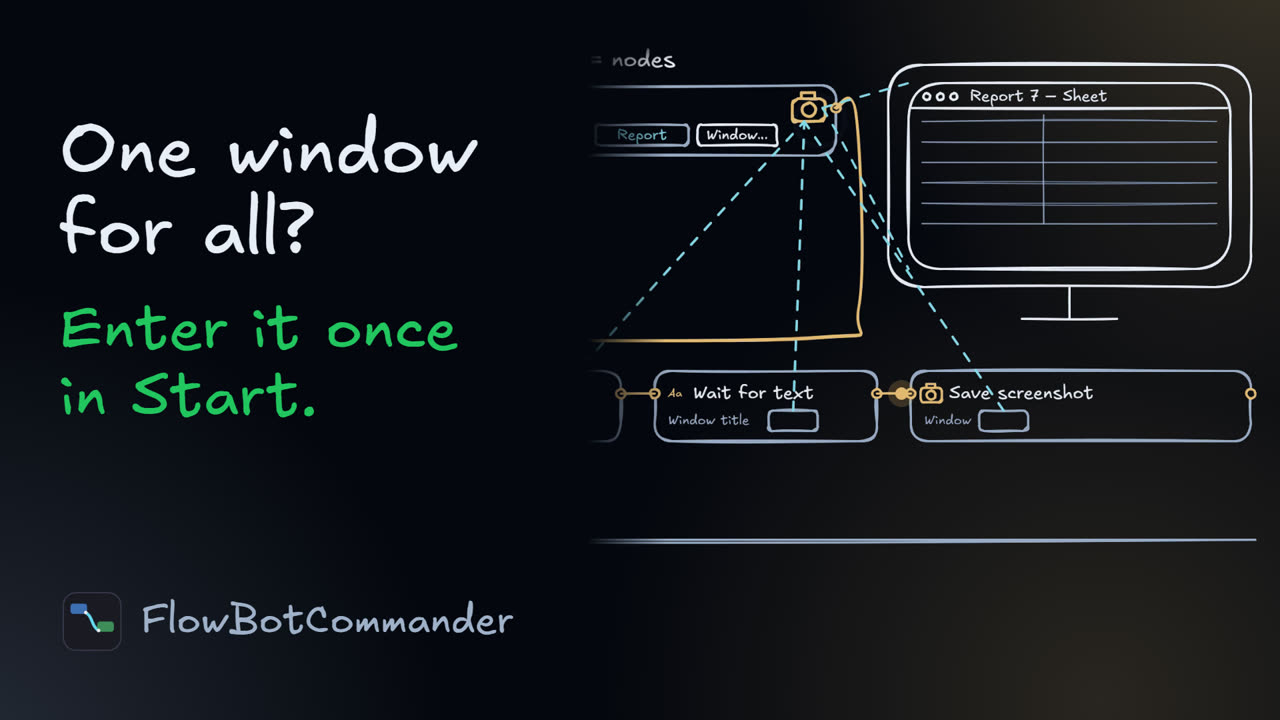
| Fenêtre cible (globale) | Fenêtre | — | Titre de la fenêtre (ou une partie) pour TOUT le flux. Chaque nœud dont le champ fenêtre est VIDE utilise celui-ci — vous ne définissez donc le programme cible qu'une seule fois. Les nœuds ayant leur propre saisie la conservent. Exemple: Notepad |
| Type de correspondance (global) | Choix: enthält, beginnt mit, endet mit, ist exakt, Regulärer Ausdruck | enthält | Comment le titre de la fenêtre cible globale est comparé. S'applique à chaque nœud qui se rabat sur la fenêtre cible globale. enthält — Titel enthält den Text (empfohlen) beginnt mit — Titel fängt mit dem Text an endet mit — Titel hört mit dem Text auf ist exakt — Titel ist genau der Text Regulärer Ausdruck — Profi: z. B. ^Doc.*Editor$ (beginnt mit Doc UND endet mit Editor) |
| Variables globales | Texte (multiligne) | — | Une affectation par ligne (nom=valeur). Elles sont définies une fois au démarrage puis disponibles partout sous la forme {nom} dans les champs de texte — y compris dans les profils chargés via « Exécuter le profil ». Une valeur déjà définie par un flux appelant n'est PAS écrasée. Exemple: cible=Notepad attente=500 |
 Lire la vidéo1:27
🧪 Essai à blanc Free
Active/désactive l'essai à blanc : Déplacer la souris, Clic, Glisser, Balayer une zone, Faire défiler, Appuyer sur une touche et Saisir du texte journalisent alors seulement ce qu'ils feraient, y compris dans les profils appelés par le déroulement.
Entrées: in (flux) · Sorties: suite (flux)
| Champ | Type | Par défaut | Signification |
|---|---|---|---|
| Essai à blanc | Oui/Non | activé | Activé = les nœuds d'action (déplacer la souris, cliquer, glisser, balayer une zone, faire défiler, appuyer sur une touche, saisir du texte) journalisent seulement l'action prévue, y compris dans les profils appelés par ce déroulement. Désactivé = déroulement normal avec entrées réelles. Dans un profil appelé, le réglage de ce nœud vaut à partir de là pour ce profil. |
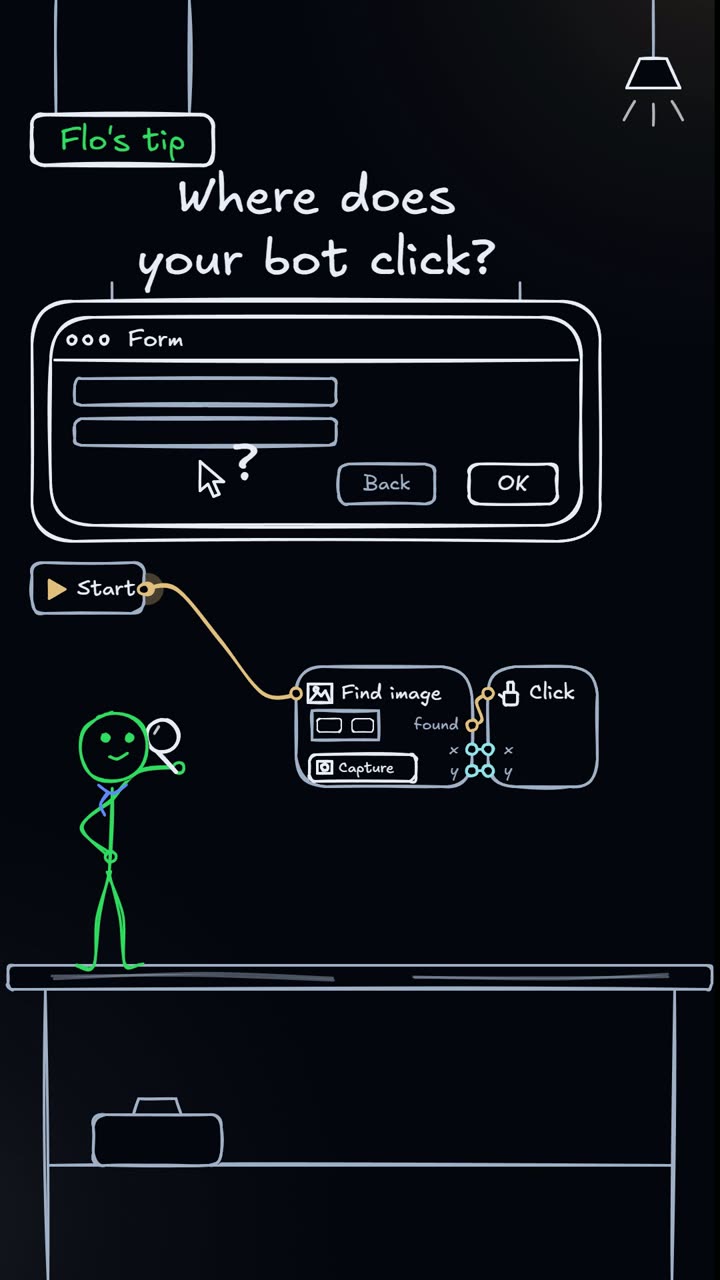 Lire la vidéo0:36
⏱ Attendre Free
Met en pause le déroulement pendant une durée fixe ou aléatoire (ms/s/min/h).
Entrées: in (flux) · Sorties: suite (flux)
| Champ | Type | Par défaut | Signification |
|---|---|---|---|
| Durée | Nombre (≥ 0) | 1000 |
Durée d'attente (choisissez l'unité à droite). En mode 'Aléatoire', la borne inférieure. |
| Unité | Choix: Millisecondes, Secondes, Minutes, Heures | Millisecondes | Unité de temps de la durée. Millisecondes, secondes, minutes ou heures. Millisecondes — 1000 ms = 1 seconde |
| Durée aléatoire | Oui/Non | désactivé | Activé = attend à chaque fois un temps aléatoire entre 'Durée' et 'jusqu'à'. |
| jusqu'à | Nombre (≥ 0) | 3000 |
Borne supérieure du temps d'attente aléatoire (même unité que 'Durée'). Visible uniquement si Durée aléatoire = activé. |
🕰 Attendre une heure Abonnement
Attend jusqu’à une heure donnée — par ex. 03:00. Si elle est déjà passée aujourd’hui, l’attente va jusqu’à demain. La touche panique interrompt à tout moment.
Entrées: in (flux) · Sorties: suite (flux), délai dépassé (flux), gewartet
| Champ | Type | Par défaut | Signification |
|---|---|---|---|
| Heure | Texte | 03:00 |
Au format HH:mm. Les {variables} sont remplacées. Exemple: 03:00 |
| Au plus (heures) | Nombre (0–168) | 24 |
Limite de sécurité : si l’attente devait être plus longue, le flux prend la branche « délai dépassé ». 0 désactive la limite. |
🪝 Appeler un webhook Abonnement
Appelle une adresse web — sans contenu (simple déclenchement) ou avec une valeur en texte ou en champ JSON. Pour Home Assistant, IFTTT, n8n ou votre propre script. La réponse revient en sortie de données. Les {variables} sont remplacées.
Entrées: in (flux), valeur · Sorties: suite (flux), fehler (flux), antwort, status
| Champ | Type | Par défaut | Signification |
|---|---|---|---|
| Adresse | Texte | — | L'adresse web complète à appeler. Les {variables} sont remplacées, l'adresse peut donc elle aussi contenir une valeur. Exemple: https://example.com/api/hook/abc123 |
| Méthode | Choix: POST (envoyer), GET (récupérer), PUT (remplacer), DELETE (supprimer) | POST (envoyer) | Comment l'adresse est appelée. En cas de doute, POST — c'est ce qu'attendent la plupart des webhooks. POST (envoyer) — Le choix habituel pour les webhooks. GET (récupérer) — Ne fait que récupérer — généralement sans contenu. PUT (remplacer) — Certaines interfaces l'attendent à la place de POST. DELETE (supprimer) — Rarement nécessaire — seulement si l'interface l'exige. |
| Contenu | Choix: Sans contenu (simple déclenchement), Valeur en champ JSON, Valeur en texte brut, La valeur est le corps complet | Sans contenu (simple déclenchement) | Si une valeur est transmise — et sous quelle forme. Sans contenu, l'appel n'est qu'un déclencheur. Cela suffit à de nombreux services. Sans contenu (simple déclenchement) — Seul l'appel compte — rien n'est transmis. Valeur en champ JSON — Envoie {"champ":"valeur"} — la forme attendue par la plupart des services d'automatisation. Valeur en texte brut — La valeur part telle quelle, sans emballage. La valeur est le corps complet — Pour votre propre JSON : le contenu du champ part tel quel. |
| Nom du champ | Texte | wert |
Nom du champ JSON contenant la valeur. C'est le service destinataire qui l'impose. Exemple: valeurVisible uniquement si Contenu = „Valeur en champ JSON“. |
| Valeur | Texte (multiligne) | — | Ce qui est transmis. Les {variables} sont remplacées. Laissez vide pour prendre la valeur de l'entrée de données — le même appel peut ainsi transmettre une mesure. Exemple: Bot terminé : {treffer} résultatsVisible uniquement si Contenu = „Valeur en champ JSON“ ou „Valeur en texte brut“ ou „La valeur est le corps complet“. |
| En-têtes supplémentaires | Texte (multiligne) | — | Un par ligne sous la forme « Nom : valeur » — généralement un jeton pour les services exigeant une authentification. Les lignes sans deux-points sont ignorées. Exemple: Authorization: Bearer abc123 |
| Limite de temps | Nombre entier (1–300, s) | 15 |
Combien de temps attendre une réponse avant que l'appel soit considéré comme échoué. La touche panique l'interrompt de toute façon à tout moment. |
 Lire la vidéo1:46
🔁 Répéter Free
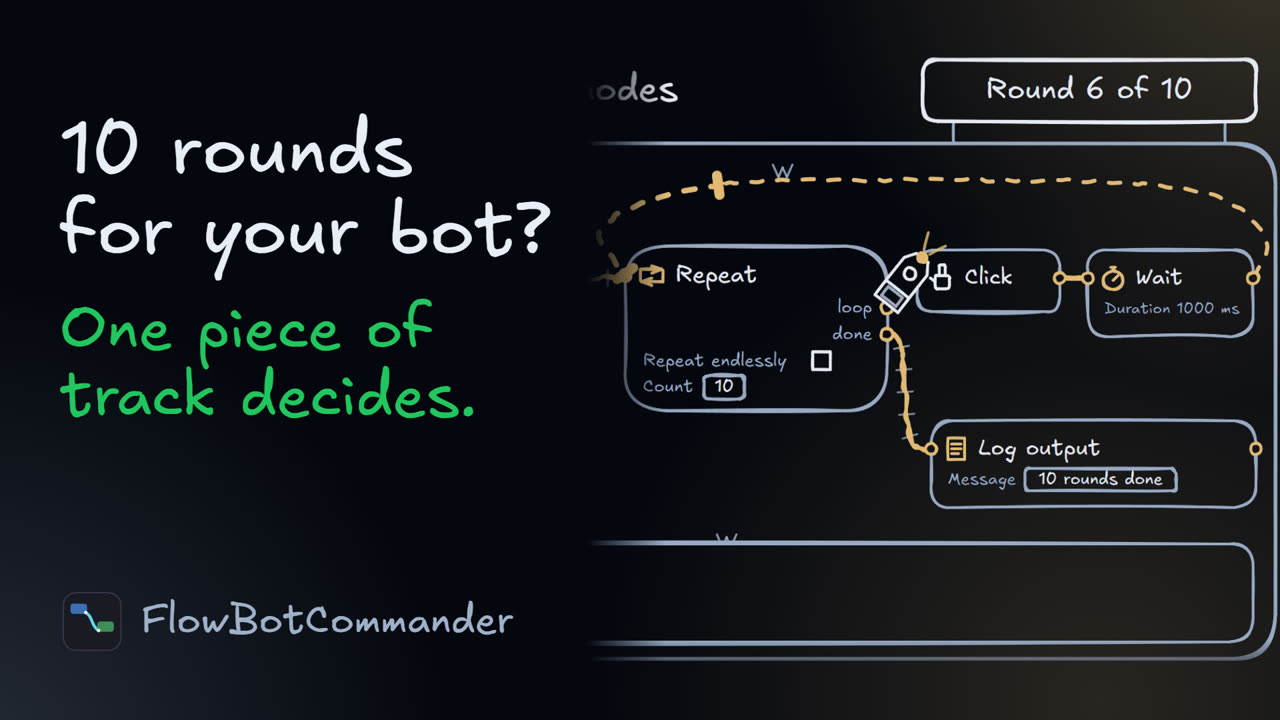
Exécute 'loop' N fois, puis 'done'. Reliez le corps à l'entrée.
Entrées: in (flux) · Sorties: boucle (flux), terminé (flux)
| Champ | Type | Par défaut | Signification |
|---|---|---|---|
| Répéter sans fin | Oui/Non | désactivé | La boucle tourne jusqu'à ce que vous arrêtiez le bot (touche panique ou Stop), que la limite de durée intervienne ou qu'un nœud « Terminer le bot » se déclenche. Le réglage habituel pour un bot qui doit simplement continuer. |
| Nombre | Nombre entier (≥ 1) | 3 |
Combien de fois la branche 'loop' s'exécute avant 'done'. Visible uniquement si Répéter sans fin = désactivé. |
 Lire la vidéo1:31
🔁 Pour chaque cellule Abonnement
Parcourt toutes les cellules d'une matrice (éventuellement seulement celles d'un libellé) → ligne, colonne, valeur, x, y par passage.
Entrées: in (flux), matrice · Sorties: chaque (flux), terminé (flux), ligne, colonne, valeur, x, y, numéro, nombre
| Champ | Type | Par défaut | Signification |
|---|---|---|---|
| Seulement les cellules du libellé | Texte | — | Vide = toutes les cellules. Plusieurs libellés séparés par |, p. ex. rouge|jaune. Exemple: libre |
| Filtre | Choix: avec le libellé, toutes les autres, le libellé contient le texte | avec le libellé | Si l'on parcourt les cellules AVEC le libellé, toutes les AUTRES ou celles dont le libellé CONTIENT le texte. |
| Ordre | Choix: ligne par ligne : gauche→droite, haut→bas, ligne par ligne : droite→gauche, haut→bas, ligne par ligne : gauche→droite, bas→haut, ligne par ligne : droite→gauche, bas→haut (à rebours), colonne par colonne : haut→bas, gauche→droite, colonne par colonne : bas→haut, gauche→droite, colonne par colonne : haut→bas, droite→gauche, colonne par colonne : bas→haut, droite→gauche, diagonale : haut gauche → bas droite, diagonale : haut droite → bas gauche, diagonale : bas gauche → haut droite, diagonale : bas droite → haut gauche, aléatoire | ligne par ligne : gauche→droite, haut→bas | Ordre de passage des cellules : par lignes ou par colonnes depuis n'importe quel côté, en diagonale comme une vague partant d'un coin, ou au hasard. |
| Sensible à la casse | Oui/Non | désactivé | Désactivé (défaut) : « Rouge » et « rouge » sont le même libellé. |
🔂 Réessayer en cas d'échec Free
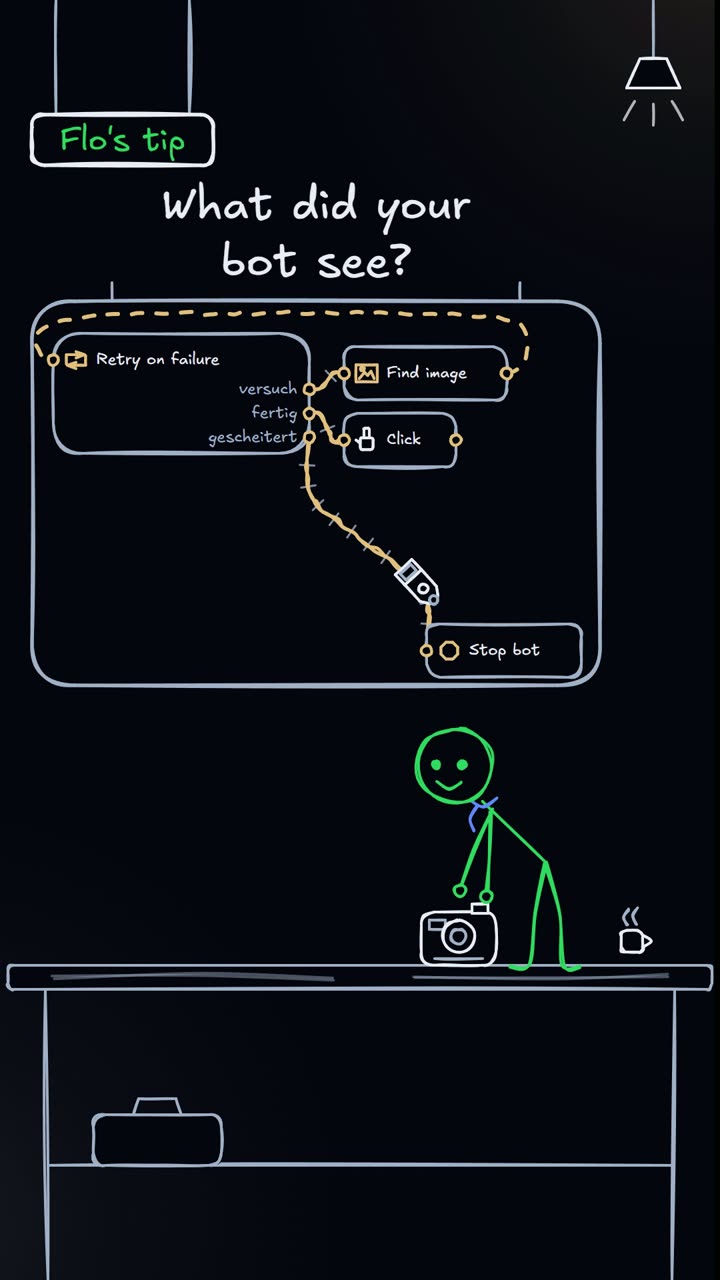
Répète la branche « versuch » en cas d'échec avec une pause croissante. Après maxVersuche, « gescheitert » suit. Les chemins de retour succès ET échec de la section doivent revenir à l'entrée. L'entrée de données « erfolg » (vrai = réussi) les distingue. En cas de succès, « fertig » suit.
Entrées: in (flux), erfolg · Sorties: versuch (flux), fertig (flux), gescheitert (flux)
| Champ | Type | Par défaut | Signification |
|---|---|---|---|
| Tentatives maximales | Nombre entier (≥ 1) | 3 |
Combien de fois la branche « versuch » est démarrée au total avant que « gescheitert » suive (le premier passage compte). |
| Pause de base | Nombre entier (≥ 0, ms) | 500 |
Temps d'attente de base avant une nouvelle tentative. La pause réelle croît selon la stratégie de backoff. Aucune attente avant la première tentative. |
| Stratégie de backoff | Choix: constante, linéaire, exponentielle | exponentielle | Comment la pause entre les tentatives croît. constante — Toujours la pause de base (pause de base × 1). linéaire — Pause de base × numéro de répétition (1×, 2×, 3× …). exponentielle — Pause de base × 2^(répétition−1) (1×, 2×, 4×, 8× …). |
| Supplément aléatoire | Nombre entier (≥ 0, ms) | 0 |
Supplément aléatoire de 0 jusqu'à cette valeur (millisecondes) ajouté à chaque pause — évite la synchronisation de plusieurs bots. |
 Lire la vidéo0:39
🔄 Répéter tant que Free
Répète la branche 'loop' (reboucler le corps) tant que la condition est vraie — ou fausse, au choix. Sinon 'done'.
Entrées: in (flux), condition · Sorties: boucle (flux), terminé (flux), bedingung
| Champ | Type | Par défaut | Signification |
|---|---|---|---|
| Répéter tant que la condition est | Choix: est vraie, est fausse | est vraie | Quelle valeur maintient la boucle en marche. Les deux sens sont aussi fréquents l'un que l'autre : « répéter tant que le bouton est là » et « répéter tant qu'il n'est pas encore là ». Sans ce choix, il fallait intercaler une négation pour le second cas. est vraie — S'exécute tant que la condition est remplie — le cas habituel. est fausse — S'exécute tant que la condition n'est PAS remplie — pour attendre que quelque chose apparaisse enfin. |
😴 Pause aléatoire Free
Attend un temps aléatoire (min..max secondes), si souhaité seulement avec une certaine probabilité. Les pauses sont ainsi tantôt plus courtes, tantôt plus longues, au lieu de durer toujours autant.
Entrées: in (flux) · Sorties: suite (flux)
| Champ | Type | Par défaut | Signification |
|---|---|---|---|
| Minimum (s) | Nombre (≥ 0, s) | 2 |
Durée de pause la plus courte, en secondes. |
| Maximum (s) | Nombre (≥ 0, s) | 8 |
Durée de pause la plus longue, en secondes. |
| Probabilité | Nombre (0–100, %) | 100 |
Probabilité de faire réellement une pause (100 % = toujours, 30 % = environ une fois sur trois). |
⏲ Attente aléatoire Free
Met en pause une durée aléatoire entre minMs et maxMs.
Entrées: in (flux) · Sorties: suite (flux)
| Champ | Type | Par défaut | Signification |
|---|---|---|---|
| Minimum | Nombre entier (≥ 0, ms) | 300 |
Temps d'attente le plus court en millisecondes. |
| Maximum | Nombre entier (≥ 0, ms) | 900 |
Temps d'attente le plus long. À chaque fois, une durée aléatoire entre le minimum et le maximum est choisie. |
✅ Assertion Free
Vérifie une valeur par rapport à une attente. Réagit de façon définie en cas de violation.
Entrées: in (flux), valeur · Sorties: ok (flux), verletzt (flux)
| Champ | Type | Par défaut | Signification |
|---|---|---|---|
| Comparaison | Choix: est vrai, est égal, est différent, est supérieur à, est inférieur à, n'est pas vide, est dans la plage | n'est pas vide | Comment la valeur d'entrée est vérifiée par rapport à l'attente. Si l'assertion est violée, la réaction choisie s'applique. est vrai — La valeur donne une valeur de vérité « vrai » (true, 1, oui …) est égal — La valeur correspond à l'attente (comparaison de nombre ou de texte) est différent — La valeur diffère de l'attente est supérieur à — La valeur numérique est supérieure à l'attente est inférieur à — La valeur numérique est inférieure à l'attente n'est pas vide — La valeur n'est pas null/chaîne vide et (si nombre) pas 0 — capte les résultats OCR vides est dans la plage — La valeur numérique est entre « min » et « max » (inclus) |
| Attente | Texte | — | Valeur de comparaison pour « est égal », « est différent », « supérieur », « inférieur ». Pour les comparaisons de nombres, elle est lue comme un nombre. Exemple: 397000000Visible uniquement si Comparaison = „est égal“ ou „est différent“ ou „est supérieur à“ ou „est inférieur à“. |
| Minimum | Nombre | 0 |
Borne inférieure (incluse) pour la comparaison de plage. Visible uniquement si Comparaison = „est dans la plage“. |
| Maximum | Nombre | 100 |
Borne supérieure (incluse) pour la comparaison de plage. Visible uniquement si Comparaison = „est dans la plage“. |
| Réaction en cas de violation | Choix: seulement bifurquer, journaliser, Mettre en pause, Terminer le déroulement | journaliser | Ce qui se passe en plus quand l'assertion est violée. Dans tous les cas (sauf « terminer ») la branche « verletzt » suit. seulement bifurquer — Silencieux : suivre seulement la branche « verletzt », sans message journaliser — Écrire un avertissement dans le journal et suivre la branche « verletzt » Mettre en pause — Journaliser un avertissement, mettre en pause le déroulement et suivre la branche « verletzt » Terminer le déroulement — Journaliser un avertissement et terminer toute l'exécution du bot |
📈 Le bot progresse-t-il ? Free
Surveille une valeur sur plusieurs passages. Si elle ne change pas N fois de suite, le flux continue par « bloqué » — pour la contre-mesure. Sinon « continuer ».
Entrées: in (flux), valeur · Sorties: weiter (flux), bloqué (flux), inchangé depuis, dernière valeur
| Champ | Type | Par défaut | Signification |
|---|---|---|---|
| Valeur surveillée | Texte | — | Ce qui doit changer tant que le bot travaille : un score, un niveau, un compteur, une lecture OCR. À relier à l'entrée de données ou à saisir ici comme référence, p. ex. {Compteur.valeur}. Exemple: {Lire le texte.text} · {Compteur.valeur} |
| Inchangé depuis … passages | Nombre entier (1–1000) | 3 |
Combien de fois la valeur peut être identique avant que le flux prenne la branche « bloqué ». 3 est un bon début. Augmentez si la valeur ne change que rarement. |
| Signaler une seule fois | Oui/Non | activé | Après la branche « bloqué », le comptage repart — la contre-mesure a ainsi sa chance avant un nouveau signalement. Désactivé : chaque passage suivant signale aussi. |
⏭ Seulement de temps en temps Free
Ne laisse passer que le N-ième passage (ou au plus toutes les X secondes) par « maintenant », le reste par « ignorer ».
Entrées: in (flux) · Sorties: maintenant (flux), ignorer (flux), passage
| Champ | Type | Par défaut | Signification |
|---|---|---|---|
| Mesure | Choix: Un passage sur N, Au plus toutes les X secondes | Un passage sur N | Compter les passages par ce nœud — ou mesurer le temps depuis le dernier passage autorisé. Un passage sur N — Comptage, indépendant du temps. Au plus toutes les X secondes — Peu importe la fréquence de passage du flux. |
| Tous les … passages | Nombre entier (1–100000) | 5 |
5 = un passage sur cinq continue par « maintenant ». Les quatre autres par « ignorer ». Visible uniquement si Mesure = „Un passage sur N“. |
| Intervalle | Nombre (0–86400, s) | 30 |
Temps minimal entre deux passages par « maintenant ». Ce qui arrive plus tôt passe par « ignorer ». Visible uniquement si Mesure = „Au plus toutes les X secondes“. |
| Laisser passer le premier | Oui/Non | activé | Activé : le tout premier passage compte déjà comme dû — pratique si la tâche doit s'exécuter une fois au début. Désactivé : le flux attend d'abord l'intervalle complet. |