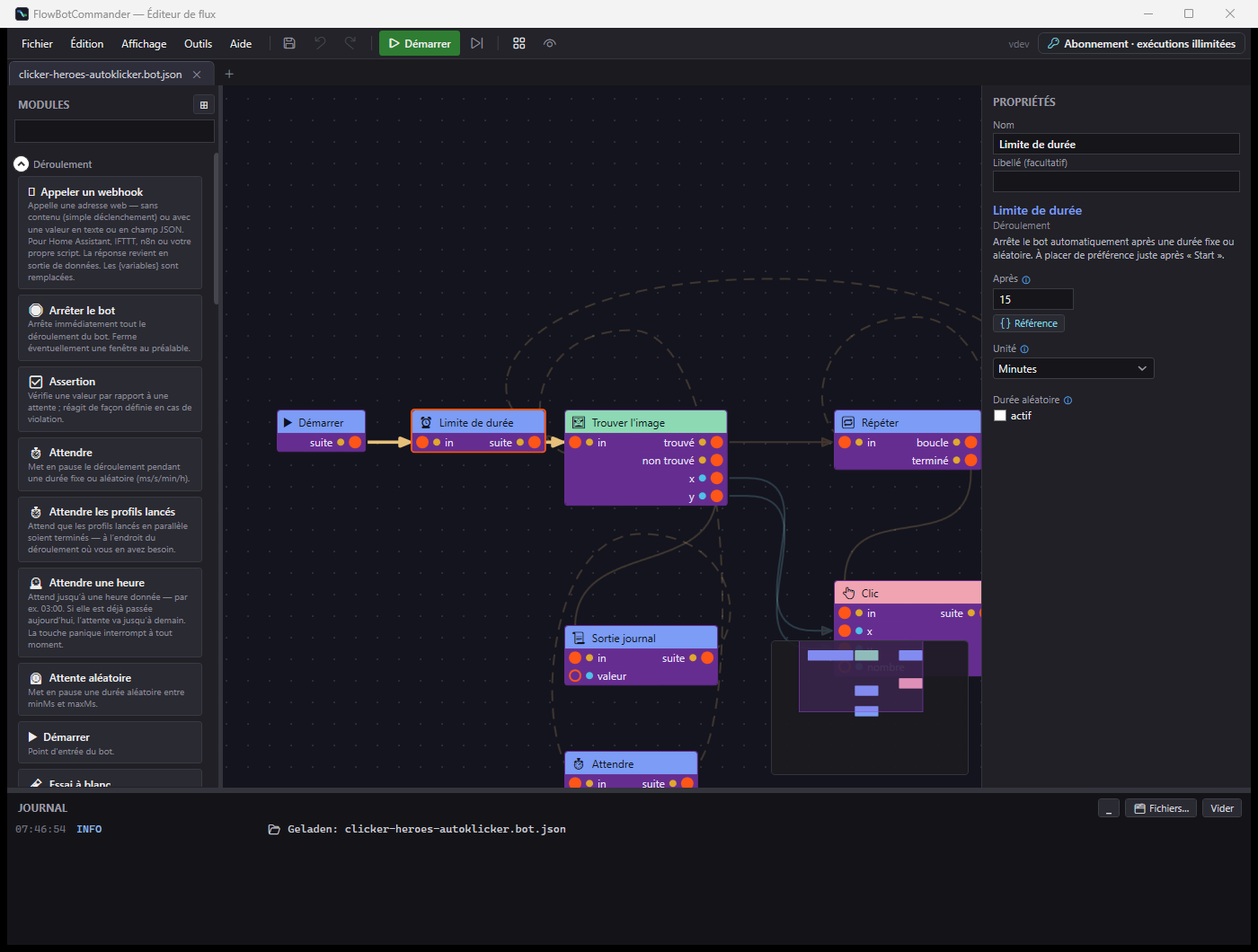
Clicker Heroes : autoclicker
Un bot qui trouve le monstre et clique tant que le jeu est visible — avec Trouver l'image, décalage, Répéter et une branche « non trouvé » propre.
Après ce guide, votre bot clique sur le monstre dans Clicker Heroes — et au bon endroit, même si vous déplacez la fenêtre du navigateur. Prérequis : Préparation.
L'idée
 Lire la vidéo0:38
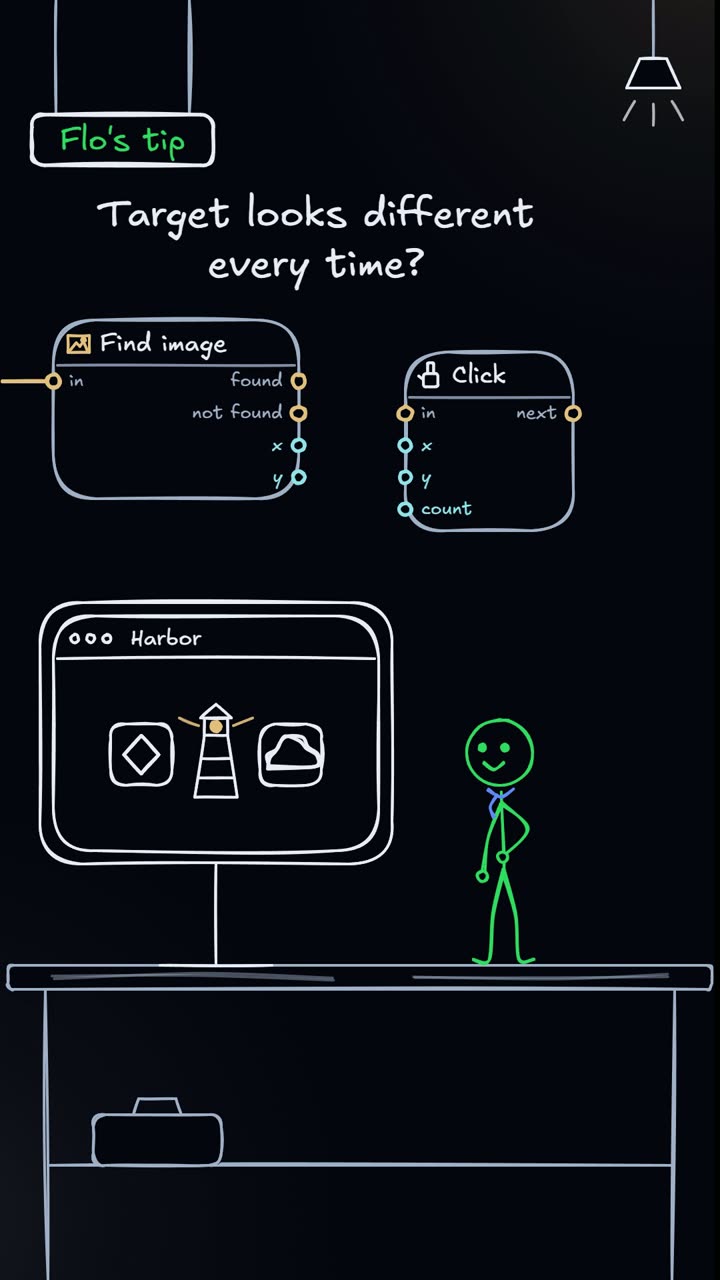
Le monstre change d'apparence tous les dix kills — comme modèle, il ne vaut rien. Mais la barre de PV en dessous a aux deux extrémités un ornement argenté qui ne change jamais. Nous cherchons l'ornement gauche et cliquons 400 pixels au-dessus et 115 plus à droite : en plein dans le monstre.

Étape 1 — Trouver l'image
 Lire la vidéo0:44
- Depuis Perception, placez le nœud Trouver l'image après la limite de durée.
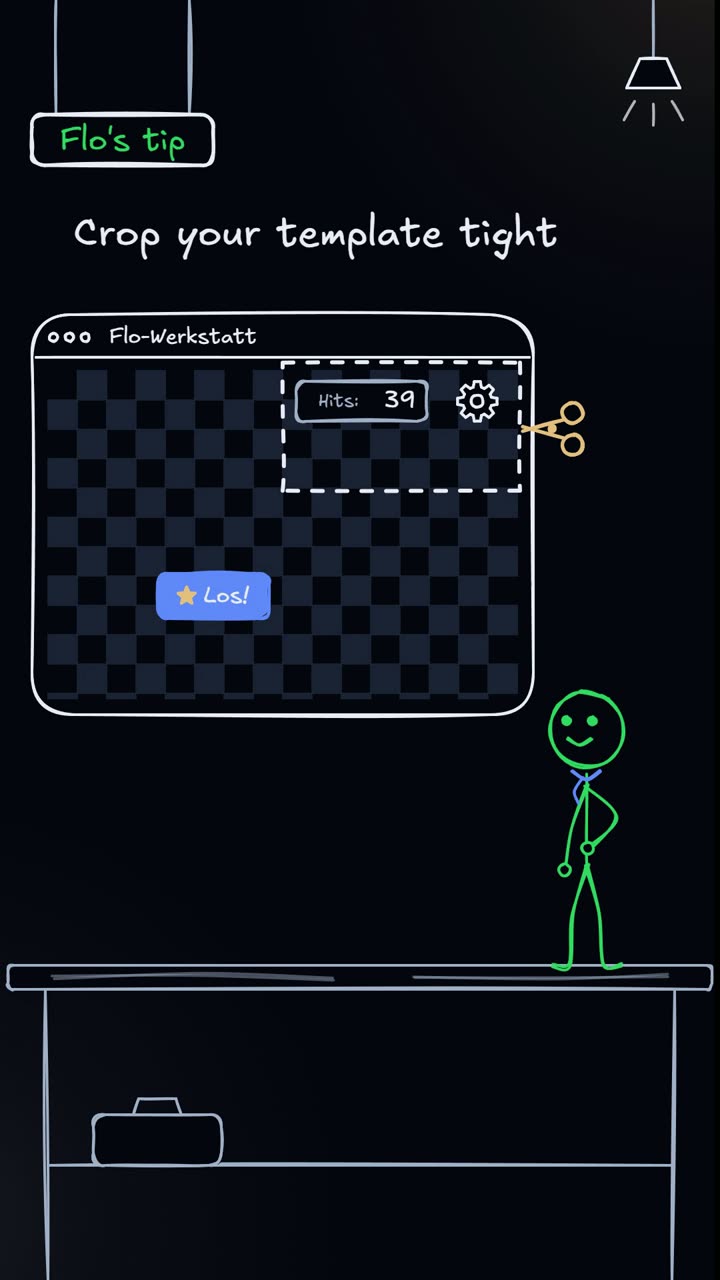
- Image modèle → Capturer, tracez dans le jeu un rectangle serré autour de l'ornement gauche (sans la barre verte — elle change de couleur quand le monstre subit des dégâts).
- Similarité
0,85, Tolérant à l'échelle activé. - Décalage X
115, Décalage Y-400. Les sorties x/y pointent ainsi non sur l'ornement mais sur le monstre.
Les valeurs conviennent à une fenêtre de navigateur de taille habituelle. Si le monstre est ailleurs chez vous, vérifiez avec le bouton Cible… du nœud de clic (étape suivante) où le bot va cliquer et ajustez le décalage.
Étape 2 — Cliquer
- Depuis Action, accrochez le nœud Clic à la sortie trouvé.
- S'y déplacer d'abord activé, Profil de mouvement Direct, Attendre ensuite
40millisecondes. - Deux lignes bleues : x → x et y → y de « Trouver l'image » vers « Clic ».
Étape 3 — Boucle
 Lire la vidéo1:31
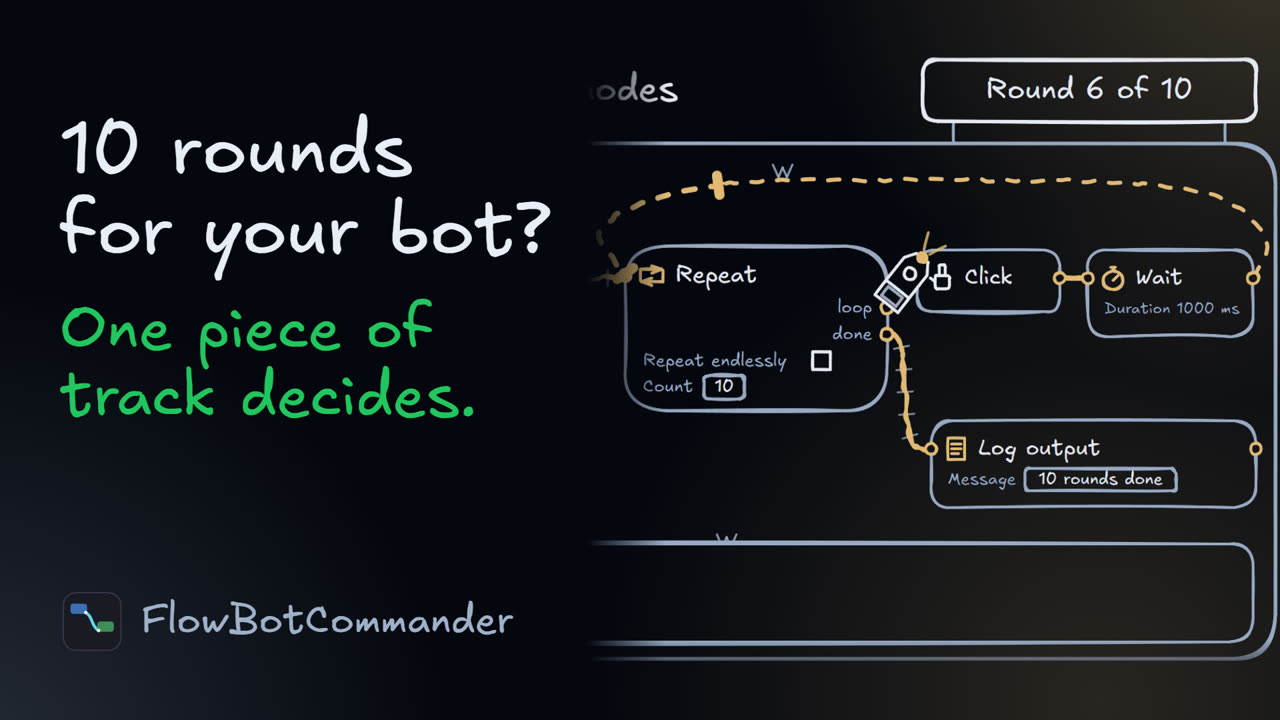
Un clic ne suffit pas. Placez entre « trouvé » et « Clic » le nœud Répéter avec Nombre 50 : « trouvé →
Répéter », « boucle → Clic », « Clic → retour à Répéter ». Et « terminé → retour à Trouver l'image » — après 50
clics, le monstre est recherché, au cas où la fenêtre aurait bougé.
Depuis la version 1.3.13, la boucle n'est plus nécessaire : dans le nœud Clic, réglez Nombre de clics sur
50 et Vitesse sur Rapide (≈ 20/s) — le nœud clique alors 50 fois au même endroit. La boucle Répéter reste
utile quand autre chose doit se passer entre les clics (p. ex. une nouvelle recherche). La touche d'arrêt fonctionne
aussi au milieu d'une série.
Étape 4 — Si rien n'est trouvé
Accrochez à non trouvé une Sortie journal (Monstre non trouvé — le jeu est-il visible ?), puis
Attendre 2 secondes et retour à « Trouver l'image ». Le bot se plaint ainsi au lieu de cliquer à l'aveugle.
Étape 5 — Lancer
Ctrl+S, puis Démarrer. Le bot ramène le jeu au premier plan, le journal montre
🔎 trouvé → cible (…), score 1,00 puis les passages de clic. Après 15 minutes, il s'arrête de lui-même.
Pause l'arrête immédiatement.
Si ça ne marche pas
 Lire la vidéo0:43
- « non trouvé (score 0,7x) » : le modèle ne correspond pas à la taille en pixels de votre fenêtre. Recapturez le modèle (étape 1) — celui intégré vient d'une fenêtre d'une autre taille. Similarité à 0,8.
- Les clics tombent dans l'herbe, pas sur le monstre : ajustez le décalage Y : valeur plus grande = plus bas
(p. ex.
-350au lieu de-400), valeur plus petite = plus haut. Vérifiez avec Cible…. - Les clics tombent dans une autre fenêtre : dans le nœud de clic, Mettre d'abord la fenêtre cible au premier plan doit être activé (c'est le cas dans l'exemple).