Barrer cuadrículas regulares: barras de botones, inventarios, tableros
Haz clic o pasa por encima de todas las casillas de una cuadrícula regular con una sola nota — y deja que la aplicación mida la cuadrícula en lugar de adivinar filas y columnas.
Muchas cosas en pantalla están dispuestas a intervalos regulares: la barra de habilidades de un juego, las casillas de un inventario, un tablero, las filas de una lista. No necesitas veinte notas de clic para eso — la nota Barrer área lo hace con una sola.
Qué hace la nota
Coloca sobre un rectángulo una cuadrícula de filas horizontales y/o columnas verticales y recorre sus líneas con el ratón. En Acción eliges qué ocurre por el camino:
| Acción | Para qué |
|---|---|
| mover | solo pasar por encima — desplegar descripciones emergentes, abrir menús, resaltar objetos |
| arrastrar | con el botón pulsado — rectángulos de selección, herramientas de dibujo y marcado |
| hacer clic | clic en cada punto de la cuadrícula — barras de botones, inventarios, tableros |
A eso se suman la esquina de inicio, el patrón (serpiente o siempre la misma dirección), el orden y el estilo de movimiento que ya conoces de Mover ratón.
Lo importante: las líneas se sitúan en los bordes
Este es el punto en el que casi todo el mundo tropieza la primera vez. Si pones 6 columnas, la primera línea vertical se sitúa exactamente en el borde izquierdo del rectángulo, la última exactamente en el derecho, y las otras cuatro se reparten uniformemente entre ambas.
De ahí se deduce: arrastras el rectángulo del centro de la primera celda al centro de la última — no alrededor de las celdas. Esa diferencia decide si el bot acierta algo:
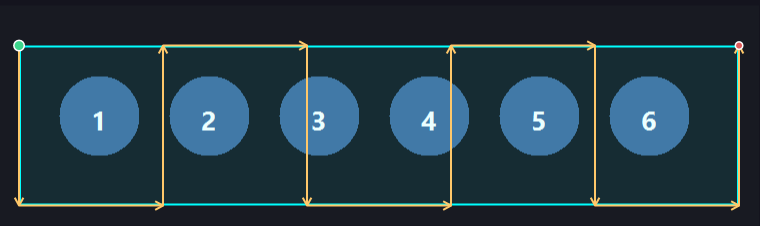
Hay seis columnas configuradas, el recorrido está bien repartido — y aun así no acierta ni un botón. Arrastrado correctamente se ve así:
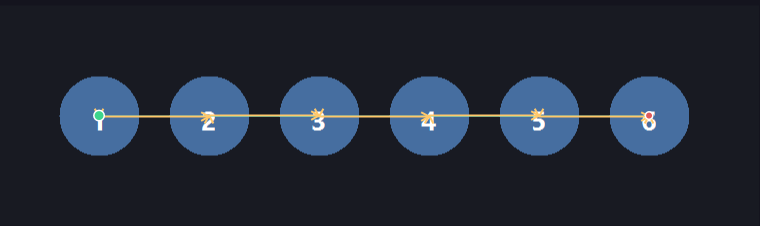
La misma cuadrícula, las mismas seis columnas — solo que ahora el rectángulo empieza y termina en un centro de celda.
Si solo hay una fila que barrer (una barra de botones horizontal), el rectángulo puede tener perfectamente un píxel de alto. La altura no importa mientras Filas esté desactivado.
Deja que la aplicación mida la cuadrícula
Con seis botones puedes contar. Con un inventario de 9 × 12 casillas se vuelve pesado — y el número tiene que ser exacto, o el recorrido se irá saliendo poco a poco de las celdas. Por eso la aplicación mide la cuadrícula por ti:
- En el campo Área X, haz clic en la ficha 〰 Barrer…. El diseñador muestra una imagen nueva — si tu flujo tiene una ventana de destino, verás solo esa ventana en lugar de todo el monitor.
- Con la rueda del ratón, acércate lo suficiente para acertar cómodamente cada celda. El botón central desplaza la imagen, 🔍 Zoom 100 % vuelve a mostrarlo todo.
- Arrastra el rectángulo: del centro de la primera celda al centro de la última (véase arriba).
- Haz clic en 📐 Medir la cuadrícula.
- Haz clic en el centro de la primera celda y después en la celda directamente vecina — al lado, debajo o en diagonal. En diagonal mide filas y columnas de una vez.
- Listo: las casillas de Filas/Columnas y las cantidades se ajustan solas. Debajo se indica qué se ha medido, por ejemplo «Medido: 6 columnas × — filas (espaciado 110/0 px)».
- Comprueba el recorrido naranja: debe pasar por todos los centros de celda. Solo entonces, Aplicar.
El cálculo: la distancia entre tus dos clics es la distancia entre dos líneas de la cuadrícula; cuántas de ellas caben en el rectángulo da la cantidad.
Cuando no encaja
«La celda en la que hiciste clic no está en un borde del rectángulo» — la aplicación lo avisa cuando la cantidad es correcta pero la cuadrícula queda media celda desplazada. Justo el caso de la primera imagen: el rectángulo se arrastró alrededor de las celdas. Arrástralo de centro a centro y vuelve a medir.
La cantidad es la mitad de lo esperado — entonces las dos celdas marcadas no eran vecinas, sino que había una casilla entre ellas. Usa realmente la celda contigua.
«Los dos puntos están demasiado juntos» — ambos clics cayeron casi en el mismo sitio. Pasa fácilmente sin zoom; acércate primero y mide después.
El recorrido es correcto en el diseñador, pero el bot falla durante la ejecución — entonces la ventana se mueve entre la configuración y la ejecución. Activa relativo al ancla y coloca un ancla sobre un detalle inconfundible; más sobre esto en Anclas.
Ejemplo: la barra de habilidades de Clicker Heroes
Diez botones de habilidad en fila, todos deben pulsarse uno tras otro:
- Añade Barrer área, ficha 〰 Barrer….
- Amplía, arrastra el rectángulo del centro del primer botón al centro del décimo — plano, la altura da igual.
- 📐 Medir la cuadrícula, centro del botón 1 y luego centro del botón 2. Resultado: columnas 10, filas desactivadas.
- Pon Acción en hacer clic e Intervalo en unos
120 ms, para que el juego pueda seguir el ritmo. - Aplicar — listo. Una nota en lugar de diez.