Gleichmäßige Raster abfahren: Knopfleisten, Inventare, Spielfelder
Mit einer einzigen Note alle Felder eines gleichmäßigen Rasters anklicken oder überfahren — und das Raster ausmessen lassen, statt Zeilen und Spalten zu raten.
Vieles auf dem Bildschirm liegt in gleichmäßigen Abständen: die Fähigkeiten-Leiste eines Spiels, Inventarfelder, ein Spielfeld, die Zeilen einer Liste. Für so etwas brauchst du keine zwanzig Klick-Noten — die Note Bereich abfahren macht das mit einer einzigen.
Was die Note tut
Sie legt über ein Rechteck ein Raster aus waagerechten Reihen und/oder senkrechten Spalten und fährt dessen Linien mit der Maus ab. Unter Aktion stellst du ein, was dabei passiert:
| Aktion | Wofür |
|---|---|
| bewegen | nur drüberfahren — Tooltips aufklappen, Menüs ausfahren, Gegenstände hervorheben |
| ziehen | mit gedrückter Taste — Auswahlrechtecke, Mal- und Markier-Werkzeuge |
| klicken | an jedem Rasterpunkt klicken — Knopfleisten, Inventare, Spielfelder |
Dazu kommen Start-Ecke, Muster (Schlangenlinie oder immer gleiche Richtung), Reihenfolge und der Bewegungsstil, den du auch von Maus bewegen kennst.
Das Wichtigste: die Linien liegen auf den Rändern
Das ist der eine Punkt, an dem beim ersten Mal fast jeder hängenbleibt. Stellst du 6 Spalten ein, sitzt die erste senkrechte Linie genau auf dem linken Rand des Rechtecks, die letzte genau auf dem rechten, und die vier anderen liegen gleichmäßig dazwischen.
Daraus folgt: Du ziehst das Rechteck von der Mitte der ersten Zelle bis zur Mitte der letzten — nicht um die Zellen herum. Der Unterschied entscheidet darüber, ob der Bot etwas trifft:
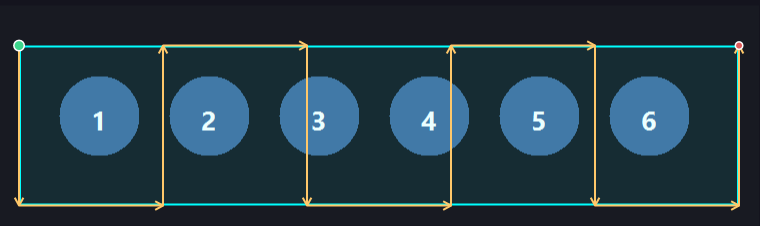
Sechs Spalten sind eingestellt, der Pfad ist sauber verteilt — und trifft trotzdem keinen einzigen Knopf. Richtig gezogen sieht es so aus:
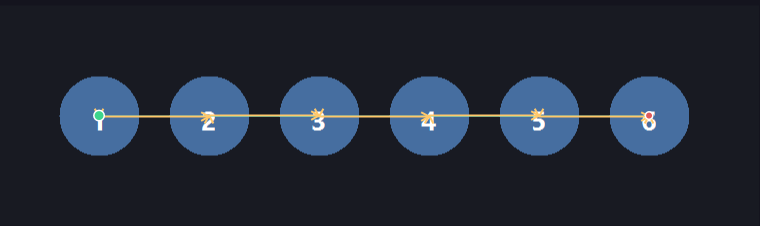
Dasselbe Raster, dieselben sechs Spalten — nur beginnt und endet das Rechteck jetzt auf einer Zellmitte.
Ist nur eine Reihe abzufahren (eine waagerechte Knopfleiste), darf das Rechteck ruhig einen Pixel hoch sein. Die Höhe spielt keine Rolle, wenn Reihen ausgeschaltet ist.
Das Raster ausmessen lassen
Bei sechs Knöpfen kannst du zählen. Bei einem Inventar mit 9 × 12 Feldern wird das mühsam — und die Zahl muss exakt stimmen, sonst wandert der Pfad schleichend aus den Zellen heraus. Deshalb misst die App das Raster für dich:
- Am Feld Bereich X auf den Chip 〰 Abfahren… klicken. Der Designer zeigt ein frisches Bild — hat dein Ablauf ein Ziel-Fenster, siehst du nur dieses Fenster statt des ganzen Monitors.
- Mit dem Mausrad so weit heranfahren, dass du einzelne Zellen bequem triffst. Die mittlere Maustaste verschiebt das Bild, 🔍 Zoom 100 % zeigt wieder alles.
- Das Rechteck ziehen: von der Mitte der ersten Zelle bis zur Mitte der letzten (siehe oben).
- Auf 📐 Raster messen klicken.
- Die Mitte der ersten Zelle anklicken, dann die direkt benachbarte Zelle — daneben, darunter, oder diagonal. Diagonal misst Zeilen und Spalten in einem Rutsch.
- Fertig: Die Häkchen für Reihen/Spalten und die Anzahl stellen sich selbst. Unten steht, was gemessen wurde, zum Beispiel „Gemessen: 6 Spalten × — Zeilen (Abstand 110/0 px)".
- Am orangen Pfad prüfen, ob er durch alle Zellmitten läuft. Erst dann Übernehmen.
Gerechnet wird dabei: Abstand deiner beiden Klicks = Abstand zweier Rasterlinien; wie viele davon in das Rechteck passen, ergibt die Anzahl.
Wenn es nicht passt
„Die angeklickte Zelle liegt nicht auf einem Rand des Rechtecks" — diesen Hinweis zeigt die App, wenn die gemessene Anzahl zwar stimmt, das Raster aber eine halbe Zelle versetzt sitzt. Genau der Fall aus dem ersten Bild: Das Rechteck wurde um die Zellen herum gezogen. Zieh es von Zellmitte zu Zellmitte und miss noch einmal.
Die Anzahl ist halb so groß wie erwartet — dann lagen die beiden angeklickten Zellen nicht nebeneinander, sondern zwei Felder auseinander. Wirklich die direkte Nachbarzelle nehmen.
„Die beiden Punkte liegen zu dicht beieinander" — beide Klicks landeten fast auf derselben Stelle. Das kann beim Klicken ohne Zoom passieren; erst heranfahren, dann messen.
Der Pfad stimmt im Designer, im Lauf trifft der Bot daneben — dann verschiebt sich das Fenster zwischen Einrichten und Lauf. Schalte relativ zum Anker ein und setze einen Anker auf ein unverwechselbares Detail; mehr dazu in Anker: mitwandernde Fenster.
Beispiel: Fähigkeiten-Leiste in Clicker Heroes
Zehn Fähigkeiten-Knöpfe in einer Reihe, alle sollen der Reihe nach gedrückt werden:
- Bereich abfahren anhängen, Chip 〰 Abfahren….
- Heranzoomen, Rechteck von der Mitte des ersten Knopfs bis zur Mitte des zehnten ziehen — flach, die Höhe ist egal.
- 📐 Raster messen, Mitte Knopf 1, dann Mitte Knopf 2. Ergebnis: Spalten 10, Reihen aus.
- Aktion auf klicken, Zwischenzeit auf etwa
120 ms, damit das Spiel hinterherkommt. - Übernehmen — fertig. Eine Note statt zehn.