Sicherheit und Kontrolle
Not-Aus per Tastendruck, Pause, automatisches Ende, Trockenlauf — so behältst du die Kontrolle, und was du zu Spielregeln und Datenschutz wissen solltest.
Ein Bot bewegt deine Maus und drückt Tasten. Nach diesem Artikel weißt du, wie du ihn jederzeit anhältst, wie du ihn gar nicht erst außer Kontrolle geraten lässt — und was er über dich weiß (fast nichts).
 Video abspielen1:34
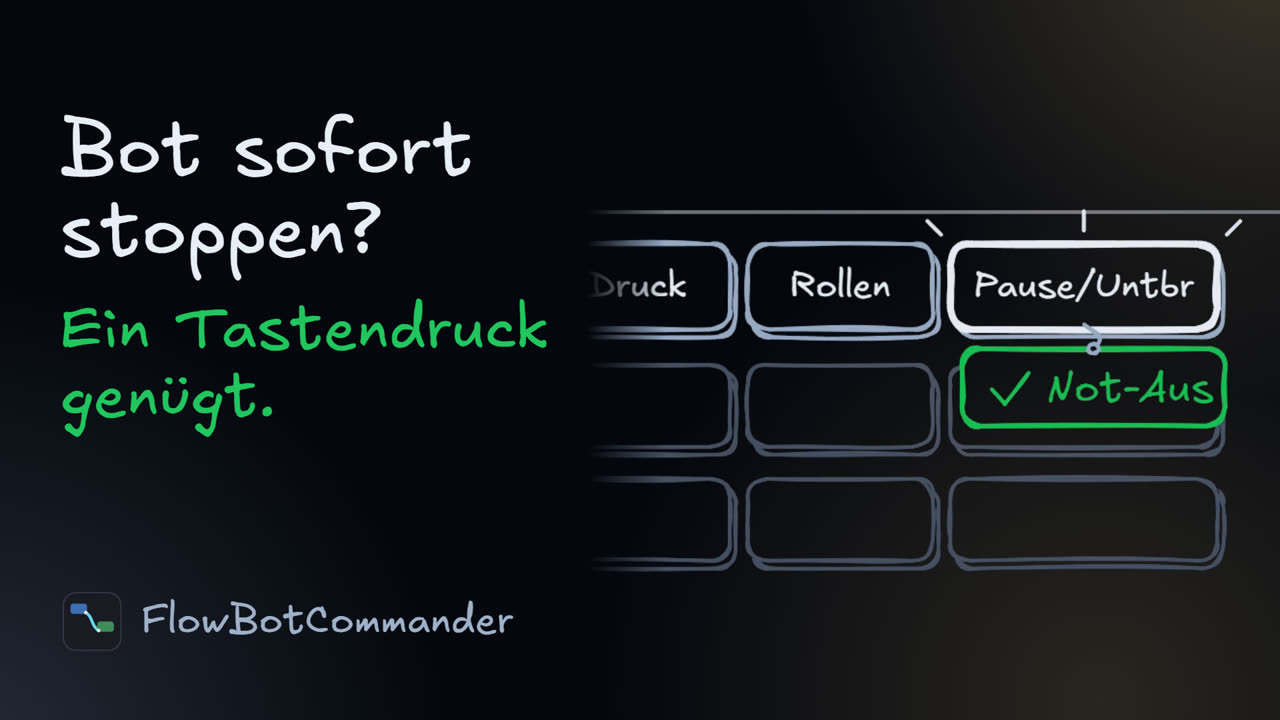
Not-Aus: die Pause-Taste
 Video abspielen0:30
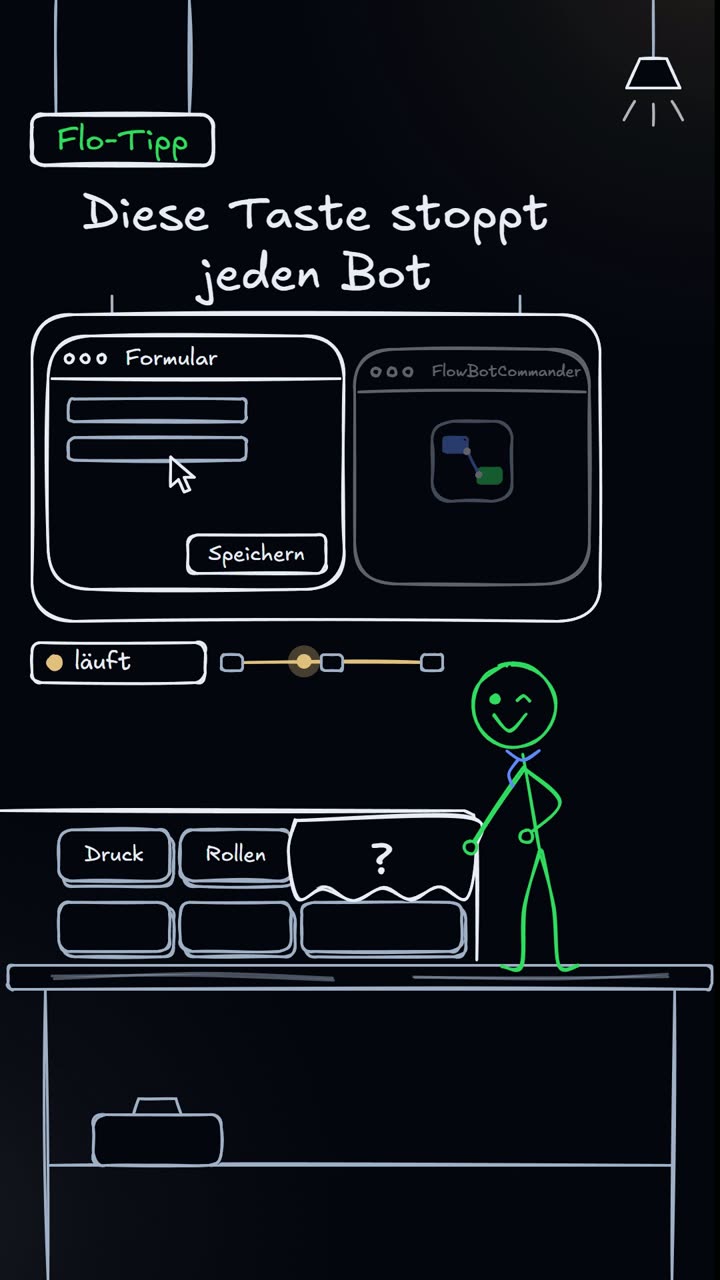
Die Taste Pause (auf manchen Tastaturen „Pause/Untbr“, oben rechts) stoppt sofort alle laufenden Bots in allen offenen Tabs, egal welches Fenster gerade im Vordergrund ist. Das ist der Not-Aus. Merk dir diese Taste, bevor du zum ersten Mal einen Bot startest, der klickt.
Rollen (Scroll Lock) hält den Bot im gerade angezeigten Tab samt den Profilen an, die er aufgerufen hat, und setzt ihn beim erneuten Drücken an derselben Stelle fort — praktisch, um kurz selbst einzugreifen.
Beide Tasten lassen sich unter Werkzeuge → Einstellungen… umbelegen, etwa wenn deine Tastatur keine Pause-Taste hat.
Automatisches Ende
Setze die Note Laufzeit-Limit direkt hinter Start: Nach der eingestellten Zeit (fest oder zufällig) beendet sich der Bot von selbst. So läuft nichts unbeaufsichtigt endlos weiter. Die Clicker-Heroes-Bots „Autoklicker“ und „Held kaufen“ haben ein Limit von 15 Minuten, „Alles zusammen“ eines von 30 Minuten.
Für Schleifen gilt: Lieber Wiederholen mit einer Anzahl als eine Endlos-Rückführung — und wenn es endlos sein soll, dann mit Laufzeit-Limit davor.
Trockenlauf: erst schauen, dann klicken
 Video abspielen0:36
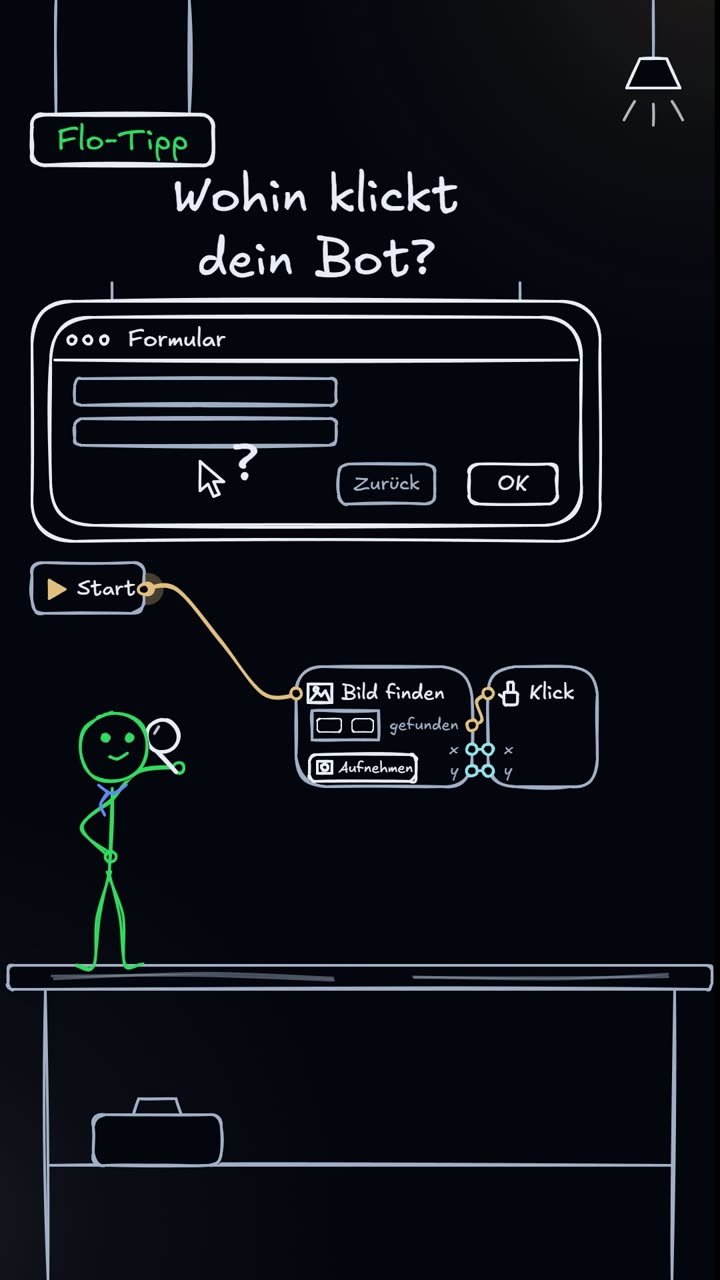
Die Note Trockenlauf (Kategorie Ablauf) schaltet die Maus- und Tastatur-Aktionen ab: Maus bewegen, Klick, Ziehen, Bereich abfahren, Scrollen, Taste drücken und Text tippen schreiben nur ins Protokoll, was sie tun würden. Wahrnehmung (Bild finden, OCR) läuft normal weiter. Der Trockenlauf gilt auch in den Profilen, die dein Bot aufruft (siehe Profile und Vorlagen). Ideal, um einen neuen Bot einmal komplett durchlaufen zu lassen und im Protokoll zu prüfen, wo er klicken würde.
Genauso hilfreich: Schritt (F10) führt eine Note nach der anderen aus, und die Ziel-Vorschau neben den Koordinatenfeldern einer Klick-Note blendet den geplanten Klickpunkt auf dem Bildschirm ein.
Failsafe und Sicherer Modus
 Video abspielen0:41
- Failsafe (Not-Aus) prüft eine Bedingung, die du festlegst (z. B. „Bild X ist sichtbar“). Ist sie verletzt, gibt es Alarm im Protokoll und der Lauf endet. Wahlweise pausiert er oder geht über den Ausgang verletzt in eine Ausweichlösung. Typischer Einsatz: „Wenn das Spielfenster verschwunden ist, sofort aufhören.“ Dafür setzt du die Note Fenster vorhanden? im Ablauf vor den Failsafe und verbindest ihren Ausgang gefunden mit dem Eingang bedingung (Prüfung „Eingang ist wahr“).
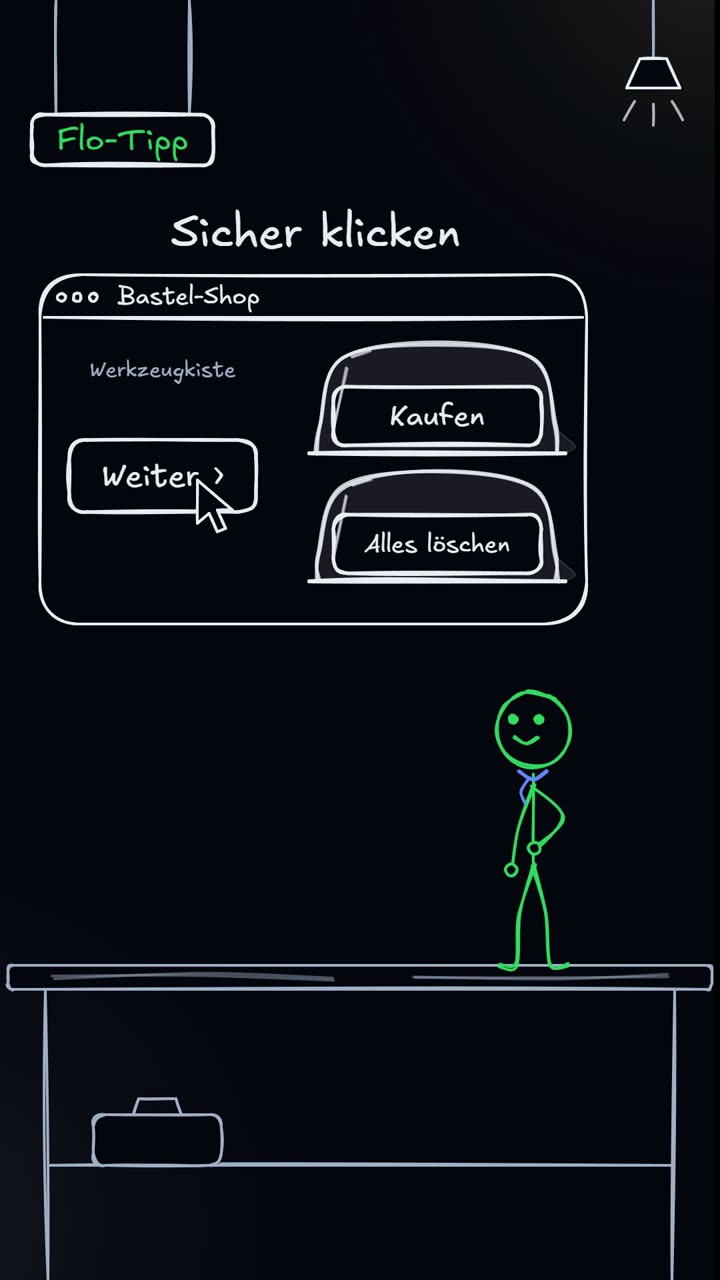
- Sicherer Modus prüft die Ziele von Maus bewegen, Klick, Ziehen (A→B) und Bereich abfahren (Klicken und Ziehen) sowie den Greifpunkt von Maus-Symbol bei „Fenster-Größe“. Klick prüft vor jedem einzelnen Klick die Stelle, an der der Zeiger steht, und mit „Vorher hinbewegen“ (oder verbundenen x/y) schon den Zielpunkt, bevor die Maus losfährt. Verdächtige Ziele überspringt er: (0,0) oder Punkte außerhalb des zuletzt erfassten Fensters, wie sie entstehen, wenn „Bild finden“ nichts gefunden hat und trotzdem geklickt würde. Bereiche, in die dein Bot nie klicken soll, legst du zusätzlich als Sperrbereiche fest (siehe Klick kommt nicht an).
Spielregeln und Fair Play
FlowBotCommander ist für deine Programme, Solo-Spiele und eigenen Abläufe gemacht. Fair Play heißt: Online-, Mehrspieler- und kompetitive Spiele spielst du selbst, und Schutzsysteme wie Anti-Cheat bleiben unangetastet. So steht es in den AGB (§ 6) und in der Fair-Play-Policy. Wirf vor dem ersten Lauf einen Blick in die Nutzungsbedingungen des Programms oder Spiels, das du automatisierst. Für das, was dein Bot dort tut, trägst du die Verantwortung, auch für dein Konto und deine Gegenstände im Spiel.
Datenschutz
Die App liest deinen Bildschirm per Bild- und Texterkennung — nur im Arbeitsspeicher, auf deinem PC. Bildschirminhalte, erkannte Texte, Fenstertitel, Tastatureingaben und der Inhalt deiner Bots werden nie an uns übertragen. Was wir erhalten, ist die Lizenzprüfung und die Zahl der Läufe. Details: Datenschutzhinweise der App.
Wenn es nicht klappt
 Video abspielen2:15
- Pause-Taste reagiert nicht: Manche Tastaturen senden sie nur mit Fn. Belege den Not-Aus unter Werkzeuge → Einstellungen… im Abschnitt Tasten (systemweit), Zeile Stopp / Panik, mit Erfassen auf eine Taste, die du sonst nicht brauchst (empfohlen: F13–F24). F12 hält Windows für sich frei, deshalb nimmt die App sie nicht an.
- Der Bot klickt an der falschen Stelle: Stoppen, dann mit Trockenlauf und Ziel-Vorschau prüfen, wo die Koordinaten herkommen. Stellst du bei festen Klick-Koordinaten den Bezug auf Fensterrelativ, folgen sie dem Fenster. Verschiebt sich die Anzeige innerhalb des Fensters, hilft ein Anker.