Die Oberfläche
Palette, Arbeitsfläche, Eigenschaften, Protokoll und Lauf-Steuerung — wo was ist und wofür es da ist.
Nach diesem Artikel kennst du die fünf Bereiche des Editors und weißt, wo du Noten findest, sie einstellst und deinen Bot startest.

Auf einen Blick
| Bereich | Wo | Wofür |
|---|---|---|
| Kopfzeile | ganz oben | Menüs (Datei, Bearbeiten, Ansicht, Werkzeuge, Hilfe), Icon-Leiste, Lauf-Steuerung |
| Palette „Module“ | links | Alle Noten nach Kategorie, mit Suchfeld |
| Arbeitsfläche | Mitte | Hier liegen deine Noten und ihre Verbindungen |
| Eigenschaften | rechts (erscheint bei Auswahl) | Einstellungen der gerade gewählten Note |
| Protokoll „Log“ | unten | Was der Bot gerade tut, Warnungen, Fehler |
Die Palette

Links stehen alle Noten, sortiert nach Kategorie (Ablauf, Aktion, Wahrnehmung, Bedingungen, …). Klappe eine Kategorie auf und klicke eine Note an — sie landet auf der Arbeitsfläche. Mit dem Suchfeld oben findest du eine Note nach ihrem Namen, ohne die Kategorien durchzugehen.
Die Arbeitsfläche
 Video abspielen0:39
Noten verschiebst du mit gedrückter linker Maustaste, die ganze Ansicht mit gedrückter mittlerer Maustaste. Das Mausrad zoomt. Ein Rechtsklick auf eine Note öffnet ihr Kontextmenü. Eine Verbindung ziehst du von einem Ausgang (rechts an der Note) auf einen Eingang (links an der nächsten Note). Doppelklick oder Rechtsklick auf eine Linie löscht sie. Unten rechts zeigt eine kleine Übersichtskarte, wo du dich in großen Abläufen befindest.
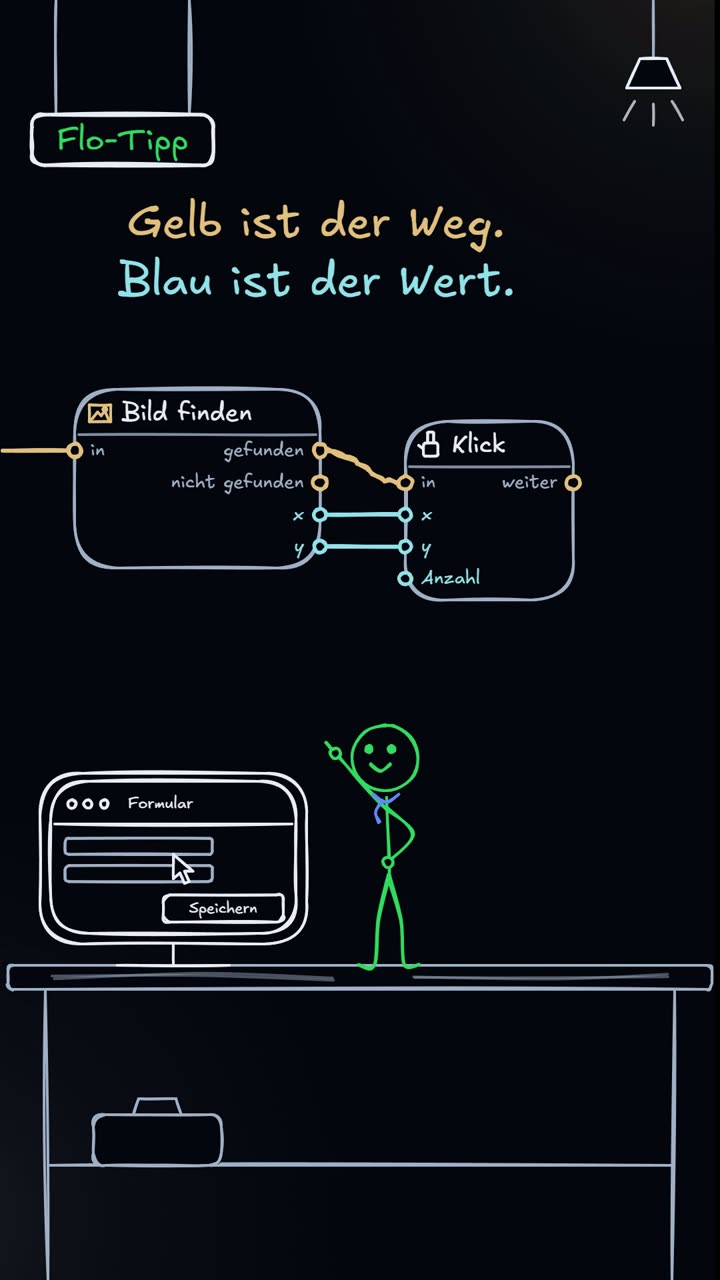
Gelbe Linien sind Ablauf-Verbindungen (welche Note als Nächstes dran ist), blaue Linien Daten (ein Wert wandert von einer Note zur nächsten). Mehr dazu in Noten und Verbindungen.
Eigenschaften
 Video abspielen0:37

Sobald du eine Note anklickst, öffnet sich rechts das Eigenschaften-Panel mit allen Feldern dieser Note:
Name, Bezeichnung, die eigentlichen Einstellungen (z. B. Fenster, Bild, Wartezeit) und eine kurze Hilfe.
In fast jedem Feld kannst du statt eines festen Werts auch eine Referenz wie {Bild finden.x} eintragen —
der {}-Knopf neben dem Feld listet alles auf, was sich einfügen lässt.
Lauf-Steuerung
 Video abspielen0:30
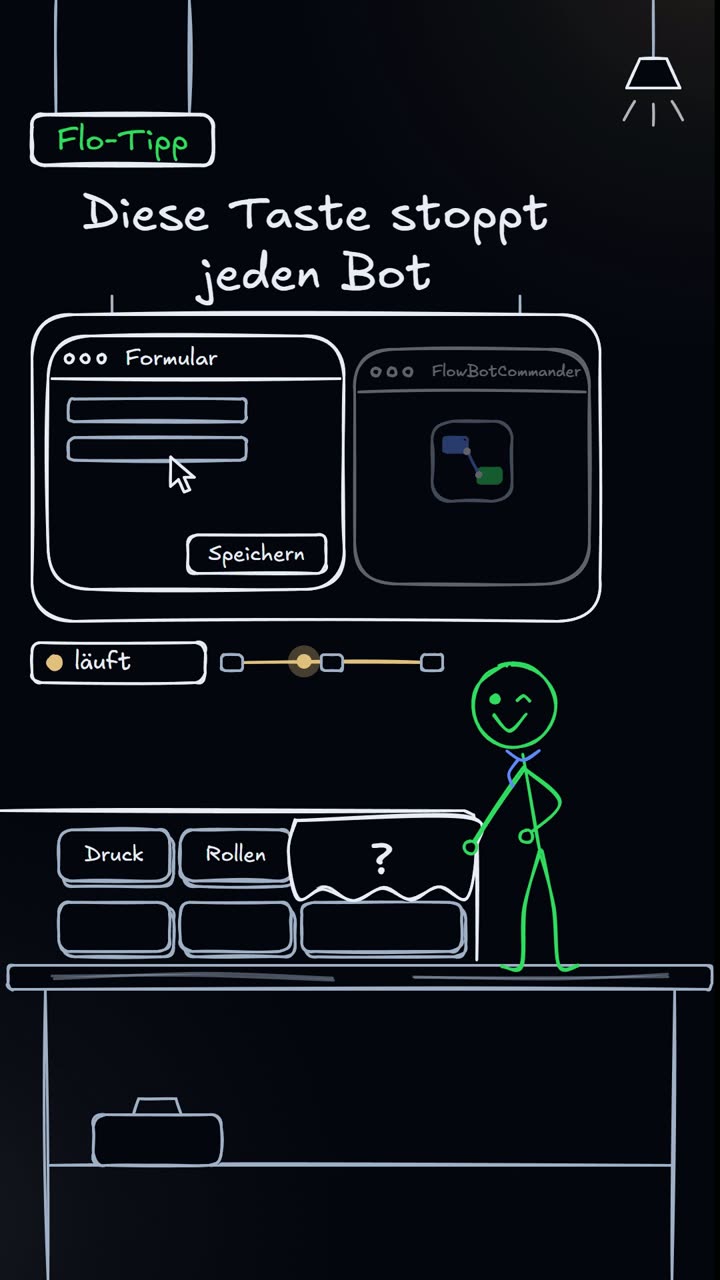
Rechts in der Kopfzeile: Start (F5) lässt den Bot ab der Start-Note laufen, Schritt (F10) führt genau eine Note aus — ideal, um einen neuen Ablauf zu prüfen. Während des Laufs werden daraus Pause und Stopp. Bei angehaltenem Ablauf Schritt, Fortsetzen und Stopp.
Protokoll
Unten schreibt der Bot mit, was er tut: welche Note läuft, was gefunden wurde, wo er wartet. Fehler und Warnungen erscheinen farbig. Leeren räumt die Anzeige auf, Dateien… öffnet den Ordner mit den gespeicherten Protokollen.
Jede Zeile hat vier Spalten: Uhrzeit, Ebene (INFO, WARN, FEHLER), die Note, die die Meldung geschrieben hat, und den Text. Eingerückte Zeilen mit „↳“ gehören zur Meldung darüber — so gibt zum Beispiel „Matrix lesen“ nach dem Lauf jede gelesene Zeile der Matrix aus.
- Kopieren: Zeilen markieren (Umschalt/Strg+Klick, Strg+A für alle) und Strg+C drücken — oder Rechtsklick → Markierte Zeilen kopieren / Ganzes Protokoll kopieren. Der Text landet mit Uhrzeit, Ebene und Note in der Zwischenablage, z. B. für eine Support-Anfrage.
- Zur Note springen: Doppelklick auf eine Zeile (oder Rechtsklick → Zur Note springen) wählt die Note aus, die die Meldung geschrieben hat, und rückt sie in die Mitte.
Tabs und Profile
 Video abspielen0:44
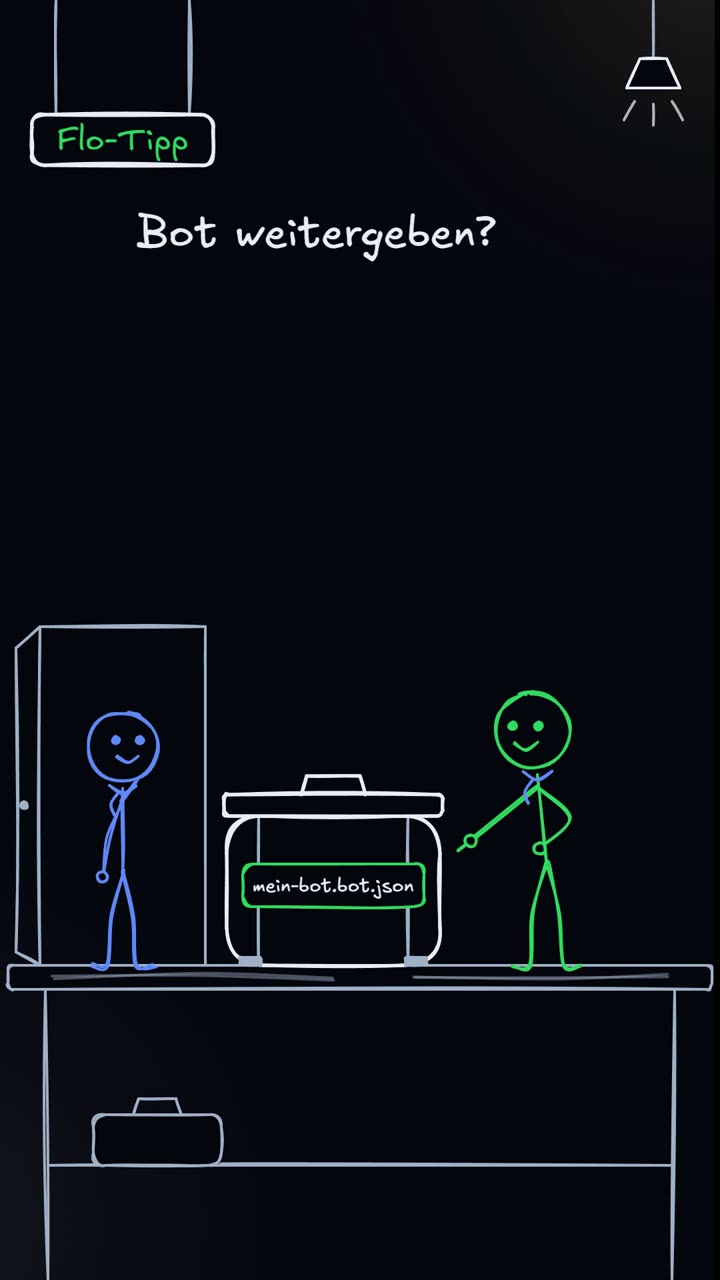
Jeder Bot ist eine Datei (*.bot.json) und öffnet sich in einem eigenen Tab. Das + neben den Tabs oder
Strg+N legt einen neuen Bot an — die Start-Note liegt schon bereit. Strg+S speichert, Strg+O öffnet,
Strg+W schließt den Tab.
Weiter geht es
 Video abspielen3:07
Jetzt baust du deinen ersten Bot: Der erste Bot.