Noten und Verbindungen
Was eine Note ist, was Ablauf- und Datenlinien unterscheidet, wie Schleifen aussehen und wie du Noten benennst, kopierst und löschst.
Nach diesem Artikel liest du jeden Bot auf einen Blick: Du weißt, was die gelben und blauen Linien bedeuten, warum manche gestrichelt sind, und wie du Noten sauber verdrahtest.
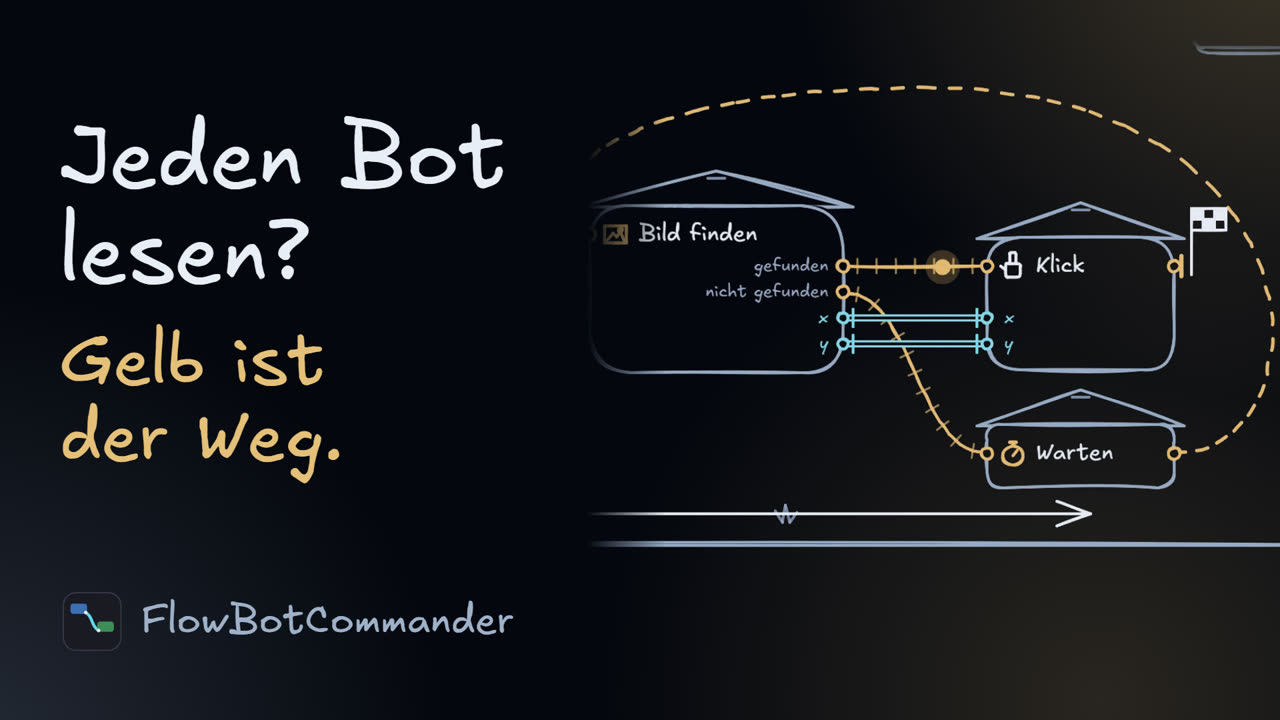 Video abspielen1:29
Eine Note
Eine Note (in der Palette „Modul“ genannt) erledigt genau eine Aufgabe: warten, klicken, ein Bild suchen, eine Zahl vergleichen. Sie hat
- oben eine farbige Kopfzeile — die Farbe ist die Kategorie (blau Ablauf, rot Aktion, grün Wahrnehmung, …),
- links Eingänge, rechts Ausgänge,
- im Eigenschaften-Panel ihre Felder (siehe Parameter und Werkzeuge).
Ablauf-Ports (gelb)
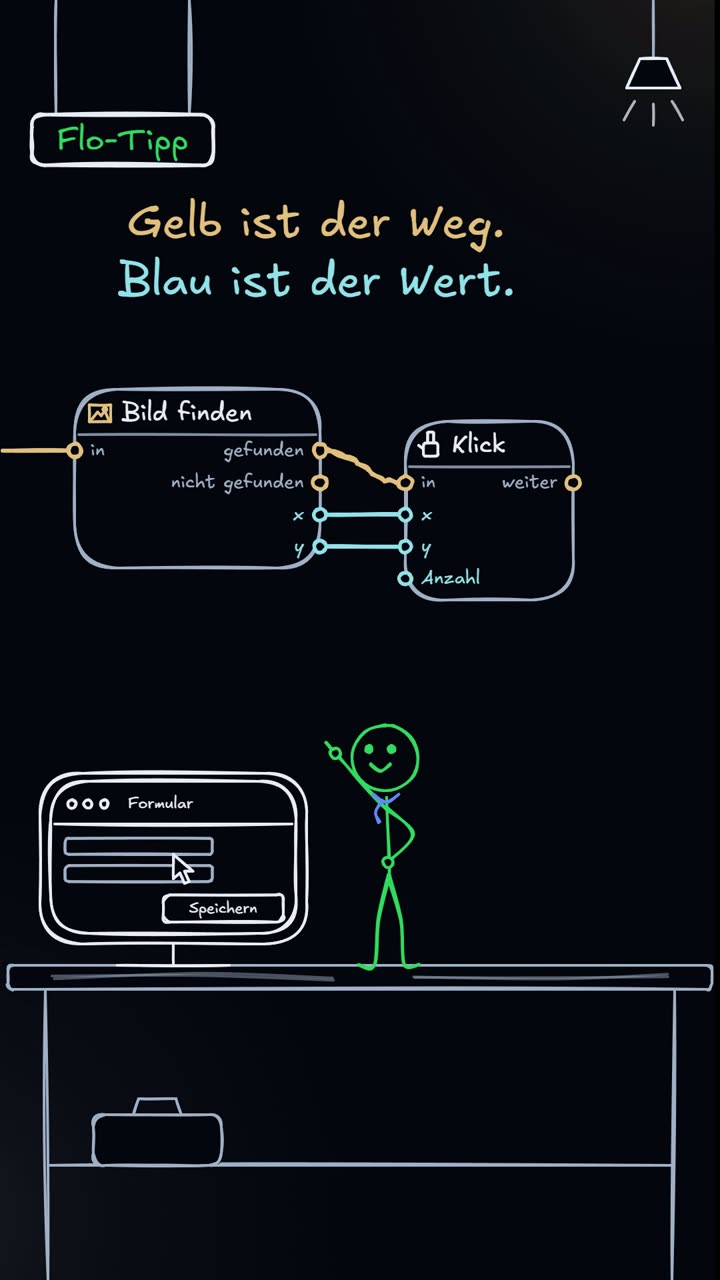 Video abspielen0:39
Der gelbe Eingang in und die gelben Ausgänge bestimmen die Reihenfolge. Die meisten Noten haben einen Ausgang weiter. Wer entscheidet, hat mehrere: „Bild finden“ gefunden / nicht gefunden, „Verzweigung“ true / false, „Wiederholen“ Schleife / fertig. Von jedem Ausgang darf genau eine Linie weggehen. In einen Eingang dürfen beliebig viele hineinführen.
Der Bot folgt immer der Linie am Ausgang, der zum Ergebnis passt. Hat ein Ausgang keine Linie, endet der Ablauf dort.
Daten-Ports (blau)
Blaue Ports tragen Werte: „Bild finden“ gibt x und y aus, „Text lesen (OCR)“ den text, „Zähler“ den wert. Eine blaue Linie von einem Datenausgang zu einem Dateneingang übergibt den Wert — zum Beispiel x/y von „Bild finden“ an x/y von „Klick“.
Ein Dateneingang darf mehrere Quellen haben: Führen x/y von zwei „Bild finden“-Noten an dieselbe „Klick“-Note, gilt beim Klick der Wert der Note, die zuletzt gelaufen ist — also der Zweig, über den der Ablauf gerade gekommen ist. So reicht eine Klick-Note für mehrere Suchen.
Datenlinien sind nicht immer nötig: Jeder Datenausgang lässt sich in jedem Feld anderer Noten als
Referenz eintragen, etwa {Bild finden.x} — siehe Variablen und Referenzen.
Für die zwei, drei wichtigsten Werte ist die Linie trotzdem oft übersichtlicher.
Schleifen: gestrichelte Linien
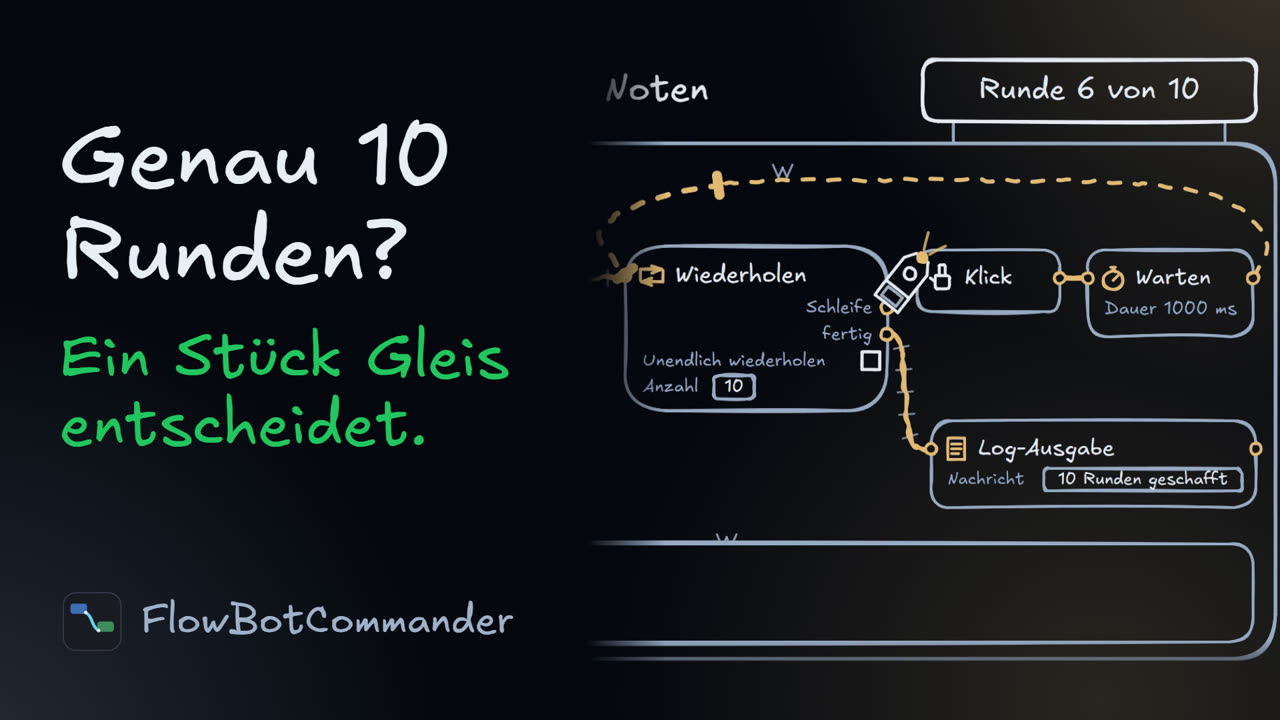 Video abspielen1:31
Führt eine Linie zurück zu einer Note weiter links, ist das eine Schleife. Der Editor zeichnet sie als gestrichelten Bogen über die Noten hinweg, damit sie sich vom normalen Fluss abhebt. Typisch: „Wiederholen → Schleife → … → zurück zu Wiederholen“ oder „nicht gefunden → Warten → zurück zu Bild finden“.
Noten bearbeiten
| Aktion | So geht es |
|---|---|
| Hinzufügen | Note in der Palette anklicken, oder von einem Ausgang ins Leere ziehen (Schnellmenü) |
| Verbinden | Vom Ausgang auf einen Eingang ziehen |
| Gleiches Ziel wie … | Einen Ausgang auf einen anderen, bereits verbundenen Ausgang ziehen (z. B. weiter auf ein anderes weiter) — er bekommt dieselben Ziele. Bei Eingängen genauso dieselben Quellen |
| Verbindung löschen | Doppelklick oder Rechtsklick auf die Linie |
| Verschieben | Kopfzeile mit gedrückter Maustaste ziehen. Mehrere Noten per Rahmen auswählen |
| Kopieren / Einfügen | Strg+C / Strg+V |
| Löschen | Entf oder Rechtsklick → Löschen |
| Rückgängig | Strg+Z, wiederholen Strg+Y |
Flow aufräumen
Gewachsene Abläufe sehen schnell unordentlich aus: Noten liegen versetzt übereinander, Linien laufen kreuz und quer. Bearbeiten → Flow aufräumen (Strg+L, oder der Knopf in der Werkzeugleiste) ordnet alles in einem Zug:
- Jede Note rückt so weit nach rechts, wie sie im Ablauf vom Start entfernt ist — der Ablauf liest sich danach von links nach rechts.
- Noten im selben Schritt (zum Beispiel die beiden Zweige einer Bedingung) stehen untereinander, sortiert nach ihren Vorgängern. Dadurch laufen die Linien möglichst waagerecht und kreuzen sich selten.
- Schleifen zählen nicht mit: Eine Rückkante schiebt nichts nach rechts. Sonst würde eine einzige Schleife den ganzen Ablauf auseinanderziehen.
- Alle Noten rasten auf dem Raster ein, die Abstände sind überall gleich.
Ein aufgeräumter Ablauf wird dabei eher breit als hoch — das ist Absicht. Absichtlich umgebrochen wird nicht, denn jede Umbruchstelle erzeugt eine Linie, die von ganz rechts zurück nach ganz links läuft, und genau solche Linien sollen ja verschwinden. Nach dem Aufräumen passt die App die Ansicht deshalb von selbst so an, dass der ganze Ablauf ins Bild passt — jederzeit wieder erreichbar über Bearbeiten → Ansicht einpassen (Strg+0).
Nur ein Teilstück aufräumen: Sind mehrere Noten ausgewählt, wird nur die Auswahl neu geordnet — und zwar an ihrer bisherigen Stelle. So begradigst du einen Zweig, ohne dass der Rest sich bewegt.
Noten, die du fixiert hast, bleiben liegen, wo sie sind.
Von Hand nachhelfen
| Menüpunkt | Wirkung |
|---|---|
| Links ausrichten | Alle ausgewählten Noten bekommen dieselbe linke Kante (senkrechte Flucht) |
| Oben ausrichten | Alle ausgewählten Noten bekommen dieselbe Oberkante (waagerechte Flucht) |
| Gleichmäßig verteilen | Ab drei ausgewählten Noten: gleiche Abstände zwischen der ersten und der letzten |
Beim Verschieben rastet jede Note von selbst auf dem Raster ein — zwei Noten nebeneinander stehen damit automatisch auf gleicher Höhe.
Name und Bezeichnung
Jede Note hat einen eindeutigen Namen („Bild finden“, „Bild finden 2“ …). Unter diesem Namen sprichst
du ihre Ausgänge an: {Bild finden 2.x}. Im Eigenschaften-Panel kannst du ihn ändern — alle Verweise
werden automatisch mitgezogen. Die Bezeichnung ist ein freier Kommentar, der über der Note steht
(„Kaufknopf suchen“) und nichts an der Funktion ändert.
Wenn es nicht klappt
- Eine Linie lässt sich nicht ziehen: Ablauf geht nur gelb→gelb, Daten nur blau→blau, und immer von einem Ausgang zu einem Eingang einer anderen Note.
- Der Ablauf endet früher als gedacht: Ein Ausgang ohne Linie beendet den Lauf. Prüfe im Protokoll die letzte Note und schau, welcher Ausgang dort gewählt wurde.